

2025. augusztus 28.általa megosztva Kevin Miller nak nek Blu-ray létrehozása
Az MKV egy HD videó konténer, amely különféle eszközökön lejátszható. Legtöbbször csalódott lenne, ha ezeket a filmeket nagyképernyős tévéjén próbálná lejátszani Blu-ray lejátszóval, mert az MKV formátum nem kompatibilis ezekkel az eszközökkel. Csak néhány Blu-ray lejátszó létezik, amely képes dekódolni MKV fájlokat, de csak bizonyos kodekekkel. Így a legjobb megoldás az írd az MKV-t Blu-ray-re és élvezze a hibátlan lejátszást. A leghatékonyabb és legköltségmentesebb módszerek az MKV Blu-ray lemezekre írásához Windows vagy Mac rendszeren. Engedje meg, hogy bemutassuk a folyamat legjobb módjait.
- 1. rész: Mit kell tennie, mielőtt az MKV-t Blu-ray-re írná
- 2. rész: A legjobb módja Blu-ray készítésének az MKV-ból
- 3. rész: 2 alternatív módszer az MKV Blu-ray formátumra való írására
- 4. rész: GYIK a Blu-ray készítésről az MKV-ból
| Blu-ray Creator | ImgBurn | tsMuxer | |
| Videó újrakódolása |  |  | |
| Menü létrehozásának támogatása | Különböző menüsablonokat kínál. | Nincs menü támogatás. | Nincs menü támogatás. |
| Egyszerű használat | Könnyen | Mérsékelt | Mérsékelt |
| Legjobb For | Kezdőknek vagy gyors otthoni/oktatási használatra. | Kész Blu-ray mappákkal rendelkező felhasználók. | Olyan felhasználók, akik a minőséget és az ellenőrzést helyezik előtérbe. |
| A tapasztalatok használata | Zökkenőmentes működés, vonzó menük, ideális hétköznapi használatra. | Magas szintű kontroll, kiváló minőség, nagyszerű kötegelt munkákhoz. | Megbízható az utolsó égetési lépésben. |
1. rész. Mit kell tennie, mielőtt MKV-t ír Blu-ray-re?
Csak néhány lényeges dolgot kell megtennünk, mielőtt az MKV fájlokat oda égetnénk Blu Ray. Mint mindannyian tudjuk, a médiafájlok Blu-ray formátumba írásához berendezésekre és médiákra van szükség az eljárás végrehajtásához. Ezért a következő dolgokat kell megtennünk, mielőtt az MKV fájlt Blu-ray lemezre írná.
- Elő kell készítenünk vagy ki kell választanunk egy kompatibilis, újraírható CD-t a tárolásukhoz. MKV fájlokat Blu-ray fájlokká alakítani.
- A számítógépen elérhető meghajtó ellenőrzése elengedhetetlen. Ha nincs DVD-meghajtó a számítógépen, akkor telepítenünk kell egyet a használatához. A cikk későbbi részében részletesen ismertetjük a lépéseket.
- A készülék akkumulátorának élettartamának biztosítása elengedhetetlen, mivel a folyamat hosszabb időt vesz igénybe.
- Telepítenünk kell egy íróeszközt is, amely gyorsan segíthet az MKV Blu-ray lemezre írásában.
2. rész. A legjobb módja a Blu-ray lemez készítésének MKV-ből
A Blu-ray meghajtó behelyezése
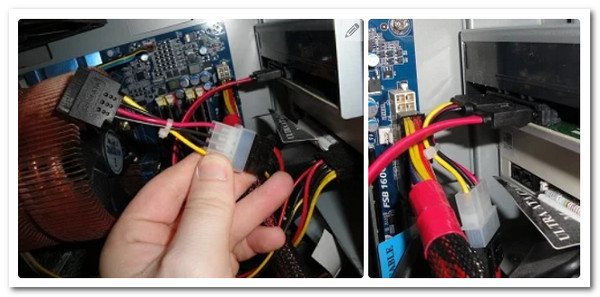
Mivel nem minden számítógépes eszköz rendelkezik Blu-ray meghajtóval, intézkednünk kell, hogy egyet használjunk a folyamathoz. Külső Blu-ray optikai meghajtó-olvasót vásárolhat a vásárlási platformokon. Vagy egyszerűen helyezze be a belső Blu-ray meghajtót az alábbi lépések végrehajtásával.
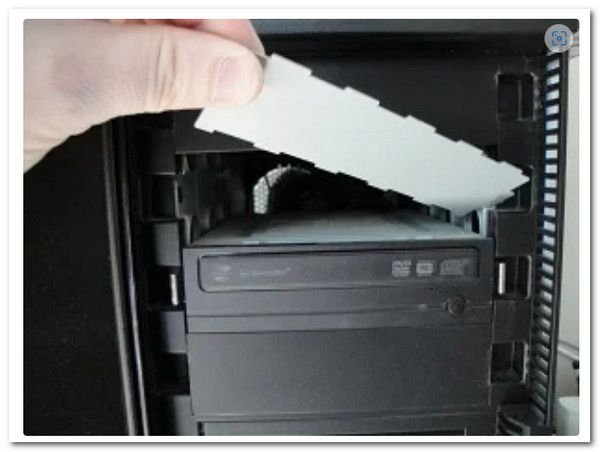
1. lépés.Mielőtt elkezdenénk, kérjük, kapcsolja ki a számítógép áramforrását. Ezután fokozatosan távolítsa el a Meghajtó fedél számítógépéről. Miközben elkészítjük, kicsit meg kell csavarni, amíg le nem szakad.
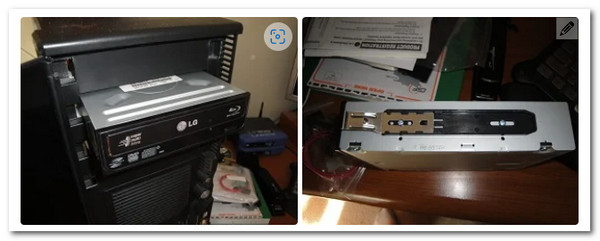
2. lépés.Ideje feltenni a Hajtás a számítógépén. A használt számítógéptől függően a rögzítési mód változhat. Egyes számítógépekhez csavar szükséges a biztonság és a zár érdekében, míg másokhoz nem. A problémák elkerülése érdekében azonban csak a meghajtót kell megfelelően elhelyeznünk.
3. lépésEzután a kábeleket csatlakoztatni kell ahhoz, hogy a meghajtó működjön. Kérjük, keresse meg a L alakú kábelt, és csatlakoztassa a Hajtás. Ezt követően azonosítanunk kell a SATA kábelt, és csatlakoztassa a csatlakozóhoz alaplap.
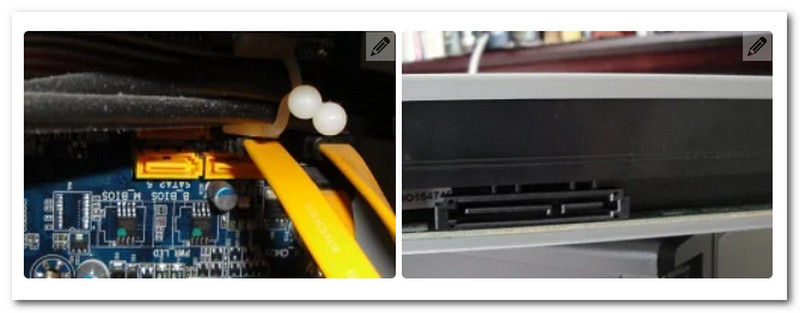
4. lépés.Akkor, itt van a SATA tápkábel, összehasonlítható az általunk előzőleg csatlakoztatott kábellel. Csak csatlakozni kell hozzá. Ez a vezeték gyakran vörös és hatalmasabb, mint az előző. Ha végzett, kapcsolja be a számítógépet, és kezdje el az írási folyamatot.
MKV írása Blu-ray-re: Blu-ray Creator
Találkozzunk a legprofesszionálisabb szoftverrel, amellyel MKV-ját azonnal Blu-ray formátumba konvertálhatja. Jellemzői miatt a Blu-ray Master választotta Blu-ray Creator mint az egyik legkiválóbb eszköz, amit használhatunk. Mostantól MKV filmeket használhatunk Blu-ray lemezek, mappák vagy ISO képfájlok készítésére. Ráadásul ez a program gyakorlatilag az összes főbb videóformátumot támogatja. Az extra lehetőségek közé tartozik a videók kivágása és körülvágása, valamint feliratok és vízjelek hozzáadása. Végül számos menüopciót kínál, és lehetőséget kínál azok egyszerű testreszabására. Lássuk most, hogyan használhatjuk ezt az eszközt mindezekre.
Ingyenes letöltés
Windowshoz
Biztonságos letöltés
1. lépés.Helyezze be a korábban telepített Blu-ray meghajtóba azt a Blu-ray lemezt, amelyre MKV fájljainkat ki akarjuk írni.
2. lépés.Indítsa el a Blu-ray Creator alkalmazást, és fedezze fel a fő felületét. Ezután az írandó MKV fájlok kiválasztása után a Fájl hozzáadása opcióra kell kattintanunk a betöltéshez.
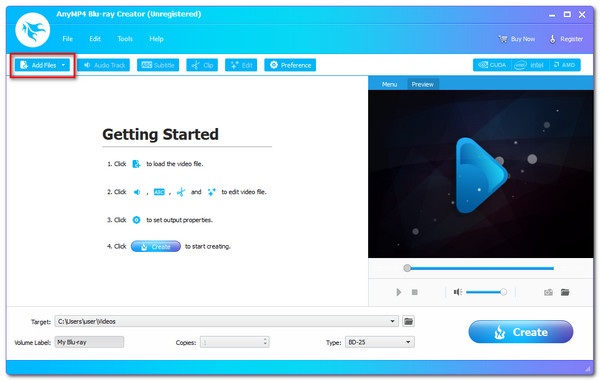
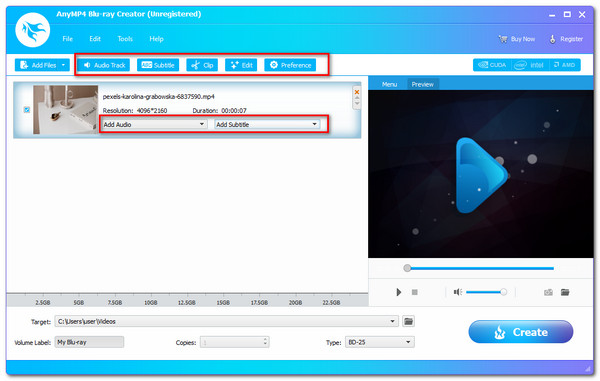
3. lépésA fájlok mostantól láthatók az eszköz idővonalán. A Blu-ray menüt, a fejezeteket, a címeket és egyebeket további beállításként módosíthatja az írási folyamat előtt. A feliratok, a vízjel és a frissítések is benne vannak. Ez a művelet segít az MKV fájlok fantasztikus Blu-ray fájlokká konvertálásában.
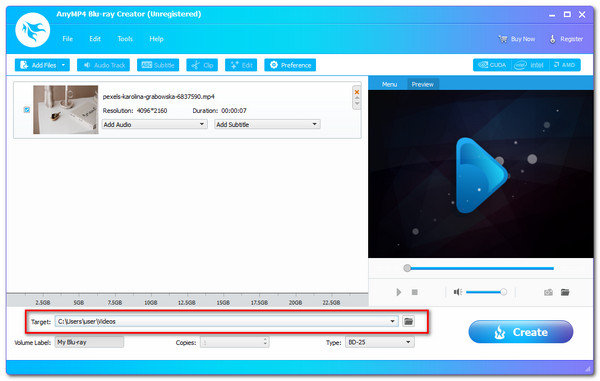
4. lépés.Válassza ki a célhelyet a videó mentéséhez. Válassza ki a behelyezett Blu-ray lemezt célként, majd kattintson a Létrehozás gombra a Blu-ray létrehozási folyamat elindításához az MKV-ból.
5. lépés.Hagyja, hogy az alkalmazás folytassa az eljárást, és várja meg, amíg az MKV-ból Blu-ray-re írási folyamat befejeződik.
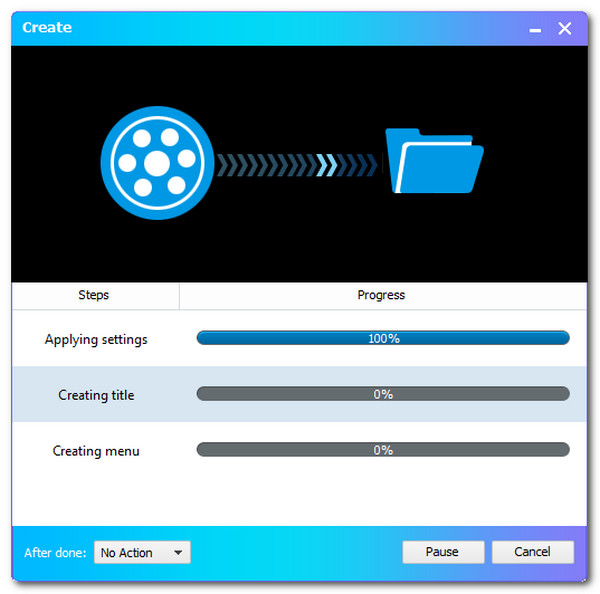
A Blu-ray Creator használata során, amikor MKV fájlokat írtam Blu-ray lemezre, a teljes munkafolyamatot rendkívül intuitívnak találtam, különösen azoknak a felhasználóknak, akik számára a videó minősége és a menük testreszabása a legfontosabb. A lemez behelyezésétől a fájlok importálásán, a menük és a feliratok testreszabásán át a végső írási folyamatig a szoftver válaszideje és stabilitása egyaránt kielégítő.
Többért Blu-ray készítő szoftver, hivatkozhat erre a bejegyzésre az MKV videók konvertálásához.
3. rész 2 alternatív módja az MKV Blu-ray lemezre írásának
Írja MKV-t Blu-ray-re az ImgBurn segítségével
ImgBurn egy nagyszerű szoftver mindazok számára, akik ingyenes módszert keresnek MKV fájlok Blu-ray lemezre írására. Ez a kis alkalmazás lehetővé teszi különféle zene-, kép- és videofájlok Blu-ray, DVD, CD és HD lemezekre írását.
1. lépés.Töltse le, telepítse és futtassa ImgBurn MKV Blu-ray konverter a számítógépén. Válassza ki a lehetőséget Fájlok/mappák írása a lemezre a főablakból.
Jegyzet: Megpróbál az ImgBurn for Mac alternatívái Blu-ray lemezek készítése MKV fájlokból Mac számítógépeken.
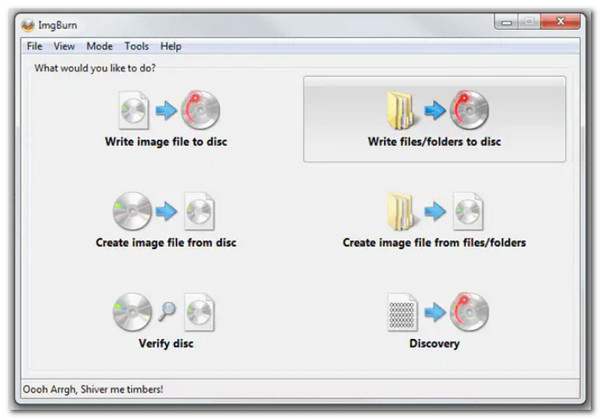
2. lépés.Kattints a Mappa hozzáadása ikont a további lemezmappákat tartalmazó gyökérmappa hozzáadásához. Az újonnan beillesztett mappa látható lesz a Forrás szakasz. Az eljárás folytatásához kattintson a gombra Számológép ikon.
3. lépésVálaszd ki a Eszköz fület, majd a Írási sebesség. A folytatáshoz válassza ki a Lehetőségek lapon.
4. lépés.Válaszd a Fájlrendszer UDF-ként és kattintson a Címkék fület a folytatáshoz.
5. lépés.Válassza ki a Blu-ray lemez kötetcímkéjét. Az MKV-ről Blu-ray lemezre konvertálás megkezdéséhez kattintson a Éget gomb. Megjelenik egy felugró ablak a tartalomtípus ellenőrzéséhez. A megerősítéshez kattintson a gombra rendben.
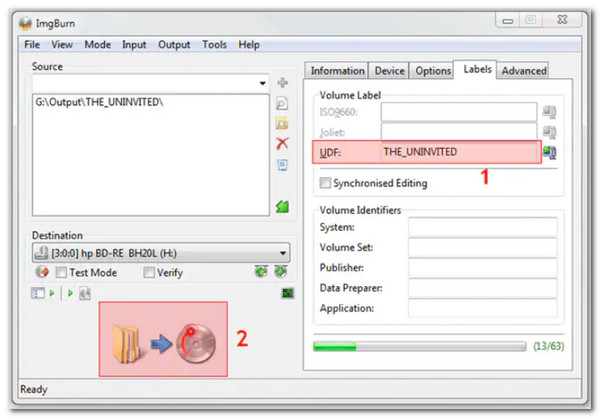
A gyakorlati használatom során az ImgBurn nagyon stabilnak bizonyult. Bár az ImgBurn kezelőfelülete egyszerű, a funkciói áttekinthetőek, így alkalmassá teszik azoknak a felhasználóknak, akik már elvégezték az előzetes feldolgozást, és csak az írás utolsó lépését kell elvégezniük. Javasoljuk, hogy kiváló minőségű üres lemezeket használjon, és kerülje a háttérben futó más programok futtatását. Ennek ellenére, ha modernebb vagy platformfüggetlen lehetőségeket keres, számos lehetőséget felfedezhet. ImgBurn alternatívák hogy olyan eszközt találjon, amely jobban illeszkedik a munkafolyamatához.
Hozzon létre MKV-t Blu-ray-re a tsMuser segítségével
A tsMuxer egy egyszerű eszköz Mac felhasználók számára, amely MKV fájlokat muxol, hogy egy Blu-ray lejátszó könnyen felismerhesse azokat. Ez az eszköz egy Transport Stream muxer, és a művelet nem rontja az MKV fájlok videóminőségét. Együtt használva... a legjobb külső Blu-ray írókA tsMuxer hatékony megoldást kínál kiváló minőségű Blu-ray lemezek készítésére MKV fájlokból, még beépített Blu-ray meghajtó nélküli rendszereken is. Lássuk, hogyan teljesít.
1. lépés.Indítsa el a tsMuxert a számítógépén, és kattintson a gombra Hozzáadás gombot a felhasználói felületen. Keresse meg és válassza ki a lemezre írni kívánt MKV fájlokat.
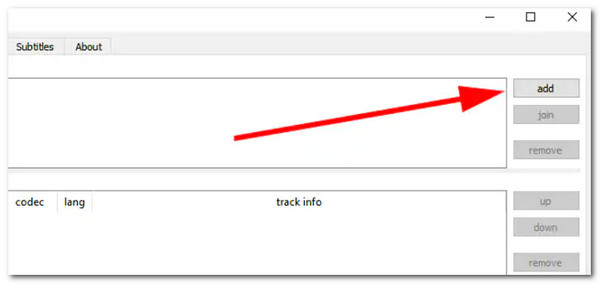
2. lépés.Válaszd ki a Blu-ray mappa vagy Blu-ray ISO alatt Kimenet opció a szoftvertől függően. Ezután válassza ki a Blu-ray fájlok mentési helyét a ikonra kattintva Tallózás választási lehetőség. Ellenőrizze, hogy a helyen van-e elegendő szabad hely az összes hozzáadott videó tárolására.
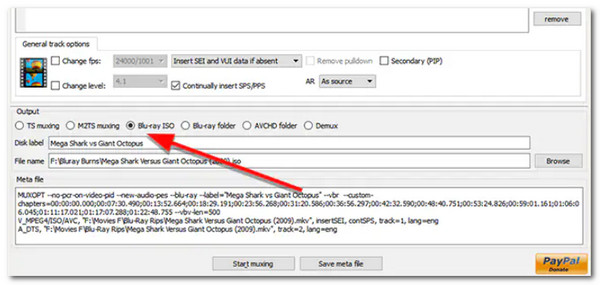
3. lépésKattints a Kezdje el a keverést gombot az MKV-fájlok egy mappába való konvertálásához, amelyet később egy alkalmazással CD-re írhat.
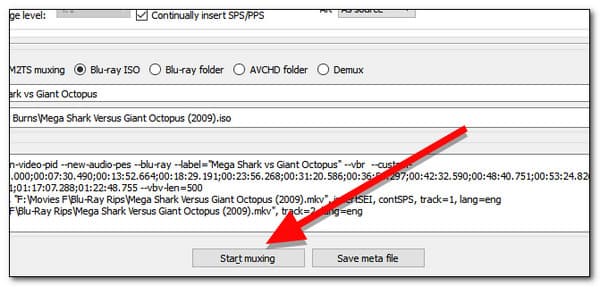
A tsMuxer az egyik leggyakrabban használt Blu-ray csomagolóeszközöm, különösen akkor, ha gyorsan kell kiváló minőségű MKV fájlokat Blu-ray szerkezetté konvertálnom. Különösen nagyra értékelem az eredeti videó- és hangminőség megőrzésének képességét, valamint az egyszerű kezelhetőségét.
4. rész. GYIK az MKV Blu-ray lemez készítésével kapcsolatban
-
Hogyan különböztethetjük meg az MKV-t és a Blu-rayt?
Az MKV fájlok alapvetően multimédiás konténerformátumok. Az MKVcontainer képes egyetlen fájlba egyesíteni a hangot, a videót és a feliratokat, még akkor is, ha azok eltérő kódolásúak. Másrészt a Blue ray egy DVD-formátum, amelyet nagy felbontású videók és adatok tárolására terveztek.
-
Mi a MUX a médiafájlok írásában?
A multiplex vagy a MUX egy olyan technika, amely lehetővé teszi a műsorszolgáltató számára a TV-információk tömörítését vagy tömörítését, így számos csatorna küldhető ugyanazon a sávszélességen, amely korábban egyetlen analóg csatornához volt szükséges. Lehetővé teheti a műsorszolgáltatók számára, hogy lényegesen több csatornát biztosítsanak, rengeteg lehetőséget biztosítva az ügyfeleknek.
-
A Blu-ray lejátszó lejátssza az MKV fájlokat?
Számos eszköz képes lejátszani az MKV HD videokonténer formátumot. Kiábrándító lenne, ha megpróbálnád használni a A Blu-ray 4K-ban mozog lejátszani ezeket a filmeket nagyméretű tévéjén, mert az MKV formátum nem kompatibilis ezekkel az eszközökkel.
Következtetés
Egy azonnali folyamat MKV írása Blu-ray-re most már lehetséges a legjobb eszköz használatával. Az alábbiakban láthatjuk a teljes útmutatót. Ezzel összhangban láthatjuk, mennyire hasznos a Blu-ray Creator az írási folyamat lehető legegyszerűbbé tételében. Ezért sokan használják. Most már te is használhatod.
Ingyenes letöltés
Windowshoz
Biztonságos letöltés
Továbbiak a Blu-ray Mastertől
