

2026. június 24.általa megosztva Kevin Miller nak nek DVD létrehozása
Gyors kiválasztási útmutató:
Összességében a legjobb és legmegbízhatóbb: Blu-ray Master DVD Creator
A legjobb ingyenes iDVD alternatíva: Írás (Mac-re)
Legjobb beépített eszköz (letöltés nem szükséges): macOS Finder
Legjobb profi szintű szerzői munka: Roxio Toast Titanium
Még mindig hever egy rakás üres DVD? Vagy talán egy emlékezetes esküvői videót kell kiírnia, vagy egy biztonságos fizikai archívumot kell létrehoznia. Manapság meglepően nehéz lehet megbízható, működő DVD-írót találni Mac-re – különösen mivel a folyamatos macOS-frissítések és az Apple Siliconra való áttérés néhány évente megszegi a szoftverkompatibilitást.
Érdemes megjegyezni, hogy a modern MacBookok és iMacek már nem rendelkeznek beépített optikai meghajtóval. Mielőtt belevágnál a szoftverbe, először szükséged lesz egy külső DVD-meghajtóra (ideális esetben USB-C csatlakozóval vagy egy megfelelő adapterrel). Időd és pénzed megtakarítása érdekében csapatunk több tucat opciót tesztelt szigorúan a legújabb macOS rendszeren. Íme a 6-os modell végleges, gyakorlati áttekintése. legjobb DVD-írók Mac-hez, beleértve mind a hatékony prémium eszközöket, mind a teljesen ingyenes iDVD alternatívákat.
- Hogyan tesztelünk és ítélünk
- Top 1. Blu-ray Master DVD Creator
- Top 2. DVDFab DVD Creator
- Top 3. Roxio Toast Titanium
- Top 4. Finder
- Top 5. Égés
- Top 6. Express Burn
- Bónusz: Hogyan írjunk DVD-t
- Gyakran ismételt kérdések a Mac DVD-írókról
Hogyan Tesztelünk és ítéletet hozunk
Hogyan teszteljük
Szabványosított tesztberendezést telepítettünk a szoftverteljesítmény értékelésére mind a hagyományos Intel Mac gépeken, mind a modern Apple Silicon architektúrákon:
- A tesztgép (modern Apple szilícium): 14 hüvelykes MacBook Pro (2024, M3 Pro chip, 18 GB Unified Memory, macOS Sequoia 15.x).
- B tesztgép (régi Intel): 27 hüvelykes iMac (Intel Core i5 processzor, 16 GB RAM, macOS Monterey 12.x).
- Optikai meghajtó hardvere: ASUS ZenDrive U9M (külső USB-C, Slim 8x DVD-író) és egy Apple USB SuperDrive (USB-A - USB-C adapterrel csatlakoztatva).
- Használt fizikai adathordozók: Verbatim DVD-R (4,7 GB, egyrétegű, 16x besorolású) és Verbatim DVD+R DL (8,5 GB, kétrétegű, 8x besorolású).
Minden, ebben a cikkben ismertetett DVD-írót ugyanazon szabványosított eszközcsomagnak vetettek alá, és hat alapvető mutató alapján 100-ból 100-as skálán értékeltek:
- Átkódolás és írási sebesség (20%): Feljegyeztük azt a pontos időt, amely egy szabványosított, 2 órás, 4,3 GB-os videoprojekt fizikai Verbatim DVD-R lemezre konvertálásához és kiírásához szükséges, rögzített 8x írási sebességgel. A sebesség-benchmarkok mind a CPU/GPU kihasználtságát, mind a hardveres gyorsítás támogatását mérik (mint például az Apple VideoToolbox).
- Apple Silicon kompatibilitás (15%): Figyelemmel kísértük, hogy az alkalmazás natívan fut-e M1/M2/M3 chipeken, vagy Rosetta 2 fordítást igényel, ellenőrizve a háttérben fellépő CPU-terhelést és a memóriaszivárgást a hosszú renderelési ciklusok során.
- Menü és audio-video szinkronhűség (15%): Testre szabtuk az előre beállított menüket (címek, hátterek és gombok pozícióinak megváltoztatásával), hogy ellenőrizzük a renderelési hibákat. Az írás után a lemezeket egy Sony BDP-S6700 hardveres Blu-ray/DVD lejátszón ellenőriztük, hogy ellenőrizzük a menü navigációjának reagálóképességét, és szigorúan megmérjük a szájszinkron/audio-video igazítást.
- Adat- és videós sokoldalúság (15%): Teszteltük a szoftver ISO tükörképek, szabványos UDF/ISO-9660 adat DVD-k (fájlok biztonsági mentéséhez) és DVD-Video kompatibilis lemezek (MPEG-2 formátum VOB struktúrákkal önálló TV-lejátszókhoz) létrehozásának képességét.
- UI/UX és ár-érték arány (15%): Kiértékeltük a teljesen kezdők tanulási görbéjét, ellenőriztük a bosszantó mellékelt felduzzadt szoftvereket (különösen az ingyenes eszközökben), és felmértük, hogy a prémium árazás indokolt-e a nyílt forráskódú alternatívákhoz képest.
Kiválasztási szabványaink
Kompatibilitás: Találja ki a DVD-író szoftver MacOS-kompatibilitását, hogy segítsen az embereknek tudni, használhatják-e DVD-k készítésére.
Könnyű használhatóság: Egy jó DVD-író szoftvernek felhasználóbarát élményt kell nyújtania. A kezelőfelületnek világosnak kell lennie, és a lépéseket könnyű megtanulni, még a kezdők számára is.
Beviteli formátumok: Ahhoz, hogy a DVD-író szoftverrel DVD-ket írhasson, elengedhetetlen, hogy több videóformátum bevitelét támogassa, hogy az emberek hatékonyan írhassák ki videóikat DVD-re.
Égési sebesség: Kulcsfontosságú, hogy egy Mac-es DVD-készítő program kiváló DVD-írási sebességgel rendelkezzen, amivel időt takaríthat meg.
Ár: A Mac rendszerű DVD-író szoftver ára szintén fontos szempont. Az ár ésszerű és gazdaságos?
Egyéb beállítások: Az alapvető DVD-író funkciókon kívül egy jó DVD-írónak további szolgáltatásokat is kell biztosítania, például videószerkesztő eszközöket, menüsablonokat stb.
Legjobb választás
Mint fentebb említettük, szinte az összes DVD-író szoftvert teszteljük a piacon. Íme a 7 legjobb Mac-es DVD-író, amelyet jelentős tesztelések alapján választottunk.
| 6 legjobb DVD-író Mac-hez | |||||
| Kompatibilitás | Beviteli formátumok | Kimeneti DVD típus | Írási sebesség (2 órás DVD lemez) | Ár | |
| Blu-ray Master DVD Creator | Mac OS X 10.9 vagy újabb. | MP4, MOV, MKV és mások. | DVD-5, DVD-9. | 32 perc | Ingyenes próbaverzió és két prémium verzió, amelyek az $12.45-től kezdődnek. |
| DVDFab DVD Creator | MacOS 10.10 – 14.x. | AVI, MP4, MKV, M2TS, FLV stb. | DVD-5, DVD-9. | 39 perc | Ingyenes próbaverzió és két prémium verzió, amelyek $46.99-től kezdődnek. |
| Roxio Toast Titanium | Mac OS 10.13 és újabb. | AAC, AIFF, MP3, AVCHD, MOV, VOB és mások. | DVD-5, DVD-9. | 63 perc | 2 prémium verzió, amelyek $49.99-től kezdődnek. |
| Kereső | Mac OS 10.12 és újabb. | MP4, MOV, MP3, AVI, WAV és mások. | Adat-DVD-k. | 87 perc | Ingyenes |
| Éget | Mac OS X 10.9 és újabb. | MP4, MP3, MKV és néhány más általános videóformátum. | Adat-DVD-k és video-DVD-k. | 77 perc | Ingyenes |
| Express Burn | MacOS 10.5 vagy újabb. | AVI, MPG, VOB, WMV, MP4 és mások. | DVD-R, DVD-RW, DVD-5, DVD-9. | 75 perc | Ingyenes verzió és különböző plusz kiadások, amelyek $19.99-től kezdődnek. |
Top 1. Blu-ray Master DVD Creator
Mac OS X 10.9 vagy újabb.
Hozzon létre jó minőségű DVD-ket néhány kattintással.
Szerkesztőeszközök és menüsablonok.
Először is, az első számú DVD-író a Mac számára Blu-ray Master DVD Creator, amely megfelel minden választási szabványunknak. Intuitív kezelőfelülettel rendelkezik. DVD-k készítéséhez lehetővé teszi MP4, MKV, MOV, FLV és több mint 500 egyéb formátum importálását, majd fizikai lemezre írását. Az írási folyamat megkezdése előtt kiválaszthatja a Hatékony eszközöket a szerkesztőeszközök eléréséhez, valamint a videók és hanganyagok szerkesztéséhez és klipeléséhez. Ezenkívül több DVD-menü sablont is kínál, például Család, Esküvő és egyéb témák. Az egyes sablonok vizuális effektusait az Előnézet funkcióval tekintheti meg. Kompatibilis a macOS X 10.9 vagy újabb verziókkal, beleértve a macOS 15 Sequoia rendszert is.

Ingyenes letöltés
Windowshoz
Biztonságos letöltés
Ingyenes letöltés
macOS számára
Biztonságos letöltés
Profik
- Írjon be egynél több videót a szoftverbe, és írja be őket együtt.
- Állítsa be a lemez típusát, a képarányt és a videó minőségét.
- Válassza ki az égetni kívánt hangsávot és feliratot.
- Biztosítani NTSC és PAL TV szabványok.
- Támogatja a külső feliratok hozzáadását a videóhoz.
Hátrányok
- Az ingyenes próbaverzió korlátozott funkciókat kínál.
Top 2. DVDFab DVD Creator
MacOS 10.10 – 14.x.
Hozzon létre DVD-ket egyszerű lépésekkel.
Menüsablonok.
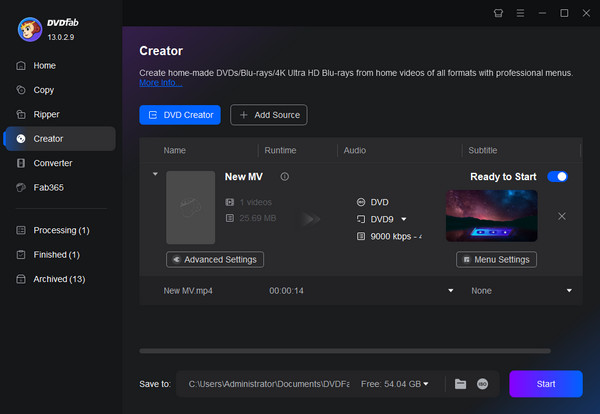
DVDFab DVD Creatoraz egyik legnépszerűbb DVD-író szoftver a Mac felhasználók számára. DVD-ket készíthet MP4, AVI, FLV, M2TS és más formátumokból. A videofájlok DVD-lemezre írása mellett DVD-mappákba és ISO-fájlokba is írhatja őket, amelyek digitális biztonsági másolatként szolgálhatnak. Menüsablonokat biztosít, amelyek segítségével finomabbá teheti DVD-jét.
Profik
- Világos és intuitív felülettel rendelkezik.
- Több DVD-kimeneti típust támogat, például DVD-R, DVD-RW stb.
- Állítsa be manuálisan a TV szabványt és a képarányt.
Hátrányok
- A videofájlok betöltése viszonylag hosszú ideig tart.
- A prémium verzió ára drága.
Top 3. Roxio Toast Titanium
Mac OS 10.13 és újabb.
Emberek, akik professzionális DVD-írót szeretnének használni DVD-k készítéséhez.
Menüsablonok.
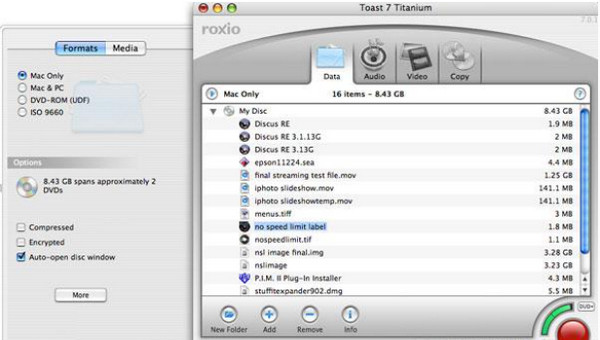
A következő DVD-író Mac OS-hez, amelyet ajánlani szeretnénk Roxio Toast Titanium, amely a videoformátumok sokkal szélesebb körét képes DVD-re írni. AAC, AIFF, MP3, AVCHD, MOV, VOB és sok más digitális formátum betölthető a szoftverbe. Lehetővé teszi, hogy DVD-ket készítsen egyedi menükkel és fejezetekkel, amelyek professzionálisnak tűnnek. Ez lehetővé teszi az interaktív DVD-élmények létrehozását, amelyek túlmutatnak a puszta fájlíráson.
Profik
- Professzionális DVD-írást biztosít.
- A video-, hang- és képformátumok széles skáláját támogatja.
- Kiváló minőségű DVD-ket ad ki.
Hátrányok
- Ez egy kicsit bonyolult néhány kezdő számára.
- Kifinomult képességei miatt több rendszererőforrást is igénybe vehet.
Top 4. Kereső
Mac OS 10.13 és újabb.
Olyan emberek, akik nem akarnak új szoftvert letölteni.
Nem.
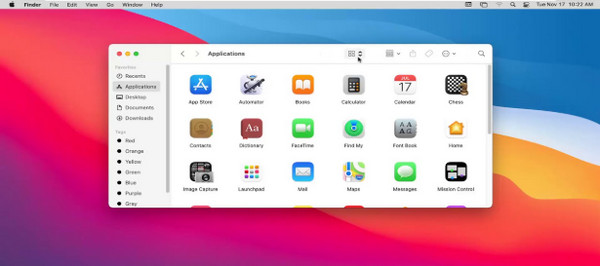
Kereső a Mac számítógépek beépített eszköze, és dicséretesen az egyik legegyszerűbb módja annak, hogy videókat írjunk DVD-re külső szoftverek telepítése nélkül. Kiválóan alkalmas fájlok és mappák lemezre írására tárolás és biztonsági mentés céljából. Támogatja a videó-, hang-, kép- és akár dokumentumfájlok betöltését is, ami elég átfogó ahhoz, hogy kielégítse az alapvető adatigényeket. Azonban érdemes megjegyezni, hogy a Finder csak adat DVD-ket tud létrehozni (amelyek a számítógépek USB flash meghajtóihoz hasonlóan működnek), ami azt jelenti, hogy nem tud szabványos, lejátszható videó DVD-ket írni. Ha a cél egy olyan filmlemez létrehozása, amely lejátszható egy szabványos otthoni DVD-lejátszón, a Finder nem fog működni, mivel hiányoznak belőle a DVD-Video struktúrák (például VIDEO_TS mappák) létrehozásához szükséges szerzői eszközök. Ehhez egy erre a célra szolgáló eszközre, például a Blu-ray Masterre van szükség.
Profik
- Kifogástalanul működik a macOS rendszerrel, mert be van ágyazva az operációs rendszerbe.
- Funkciói könnyen megtanulhatók, különösen a kezdők számára.
- Adatvesztés nélkül képes DVD-ket írni.
Hátrányok
- Hiányoznak a testreszabási beállítások a DVD-k írásához.
- Adat-DVD-k kiadására korlátozódik.
Legjobb 5. Éget
Mac OS X 10.9 és újabb.
Készítsen DVD-ket ingyen.
Nem.
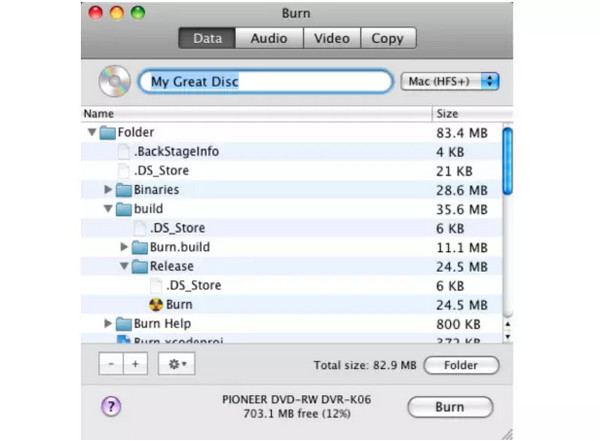
Éget egy ingyenes és nyílt forráskódú DVD-író szoftver, amelyet Mac eszközökre terveztek. Népszerűségét rendkívül könnyű súlya és egyszerű használata miatt érdemelte ki. MP4, MP3, MOV és számos gyakori digitális formátumot képes DVD-lemezekre konvertálni. Főleg az alapvető DVD-írási folyamatra összpontosít, így nem kínál speciális funkciókat a DVD-projektek további szerkesztéséhez. Más szóval, kiválóan alkalmas kezdőknek és azoknak, akiknek nincs szükségük összetett beállításokra. A beszámolók és a visszajelzések szerint a Burn egy régebbi eszköz, amely évek óta nem kapott jelentős frissítéseket. Bár jól működik a régebbi macOS verziókon, gyakran váratlan összeomlásokat vagy rendszerengedélyezési hibákat okoz a modern verziókon, például a macOS Sequoia-n. Ha a legújabb Mac hardvert használja, akkor egy gyakrabban frissített alternatívára lehet szükség.
Profik
- Ez egy ingyenes eszköz.
- Adat CD-k és DVD-k, audio-CD-k és video-DVD-k írására képes.
- Egyszerű és könnyen használható.
- Kevesebb rendszererőforrást használ, és könnyű.
Hátrányok
- Nincsenek speciális beállítások a DVD-k testreszabásához.
- Ingyenes eszközként ritkán frissítéseket biztosít.
Top 6. Express Burn
MacOS 10.5 vagy újabb.
Gazdag kimenetű DVD típusok.
Hozzon létre egy menüt, vagy használja a megadott menüsablonokat.
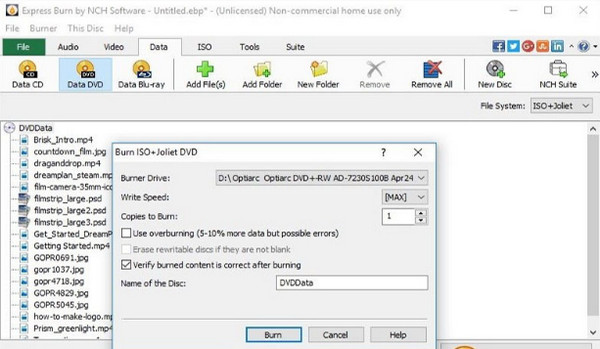
Express Burn egy kiváló ingyenes DVD-író szoftver ...amely különféle DVD-k írására képes. MP4, AVI és sok más formátumot is betölthet a szoftverbe, és DVD-lemezre írhatja azokat. Ezenkívül fájlokat, dokumentumokat és egyéb adatokat is feltölthet, és adat DVD-re írhatja azokat. Sőt, testreszabási funkciókat is kínál, mint például a DVD-menük és a fejezetpontok, amelyek javíthatják a DVD-kimeneti élményt.
Profik
- Gyors égési sebességgel dolgozik, hogy időt takarítson meg
- A digitális bemeneti formátumok széles skáláját támogatja.
- ISO fájlokat DVD-re írhat.
Hátrányok
- A felhasználói felülete elavult, és az ingyenes verzió funkciói korlátozottak.
- Az ingyenes verzió erősen korlátozott, és gyakran agresszív felugró ablakokat jelenít meg a Plus kiadás megvásárlására buzdítva.
Bónusz: Bónusz: Hogyan írjunk DVD-t
Ebben a részben a Blu-ray Master DVD Creator alkalmazást vesszük példaként, amely bemutatja, hogyan írhat DVD-ket Mac-en.
1. lépés.Töltse le és telepítse a Blu-ray Master DVD Creator programot Mac számítógépére. Ezután kattintson a szoftver ikonjára a szoftver elindításához. Válassza ki a DVD lemez opciót a felugró ablakban.
jegyzet: Ne felejtsen el behelyezni egy üres DVD-lemezt a meghajtóba.
2. lépés.A fő felületen kattintson a Médiafájl(ok) hozzáadása lehetőséget, hogy hozzáadja a DVD-lemezre írandó videofájlokat. Támogatja, hogy egyszerre több, különböző videoformátumú videófájlt töltsön be. Akkor válassz Következő.
jegyzet: A felület alján beállíthatja a DVD típusát, a képarányt és a videó minőségét.

3. lépésVálassza ki a kívánt menüsablont a rendelkezésre álló menümódok közül. Ha szeretné, testreszabhatja a menüsablont is. Válassza ki a Éget gombot a továbblépéshez.
jegyzet: A megfelelő beállítások szerkesztésével háttérzenét is hozzáadhat, hátteret módosíthat és nyitófilmet is hozzáadhat.

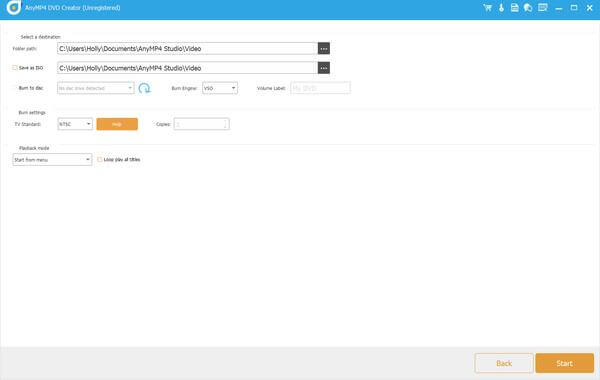
4. lépés.Állítsa be a DVD-fájl rendeltetési helyét, és ellenőrizheti Mentés ISO-ként a DVD ISO fájl exportálásához is. Válassza ki a TV szabvány mint NTSC, majd kattintson a gombra Rajt gombot a DVD-írási folyamat elindításához.
jegyzet: rákattinthat a Vissza úgy dönt, hogy visszatér az előző eljárásokhoz, és módosítja azokat.
GYIK A Mac DVD-írókról
-
Még mindig releváns a DVD-írás 2026-ban?
Igen, különösen hosszú távú adatarchiválás, fizikai adathordozók biztonsági mentése és ajándékok esetén. A DVD-k olcsók, tartósak, és nem függenek a felhőszerverektől. (A saját tesztelésünk és az iparági adatok alapján.)
-
DVD-t írhatok Mac-re extra szoftver nélkül?
Igen, a macOS Finder közvetlenül képes adat DVD-ket írni. Azonban menükkel, fejezetekkel vagy egyéni formázással rendelkező videó DVD-k létrehozásához speciális DVD-író szoftverre van szükség, mint például a fent felsoroltak.
-
Melyik a legjobb ingyenes DVD-író Mac-re?
A Burn a legjobb választásunk az ingyenes DVD-író szoftverek közül Mac-re. Könnyű, támogatja mind az adat-, mind a videó-DVD-ket, és nem igényel fizetést. Az Express Burn ingyenes verziója is egy jó alternatíva.
-
Mennyi idő alatt írok ki egy teljes DVD-t Mac-en?
Ez a szoftvertől és a hardvertől függ. Tesztjeinkben egy 4,7 GB-os DVD írása mindössze 32 percig (Blu-ray Master), míg a Finder akár 87 percig is eltartott. A DVD-író sebessége (írási sebesség) és a videofájl mérete is befolyásolja az időt.
-
5. kérdés: A Mac DVD-írók Blu-ray lemezeket is tudnak írni?
A legtöbb, csak DVD-re író szoftver nem tud Blu-ray lemezeket írni. A Roxio Toast Titanium egyike azon kevés programoknak, amelyek támogatják a Blu-ray írást. Ha Blu-ray kompatibilitásra van szüksége, keressen olyan eszközöket, amelyek kifejezetten Blu-ray kompatibilisként vannak megjelölve.
Következtetés
Összességében ismerte a 6 legjobb DVD-írók Mac-hez. Részletes információkat adunk mindegyikről, beleértve a kompatibilitást, számos paramétert, előnyöket és hátrányokat, amelyek segíthetnek a megfelelő DVD-készítő eszköz kiválasztásában. Közülük a Blu-ray Master DVD Creator kiemelkedik jó kimeneti minőségével és gazdag kiegészítő funkcióival. A Finder egy ingyenes szoftver, amely egyszerű lépéseket tesz lehetővé. Röviden, mindegyik jól teljesít a DVD-írási folyamatban. Válassz egyet közülük, és próbáld ki!
Továbbiak a Blu-ray Mastertől
