

2025. október 17.általa megosztva Kevin Miller nak nek DVD létrehozása
Házi DVD készítését tervezi, és készen áll arra, hogy az összes emlékezetes videóját üres lemezre írja. Azonban zavarba jön a különböző típusú DVD-lemezek, különösen a változatosság DVD-R, DVD-RWés így tovább. Ez az útmutató az összes részletes választ tartalmazza, és elmagyarázza, hogyan használhatja a DVD-R és DVD-RW lemezeket a hatékony íráshoz.

- 1. rész. Mi a DVD-R és a DVD-RW?
- 2. rész. Különbségek a DVD-R és a DVD-RW között
- 3. rész. A DVD-R és a DVD-RW részletes összehasonlítása
- 4. rész. A legjobb DVD-készítő, amely minden DVD-típust támogat
- 5. rész. Gyakran ismételt kérdések a DVD-R és a DVD-RW lemezekről
1. rész. Mi az a DVD-R
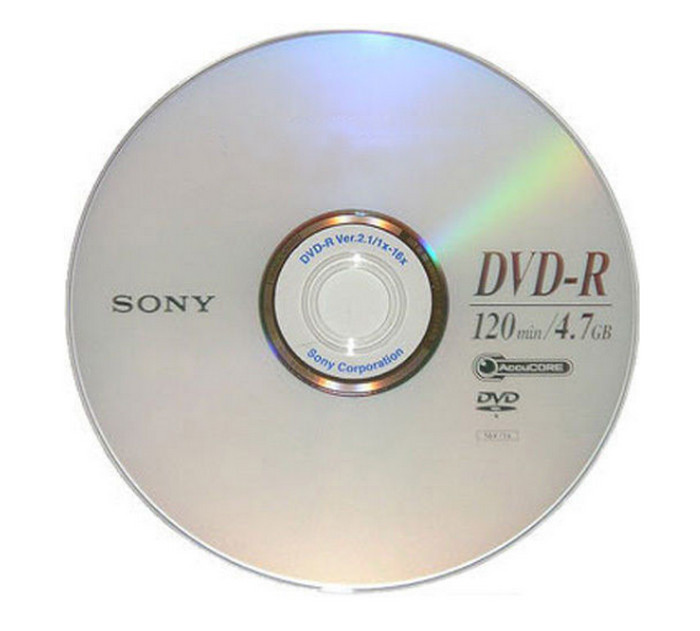
Mint az egyik népszerű DVD lemez típusokA DVD-R egy írható DVD, amely lehetővé teszi különféle adatok, például videók, zeneszámok, számítógépes fájlok stb. tárolását. Nagy tárolókapacitással rendelkezik, 4,7 GB-ot biztosít egyrétegű és 8,5 GB-ot kétrétegű lemez esetén. A DVD-R nagyszerűsége a tartóssága, ami azt jelenti, hogy évekig is eltarthat, miközben az adatok a legjobb állapotban őrződnek meg. Bár egyszer használatos, és az adatok nem szerkeszthetők, a DVD-R költséghatékony és megfizethetőbb, mint más optikai lemeztípusok.
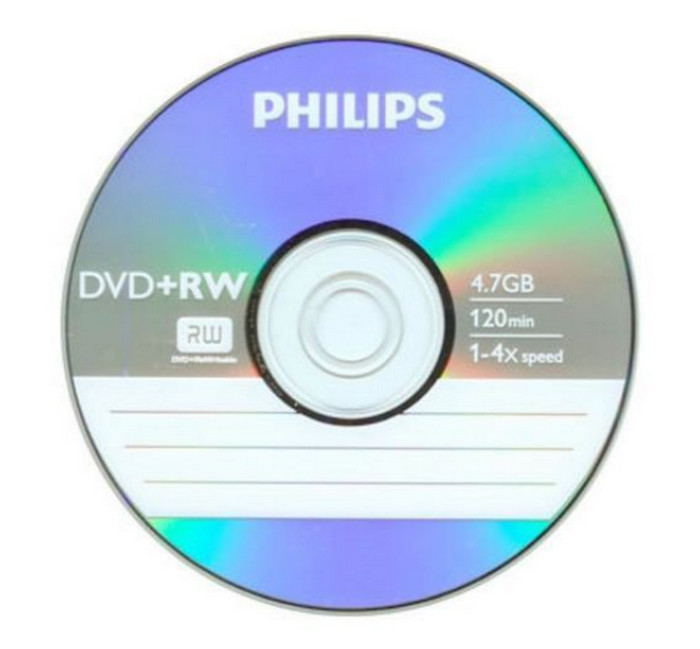
A DVD Rewritable egy másik optikai lemez, amelyet ideiglenes adathordozóként használnak az adatok archiválásához. Általában akkor használják, ha a felhasználónak ismételten módosítania kell az adatokat. A DVD-RW a megfelelő lemez erre a célra, mert elég sokoldalúan alkalmas különféle adatok tárolására, beleértve az adatokat, szoftvereket, zenéket és egyebeket. Tárolókapacitása olyan, mint a DVD-R: 4,7 GB-tal egyrétegűt, 8,5 GB-tal pedig kétrétegűt kaphat.
2. rész. DVD-R és DVD-RW közötti különbségek
A két optikai lemez sok tekintetben hasonló. De a legnyilvánvalóbb különbség az, hogy hányszor használhatók fel adatok tárolására. Röviden, a DVD-R-t állandó tárolóként használják, egyszeri használatra korlátozva. Eközben a DVD-RW-t ideiglenes biztonsági mentésre használják, a felhasználók pedig többször is frissíthetik vagy módosíthatják az adatokat. Íme egy táblázat, amely bemutatja a kettő közötti különbségeket. DVD típusok intuitív módon:
| Funkció | DVD-R (írható) | DVD-RW (újraírható) |
| Adatállandóság | Írj egyszer | Újraírható |
| Legjobb felhasználási módok | A végleges adathordozók archiválása (videók, fényképek, biztonsági mentések) és terjesztése. | Ideiglenes tárolás, fájlok áthelyezése számítógépek között, valamint tesztelés/vázlatok. |
| Kompatibilitás | Kiváló | Jó |
| Költség | Olcsóbb. Alacsonyabb lemezenkénti költség az egyszer használatos jellege miatt. | Drágább. Magasabb a lemezenkénti költség, de hosszú távon gazdaságosabb, ha gyakran újrahasználod a lemezt. |
| Tárolási kapacitás | Standard: 4,7 GB (egyrétegű) Kétrétegű: 8,5 GB (DVD-R DL) | Standard: 4,7 GB (egyrétegű) |
| Adatok tartóssága | Magas | Alacsonyabb |
| Sebesség | Gyorsabban | Lassabban |
3. rész DVD-R és DVD-RW lemezek részletes összehasonlítása
1. Írási képesség
DVD-R: Ez a lemeztípus lehetővé teszi a fájlok egyszeri mentését. Miután felírt valamit rá, azt nem módosíthatja vagy törölheti. Nagyszerű videók, fényképek vagy dokumentumok végleges verzióinak megőrzésére, amelyeket nem tervez frissíteni.
DVD-RW: Ez a lemez sokszor újra felhasználható. Törölheti a rajta lévő adatokat, és bármikor hozzáadhat új fájlokat. Hasznos például biztonsági mentésekhez vagy folyamatosan változó projektekhez.
2. Tárolókapacitás
Mind a DVD-R, mind a DVD-RW formátum jellemzően 4,7 gigabájt standard tárolókapacitást kínál, ami körülbelül két óra videotartalom vagy több ezer dokumentum és kép tárolására elegendő.
3. Újrafelhasználhatóság
DVD-R: Miután a fájlokat erre a lemezre mentette, azok véglegesen ott maradnak. Nem törölhető és nem használható újra, ami azt jelenti, hogy nem túl rugalmas – de nagyszerű a fontos dolgok hosszú távú biztonságban tartására.
DVD-RW: Ezt a lemezt sokszor törölheti és újra felhasználhatja – akár körülbelül 1000-szer is. Ez okos választássá teszi, ha gyakran változó fájlokkal dolgozik, vagy ha rövid távú használatra van szüksége a lemezre.
4. Eszközkompatibilitás
DVD-R: Ez a lemeztípus a legtöbb DVD-lejátszóval és számítógéppel működik, még a régebbiekkel is, amelyek esetleg nem kezelik az újraírható lemezeket. Ez biztonságosabb megoldást jelent, ha videókat vagy fájlokat szeretne megosztani másokkal.
DVD-RW: Ezek a lemezek általában jól működnek újabb eszközökkel, de a régebbi DVD-lejátszók vagy meghajtók esetleg nem tudják megfelelően olvasni őket. Tehát nem mindig a legjobb választás, ha régebbi eszközöket használsz.
5. Hosszú élettartam és tartósság
DVD-R: Mivel ezen a lemezen az adatok nem módosíthatók, általában tovább tart és jó állapotban marad. Ez nagyszerűvé teszi fontos fájlok hosszú távú megőrzésére.
DVD-RW: Mivel ezt a lemezt sokszor törölheti és újraírhatja, idővel elhasználódhat, és előfordulhat, hogy nem fog olyan jól működni. Rövid távú használatra vagy gyakran frissített fájlokhoz ajánlott.
4. rész. A legjobb DVD-készítő, amely minden DVD-típust támogat
Amire a legjobb DVD-R vagy DVD-RW létrehozásához szüksége van, az a megbízható DVD-készítő szerző: Blu-ray Master. Ez egy professzionális írószoftver, amely lehetővé teszi digitális fájlok, például MP4, AVI, FLV stb. tárolását különféle lemeztípusokon, beleértve a DVD-t és a Blu-ray-t. Rugalmassága miatt a DVD-író szerkesztőeszközökkel is rendelkezik, amelyek lehetővé teszik a videók vágását, felosztását és egyesítését. Sőt, megtervezheti DVD-tartalmát a különböző témájú beépített sablonok segítségével ünnepekre, évfordulókra és egyebekre. A DVD Creator egy minden az egyben megoldás az egyszerű és jó minőségű DVD-készítéshez Windows és Mac rendszeren.
- DVD-R, DVD-RW, DVD-ROM stb. létrehozásának támogatása.
- Gyors feldolgozás minőségi torzítás nélkül.
- Testreszabhatja a DVD menüsablonokat, ahogy tetszik.
- Személyre szabott címek és fejezetek témákkal, szöveggel és hangsávokkal.
1. lépés. Töltse le és telepítse a DVD Creator programot a számítógépére.
Ingyenes letöltés
Windowshoz
Biztonságos letöltés
Ingyenes letöltés
macOS számára
Biztonságos letöltés
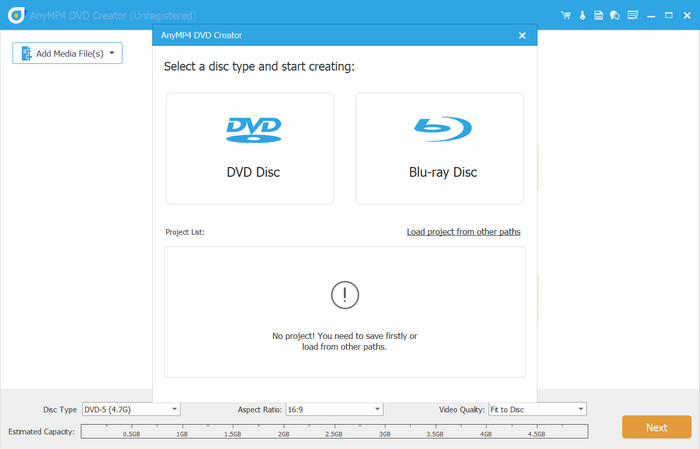
Indítsa el a szoftvert, és válassza a DVD-lemez lehetőséget. Kattintson a Médiafájlok hozzáadása gombot a kiírni kívánt video- vagy audiofájlok lemezre való feltöltéséhez.
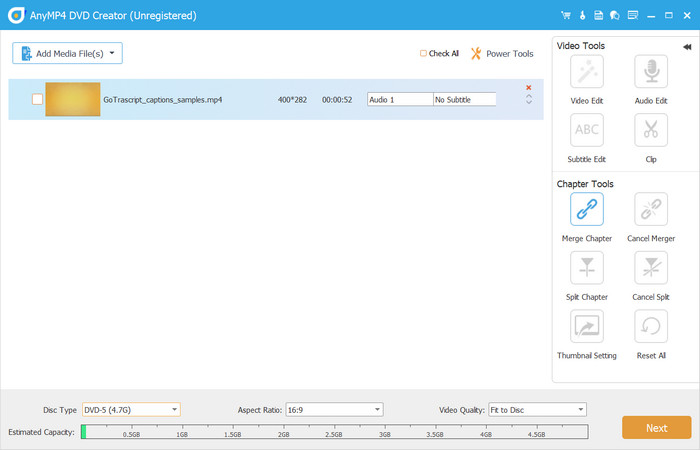
2. lépés. Használja a sarok jobb felső részén található elektromos eszközöket, ahol szerkesztheti a videót, a hangot, a feliratokat és így tovább. Az alsó részen kiválaszthatja a kívánt lemeztípust, képarányt és videó minőséget is.
3. lépés Amikor rákattint a Következő gombot, a következő ablakban menüsablonokat választhat a DVD-hez. Más elemeket is hozzáadhat, beleértve a nyitófilmet és a háttérzenét. Tekintse meg munkáját a gombra kattintva Előnézet gomb.
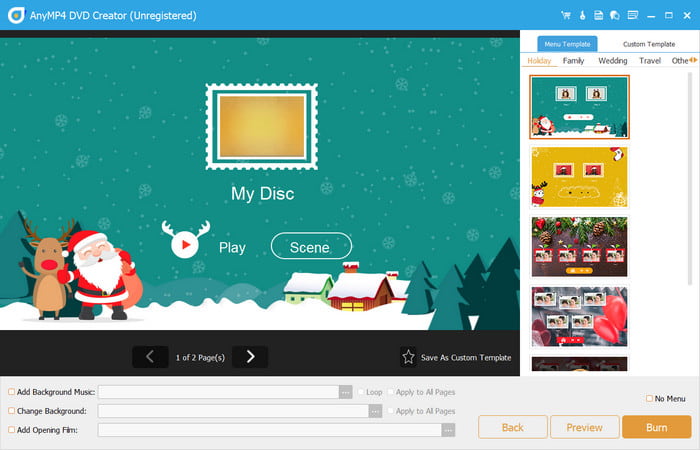
4. lépés. Az Exportálás beállításnál ellenőrizze a Lemezre írni opciót, és ne felejtsen el behelyezni egy üres lemezt az optikai meghajtóba. A beállítások módosítása után kattintson a gombra Rajt gombot a DVD-R vagy DVD-RW létrehozásához. Várjon néhány pillanatot, és a lemez készen lesz.

A DVD Creator egy professzionális író szoftver Windows és Mac rendszerre. Használható a videó szerkesztő, konverter és módosító további bővítmények nélkül. Töltse le az ingyenes próbaverziót a fejlett DVD-író használatához.
5. rész. GYIK a DVD-R VS-ről. DVD-RW
-
Mire használható a DVD-RW?
A DVD típus az adatokat egy üres lemezen tárolja. A DVD-R-től eltérően azonban a DVD-RW-n tárolhatja az információkat, és szükség szerint ideiglenesen szerkesztheti azokat.
-
A DVD-RW meghajtó képes olvasni a DVD-R lemezt?
Igen. A legtöbb DVD-RW meghajtót úgy tervezték, hogy kompatibilis legyen a DVD-R és DVD-RW lemezekkel. Ezzel a típusú meghajtóval gond nélkül olvashat DVD-R lemezeket.
-
A DVD-R jobb, mint a DVD-RW?
Az Ön igényeitől függ. A DVD-R jó lehetőség az információk állandó és hosszabb archiválására. Másrészt a DVD-RW alkalmas ideiglenes adatok tárolására, de azzal az előnnyel, hogy korlátlanul újraírhatja a tartalmat.
Becsomagolás
DVD-R vs. DVD-RW, melyiket választja adatarchiváláshoz vagy házi DVD-k készítéséhez? Itt megtanulta a két lemeztípus definícióját, valamint azt, hogyan használhatja őket rövidebb és hosszabb archiváláshoz. Akárhogy is, a DVD Creator segít a kívánt minőségű DVD-k elkészítésében. Csak le kell töltenie és telepítenie kell Windows vagy Mac rendszerre, és már mehet is.
Továbbiak a Blu-ray Mastertől
DVD-tippek
