

2025. október 10.általa megosztva Kevin Miller nak nek DVD létrehozása
A Freemake Video Converter egyike a sokoldalú offline konverternek, amelyet különféle fájlok átkódolására használhat. Könnyedén konvertálhat video- és hangfájlokat más digitális formátumba és különféle lemezekre, például DVD-kre. Tehát, ha DVD-t szeretne létrehozni ezzel a programmal, megteheti. Ha további betekintést szeretne kapni a Freemake-be, javasoljuk, hogy olvassa el ezt az útmutatót. Felfedezi a teljes leírását, funkcióit, előnyeit, hátrányait, árait és még sok mást. Egy másik hasznos eszközt is felfedezhet fő céljának eléréséhez. Minden más nélkül jöjjön ide, és tájékozódjon a részletekről Freemake áttekintése.

Tartalomjegyzék
- 1. rész. Gyors ítélet Freemake-nek
- 2. rész. A Freemake funkciói és előnyei
- 3. rész. A Freemake előnyei és hátrányai
- 4. rész. Freemake árazás és felhasználói élmény
- 5. rész. Hogyan kezdjünk hozzá a Freemake-hez
- 6. rész. A Freemake legjobb alternatívája
- 7. rész. GYIK a Freemake ismertetőjével kapcsolatban
1. rész. Gyors ítélet Freemake-nek
A Freemake Video Converter egy ingyenesen letölthető offline szoftver, amely széleskörű multimédiás funkciókat kínál. Támogatja a különféle digitális videoformátumok, például MP4, MOV, AVI, TS, MTS, FLV, 3GP és egyebek konvertálását, valamint az olyan hangformátumok konvertálását is, mint az MP3, AAC, AC3, FLAC, OGG és WMA. A program lehetővé teszi a felhasználók számára, hogy DVD-ket és Blu-ray lemezeket írjanak vagy hozzanak létre video- és hangfájlokból, így hasznos biztonsági mentési célokra. Ezenkívül lehetővé teszi a DVD-rippelést, azaz a fizikai lemezek digitális formátumba konvertálását. Egyszerű és felhasználóbarát felületének köszönhetően a Freemake minden képzettségi szintű felhasználó számára elérhető.
Azonban van néhány korlátozás, amit figyelembe kell venni. A Freemake Video Converter csak Windows rendszerre érhető el, és a prémium verzió fizetési rendszere zavaró lehet. Ráadásul a szoftver elavultnak tűnik, és a teljesítmény javítása érdekében frissítésekkel hasznára válhatna. Ezen hátrányok ellenére a Freemake továbbra is megbízható eszköz médiafájlok konvertálásához, rippeléséhez és létrehozásához. Ha érdekel, töltsd le a programot a kezdéshez.
2. rész. A Freemake jellemzői és előnyei
Ha mélyebbre szeretne ásni a Freemake szolgáltatásaiban és előnyeiben, mindent felfedezhet ebből a részből. Tehát a felfedezés megkezdéséhez folytassa az alábbi információkkal.
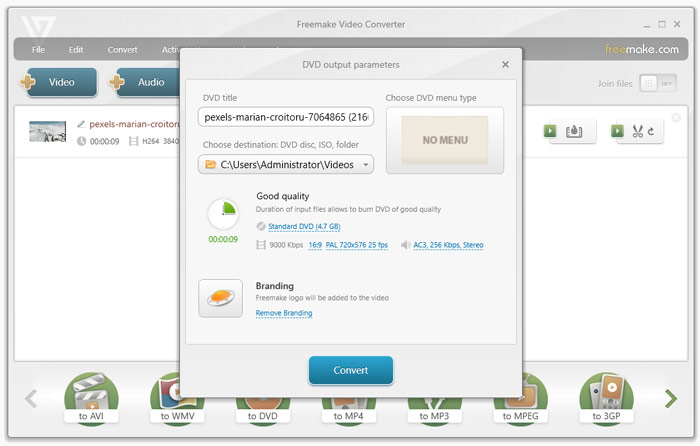
DVD írása vagy létrehozása
Értékelés:
Amíg a Freemake Video Converter használatát kutatom, szórakoztat a DVD-készítési képessége. A program gyors létrehozási folyamattal rendelkezik, így rövid időn belül megkaphatja DVD-jét. Ráadásul ez a funkció lehetővé teszi a lemezfájlok gond nélküli összegyűjtését és tárolását. Ezenkívül a program nem befolyásolja az eredeti kép- és hangminőséget az írás során. Ezzel akár 1080p felbontású videót is bevihet.
Digitális fájlok konvertálása

Értékelés:
Egy másik hasznos funkció, amelyet felfedeztem, a digitális fájlok konvertálási képessége. A Freemake Video Converter könnyen és hatékonyan konvertálhatja a hangot és a videót különböző hangfájlokká. Ráadásul az átalakítási folyamat gyorsabb, mint más konvertereknél. Emellett az írási folyamathoz hasonlóan az eszköz sem rontja a fájl minőségét. Így továbbra is csodálatosan élvezheti videó és audio lejátszás.
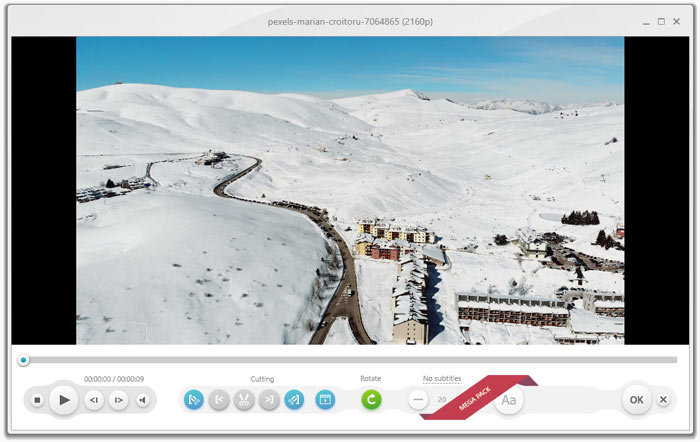
Alapvető szerkesztőeszközök
Értékelés:
Az írás és a konvertálás mellett megtanultam, hogy használhatod a program alapvető szerkesztőeszközeit. Ezzel, ha akarja, egyesítheti a fájlokat. Ráadásul, ha a preferenciái alapján szeretné kivágni a videókat, megteheti. Végül az eszköz el is tudja forgatni a videót, így a kívánt szögből nézheti a videót.
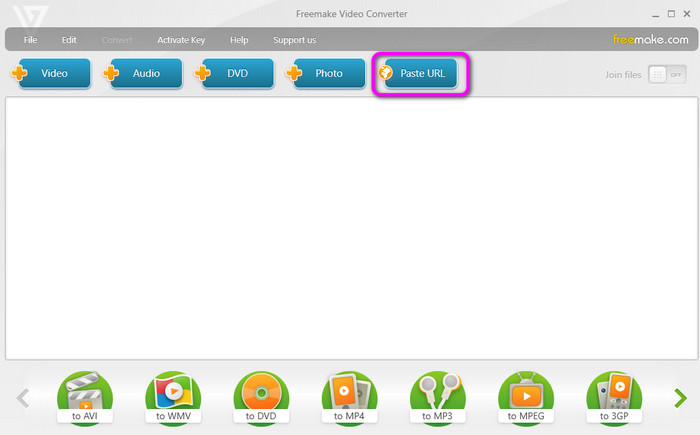
URL beillesztése funkció
Értékelés:
Rájöttem, hogy az URL beillesztése gombbal is megadhatja a videó URL-címét. Ezzel a funkcióval letöltés nélkül is hozzáadhatja a videót. Az URL beillesztése után a szoftver lehetővé teszi a kívánt formátumok és hangminőség kiválasztását, mielőtt elmentené azokat a számítógépére.
3. rész A Freemake előnyei és hátrányai
Miután felfedezte a fenti szoftver funkcióit és előnyeit, ez a rész elegendő betekintést nyújt a program előnyeiről és hátrányairól. A képességeik megismeréséhez tekintse meg az alábbi információkat.
Profik
- A DVD-készítési folyamat egyszerű és gyors.
- A felhasználói felület egyszerűen navigálható, és tökéletes kezdőknek.
- Különféle digitális fájlformátumokat képes konvertálni.
- Az ingyenes verzió elérhető a funkcióinak tesztelésére.
Hátrányok
- A menükészítés korlátozott.
- Nincs benne lemezoptimalizálás.
- Égéskor a minőség romolhat.
- Drága megvenni.
- A szoftver frissítésre szorul, mert elavultnak tűnik.
4. rész. Freemake árazás és felhasználói élmény
A tesztek során úgy gondoljuk, hogy a Freemake egy felhasználóbarát és funkciókban gazdag szoftver DVD és Blu-ray lemezek készítéséhez. Támogatja MP4, MOV, AVI, FLV, MP3, AAC és egyebek bevitelét a szoftverbe, és ezek DVD-re és Blu-ray lemezre írását, így jó választás a médiafájlok megőrzéséhez.
Míg sokan dicsérik a Freemake egyszerű használatát, egyes visszajelzések rávilágítanak az eszköz hátrányaira, beleértve a Mac-felhasználók számára korlátozott hozzáférhetőséget, a nem egyértelmű fizetési struktúrát és az elavult funkciókat.
Összességében a Freemake Video Converter egy hatékony DVD-készítő eszköz az egyszerűséget és a széles formátumtámogatást értékelő hétköznapi felhasználók számára. Készülj fel néhány furcsaságra és korlátozásra, ha professzionális minőségű eredményt szeretnél.
5. rész. Hogyan kezdjük el a Freemake-et
Ez a rész megtanítja Önnek, hogyan készítsen DVD-ket a Freemake Video Converter segítségével. Tehát kövesse az alábbi lépéseket a kívánt eredmény eléréséhez.
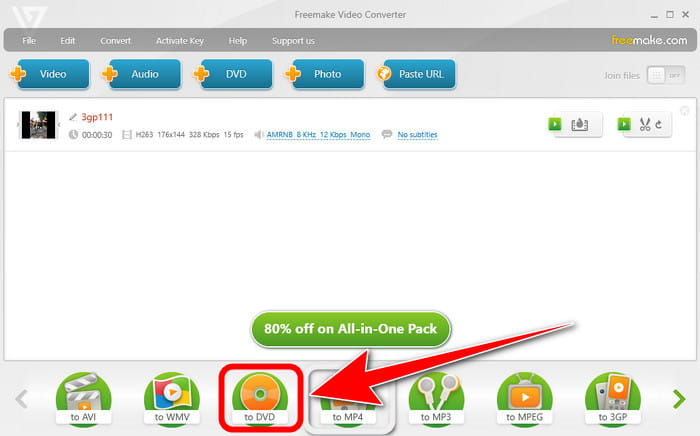
1. lépés.Nyissa meg a Freemake.com fő webhelyét, és nyomja meg a letöltés gombot a program eléréséhez a Windows rendszeren. Ezután folytassa a letöltött szoftver telepítésével és megnyitásával.
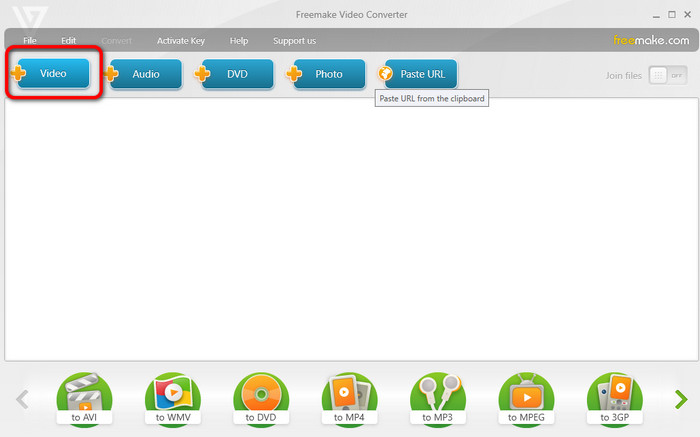
2. lépés.Kattintson a Videó opcióra a felső felületen. Ezután, amikor megjelenik a fájlmappa, válassza ki a hozzáadni kívánt fájlt. Ezt követően látni fogja, hogy a fájl a program felületén lesz.
Jegyzet: Győződjön meg arról, hogy a DVD-t már behelyezte a számítógépbe.
3. lépésEzután kattintson a DVD opcióra az alsó felületen. Ezzel megkezdődik a DVD-készítési folyamat. Várjon néhány másodpercet, hogy megkapja az eredményt. Ha elkészült, máris megkaphatja a DVD-t.
6. rész. A Freemake legjobb alternatívája
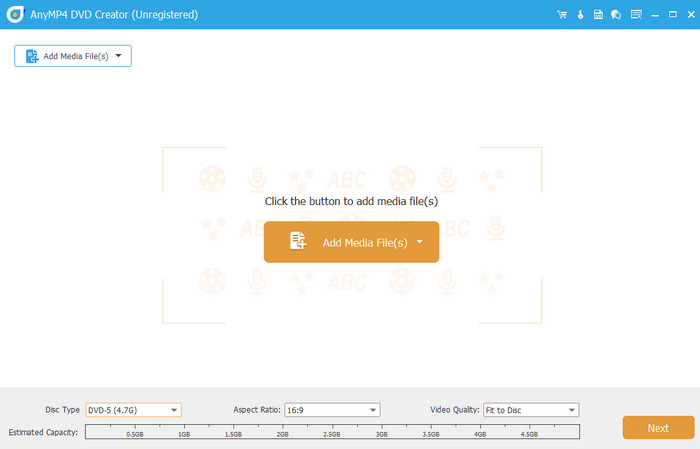
Nos, vannak esetek, amikor alternatív szoftvert kell keresnie a Freemake számára. Előfordulhat, különösen, ha Ön Mac felhasználó. Ezzel DVD-t készíthet a segítségével Blu-ray Master DVD Creator. A Freemake-hez képest elmondhatom, hogy a program elérhetőbb és megbízhatóbb. Gyorsabban készíthet DVD-ket, és különféle szerkesztési funkciókat kínál a fájlok javítása érdekében. Ettől eltekintve, még a videó minőségét is megőrizheti, amely minden felhasználó számára elégedett lehet. A szoftver lehetővé teszi a kívánt kimeneti minőség kiválasztását DVD-k írásakor. Ezek a Fit to Disc, Low, Medium és High. Ezzel egyensúlyba hozhatja a minőséget és az égő tárolást. Ezenkívül számos digitális fájlformátumot is támogathat, beleértve az MP4-et, VOB-t, AVI-t, MTS-t, MOV-t és még sok mást, így mindenkor hatékony program. Tehát, ha egy kivételes DVD-készítőt keres, a legjobb, ha ezt a programot használja.
Ingyenes letöltés
Windowshoz
Biztonságos letöltés
Ingyenes letöltés
macOS számára
Biztonságos letöltés
Jellemzők
• Több videószerkesztő eszköz a fejezetek, feliratok és hangsávok beállításához.
• Különböző témájú menüsablonok, hogy DVD-je egyedi legyen.
• Testreszabási beállítások a DVD/Blu-ray menük személyre szabásához.
• PAL és NTSC TV szabványok közül választhat.
| Blu-ray Master DVD Creator | VS | Freemake Video Converter |
| DVD létrehozása/írása Videó konvertálása Alapvető szerkesztés | Elsődleges funkció | DVD írása Videó konvertálása Alapvető szerkesztés |
| DVD, Blu-ray, ISO, MP4, MKV, MOV, AVI, FLV és még sok más. | Támogatott formátumok | DVD, Blu-ray, MP4, M4V, MTS stb. |
| 1080p (HD) 4K | Felbontás | 1080p (HD) |
| Széles körű DVD-írási lehetőségek Menü létrehozása Fejezetszerkesztés | Égő funkció | Írjon DVD-ket DVD rippelés |
| Forog Vág Szűrők és effektusok hozzáadása Vízjelek Vágás | Alapvető szerkesztőeszközök | Forog Fájlok összekapcsolása Vágja le a videót Alapvető színkorrekció Szöveg és kép hozzáadása |
| Havi − $39.95 Élettartam − $59.95 | Árazás | Havi − $12.45 Élettartam − $39.96 |
| Egyszerű | Felhasználói felület | Egyszerű |
| ablakok Mac | Felület | ablakok |
| Videójavítás Vízjelezés Megosztás Videó- és fotógyűjtemény létrehozása | Kiegészítő funkció | Diavetítés létrehozása Online videók letöltése |
| Ideális fejlett DVD-készítéshez és menü testreszabásához. | Általános alkalmasság | Ideális alapvető DVD-készítéshez, videóíráshoz és konvertáláshoz. |
7. rész. GYIK a Freemake Review-ról
-
A freemake biztonságos?
Határozottan igen. Aggodalom nélkül élvezheti a szoftver használatát. A Freemake program biztosítja az Ön adatainak védelmét és biztonságát. Nem szivárogtatja ki az összes adatát és fájlját az Ön hozzájárulása nélkül.
-
Ingyenes a freemake?
A Freemake Video Converter nem 100% ingyenes. Csak egy ingyenes verziót kínál, amely lehetővé teszi funkcióinak kipróbálását. Ezenkívül, ha további funkciókra van szüksége, meg kell vásárolnia a csomagot. A Freemake havi $39.95-be, az élethosszig tartó hozzáférésért pedig $59.95-be kerül.
-
A freemake legális?
A gyakorlati tapasztalatok alapján elmondhatjuk, hogy a Freemake Video Converter legális. Hatékonyan és hatékonyan képes DVD-ket készíteni és videókat konvertálni. Alapvető szerkesztési funkciókat is biztosíthat, mint például a fájlok elforgatása, kivágása és összekapcsolása, így még figyelemre méltóbb.
Becsomagolás
Freemake A Video Converter egy megbízható szoftver DVD-k készítéséhez és videofájlok konvertálásához. Azonban korlátozott hozzáféréssel rendelkezik, mivel csak Windows operációs rendszerre tölthető le. Ezért, ha Mac-et használ, a legjobb alternatíva a Blu-ray Master DVD Creator. A program segítségével DVD-ket készíthet, videókat konvertálhat, és alapvető szerkesztőeszközöket használhat Windows és Mac platformokon.
A legjobb DVD-készítő áttekintése
