

2025. július 25.általa megosztva Kevin Miller nak nek DVD létrehozása
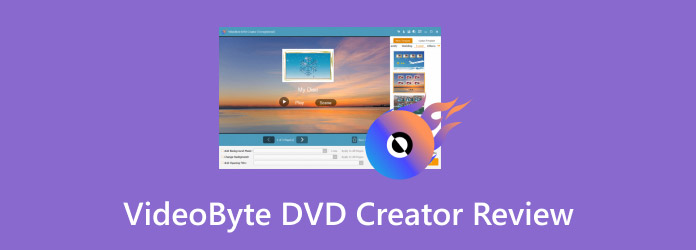
Sokan még mindig a DVD-írásra hagyatkoznak különféle okokból, beleértve az adatok biztonsági mentését, a személyes videók tárolását és a filmek fizikai lemezeken történő megtekintéséért. Ezen feladatok hatékony elvégzéséhez elengedhetetlen egy megbízható DVD-készítő kiválasztása. Ez a bejegyzés egy teljes körű áttekintést nyújt. VideoByte DVD Creator áttekintésEz egy hatékony eszköz, amelyet médiafolyam-formátumokból DVD-k készítésére terveztek. Olvasson tovább, hogy megtudja, ez a szoftver ideális megoldás-e a lemezkészítési igényeihez.
- 1. rész. A VideoByte DVD Creator áttekintése
- 2. rész. VideoByte DVD Creator részletes áttekintése
- 3. rész. VideoByte DVD Creator: Hogyan kell használni
- 4. rész. A VideoByte DVD Creator legjobb alternatívája
1. rész. VideoByte DVD-készítő áttekintése
A VideoByte DVD Creator egy lemezkészítő szoftver, amely lehetővé teszi videók DVD-re és Blu-ray lemezre írását. Több mint 300 médiafolyam-profilt képes DVD és Blu-ray formátumba konvertálni veszteségmentes minőségben. Különböző formátumokat támogat. DVD típusok és Blu-ray lemezek, beleértve a DVD-5, DVD-9, BD-25 és BD-50 lemezeket. A fizikai lemezek mellett könnyedén képes médiafájlokat írni VIDEO_TS mappákba és ISO képfájlokba. Hatékony, gyors és egyszerű módszert kínál a digitális videók kifinomult, menüvezérelt lemezekké alakítására.
Összesített értékelés (5 csillagból):
Videó lemezre írása: ⭐⭐⭐⭐
Lemezmenü létrehozása: ⭐⭐⭐
Sebesség Teljesítmény: ⭐⭐⭐
Beépített szerkesztő: ⭐⭐⭐
Sikerarány: ⭐⭐⭐
2. rész. VideoByte DVD Creator részletes áttekintés
Kompatibilitás
A VideoByte teljes mértékben kompatibilis a két fő operációs rendszerrel: Windows és Mac. Letölthető Windows XP és újabb verziókra, valamint Mac OS X 10.11 vagy újabb verzióra. A platform sokoldalúsága biztosítja, hogy könnyedén írhatsz videókat fizikai DVD-re operációs rendszerbeli korlátozások nélkül. A Blu-ray lemez írási funkció azonban csak a Windows verzión érhető el.
Biztonság
Ez a DVD-készítő eszköz biztonságos letöltésű és telepítésű. Mentes a rosszindulatú programoktól és hirdetésektől, a frissítéseket pedig a hivatalos weboldalán keresztül teszi közzé. Emellett garantálja az adatok biztonságát és integritását az írási folyamat során.
Égési sebesség
A sebesség a szoftver egyik erőssége. Az írási sebesség teszteléséhez egy 20 perces videót használtunk példaként. Íme a kísérletünk eredménye:
| Videó időtartama | Lemez típusa | Eredmény | A DVD elkészítésének becsült ideje |
| 20 perc | DVD-5 | Sikeres | 2 perc és 12 másodperc |
| DVD-9 | Sikeres | 3 perc és 48 másodperc |
Amint látható, elmondhatjuk, hogy a szoftver gyors sebességgel írja a DVD-ket. Egy 20 perces videó példájánál a DVD-írás kevesebb mint 5 perc alatt elvégezhető. A tényleges írási sebességet azonban olyan tényezők befolyásolják, mint a fájlméret, a formátum, a DVD típusa és a hardver teljesítménye.
Beviteli és kiviteli formátumok
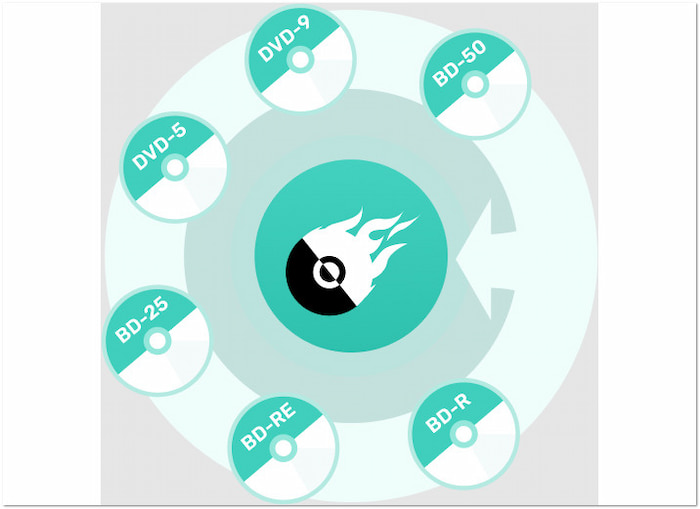
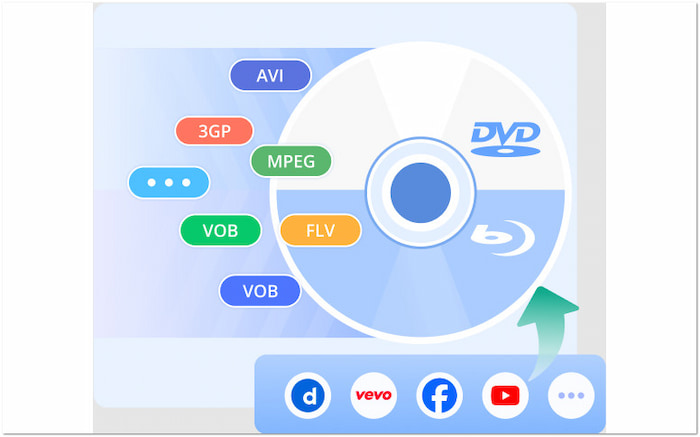
A szoftver több mint 300 médiafolyam-profilt támogat DVD-készítés bemenetként. A választható formátumok közé tartoznak többek között a népszerű AVI, MPG, 3GP, MKV, MP4, SWF, VOB és FLV. A kimeneti oldalon támogatja a DVD-5, DVD-9, VIDEO-TS mappák, ISO, valamint a ... formátumokat. PAL és NTSC szabványoknak. Windows rendszeren ezt a képességet kiterjeszti a BD-25, BD-50, BDMV mappákra és ISO fájlokra.
További beállítások
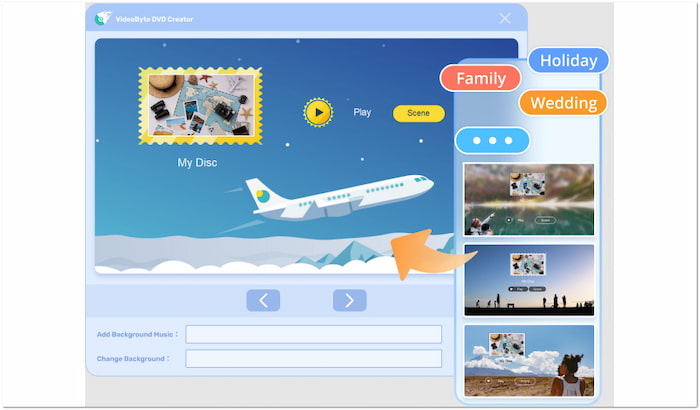
Az írási funkciók mellett a VideoByte speciális beállításokat kínál mind a tartalom, mind a megjelenítés terén. Lehetővé teszi a lemez típusának megadását, a képarány beállítását, sőt a videó minőségének módosítását is. A megjelenítési beállításokhoz számos menüsablont kínál a lemez navigációjának javításához. Ezenkívül beépített szerkesztővel is rendelkezik, amely alapvető eszközöket tartalmaz a videó, a hang és a feliratok szerkesztéséhez.
Ár
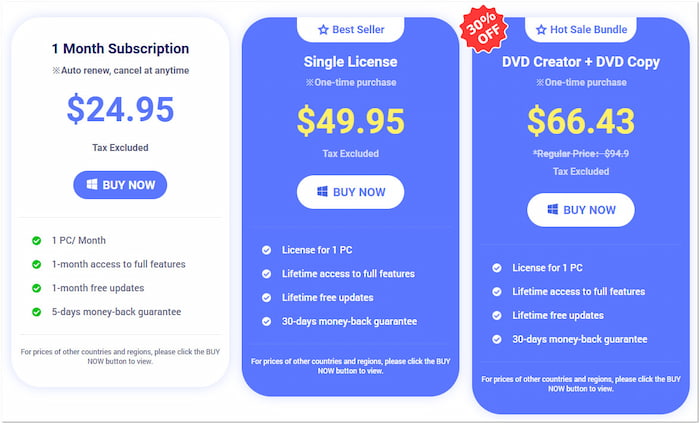
1 hónapos előfizetés:
Az 1 hónapos előfizetés egyetlen eszközön egy hónapig biztosít teljes funkcionalitási hozzáférést. A csomag ára $24.95 (adó nélkül) és egy hónapig ingyenes frissítéseket tartalmaz. Ez a lehetőség azoknak a felhasználóknak ajánlott, akik korlátozottnak találják az ingyenes próbaidőszakot, például azoknak, akik a vízjel nélküli kimenetet részesítik előnyben.
Egyetlen licenc:
Az Egyszeri Licenc csomag egyszeri vásárlás, melynek ára $49.95 (adó nélkül). Élettartamra szóló hozzáférést biztosít egyetlen eszköz összes funkciójához, valamint ingyenes, életre szóló frissítéseket. Ez a csomag ideális azok számára, akik korábban már kipróbálták a szoftvert, és el szeretnék kerülni a havi fizetéseket.
Egyetlen licenc:
Ez a csomag tartalmazza a DVD-készítő és DVD-másoló szoftvert, normál áron, $ 94,90 dollárért (adó nélkül). Az Egyszeri licences csomaghoz hasonlóan teljes hozzáférést és ingyenes frissítéseket kaphat életre szólóan. Ez a lehetőség azok számára a legjobb, akiknek egyszerre kell DVD-ket létrehozniuk és biztonsági másolatot készíteniük.
3. rész VideoByte DVD Creator: Hogyan kell használni
A VideoByte DVD Creator az egyik olyannak nevezhető, legjobb ingyenes DVD-író szoftverMiután áttekintettük a VideoByte DVD Creator funkcióit, valószínűleg érdekelni fog, hogyan alkalmazhatod a gyakorlatban, és hogyan kezdheted el DVD-id készítését. Kiemelt szoftverünk egyszerű folyamatot kínál a videók lejátszható DVD-kké konvertálásához. Ez a rész bemutatja, hogyan használhatod egyszerűen a szoftvert:
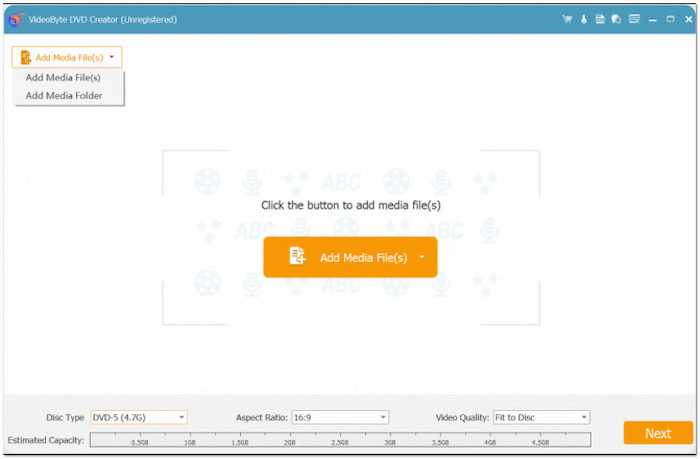
1. lépés.Helyezzen be egy üres DVD-t a számítógép külső meghajtójába, és utána futtassa a szoftvert. Indításkor válassza a DVD-lemez opciót kimeneti típusként. Kattintson a Médiafájl(ok) hozzáadása a kiírni kívánt videofájl(ok) betöltéséhez. A hozzáadás után állítsa be a lemez típusát (DVD-5 vagy DVD-9), a képarányt és a videominőséget. Ezután kattintson a Tovább gombra a folytatáshoz.
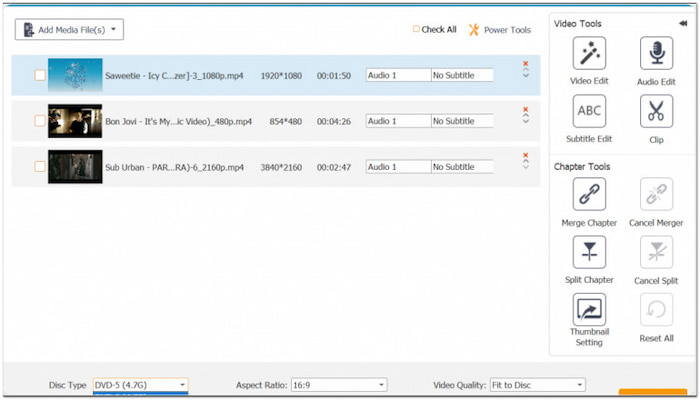
2. lépés.A következő ablakban be kell írnia a DVD menü létrehozási ablak. Válasszon sablont és témát a menü navigációjához a Menü sablon részben. Szerkesztheti is ízlés szerint háttérzene hozzáadásával, képek feltöltésével és bevezető film beszúrásával.
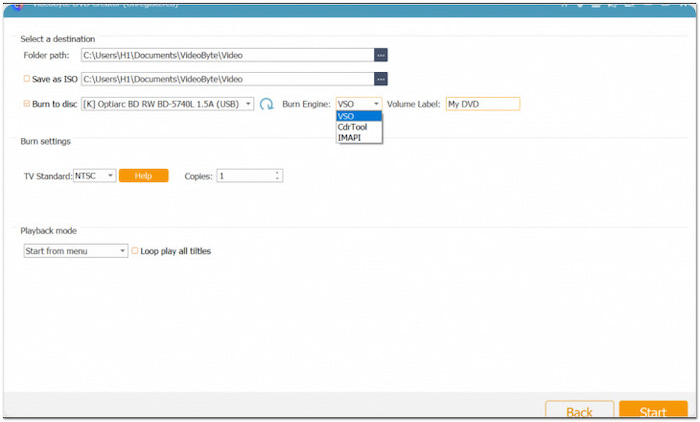
3. lépésKattintson az Írás gombra az Írási beállítások ablak megnyitásához. Jelölje be a Lemezre írás jelölőnégyzetet, és válassza ki a lemezmeghajtót a legördülő menüből. Ezután válassza ki a megfelelő TV-szabványt, és kattintson a gombra Rajt a DVD-készítési folyamat megkezdéséhez.
A szoftverrel könnyedén konvertálhatja digitális videóit DVD-re. Fontos azonban megjegyezni, hogy a próbaverzió vízjeleket ad a kapott DVD-hez. Ezenkívül csak 10 napig használható, utána előfizetés szükséges.
4. rész. A VideoByte DVD Creator legjobb alternatívája

A VideoByte DVD Creator kiváló eszköz alapvető DVD-k készítéséhez. Korlátozott próbaverzió-hozzáférése és vízjeles kimenete miatt azonban a felhasználók alternatívákat keresnek. Ha megbízható alternatívát keres, Blu-ray Master DVD Creator erősen ajánlott.
Ingyenes letöltés
Windowshoz
Biztonságos letöltés
Ingyenes letöltés
macOS számára
Biztonságos letöltés
Ez a multifunkcionális lemezkészítő eszköz DVD és Blu-ray írási módokat kínál, lehetővé téve a felhasználók számára DVD-k vagy Blu-ray lemezek készítését. Egy vagy több médiaprofilt is betölthet, és egyszerre írhatja ki őket DVD-re. Különböző fájlformátumokat támogat, beleértve az MP4, MKV, MOV, M2TS, AVI és több mint 500 további formátumot.
Miért válassza a Blu-ray Master DVD Creatort?
• Több mint 500 médiabemenetet fogad, beleértve az MP4, MKV, MOV, AVI stb. fájlokat.
• Bármilyen adathordozót kiírhat DVD-re, Blu-ray lemezre, VIDEO_TS mappába, BDMV mappába vagy ISO fájlba.
• Beépített szerkesztő alapvető eszközökkel a videók, hanganyagok, feliratok és fejezetek szerkesztéséhez.
• 20 előre elkészített sablon a menü navigáció megjelenésének testreszabásához.
Következtetés
Amint azt a VideoByte DVD Creator áttekintésKiemelt szoftverünk megbízható megoldást kínál DVD-k írásához. Ideális azok számára, akik minimális beállítással gyorsan szeretnének videókat DVD-vé konvertálni. Azonban nem kínál fejlett testreszabási funkciókat és szerkesztőeszközöket. Ha robusztusabb alternatívát keres, erősen ajánlott a Blu-ray Master DVD Creator kipróbálása. Gazdagabb menüsablonnal, rugalmas szerkesztési lehetőségekkel rendelkezik, és támogatja mind a DVD-, mind a Blu-ray írást.
Továbbiak a Blu-ray Mastertől
A legjobb DVD-készítő áttekintése
