

2025. november 28.általa megosztva Kevin Miller nak nek Videó lejátszása
A Chromecast népszerűvé válásával sokan kíváncsiak, hogy MKV-fájljaik kompatibilisek-e vele. Nos, a Chromecast különböző fájlformátumokkal való kompatibilitása létfontosságú szempont lesz. Az MKV viszont azzal tűnik ki, hogy kiváló minőségű videót, hangot és feliratokat tud egyetlen fájlba helyezni. Ezért az emberek gyakran azon tűnődnek, hogy vajon A Chromecast képes lejátszani az MKV fájlokat simán. Ahogy a témát vizsgáljuk, lebontjuk a részleteket, hogy megtudjuk, hogy a Chromecast támogatja-e az MKV-t.
- 1. rész. Lejátszhatja a Chromecast MKV-t
- 2. rész. MKV-t küldhet Chromecastra a VLC Media Player segítségével
- 3. rész. MKV-t küldhet Chromecastra a Google Chrome segítségével
- 4. rész. A Chromecast nem játssza le az MKV fájlokat – hibaelhárítás
- 5. rész. GYIK a Chromecast MKV lejátszásáról
1. rész. A Chromecast képes lejátszani az MKV-t
Igen, a Chromecast képes MKV fájlok lejátszására. De vedd figyelembe, hogy vannak korlátozások. A Chromecast bizonyos konténerformátumokat támogat, és az MKV nem tartozik ezek közé. Az MKV egy konténerformátum, és a Chromecast megköveteli, hogy a benne lévő videó és hang kompatibilis kodekben, például H.264-ben vagy HEVC-ben legyen. Egyes alkalmazásokból a közvetlen átküldés sikertelen lehet a nem támogatott kodekek, a magas bitráta vagy a nem támogatott képkockasebesség miatt, ezért gyakran szükséges olyan alkalmazások használata, mint a VLC vagy a Plex, vagy a fájl előzetes konvertálása. Ha az MKV fájl olyan video- és hangfolyamokat tartalmaz, amelyeket a Chromecast felismer, akkor zökkenőmentesen le tudja játszani a tartalmat.
Az alábbiakban felsoroljuk a Chromecast által támogatott tárolóformátumokat:
- MP4
- WebM
- MPEG-4
- 3GPP
- OGG
- MP2T
- MP3
- WAV
2. rész. MKV átküldése Chromecastra VLC Media Playerrel
A VLC egy népszerű program, amely lenyűgöző képességekkel rendelkezik. Valójában ez az egyik legjobb ingyenes multimédiás lejátszó, amelyet használhat. Egyik dicséretes képessége, hogy képes MKV-t leadni Chromecastra. Először azonban győződjön meg arról, hogy a VLC Media Player 3.0-s vagy újabb verziója van telepítve. Ez az eszköz lehetővé teszi az MKV-tartalom zökkenőmentes streamelését a számítógépükről a nagy képernyőre. Ehhez a következőképpen küldhet át MKV fájlokat Chromecastra VLC-vel:
1. lépés.Kezdje a VLC Media Player telepítésével a számítógépére. Ezután ellenőrizze, hogy a Chromecast és a számítógép ugyanazt a Wi-Fi-t használja-e.
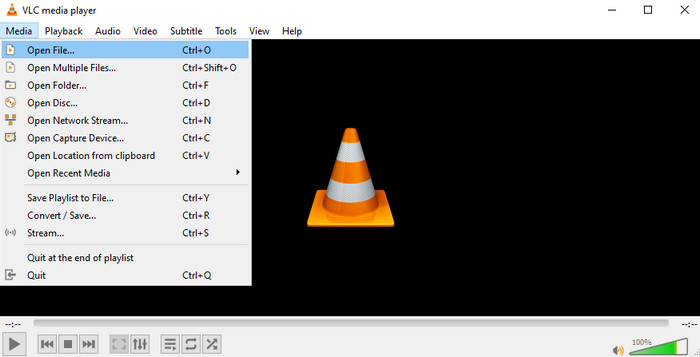
2. lépés.Ezután indítsa el a szoftvert, és nyissa meg a megtekinteni kívánt MKV fájlt. Lépjen a Média elemre, és kattintson a Megnyitás gombra az MKV fájl kiválasztásához.
3. lépésEzután a Chromecast kiválasztásához lépjen a menü Lejátszás opciójához. Válassza a Renderer lehetőséget a legördülő menüből. Most válassza ki a Chromecast nevét.
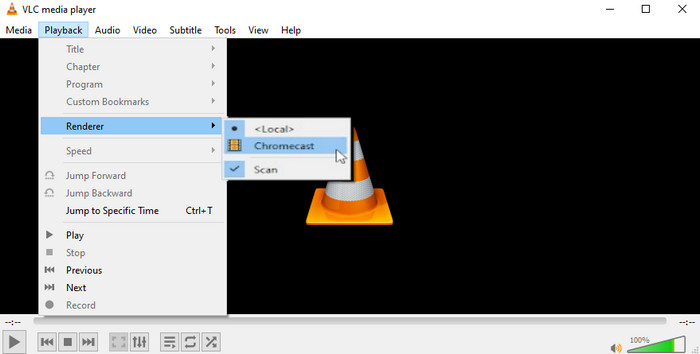
4. lépés.Végül az MKV-fájlnak most el kell indulnia a Chromecasthoz csatlakoztatott TV-n.
Az MKV fájlok Chromecastra küldése a VLC Media Playerrel megbízható, mivel a VLC számos kodeket támogat, és a nem támogatott formátumokat is át tudja kódolni. Ezzel az ingyenes és nyílt forráskódú eszközzel könnyedén használhatod a beépített „Streamelés Chromecastra” funkciót. Bizonyos problémák, mint például az akadozás, a hangeltérések vagy a nagy CPU-használat, elkerülhetetlenek a lejátszás során.
3. rész MKV átküldése Chromecastra a Google Chrome-mal
A Google Chrome, egy népszerű webböngésző, beépített átküldési funkcióval rendelkezik. Lehetővé teszi a tartalom megosztását számítógépről Chromecast-kompatibilis eszközökre. Ez a technika különösen kényelmes azok számára, akik szívesebben használják a böngészőjüket az átküldés kezdeményezéséhez. Akár egy adott lapot, akár a teljes asztalt átküldi, a folyamat felhasználóbarát. A következő lépésekkel megtudhatja, hogyan küldhet MKV fájlokat Chromecastra a Google Chrome használatával.
1. lépés.Először is győződjön meg arról, hogy a Google Chrome legújabb verzióját telepítette számítógépére.
2. lépés.Ezután nyissa meg a Google Chrome-ot, és kattintson a három pontra a jobb felső sarokban a menü megnyitásához. Válassza a Mentés és megosztás lehetőséget a legördülő menüben, majd válassza az Átküldés lehetőséget.
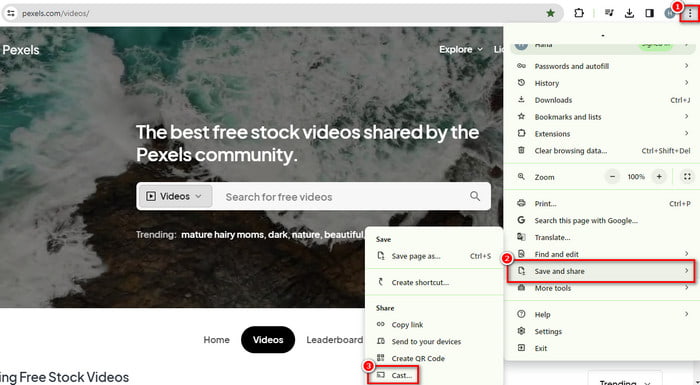
3. lépésMegjelenik egy új ablak. Kattintson a legördülő menüre a Chromecast eszköz kiválasztásához.
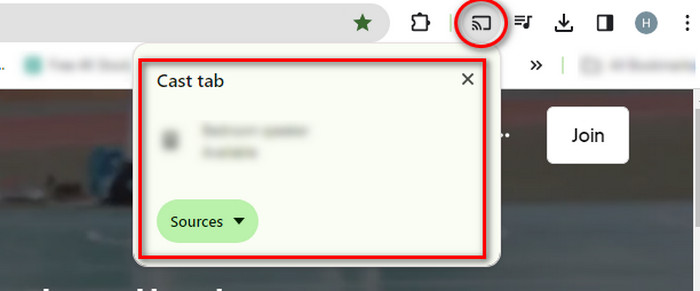
4. lépés.Válassza ki, hogy egy adott Chrome-lapot vagy az egész asztalt szeretné átküldeni. Ha kiválaszt egy lapot, nyissa meg az MKV-fájlt a Chrome-ban, és le kell játszania a Chromecaston.
A Google Chrome segítségével könnyedén nézhetsz MKV fájlokat Chromecaston extra alkalmazások telepítése nélkül. Élvezheted a nagyképernyős nézési élményt. Ez azonban nem zökkenőmentes. Kodekkompatibilitási problémákkal, potenciális lejátszási hibákkal küzd, és néha konverziókat igényel.
4. rész. A Chromecast nem játssza le az MKV fájlokat, ezért hibaelhárítást végeztem.
Megoldás 1. Konvertálja az MKV-t H.264 Codec-be
Győződjön meg arról, hogy MKV-fájlja a Chromecast által támogatott kodekekkel van kódolva. A Chromecast támogatja a H.264 videokodeket és az AAC audiokodeket. Míg a különböző kodekekkel rendelkező MKV-fájlok nem játszhatók le rajta. Ezért fontolja meg az MKV fájl kompatibilis formátumba konvertálását egy videokonverter segítségével. Az egyik ilyen eszköz, amely segíthet a Video Converter Ultimate a Blu-ray Mastertől. Ez lehet a legjobb társ az MKV-fájlok Chromecast-kompatibilis formátumokká konvertálásához. Lehetővé teszi az MKV-fájlok konvertálását WebM, MP4 és más Chromecast által támogatott formátumokká. Ezenkívül lehetővé teszi a videokodek, az audiokodek, a minőség, a képkockasebesség stb. MKV fájlok egyesítése, videók kivágása és effektusok hozzáadása lehetséges vele. Most így konvertálhatja az MKV-t H.264 kodekbe.
1. lépés.Először is töltse le, telepítse és indítsa el a Video Converter Ultimate alkalmazást a számítógépén. A felső menüben válassza ki a Converter lehetőséget a fő felületről.
Ingyenes letöltés
Windowshoz
Biztonságos letöltés
Ingyenes letöltés
macOS számára
Biztonságos letöltés
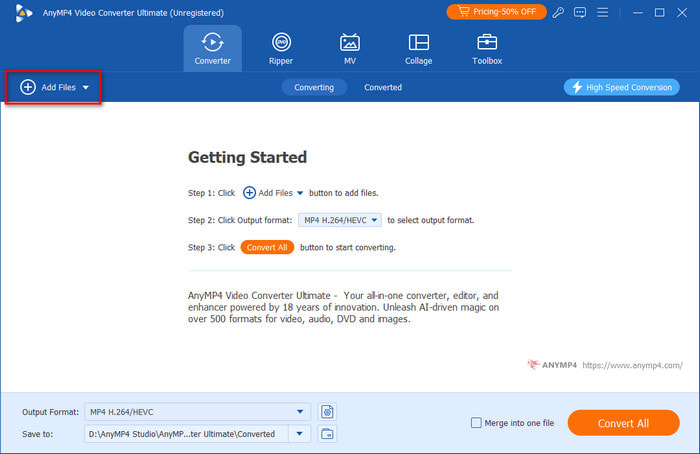
2. lépés.Most kattintson a Fájlok hozzáadása gombra az MKV fájl kiválasztásához és hozzáadásához a szoftverhez. Alternatív megoldásként az MKV fájlt áthúzhatja a programba.
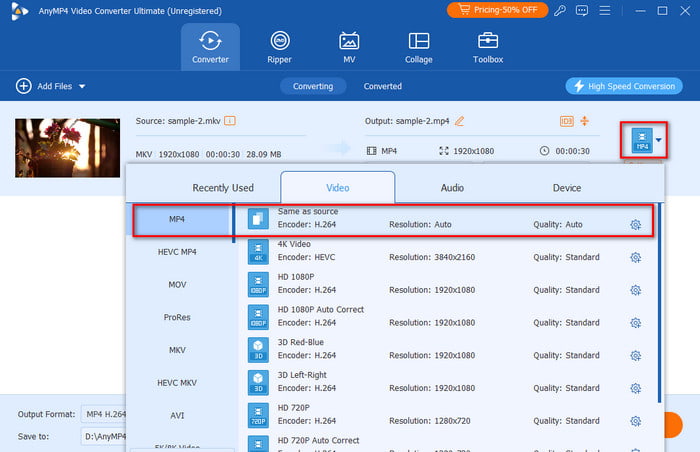
3. lépésEzt követően kattintson a Formázás gombra az eszköz felületének jobb oldalán. Ezután kiválaszthatja az MP4 vagy MKV formátumot, és ellenőrizheti a kódolójukat, hogy H.264-ben vannak-e.
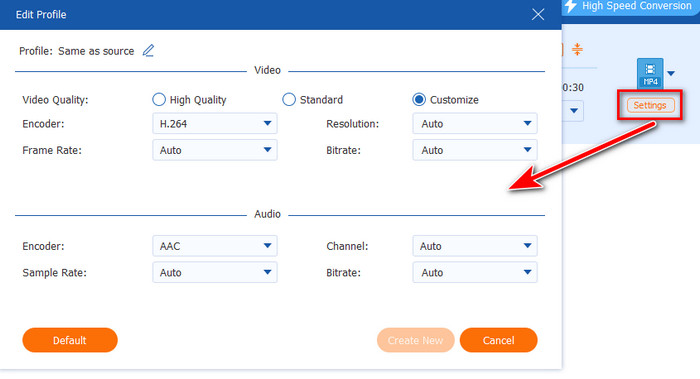
4. lépés.A konvertálás előtt opcionálisan beállíthatja a videó képkockasebességét, minőségét, felbontását stb.
5. lépés.Végül, de nem utolsósorban kattintson az Összes konvertálása gombra. Várjon, amíg a kívánt MKV-fájlok kompatibilis formátummá válnak a Chromecasttal. Ezután próbálja meg átküldeni az átalakított MKV-t a TV-re a Chromecast segítségével.
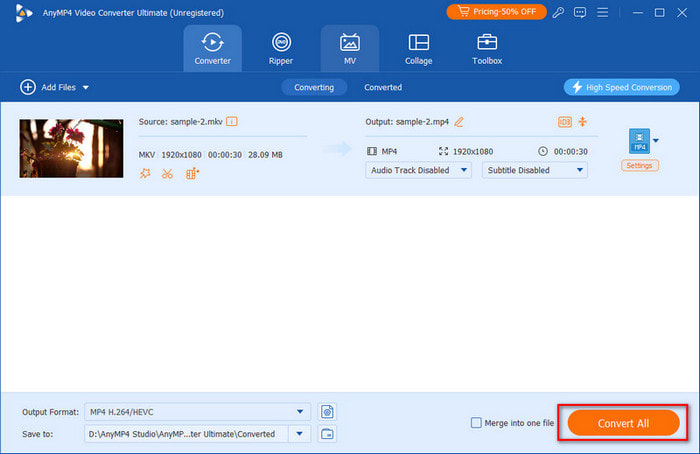
Az AnyMP4 Video Converter Ultimate egy jó választás MKV fájlok Chromecast-kompatibilis formátumokba, például MP4-be veszteségmentes konvertálásához. Ezután élvezheti médiafájljait Chromecaston. Ez egy sokoldalú eszköz, amellyel jobb videóeffektusokat érhet el. Próbálja ki!
2. megoldás. Frissítse a Chromecast firmware-ét
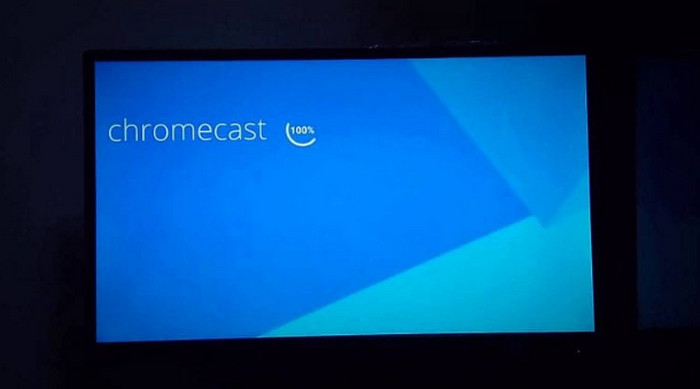
Győződjön meg arról, hogy Chromecast eszközén a legújabb firmware fut. Néha a kompatibilitási problémákat firmware-frissítések oldják meg. Így megtekintheti a Google Home alkalmazás legújabb frissítéseit. Ha nincs az eszközén, telepítse az App Store-ból (iOS) vagy a Play Áruházból (Android). Most érintse meg az Eszközök elemet a Chromecast eszköz kiválasztásához. Ezután lépjen a Beállítások szakaszba. Görgessen lefelé, amíg meg nem jelenik, és érintse meg az Újraindítás gombot. Végül automatikusan ellenőrzi a frissítéseket, és letölti a szükséges fájlokat. A folyamatot a TV képernyőjén is ellenőrizheti.
3. megoldás. Ellenőrizze a hálózati kapcsolatot
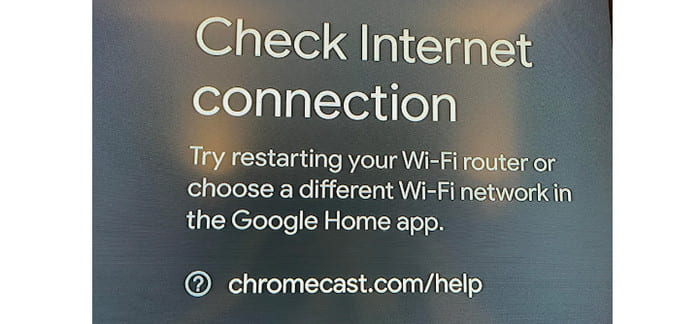
A stabil és megbízható hálózati kapcsolat elengedhetetlen a zavartalan adatfolyamhoz. Győződjön meg arról, hogy Chromecast eszköze és a tartalmat átküldő eszköz ugyanazon a hálózaton van. Végül fontolja meg az útválasztó újraindítását a problémák megoldásához MKV nem játszik Chromecaston.
4. megoldás. Törölje a gyorsítótárat és az adatokat
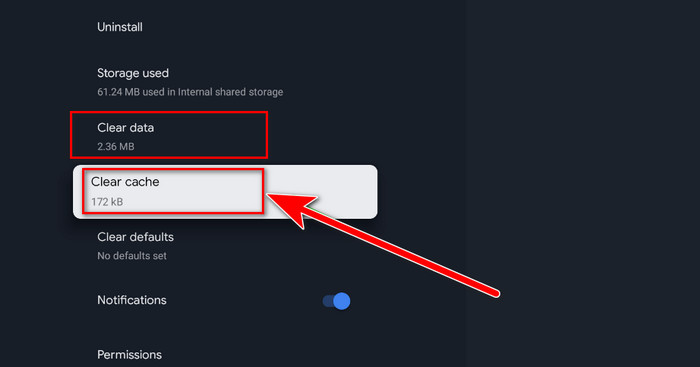
A Google Home alkalmazásban vagy az átküldő alkalmazásban törölje a gyorsítótárat és az adatokat. Néha a felhalmozott adatok lejátszási problémákat okozhatnak. Így előfordulhat, hogy csak törölnie kell őket a probléma megoldásához.
5. megoldás. Indítsa újra a Chromecastot
A Chromecast egyszerű újraindítása megoldhatja a kisebb hibákat. Húzza ki a Chromecastot, várjon néhány másodpercet, majd csatlakoztassa újra. Végül ellenőrizze, hogy tudja-e játszani az MKV fájlt Chromecast segítségével.
6. megoldás. Próbáljon ki egy másik öntési módszert
Ha casting alkalmazást használ, próbálja meg átküldeni a teljes képernyőt az adott alkalmazás helyett. Sok felhasználó azt mondta, hogy segíthet a kompatibilitási problémák leküzdésében.
5. rész. GYIK arról, hogy a Chromecast képes lejátszani az MKV-t
-
Miért nincs a Chromecastban MKV?
A Chromecast hangproblémákat tapasztalhat MKV-fájlok lejátszásakor az inkompatibilis audiokodekek miatt. Az MKV fájlok gyakran különféle audio kodekeket használnak. Ha a használtat nem támogatja a Chromecast, az a hang hiányát eredményezheti. A probléma megoldásához fontolja meg az MKV-fájl konvertálását egy kompatibilis audiokodekkel, például MP3-ra, mielőtt átküldi a Chromecastra. Az egyik ilyen eszköz a Video Converter Ultimate konvertálása.
-
Miért nem tud a VLC átküldeni a Chromecastra?
Ha a VLC-nek problémái vannak a Chromecastra való átküldés során, több tényező is közrejátszhat. Ez azért lehet, mert a VLC és a Chromecast is elavult. Egy másik dolog, lehet, hogy mindkét eszköz nem ugyanazon a hálózaton van. Lehetséges néhány tűzfal is, vagy víruskereső szoftverek zavarhatják az átküldést.
-
Átküldhet bármilyen videóformátumot a Chromecastra?
Bár a Chromecast számos videóformátumot támogat, előfordulhat, hogy nem játszik le minden formátumot. A Chromecast jobban kompatibilis az olyan formátumokkal, mint az MP4, WebM stb., mivel ezek H.264 videó- és AAC audiokodekeket használnak. Így bizonyos formátumok, például az MKV, további lépéseket vagy átalakításokat igényelhetnek.
Becsomagolás
Összefoglalva, azt láttuk, hogy a Chromecast natívan nem támogatja az MKV fájlokat. Ennek ellenére léteznek életképes megoldások és megoldások az MKV-tartalom lejátszásának lehetővé tételére. Most a kérdésed, hogy vajon A Chromecast képes lejátszani az MKV-t megválaszolták. Ráadásul a kompatibilitási problémákra van egy sokoldalú megoldás, amely segíthet. Nem más, mint a Blu-ray Master's Video Converter Ultimate. Biztosítja, hogy az MKV-fájlokat Chromecast-barát formátumokká konvertálja. Ezen kívül több mint 500 formátumot támogat, amelyeket konvertálhat.
Továbbiak a Blu-ray Mastertől
Gyakori videók lejátszása

Könnyedén lejátszhat Blu-ray lemezeket, DVD-ket és különféle video-/audioformátumokat gazdag lejátszási funkciókkal.
100% Biztonságos. Nincs vírus
