

2025. dec. 11.általa megosztva Kevin Miller nak nek Videó lejátszása
Vannak olyan fájljaid a számítógépeden, amelyek AVI fájlformátumúak? És nem tudod, hogyan kell megnyitni az AVI fájlokat a számítógépeden? Az AVI az egyik leggyakrabban használt fájlformátum. Régi, de még mindig nagyon elterjedt fájlformátum. Ez egy multimédiás fájltípus, amelyet elsősorban audiovizuális adatok tárolására használnak. Azonban egy AVI-kompatibilis videolejátszó telepítése szükséges az AVI fájlok megnyitásához. Bár a legtöbb számítógép rendelkezik olyan videolejátszóval, amely képes AVI fájlokat lejátszani, ez ritkán a legjobb választás. De ne aggódj tovább! Ebben a bejegyzésben többet megtudhatsz arról, hogy mi az AVI fájl, és milyen 3 módon... hogyan kell lejátszani az AVI fájlokat a számítógépeden.
- 1. rész Mi az AVI
- 2. rész: AVI fájlok lejátszása Mac rendszeren
- 3. rész: AVI fájlok lejátszása Windows rendszeren
- 4. rész. GYIK az AVI fájlok lejátszásáról
1. rész. Mi az AVI
A Microsoft 1992-ben fejlesztette ki az AVI vagy Audio Video Interleave néven ismert népszerű videofájl-formátumot. Ez a fájlformátum, amely minden Microsoft Windows operációs rendszerben őshonos, számos hang- és videofolyamtípus szinkronizált lejátszását támogatja. Az AVI-videók az összes főbb platformmal kompatibilisek, és több videótömörítési kodeket is tartalmazhatnak, mint például a DivX és az XviD. Egy AVI-fájl használható digitális videokameráról vagy webkameráról származó videó tárolására. Gyakran használják tartalmak mentésére is az internetről, például filmek a Netflixről és a YouTube-ról. Az audiofájlok, például a podcastok, AVI-fájlokban is tárolhatók. Gyakran alkalmazzák az asztali és mobil platformokra szánt szoftverek terjesztésében.
Ezenkívül támogatja a veszteségmentes tömörítést, ami tökéletessé teszi szoftverszerkesztéshez és nyers videó tároláshoz. A filmek és egyéb médiaarchívumok tárolásának elismert szabványa ez az egyszerű, mégis adaptálható formátum. Nézzünk meg többet erről a fájlformátumról és az AVI fájlok lejátszásáról az alábbiakban:
2. rész. AVI fájlok lejátszása Macen
1. lehetőség: Játsszon AVI fájlokat Mac számítógépen az ingyenes Blu-ray lejátszóval
Annak érdekében, hogy ne csak a Mac-felhasználók, hanem a Windows-felhasználók is élvezhessék a vizuális lakomát szeretteikkel, Ingyenes Blu-ray lejátszó egy professzionális és ingyenes Blu-ray lejátszó szoftver, amelynek van Mac és Windows verziója. A Blu-ray lemezek és Blu-ray ISO fájlok lejátszása mellett bármilyen, az internetről letöltött vagy digitális fényképezőgéppel vagy videokamerával rögzített videót is le tud játszani. A Macen kiváló videóminőségnek köszönhetően ez az ingyenes Mac Blu-ray lejátszó kompatibilis az összes elterjedt SD, 1080p HD és akár 4K videoformátummal is, beleértve az AVI fájlokat is. A felhasználók könnyedén lejátszhatják a Blu-ray filmeket a felhasználóbarát felületnek köszönhetően. A felhasználók a listából kiválaszthatják a kívánt hangsávot, feliratot és fejezetet is. Az ingyenes Blu-ray lejátszóval teljesen új otthoni szórakozást élvezhetsz. Olvass tovább alább, hogy megtudd, hogyan játszhatsz le .avi fájlokat ezzel az eszközzel:
Ingyenes letöltés
Windowshoz
Biztonságos letöltés
Ingyenes letöltés
macOS számára
Biztonságos letöltés
1. lépés.Ingyenesen töltse le és telepítse az ingyenes Blu-ray lejátszót számítógépére. Indítsa el a programot MacBook Pro, MacBook Air, iMac Pro, iMac és egyebeken.
2. lépés.Ha már elindította az alkalmazást, kattintson a Fájl megnyitása elemre a fő felületen a felugró mappa megnyitásához. Az előugró mappában válassza ki az .avi fájlformátumú videót, és jelölje be a Megnyitás gombot.

3. lépésNéhány pillanat múlva a program elindítja az avi fájl videóját a fő felületen. Az eszköz alsó középső részén található lejátszási gombokra kattintva szüneteltetheti és lejátszhatja a videót.

4. lépés.Pillanatfelvételeket készíthet az Önt érdeklő klipekről a lejátszás gombok melletti Pillanatkép gombra kattintva. Mentse el ezeket a pillanatképeket a Pillanatkép melletti Mappa gombra kattintva.

Ez az ingyenes lejátszó kiváló vizuális élményt nyújt. Áttekinthető felületének köszönhetően könnyen megtanulhatod, hogyan kell lejátszani és vezérelni az AVI lejátszást. A képernyőkép funkcióval rögzítheted a kiemelt pillanatokat és a lejátszási listákat az AVI fájlok kezeléséhez. Töltsd le, és próbáld ki!
2. lehetőség. Használja a Video Converter Ultimate alkalmazást az AVI konvertálásához MP4/MOV formátumba a QuickTime használatához
A második lehetőség az AVI fájlok Mac számítógépen való lejátszására a Video Converter Ultimate, egy többfunkciós videó konvertáló eszköz. Ez az eszköz több mint 500 kimeneti videoformátumot támogat, így bármilyen filmet MP4, AVI, MOV, 8K/5K/4K/2K UHD vagy HD videóvá konvertálhat kivételes sebességgel és minőséggel. Az all-inclusive konverter segítségével 70-szer gyorsabb ütemben, kiváló minőség megőrzése mellett tölthet le filmeket a webhelyekről, és konvertálhatja azokat a kívánt formátumba. A kívánt videó konvertálása mellett egyidejűleg konvertálhat audio fájlokat MP3, AC3, OGG és más formátumokba. Íme az AVI konvertálása MP4/MOV formátumba a QuickTime számára ezzel az eszközzel:
1. lépés.Ingyenesen töltse le és telepítse a Video Converter Ultimate programot a számítógépére. Indítsa el a programot Mac-eszközén.
Ingyenes letöltés
Windowshoz
Biztonságos letöltés
Ingyenes letöltés
macOS számára
Biztonságos letöltés
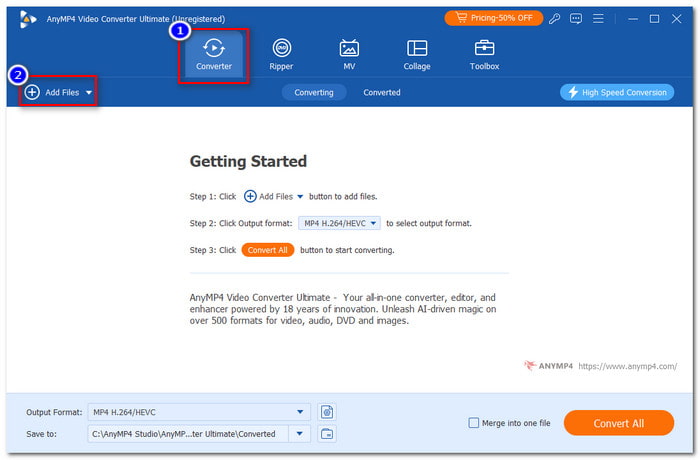
2. lépés.Válassza az Átalakító opciót, és a videó feltöltéséhez konvertálnia kell a formátumot a Fájlok hozzáadása lehetőségre kattintva.
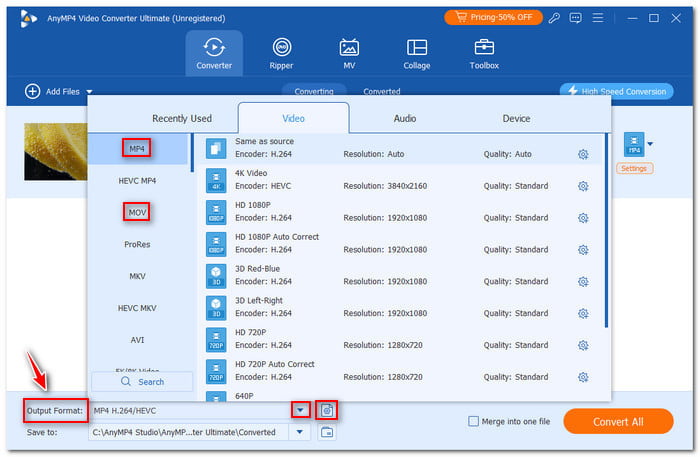
3. lépésKattintson a Kimeneti formátum melletti legördülő ikonra, és módosítsa a formátumot MP4-re vagy MOV-ra. A formátumot manuálisan állíthatja be a Kimeneti formátum beállításai gombra kattintva.
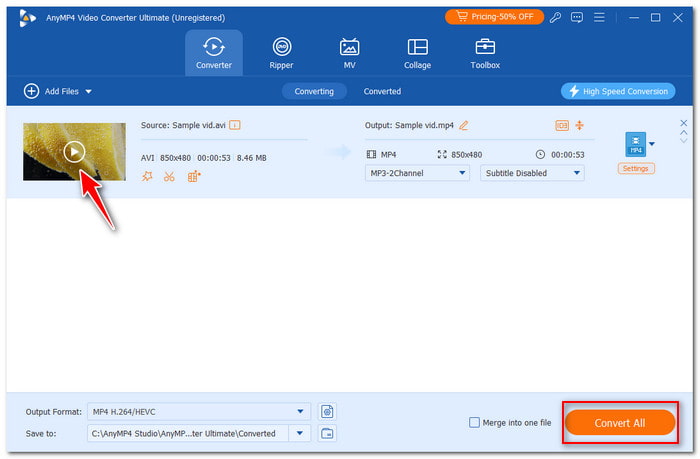
4. lépés.A konvertálás előtt megtekintheti a videó előnézetét, ha rákattint. Ha már elégedett a kimenettel, kattintson az Összes konvertálása gombra az eszköz jobb alsó sarkában.
Az egyszerű lejátszás és kezelés érdekében az AVI fájlok MP4/MOV formátumba konvertálása a Blu-ray Master Video Converter Ultimate segítségével is ajánlott. Ez a hatékony eszköz gyors AVI fájlok MOV formátumba konvertálását teszi lehetővé, amelyet a Mac számítógépek natívan támogatnak. Ez egy fizetős szoftver, amelyet ingyenes próbaverzióként használhat kiértékelés céljából.
3. rész AVI fájlok lejátszása Windows rendszeren
A Windows bármely példánya előre telepítve van a Microsoft Windows Media Playerrel, amelyet WMP-nek vagy Wmplayernek neveznek. Használhatja ezt az eszközt AVI fájlok lejátszására még Windows 10 rendszeren is. Teljesen működőképes médialejátszó. Szinte minden számítógépes média (hang és videó) fájlformátum kompatibilis a Windows Media Playerrel. Videóhoz az AVI fájlformátum és az MPEG-4 támogatott. Más fájlformátumok is támogatottak; A többi formátum lejátszásához azonban először telepítenie kell a szükséges videokodekeket. Mindazonáltal meg kell említeni, hogy a szerzői jogi korlátozások megakadályozzák, hogy a Windows Media Player lejátssza a DVD-ket. Íme az eszköz használatának lépései az AVI-fájlok lejátszásához:
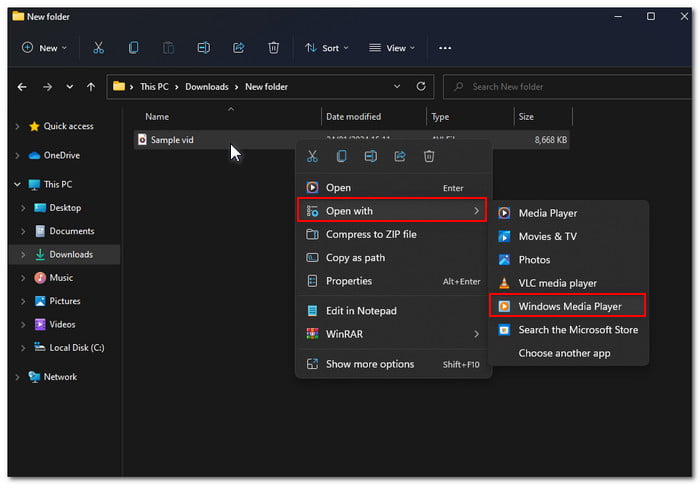
1. lépés.A mappában válassza ki a lejátszani kívánt avi fájlt, és kattintson a jobb gombbal a legördülő menü megjelenítéséhez. A legördülő menüben kattintson a Megnyitás lehetőségre, és válassza a Windows Media Player lehetőséget.
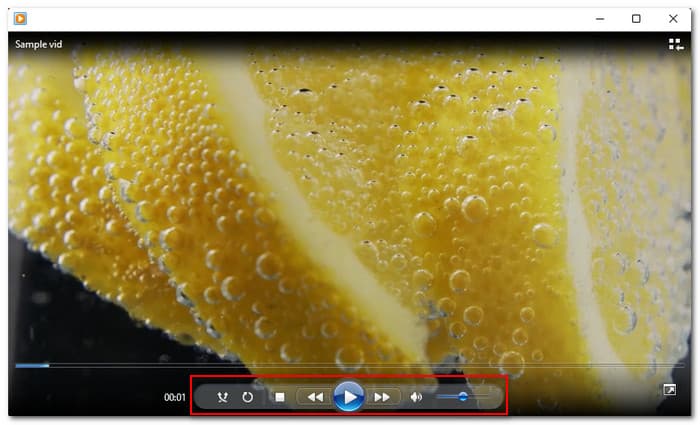
2. lépés.Várja meg, amíg a videó megjelenik a képernyőn. Lehetőséged van a videó lejátszására és előretekerésére a lejátszás gombokra kattintva.
3. lépésA videót széles képernyőn tekintheti meg a kezelőfelület jobb alsó sarkában található Teljes képernyős megjelenítés gombra kattintva. És ez az! Ez a 3 módja annak, hogyan játszhat le .avi fájlokat ezekkel AVI lejátszók Mac és Windows rendszeren.
Mivel az AVI egy Microsoft által fejlesztett formátum, a Windows Media Player natívan képes lejátszani az AVI fájlokat extra szoftver nélkül. A legtöbb Windows rendszerbe be van építve, így nem kell semmi extraet letölteni. Egyszerű felülettel rendelkezik, amely lehetővé teszi az AVI lejátszását. A hátrányai közé tartozik, hogy nincsenek rendszeres frissítései, és hiányoznak a fejlett funkciók.
4. rész. GYIK az AVI-fájlok lejátszásáról
-
Miért nem játszható le az AVI fájl?
Lehetséges okai annak, hogy az AVI-fájlt nem lehet lejátszani. Ezek közül néhány az, ha az AVI-fájl nem kompatibilis az Ön által használt Windows-verzióval, és ha probléma van a fájl lejátszásához használt médialejátszóval. Az AVI-fájlt olyan eszközön játssza le, amely nem rendelkezik a dekódolásához szükséges kodekekkel.
-
Milyen program nyitja meg az AVI fájlokat?
A Windows-verziók többsége a Windows Media Playerrel érkezik, amely alapértelmezés szerint képes a legtöbb AVI-fájl lejátszására. Ha nem, használhatja és telepítheti az ingyenes Blu-ray lejátszót, amely ingyenesen letölthető, ha a WMP nem működik az Ön számára.
-
Meg tudják nyitni a telefonok az AVI fájlokat?
Harmadik féltől származó videolejátszót kell telepítenie és használnia, mivel az Android rendszerű médialejátszó nem támogatja az AVI fájlokat. Ha a VLC Media Playert használta a számítógépén, akkor a telefonján is használhatja annak Android rendszerhez készült mobileszköz-verzióját.
Becsomagolás
Ebben a bejegyzésben megtanultad a 3 legjobb lehetőséget hogyan kell lejátszani az AVI fájlokat a számítógépeden. Mostantól gond nélkül élvezheti és letöltheti, ha akár Windows/Mac PC-jén is megnyithatja. Ezenkívül tegyük fel, hogy olyan médialejátszót keres, amely Windows és Mac rendszeren is elérhető. Ebben az esetben javasoljuk az ingyenes Blu-ray lejátszó használatát. A Blu-ray Master ingyenes Blu-ray lejátszója a professzionális és legjobb médialejátszó az Ön számára, amely lehetővé teszi Blu-ray filmek lejátszását, és szinte minden videóformátumot támogat. Emellett képes megőrizni az 100% képminőséget, és fejlett beépített hangkódolási technológiáival, mint a Dolby és a DTS, veszteségmentes hangminőséget is élvezhet.
Továbbiak a Blu-ray Mastertől
- 4 hatékony módszer a WMV konvertálására és lejátszására Android telefonokon/táblagépeken
- 6 legjobb videolejátszó alkalmazás iPhone-ra és Androidra [2025-ös frissítés]
- A legjobb 8 hangrögzítő alkalmazás Android telefonokhoz és táblagépekhez
- A legjobb Blu-ray lejátszó alkalmazás ingyenes Blu-ray filmek lejátszásához Androidon
Gyakori videók lejátszása

Könnyedén lejátszhat Blu-ray lemezeket, DVD-ket és különféle video-/audioformátumokat gazdag lejátszási funkciókkal.
100% Biztonságos. Nincs vírus
