

2025. augusztus 19.általa megosztva Selena Thomas nak nek Videó lejátszása
A QuickTime Player egy népszerű multimédiás eszköz, amelyet az Apple Inc. fejlesztett ki, és amelyet gyakran használnak video- és hangfájlok lejátszására. Sok felhasználó azonban problémákba ütközik, amikor MP4 fájlokat próbál megnyitni a QuickTime Playerrel. A rendszer olyan hibaüzeneteket jelenít meg, mint például „A QuickTime Player nem tudja megnyitni az MP4-et.” vagy „Nem tudom megnyitni ezt a dokumentumot.” Ha ezzel a problémával szembesül, ne aggódjon. Ez az útmutató részletesen ismerteti a lehetséges okokat, és hatékony megoldásokat kínál az MP4 fájlok zökkenőmentes lejátszásához.

- 1. rész. A QuickTime Player nem tudja megnyitni az MP4-et: Mi az oka?
- 2. rész. MP4 konvertálása QuickTime kompatibilis formátumokba
- 3. rész. Frissítse a QuickTime Playert
- 4. rész. MP4 fájlok lejátszása QuickTime Player alternatívával
- 5. rész. GYIK
1. rész. A QuickTime Player nem tudja megnyitni az MP4-et: Mi ennek az oka?
Több oka is lehet annak, hogy a QuickTime Player miért nem tudja megnyitni az MP4 fájlokat. Íme néhány a leggyakoribb okok közül:
Kodek-inkompatibilitás
Az MP4 egy konténerformátum, amely különböző kodekeket használhat a videók és hangok tömörítésére. A QuickTime Player elsősorban a H.264 és az MPEG-4 videokodekeket támogatja. Ha az MP4 fájl nem támogatott kodeket használ (például H.265/HEVC, VP9 vagy AV1), a QuickTime nem fogja tudni lejátszani.
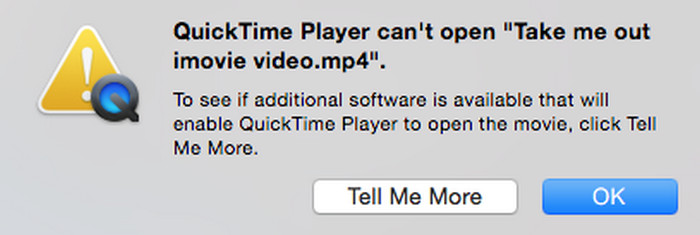
Elavult QuickTime lejátszó
Egy másik fontos ok a régi verzió. QuickTime PlayerKülönösen figyelemre méltó, hogy a QuickTime Windows-verziójának frissítése már évekkel ezelőtt leállt, a végleges verzió a 7.7.9 maradt, ami azt jelenti, hogy nem támogat számos új videokódolási formátumot. Ami a Mac-verziót illeti, bár még mindig frissítés alatt áll, ha a QuickTime Player egy régebbi Mac-verzióját használod, abból hiányoznak a szükséges dekódoló komponensek, így lehetetlenné válik az új formátummal kódolt videofájlok lejátszása.
Rendszerütközések
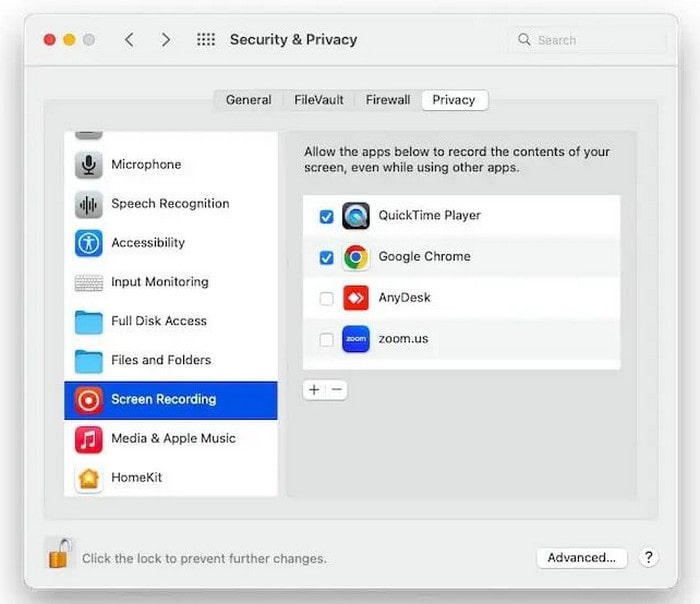
A rendszerkörnyezeti ütközések szintén a probléma egyik gyakori okai. Ha több médialejátszó van telepítve egy számítógépre, a dekódereik ütközhetnek egymással, és befolyásolhatják a QuickTime Player normál működését. Ezenkívül az olyan jogosultságbeállítási problémák, amelyek megakadályozzák, hogy a lejátszó normálisan használja a dekódert, azt eredményezik, hogy az MP4 fájlok nem nyílnak meg. Ezeket a problémákat általában a dekóder újratelepítésével vagy a rendszerbeállítások módosításával lehet megoldani.
2. rész. MP4 konvertálása QuickTime kompatibilis formátumokba
Ha a QuickTime nem tudja lejátszani az MP4 fájlokat, a legközvetlenebb megoldás a videó QuickTime Player által támogatott formátumba konvertálása. A program natívan támogatja a H.264 kódolású MOV, M4V és MP4 fájlokat, amelyek a legjobb kompatibilitást és lejátszási élményt nyújtják.
Azoknak a felhasználóknak, akik formátumokat szeretnének konvertálni, Blu-ray Master Video Converter Ultimate kiváló megoldást kínálhat. Ez egy professzionális és könnyen használható videokonvertáló eszköz, amely támogatja az MP4 fájlok MOV, M4V vagy H.264 kódolású MP4 fájlokká konvertálását. Ezenkívül lehetővé teszi több mint 1000 videoformátum közötti kölcsönös konverziót, ami különösen alkalmas a QuickTime Player kompatibilitási problémáinak megoldására. Egyedülálló hardveres gyorsítási technológiája jelentősen javíthatja a konverziós sebességet, miközben megőrzi az eredeti videó minőségét. Ezenkívül támogatja a kiváló minőségű videók, többek között a 4K, 5K és 8K videók feldolgozását.
Az átalakítás lépései nagyon egyszerűek:
1. lépés.Töltse le a szoftvert a hivatalos weboldalról, majd telepítse a képernyőn megjelenő utasításokat követve. Ezután futtassa.
Ingyenes letöltés
Windowshoz
Biztonságos letöltés
Ingyenes letöltés
macOS számára
Biztonságos letöltés
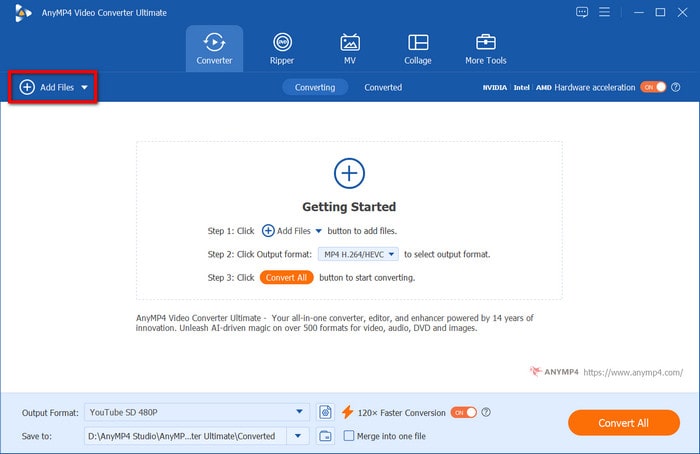
Ezután lépjen a Konverter fülre, és kattintson a Fájlok hozzáadása gombra a bal felső sarokban az MP4 fájl feltöltéséhez, amelyet QuickTime-ra kell konvertálni.
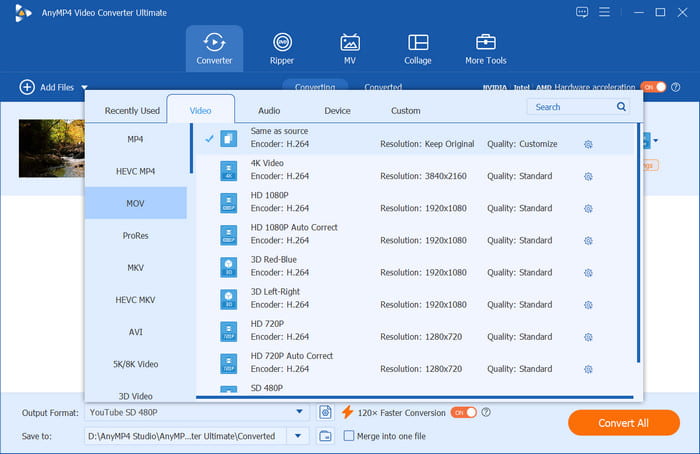
2. lépés.Kattints a Kimeneti formátum A bal alsó sarokban található gombra kattintva válassza ki a konvertálni kívánt videoformátumot, például a MOV és az M4V. Itt megtalálható a QuickTime Player összes támogatott formátuma. Ha pedig egy adott digitális formátumra kattint, a hozzá tartozó kódoló megjelenik.
3. lépésKattints a Összes konvertálása gombra a konvertálás megkezdéséhez. Néhány másodperc múlva a konvertálás befejeződik. A konvertált videofájl megkereséséhez kattintson a Konvertált fülre.
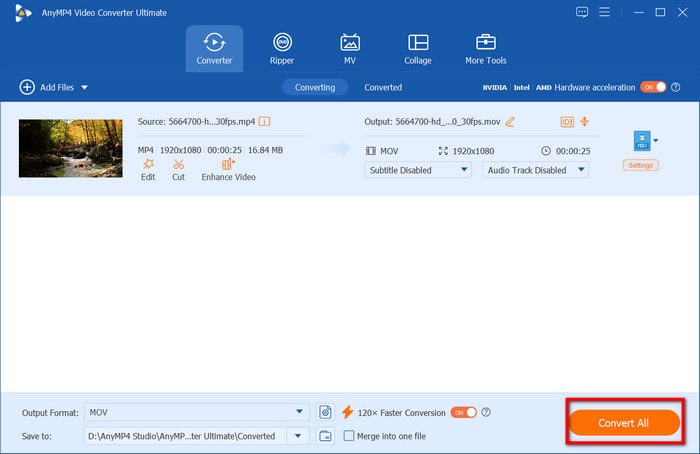
Miután a konvertálás befejeződött, a QuickTime Player segítségével zökkenőmentesen lejátszhatja a konvertált videofájlt. A teljes folyamat általában csak néhány percet vesz igénybe, ami az eredeti videó hosszától és a számítógép konfigurációjától függ.
3. rész Frissítse a QuickTime Playert
Ha az MP4 videoformátumok konvertálása túl bonyolultnak tűnik, a QuickTime Player frissítése egyszerűbb megoldást jelenthet. A lejátszó gyakori frissítése a legújabb verzióra megoldhatja a legtöbb formátumkompatibilitási problémát, különösen Mac-felhasználók esetében.
Mivel a QuickTime Player egy beépített Apple alkalmazás, nem frissíthető függetlenül. A QuickTime Playert rendszerfrissítéseken keresztül frissítheti, hogy támogatást adjon az új kódolási formátumokhoz. A QuickTime Player Mac rendszeren történő ellenőrzéséhez és frissítéséhez kövesse az alábbi lépéseket:
1. lépés.Kattintson az Apple menüre a képernyő bal felső sarkában, és válassza a lehetőséget Beállítások.
2. lépés.Ezután kattintson a Tábornok gombra, és válassza a Szoftveres frissítés lehetőséget.
3. lépésEzt követően a rendszer automatikusan ellenőrzi az elérhető frissítéseket. Ha QuickTime Playerrel kapcsolatos frissítéseket lát, kattintson a Frissítse most gomb.

A Windows-felhasználók azonban nem tudnak hivatalos csatornákon keresztül frissítéseket szerezni, mivel az Apple leállította a QuickTime Windows-támogatását, a legújabb verzió a 7.7.9. Ezért azt javasoljuk, hogy a Windows-felhasználók fontoljanak meg más alternatív lejátszási megoldásokat.
4. rész. MP4 fájlok lejátszása QuickTime Player alternatívával
Ha a fenti módszerek egyike sem oldja meg a problémát, akkor a legjobb megoldás lehet egy átfogóbb, harmadik féltől származó lejátszóra való váltás. Blu-ray Master ingyenes Blu-ray lejátszó kétségtelenül a legjobb alternatíva az MP4 fájlok lejátszására.
Kompatibilis a Windows 7/8/10/11 és a Mac OS 12-es vagy újabb verziókkal, ami tökéletesen pótolja azokat a hiányosságokat, amelyek miatt a QuickTime Player Windows verziója már nem frissült. Számos video- és hangformátum lejátszására képes, beleértve az MP4, MOV, M4V, MKV és AVI fájlokat. Emellett támogatja az MP4 videók lejátszását, amelyek különböző kodekeket használnak, például H.264, H.265, MPEG-4, AV1 stb. Ezenkívül a kiváló minőségű videók akár 4K felbontásban is engedélyezettek. A lejátszási lista funkció lehetővé teszi az MP4 fájlok lejátszásának kezelését.
Akkor hogyan lehet MP4 videofájlokat lejátszani a Blu-ray Master ingyenes Blu-ray lejátszóval? Íme az egyszerű lépések.
1. lépés.Töltsd le a legújabb verziót a hivatalos weboldalról és telepítsd.
Ingyenes letöltés
Windowshoz
Biztonságos letöltés
Ingyenes letöltés
macOS számára
Biztonságos letöltés
2. lépés.Nyissa meg a szoftvert, majd kattintson a Fájl hozzáadása gombra a lejátszani kívánt MP4 fájl feltöltéséhez.

3. lépésA videó lejátszásához használd a szóköz billentyűt vagy kattints a háromszög alakú gombra, és ugyanígy szüneteltetheted a lejátszást.

Tippek: A háromszög alakú gomb melletti gombokkal előre- és visszatekerheti a videót. A jobb gombbal kattintva módosíthatja a képarányt, a címet, a fejezetet, a hangsávot, a feliratsávot stb.
5. rész. GYIK
-
Azt hittem, a QuickTime Player támogatja az MP4-et. Miért okoz ez gondot?
Bár a QuickTime támogatja a szabványos MP4 formátumot, csak a H.264 és MPEG-4 kódolású MP4 fájlokat támogatja. Az újabb kódolások (például a H.265) és a speciálisan csomagolt MP4 fájlok lejátszási hibát eredményezhetnek.
-
Mi a fő oka annak, hogy a QuickTime Player nem tudja megnyitni az MP4 fájlomat?
Három fő oka van: a videó nem kompatibilis kódolási formátumot használ, a QuickTime Player verziója elavult (különösen a Windows verzió, amely már nem kapható), vagy a rendszer dekóder összetevője sérült.
-
Mi a legegyszerűbb megoldás, ha a QuickTime Player nem tudja megnyitni az MP4-et?
A legegyszerűbb megoldás egy professzionális konvertáló eszköz használata az MP4 videó más, a QuickTime Player által natívan támogatott formátumba konvertálásához, vagy a A QuickTime legjobb alternatívái Mac-re és Windows, például a Blu-ray Master ingyenes Blu-ray lejátszó.
Következtetés
Összességében, amikor A QuickTime Player nem tudja megnyitni az MP4-et fájlok esetén háromféleképpen oldhatja meg a problémát: formátumkonverzióval, szoftverfrissítésekkel vagy alternatív lejátszó használatával. Akár MP4 videókat konvertál kompatibilis formátumba, akár frissíti a QuickTime Player verzióját, akár az átfogóbb Blu-ray Master Free Blu-ray lejátszót választja, hatékonyan megoldhatja az MP4 lejátszási problémáit.
Továbbiak a Blu-ray Mastertől
QuickTime lejátszás

Könnyedén lejátszhat Blu-ray lemezeket, DVD-ket és különféle video-/audioformátumokat gazdag lejátszási funkciókkal.
100% Biztonságos. Nincs vírus
