

2025. július 24.általa megosztva Kevin Miller nak nek DVD rippelés
A digitális fájlok előtt a VHS-kazetták voltak a felvételek és a médiafogyasztás standard formátuma. A VHS, a Video Home System rövidítése, az 1970-es években jelent meg, és a 2000-es évek elejéig népszerű formátum maradt. Sok családban még mindig vannak doboznyi VHS-kazetták, amelyek idővel lassan romlanak. Sajnos a VHS-kazetták nagyon hajlamosak a kopásra, a mágneses degradációra és a fizikai sérülésekre. Mivel a VHS-lejátszók ritkulnak, sürgősen szükség van ezeknek a felvételeknek a modernebb formátumban való megőrzésére. Itt jön létre egy... VHS-DVD átalakító jön be. Ez a bejegyzés megvizsgálja, hogyan működnek ezek a konverterek, mit kell figyelembe venni a kiválasztáskor, és mely opciók a legmegfelelőbbek.

- 1. rész. Hogyan válasszunk jó VHS-DVD átalakítót
- 2. rész. Roxio Easy VHS DVD-re 3 Plus
- 3. rész. Clariviews VHS-ről DVD-re felvevő
- 4. rész. Blu-ray Master DVD Creator
- 5. rész. Bónusz: Hogyan írjunk VHS-t DVD-re
1. rész. Hogyan válasszunk jó VHS-DVD átalakítót
A VHS-kazetták DVD-re konvertálása elengedhetetlen ahhoz, hogy pótolhatatlan videóit eredeti analóg formátumukban megőrizze. Számos lehetőség közül választhat, ezért fontos megérteni a döntését befolyásoló főbb tényezőket. Az alábbiakban felsoroljuk a főbb szempontokat, amelyeket érdemes mérlegelni a VHS-DVD konverter vásárlása vagy használata előtt:
• Átalakító típusa: A hardveres konverterek olyan plug-and-play eszközök, amelyek közvetlenül a számítógéphez csatlakoztatják a VHS-lejátszót. Másrészt a szoftveres konverterekhez videorögzítő eszközre és számítógépre van szükség.
• Költségvetés: A költségvetés nagyban befolyásolja, hogy melyik konverter a megfelelő az Ön számára. Válasszon egy olyan konvertert, amely megfelel az Ön igényeinek anélkül, hogy felesleges funkciókért kellene fizetnie.
• Könnyű használat: A legjobb VHS-DVD konverterek az egyszerűség jegyében készülnek. Keressen olyan termékeket, amelyek világos utasításokkal és automatizált funkciókkal rendelkeznek, hogy lerövidítse a tanulási görbéjét.
• Kimeneti beállítások: Ellenőrizd, hogy milyen kimeneti típusokat támogat a konvertered. Némelyik csak DVD-ket készít, míg mások digitális formátumokat is kínálnak, amelyek könnyebben tárolhatók és hozzáférhetők.
• Szerkesztési és DVD-készítési funkciók: Válasszon olyan konvertert, amely túlmutat az alapvető átviteli képességeken, és integrált szerkesztési és lemezkészítési funkciókat kínál.
• Lemeztípus és TV-rendszer támogatása: Nem minden konverter támogatja ugyanazokat a lemezformátumokat vagy regionális TV-szabványokat. Győződjön meg arról, hogy a kész DVD-k megfelelően lejátszhatók az Ön országában használt szabványos DVD-lejátszókon.
2. rész. Roxio Easy VHS-ről DVD-re 3 Plus
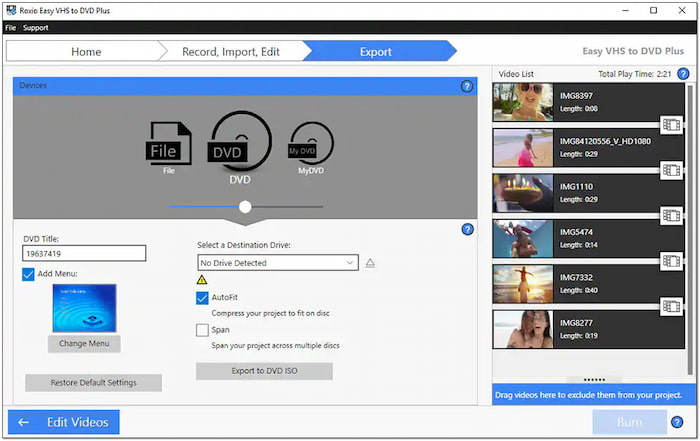
Roxio Easy VHS-ről DVD-re 3 Plus egy csomagban található szoftver és hardver. Ez a konverter teljes mértékben kompatibilis a Windows 11, 10, 8 és 7 operációs rendszerekkel. Tartalmaz egy USB-rögzítő eszközt, amely a VHS-lejátszót a számítógéphez csatlakoztatja. A VHS-DVD-író szoftvercsomag lehetővé teszi videók DVD, MiniDVD és ISO képfájlokba írását. Támogatja az MPEG-2 és AVC (H.264) formátumú videobemenetet. A VHS DVD-re írása mellett a következő formátumokat is konvertálhatja: VHS-ről MP4-re formátum.
JELLEMZŐK:
• LP lemezek vagy kazetták közvetlen digitális profillá alakítása.
• Videó exportálása DVD-re, MiniDVD-re, ISO-fájlba vagy digitális profilba.
• A beépített eszközök többek között a videostabilizátort, az átmeneteket és a színkorrekciót tartalmazzák.
• Játsszon le videókat videokamerán, hogy VHS-videókat rögzítsen és DVD-re konvertáljon.
3. rész Clariviews VHS-DVD felvevő
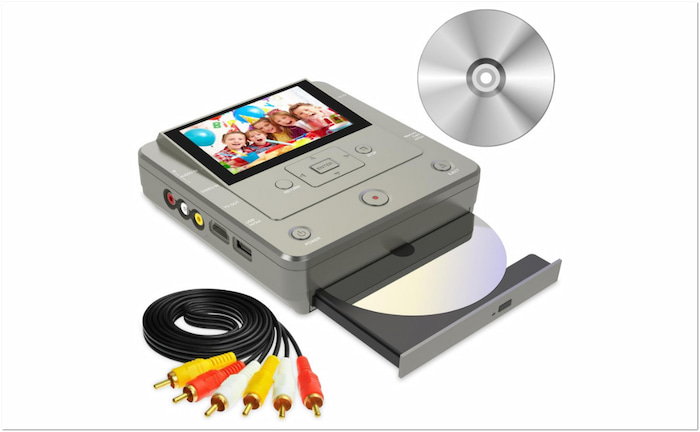
Clariviews VHS-DVD felvevő egy videofelvétel, és VHS-DVD átalakító hardvert. Különféle bemeneti forrásokat fogad, beleértve a VHS-lejátszókat, VHS-kamerákat, videokamerákat, videomagnókat és DVD-lejátszókat. Ehhez az eszközhöz nincs szükség számítógépre vagy kazettára a videók DVD-re konvertálásához. Különböző DVD-formátumokat támogat, beleértve a DVD+RW/R, D-RW/R és DVD+R DL formátumokat. Ez a nagy teljesítményű író gyors és pontos átviteli teljesítményt biztosít, így időt takarít meg.
JELLEMZŐK:
• Rögzítsen fényképeket, videókat vagy zenét közvetlenül telefonjáról DVD-re.
• Videó előnézete a 4,3 hüvelykes LCD képernyőn felvétel/konvertálás közben.
• Különböző forrásokból származó médiafájlokat kezel, beleértve a VHS-t, VCR-t, DVD-t, CD-t és videokamerákat.
• Videók, képek és zenék konvertálása különböző tárolóeszközökre, beleértve a DVD-ket is.
4. rész. Blu-ray Master DVD Creator

Blu-ray Master DVD Creator egy csúcsteljesítményű VHS videó-DVD konverter. Teljes mértékben elérhető Windows (7-11) és Mac (10.9 és újabb) rendszereken. Könnyedén konvertálhatja a digitalizált VHS fájlokat kiváló minőségű, lejátszható DVD-kké. A fájlformátumtól függetlenül több fájlt is hozzáadhat és írhat egyszerre.
Ingyenes letöltés
Windowshoz
Biztonságos letöltés
Ingyenes letöltés
Windowshoz
Biztonságos letöltés
Ezenkívül beállíthatja a képarányokat és a videó minőségét, sőt DVD-menü sablonokat is hozzáadhat. Számos előre elkészített DVD-menü sablont kínál testreszabási lehetőségekkel. Ezenkívül egy videószerkesztő eszközt is kínál a videók DVD-re átvitele előtti javításához.
JELLEMZŐK:
• Többféle témájú DVD menüsablont kínál.
• Szerkessze a DVD-videókat írás előtt a beépített videószerkesztővel.
• Bármilyen adathordozót kiírhat DVD-re, VIDEO_TS mappába, ISO fájlba, sőt akár Blu-ray lemezre is.
• Digitalizált VHS-fájlokat fogad el olyan formátumokban, mint az MP4, MOV, MKV és több mint 500 egyéb.
5. rész. Bónusz: Hogyan írjunk VHS-t DVD-re
5.1 Digitalizálja a VHS-kazettát Blu-ray Master Screen Recorderrel
A VHS-kazetták digitalizálása elengedhetetlen a videók minőségének romlásának megakadályozásához. Ehhez használhatja a kiválasztott Blu-ray Master lemezt. KépernyőrögzítőEz a multifunkcionális képernyőrögzítő VHS-felvételeket képes rögzíteni, amelyekből végleges digitális fájlt hozhat létre. Egyszerű és kiváló minőségű módot kínál a képernyőn megjelenő tartalom rögzítésére. A vizuális elemek mellett hangot is képes rögzíteni a videókból. A felvételeket különböző formátumokban, akár 4K felbontásban is képes menteni.
1. lépés.Kezdésként töltsd le ingyenesen a Blu-ray Master által preferált Képernyőrögzítőt. Windows és Mac rendszerre is elérhető, ezért kattints a rendszerednek megfelelő Letöltés gombra. Telepítsd a videorögzítő szoftvert, fejezd be a telepítést, majd nyisd meg a szoftvert.
Ingyenes letöltés
Windowshoz
Biztonságos letöltés
Ingyenes letöltés
Windowshoz
Biztonságos letöltés
2. lépés.Miután megnyílt a szoftver, be kell lépnie a Képernyőrögzítő mód alapértelmezés szerint. A Megjelenítés lapon válassza ki a képernyő azon területét, ahol a VHS lejátszási ablak megjelenjen. Engedélyezze a Rendszerhangot a VHS videolejátszás hangjának rögzítéséhez.
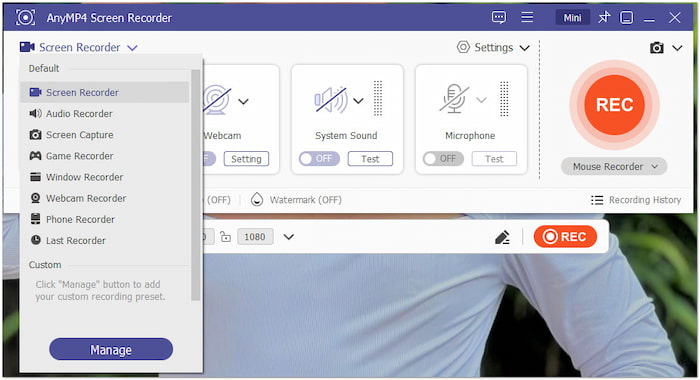
3. lépésMiután a szoftver elkészült, nyisd meg a videolejátszó szoftvert. Állítsd meg a VHS-kazettát annál a pontnál, ahol el szeretnéd kezdeni a felvételt. Válts vissza a felvevő szoftverre, és kattints a nagy ikonra. REC gombot. Közvetlenül a felvétel megkezdése után nyomja meg a VHS-lejátszó Lejátszás gombját.
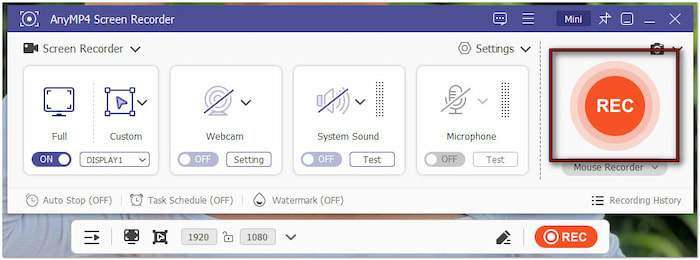
4. lépés.Miután a VHS-kazetta lejátszása befejeződött, kattintson a Vörös tér gombra a felvételi felületen. Automatikusan megjelenik egy előnézeti ablak, amelyben megtekintheti a rögzített videót. Az előnézeti képernyőn meg is vághatja a videót, hogy eltávolítsa a nem kívánt részeket.

A Blu-ray Master Screen Recorder kényelmes megoldást kínál a kiváló minőségű VHS-videók rögzítésére. Ez egy alapvető eszköz a VHS-videók digitalizálásához DVD-konvertáláshoz. A rögzítés után a videó készen áll a DVD-re írásra a folyamat következő szakaszában.
5.2 VHS-videók írása DVD-re a Blu-ray Master DVD Creator segítségével
A VHS-kazetták digitalizálása után a hosszú távú megőrzés következő lépése a DVD-re írás. Blu-ray Master DVD Creator lehetővé teszi a felvett VHS-kazetta egyszerű fizikai másolatának létrehozását. Segítségével DVD-menüket adhatsz hozzá, szerkesztheted a felvételeket, sőt akár hangsávokat és feliratokat is hozzáadhatsz.
1. lépés.Kezd azzal, hogy ingyenesen letöltöd a DVD Creatort, a Blu-ray Master egyik előnyben részesített szoftverét. Telepítsd a DVD-író szoftvert, és fejezd be a telepítési folyamatot. Ha kész, helyezd az üres DVD-t a számítógéped meghajtójába, és futtasd a szoftvert.
Ingyenes letöltés
Windowshoz
Biztonságos letöltés
Ingyenes letöltés
Windowshoz
Biztonságos letöltés
2. lépés.Indításkor válassza a DVD lemez opciót lemeztípusként. Kattintson a Médiafájl(ok) hozzáadása gombra a korábban rögzített VHS-videók importálásához. Az importálás után állítsa be a lemez típusát (DVD-5 vagy DVD-9), a képarányt és a videó minőségét. Ezután kattintson a Tovább gombra a továbblépéshez.
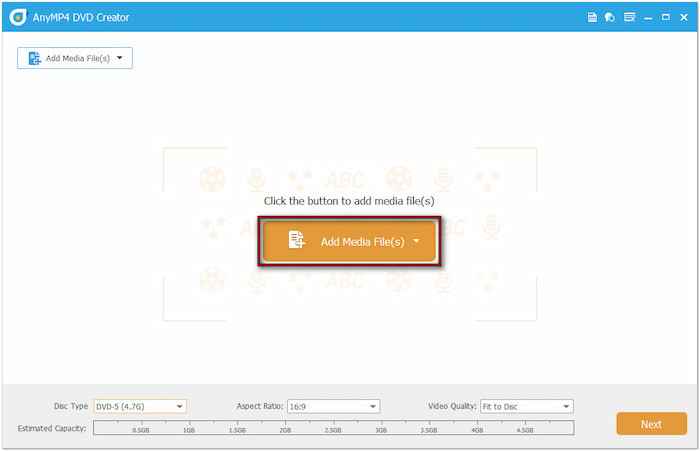
3. lépésA következő képernyőn be kell írnia a DVD menü testreszabási ablak. Válassza ki a kívánt sablont a Menüsablon részben. Hozzáadhat háttérzenét, feltölthet háttérképeket és beszúrhat egy bevezető filmet is. A folytatáshoz kattintson az Írás gombra.

4. lépés.Az Írási beállítások ablakban adja meg a kimeneti könyvtárat a Mappa elérési útja kiválasztóban. Jelölje be a Lemezre írás jelölőnégyzetet, és válassza ki a lemezmeghajtót a legördülő menüből. Válassza ki a megfelelő TV-szabványt, majd kattintson a gombra. Rajt a DVD-készítési folyamat megkezdéséhez.
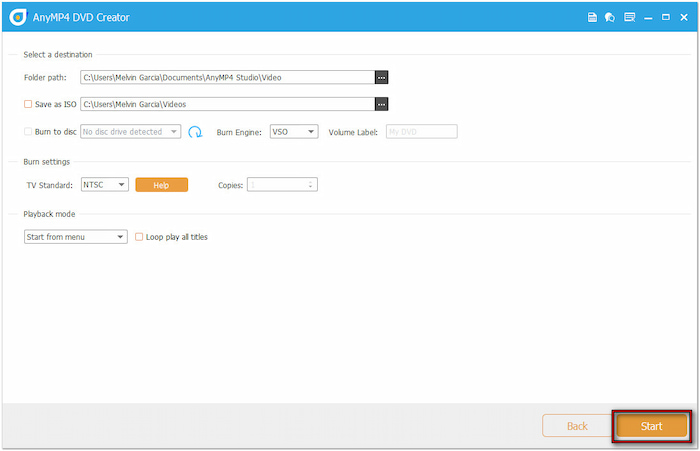
A Blu-ray Master DVD Creator a legjobb DVD-író VHS-kazetták DVD-re írásához. Gyors és hatékony módszert kínál a rögzített VHS-felvételek DVD-re konvertálására. Az optimális DVD-kimenet érdekében használja a Videó-, Hang- és Feliratszerkesztő eszközöket a videók finomításához az írás előtt.
Következtetés
A VHS-kazetták DVD-re konvertálása a videók megőrzésének leghatékonyabb módja. Ha családi felvételeket ment, vagy régi gyűjteményeket archivál, egy megbízható VHS-DVD átalakító tökéletes hidat képez az analóg és a digitális formátumok között. A folyamat egyszerűsítése és javítása érdekében használja a Blu-ray Master Screen Recorder és a Blu-ray Master DVD Creator alkalmazásokat. A Blu-ray Master Screen Recorder segít VHS-kazettáinak kiváló minőségű digitalizálásában. Eközben a Blu-ray Master DVD Creator lehetővé teszi digitalizált VHS-videóinak kiváló minőségű DVD-re írását.
Továbbiak a Blu-ray Mastertől

Gyors és ingyenes rippelőszoftver, amellyel könnyedén visszafejtheti az összes DVD-t digitális formátumra a számítógépén.
100% Biztonságos. Nincs vírus
