

28 agosto 2025Pubblicato da Kevin Miller A Crea Blu-ray
MKV è un contenitore video HD che può essere riprodotto su vari dispositivi. Rimarresti deluso la maggior parte delle volte se provassi a riprodurre questi film sul tuo televisore a grande schermo utilizzando un lettore Blu-ray perché il formato MKV è incompatibile con questi dispositivi. Esistono solo pochi tipi di lettori Blu-ray in grado di decodificare i file MKV, ma solo con codec particolari. Pertanto, l'opzione migliore è quella masterizza MKV su Blu-ray e goditi una riproduzione impeccabile. I metodi più efficaci e gratuiti per masterizzare MKV su dischi Blu-ray su Windows o Mac. Permetteteci di presentare i modi migliori per eseguire il processo.
- Parte 1: cosa dovresti fare prima di masterizzare MKV su Blu-ray
- Parte 2: il modo migliore per creare Blu-ray da MKV
- Parte 3: 2 modi alternativi per masterizzare MKV su Blu-ray
- Parte 4: domande frequenti su come creare Blu-ray da MKV
| Creatore di Blu-ray | ImgBurn | tsMuxer | |
| Ricodifica video |  |  | |
| Supporto alla creazione di menu | Offre vari modelli di menu. | Nessun supporto del menu. | Nessun supporto del menu. |
| Facilità d'uso | Facile | Moderare | Moderare |
| Ideale per | Principianti o uso rapido a scopo domestico/didattico. | Utenti con cartelle Blu-ray già pronte. | Utenti che danno priorità alla qualità e al controllo. |
| Utilizzando l'esperienza | Funzionamento fluido, menu accattivanti, ideale per un uso occasionale. | Elevato controllo, qualità eccellente, ideale per lavori in serie. | Affidabile per la fase finale di combustione. |
Parte 1. Cosa dovresti fare prima di masterizzare un MKV su Blu-ray
Dobbiamo fare solo alcune cose essenziali prima di masterizzare i file MKV Raggio blu. Come tutti sappiamo, la masterizzazione di file multimediali su Blu-ray richiede attrezzature e mezzi per eseguire la procedura. Ecco perché ecco le seguenti cose che dobbiamo fare prima di masterizzare il file MKV su un disco Blu-ray.
- Dobbiamo preparare o scegliere un CD riscrivibile compatibile per memorizzare i nostri MKV file in file Blu-ray.
- Controllare l'unità disponibile sul computer è fondamentale. Se non è presente un'unità DVD sul computer, è necessario installarla per poterla utilizzare. Vi forniremo dettagli completi sui passaggi da seguire nell'ultima parte di questo articolo.
- È fondamentale proteggere la durata della batteria del dispositivo, poiché il processo richiederà più tempo.
- Dobbiamo anche installare uno strumento di masterizzazione che ci aiuti a masterizzare rapidamente i file MKV su Blu-ray.
Parte 2. Il modo migliore per creare Blu-ray da MKV
Inserimento dell'unità Blu-ray
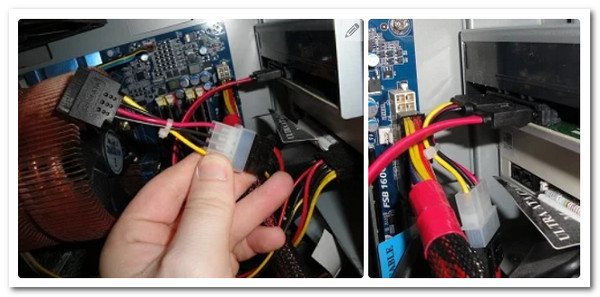
Poiché non tutti i dispositivi informatici possiedono un'unità Blu-ray, dobbiamo agire per inserirne una per utilizzarla nel processo. È possibile acquistare un lettore di unità ottica Blu-ray esterno dalle piattaforme di acquisto. Oppure inserisci semplicemente l'unità Blu-ray interna seguendo i passaggi seguenti.
Passo 1.Prima di iniziare, spegni l'alimentazione del computer. Quindi, rimuovi gradualmente il Copertura dell'unità dal tuo PC. Mentre lo creiamo, devi girarlo un po' finché non si rompe.
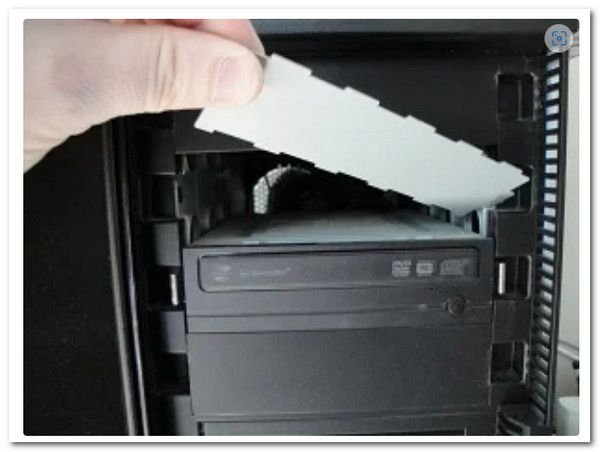
Passo 2.È giunto il momento di mettere il Guidare sul tuo PC. A seconda del PC in uso, il metodo di montaggio potrebbe variare. Alcuni PC richiedono una vite per sicurezza e blocco, mentre altri no. Tuttavia, è sufficiente posizionare l'unità correttamente per evitare problemi.
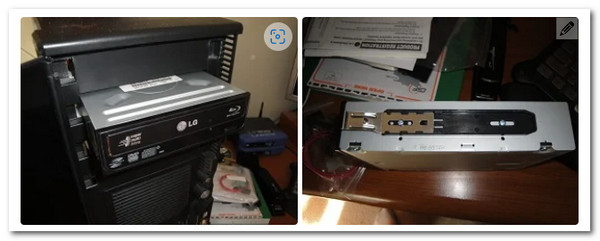
Passaggio 3.I cavi devono quindi essere collegati affinché il driver funzioni. Per favore, trova il A forma di L cavo e collegarlo al Guidare. Successivamente, dobbiamo identificare il SATA cavo e collegarlo al connettore scheda madre.
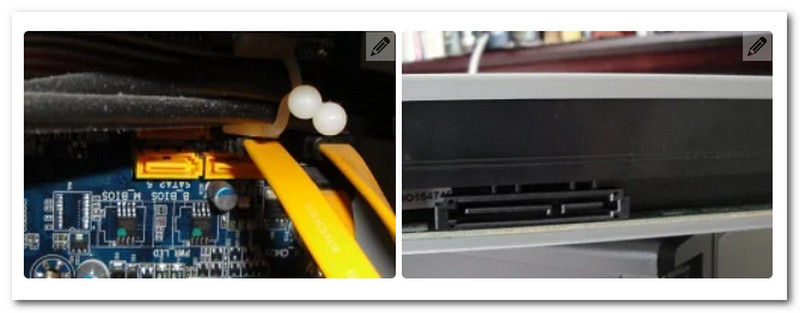
Passaggio 4.Allora, ecco il Cavo di alimentazione SATA, paragonabile al cavo precedente che abbiamo collegato. Non resta che aderirvi. Questo filo è spesso rosso e più grosso del precedente. Una volta terminato, accendi il computer e avvia il processo di masterizzazione.
Masterizzare MKV su Blu-ray: Blu-ray Creator
Ti presentiamo il software più professionale per convertire istantaneamente il tuo MKV in Blu-ray. Per le sue caratteristiche, è stato scelto Blu-ray Master Creatore di Blu-ray come uno degli strumenti più eccellenti che possiamo utilizzare. Ora possiamo utilizzare i filmati MKV per creare dischi Blu-ray, cartelle o file immagine ISO. Inoltre, questo programma supporta praticamente tutti i principali formati video. Le funzionalità extra includono la possibilità di tagliare e ritagliare video, nonché di aggiungere sottotitoli e filigrane. Infine, offre una varietà di opzioni di menu e l'opportunità di personalizzarle facilmente. Vediamo ora come possiamo utilizzare questo strumento per tutti questi.
Download gratuito
Per Windows
Download sicuro
Passo 1.Inserisci il disco Blu-ray su cui desideriamo masterizzare i nostri file MKV nell'unità Blu-ray precedentemente installata.
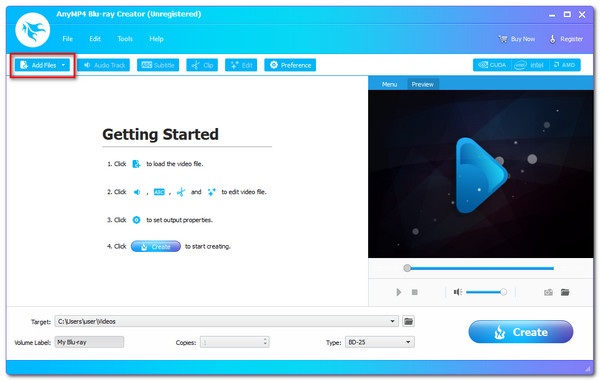
Passo 2.Avvia Blu-ray Creator ed esplora la sua interfaccia principale. Quindi, dopo aver selezionato i file MKV da masterizzare, dobbiamo fare clic sull'opzione Aggiungi file per caricarli.
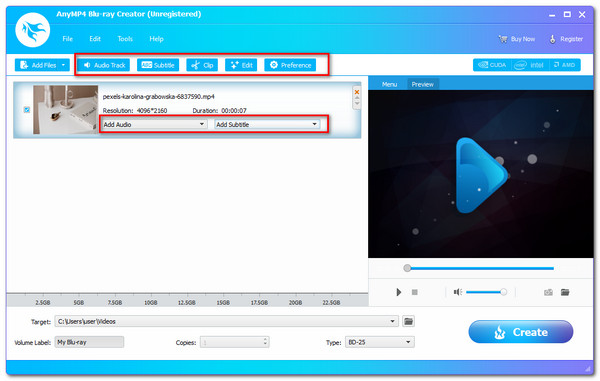
Passaggio 3.I file sono ora visibili sulla timeline dello strumento. È possibile modificare il menu Blu-ray, i capitoli, i titoli e altro ancora come impostazione aggiuntiva prima del processo di masterizzazione. Sono inclusi sottotitoli, una filigrana e aggiornamenti. Questa funzionalità ti aiuterà a convertire i tuoi file MKV in fantastici file Blu-ray.
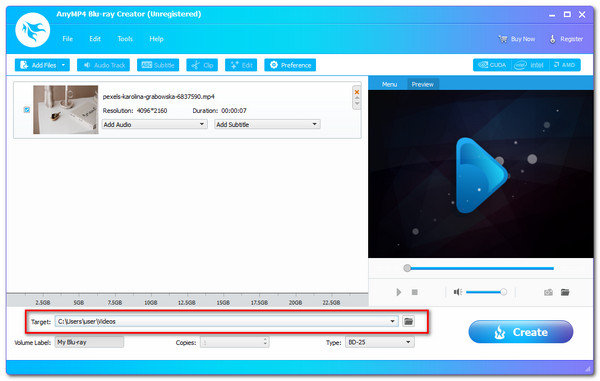
Passaggio 4.Seleziona la destinazione in cui salvare il video. Seleziona il disco Blu-ray inserito come destinazione, quindi fai clic sul pulsante Crea per avviare il processo di creazione del Blu-ray da MKV.
Passaggio 5.Consenti all'applicazione di procedere attraverso la procedura e attendi il completamento del processo di masterizzazione da MKV a Blu-ray.
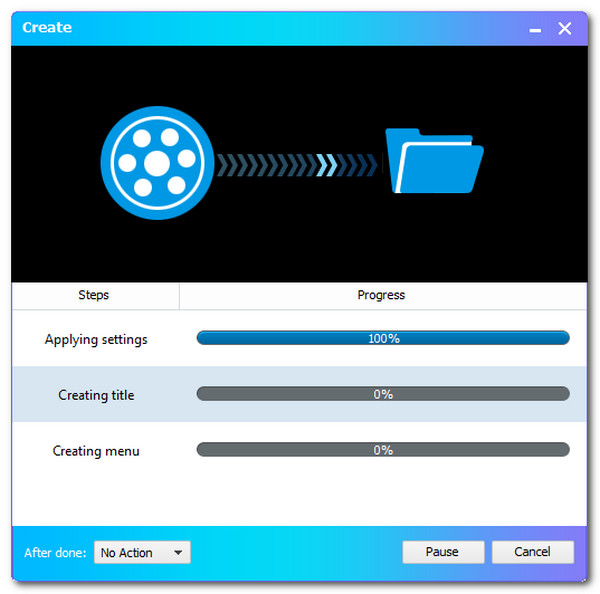
Durante il processo di masterizzazione di file MKV su un disco Blu-ray con Blu-ray Creator, ho trovato l'intero flusso di lavoro estremamente intuitivo, particolarmente adatto agli utenti che danno priorità alla qualità video e alla personalizzazione del menu. Dall'inserimento del disco, all'importazione dei file, alla personalizzazione di menu e sottotitoli, fino alla masterizzazione finale, la velocità di risposta e la stabilità del software sono soddisfacenti.
Per più Software per la creazione di Blu-ray, puoi fare riferimento a questo post per convertire i video MKV.
Parte 3. 2 modi alternativi per masterizzare MKV su Blu-ray
Masterizza MKV su Blu-ray con ImgBurn
ImgBurn è un ottimo software per chiunque cerchi un modo gratuito per masterizzare file MKV su Blu-ray. Questa piccola applicazione consente di masterizzare vari file musicali, immagini e video su dischi Blu-ray, DVD, CD e HD.
Passo 1.Scarica, installa ed esegui Convertitore ImgBurn MKV in Blu-ray sul tuo PC. Seleziona l'opzione per Scrivere file/cartelle su disco dalla finestra principale.
Nota: Tentativo alternative a ImgBurn per Mac per creare Blu-ray da file MKV su computer Mac.
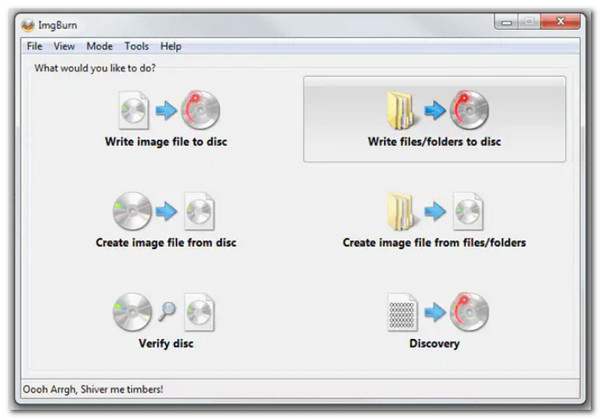
Passo 2.Clicca il Aggiungi cartella icona per aggiungere la cartella principale contenente le cartelle del disco aggiuntive. La cartella appena inserita sarà visibile nel file Fonte sezione. Per procedere con la procedura, fare clic su Calcolatrice icona.
Passaggio 3.Seleziona il Dispositivo scheda e poi il Velocità di scrittura. Per procedere selezionare il Opzioni scheda.
Passaggio 4.Scegli il File system come UDF e fare clic su Etichette scheda per procedere.
Passaggio 5.Selezionare l'etichetta del volume del disco Blu-ray. Per avviare la conversione da MKV a disco Blu-ray, fare clic su Bruciare pulsante. Apparirà una finestra pop-up per verificare il tipo di contenuto. Per confermare, fare clic OK.
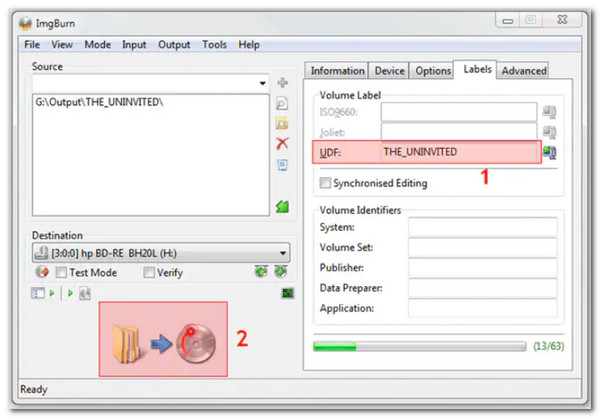
Nel mio utilizzo pratico, ImgBurn si è dimostrato molto stabile. Sebbene l'interfaccia di ImgBurn sia semplice, le sue funzioni sono chiare, rendendolo adatto agli utenti che hanno già completato l'elaborazione preliminare e devono solo eseguire la fase finale della masterizzazione. Si consiglia di utilizzare dischi vuoti di alta qualità ed evitare di eseguire altri programmi in background. Detto questo, se cercate opzioni più moderne o multipiattaforma, potete esplorare diverse opzioni. Alternative a ImgBurn per trovare uno strumento più adatto al tuo flusso di lavoro.
Crea MKV su Blu-ray con tsMuser
tsMuxer è un semplice strumento per utenti Mac che converte i file MKV in modo che un lettore Blu-ray possa riconoscerli facilmente. Questo strumento è un Transport Stream Muxer e l'operazione non degrada la qualità video dei file MKV. Se utilizzato insieme a i migliori masterizzatori Blu-ray esternitsMuxer diventa una soluzione potente per creare dischi Blu-ray di alta qualità da file MKV, anche su sistemi senza unità Blu-ray integrate. Vediamo come funziona.
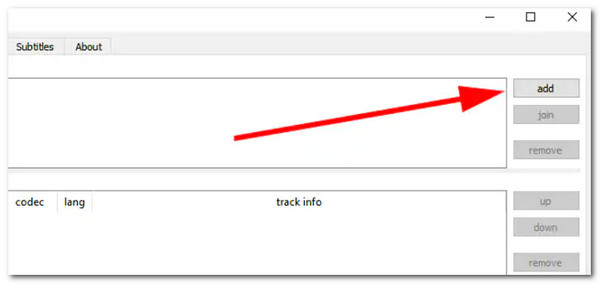
Passo 1.Avvia tsMuxer sul tuo computer e fai clic su Aggiungere pulsante sull'interfaccia utente. Cerca e scegli i file MKV che desideri masterizzare su un disco.
Passo 2.Seleziona il Cartella Blu-ray O ISO Blu-ray sotto il Produzione opzione a seconda del software. Quindi, seleziona una posizione in cui salvare i file Blu-ray facendo clic su Navigare opzione. Verifica che la posizione disponga di spazio libero adeguato per archiviare tutti i video aggiunti.
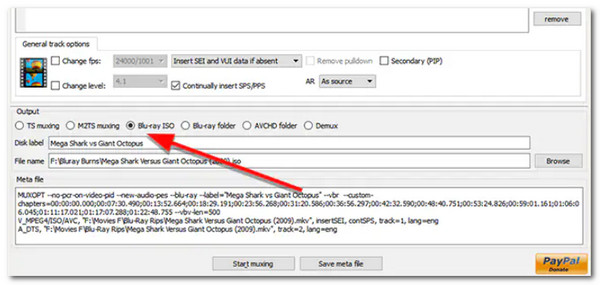
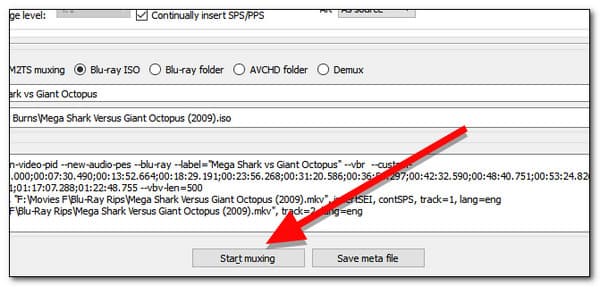
Passaggio 3.Clicca il Inizia il Muxing per iniziare a convertire i tuoi file MKV in una cartella che potrà successivamente essere masterizzata su un CD con un'app.
tsMuxer è uno degli strumenti di packaging Blu-ray che utilizzo più frequentemente, soprattutto quando ho bisogno di convertire rapidamente file MKV di alta qualità in formato Blu-ray. Apprezzo particolarmente la sua capacità di preservare la qualità video e audio originale, nonché la sua semplicità d'uso.
Parte 4. Domande frequenti su come creare un Blu-ray da un MKV
-
Come possiamo distinguere tra MKV e Blu-ray?
I file MKV sono essenzialmente formati contenitore per contenuti multimediali. Un contenitore MKV può combinare audio, video e sottotitoli in un unico file, anche se sono codificati in modo diverso. D'altra parte, Blue ray è un formato DVD progettato per archiviare video e dati ad alta definizione.
-
Cos'è MUX nella masterizzazione di file multimediali?
Multiplex o MUX è una tecnica che consente a un'emittente di comprimere o comprimere le informazioni TV in modo che numerosi canali possano essere inviati utilizzando la stessa larghezza di banda precedentemente necessaria per un singolo canale analogico. Può consentire alle emittenti di fornire un numero notevolmente maggiore di canali, offrendo ai clienti numerose opzioni.
-
Il lettore Blu-ray riproduce file MKV?
Una varietà di dispositivi può riprodurre il formato contenitore video HD MKV. Sarebbe deludente se provassi a utilizzare a Il Blu-ray si muove in 4K per riprodurre questi film sul tuo grande televisore perché il formato MKV non è compatibile con questi dispositivi.
Conclusione
Un processo istantaneo di masterizzare MKV su Blu-ray Ora è possibile utilizzare lo strumento migliore. Di seguito sono riportate le linee guida complete. In linea con ciò, possiamo vedere quanto Blu-ray Creator sia utile nel rendere il processo di masterizzazione il più semplice possibile. Ecco perché molte persone lo stanno utilizzando. Ora puoi usarlo anche tu.
Download gratuito
Per Windows
Download sicuro
Altro da Blu-ray Master
