

10 giugno 2026Pubblicato da Kevin Miller A Crea Blu-ray
Poiché i video ad alta definizione stanno diventando sempre più diffusi, sempre più utenti scelgono di masterizzare un Blu-ray Che si tratti di conservare filmati amatoriali o di creare dischi fisici riproducibili, il Blu-ray si distingue come scelta ideale grazie alla sua elevata capacità, alla qualità d'immagine superiore e all'eccellente compatibilità. Tuttavia, masterizzare dischi Blu-ray in modo efficiente senza compromettere la qualità dell'immagine rimane una sfida per molti utenti. Questo articolo vi guiderà attraverso i processi principali e la selezione degli strumenti per la masterizzazione di Blu-ray, aiutandovi a completare con successo le vostre attività di masterizzazione.

Sommario
- Parte 1. Perché alle persone piace masterizzare un Blu-ray
- Parte 2. Il modo migliore per masterizzare un Blu-ray senza perdere la qualità
- Parte 3. Masterizzare un Blu-ray con Nero Burning ROM
- Parte 4. Masterizzare un Blu-ray con ImgBurn
- Parte 5. Masterizzare un Blu-ray con VideoByte DVD Creator
- Parte 6. Masterizza un Blu-ray con Wondershare DVD Creator
- Parte 7. Domande frequenti sulla masterizzazione di Blu-ray
Parte 1. Perché alle persone piace masterizzare un Blu-ray
Con la proliferazione della tecnologia in una vasta gamma di modi, anche alcune tecnologie preesistenti stanno migliorando. Ad esempio, un semplice Compact Disc (CD) è diventato di qualità molto superiore, noto come il grande Blu-ray Disc. Per questo motivo, molte persone amano ancora masterizzare i propri file multimediali, soprattutto video, su un Raggio blu disco. In effetti, non possiamo negare che il Blu-ray sia ancora oggi vantaggioso per la maggior parte di noi. Ecco alcuni motivi per cui lo affermiamo:
Grazie alla tecnologia di rivestimento solido, è estremamente resistente ai graffi. Offre una buona protezione dai graffi e ne aumenta la durata. Il rivestimento dei dischi Blu-ray è sostanzialmente più rigido di quello dei CD o dei DVD. I diversi produttori utilizzano nomi e processi proprietari differenti per ottenere questo risultato, ma un rivestimento più resistente equivale a una migliore protezione.
La durata prevista è superiore a quella di un CD o di un DVD. Per questo motivo, possiamo aspettarci file multimediali sicuri e protetti di generazione in generazione. I dischi Blu-ray sono infatti più adatti a preservare i momenti più preziosi masterizzando i file. Di conseguenza, i collezionisti avranno molto da guadagnare da questo supporto, soprattutto i professionisti del settore che lavorano per aziende mediatiche.
Molti utenti continuano ad apprezzare la masterizzazione di dischi Blu-ray per la loro maggiore nitidezza, la vivacità dei colori e la qualità video superiore, soprattutto nel caso dei film in Blu-ray 4K. Con questa affermazione vogliamo sottolineare l'elevato livello qualitativo raggiungibile dai Blu-ray.
Parte 2. Il modo migliore per masterizzare un Blu-ray senza perdere la qualità
Ideale per: Progettato per la creazione semplice di Blu-ray grazie a menu personalizzabili e comandi intuitivi, anche per i principianti.
Iniziamo con il miglior programma per convertire i video in Blu-ray: sembra essere Master Blu-ray Creatore Blu-raySi tratta di un ottimo programma progettato per creare Blu-ray da vari formati di file video, tra cui MP4, FLV, VOB, AVI, 3GP, MKV e molti altri. Inoltre, questo software offre diverse funzionalità per convertire i video in formato Blu-ray e consentire una riproduzione di alta qualità su dispositivi compatibili, in particolare sui lettori Blu-ray.
La cosa più sorprendente di questo software sono le sue opzioni di personalizzazione, che si possono visualizzare rapidamente nell'interfaccia principale. Queste opzioni includono l'editor di sottotitoli, che permette di modificare la lingua, la posizione, il ritardo e altri parametri dei sottotitoli prima di creare un disco Blu-ray. È possibile aggiungere la traccia audio desiderata e modificare il video ritagliandolo, applicando effetti e aggiungendo una filigrana.
Caratteristiche principali:
- • Consente di convertire o masterizzare una vasta gamma di formati su un Blu-ray.
- • Impostazioni di navigazione per la masterizzazione, tra cui velocità di masterizzazione, numero di copie e formato Blu-ray di destinazione.
- • Offre modelli di menu predefiniti e ulteriori opzioni di personalizzazione.
- • Dotato di strumenti di editing video, come trimmer, cropper, creatore di filigrane ed editor di effetti.
- • Strumenti di anteprima e snapshot da utilizzare.
Download gratuito
Per Windows
Download sicuro
Preparativi prima della masterizzazione del Blu-ray
Questa parte affronterà due dettagli cruciali per evitare problemi nel processo di masterizzazione. Dobbiamo tutti sapere quali dischi sono compatibili e come assicurarci che un'unità Blu-ray possa leggerli. Quindi, se il tuo computer non ha un'unità Blu-ray e hai intenzione di acquistarne una unità Blu-ray esternaPer installare e configurare correttamente il dispositivo, è necessario imparare come farlo. Per scoprire come, leggi la nostra breve guida qui sotto:
Passo 1. Verifica il tipo di connessione del lettore Blu-ray esterno che hai acquistato. In base agli standard moderni, dovrebbe essere USB 2.0, USB 3.0 o USB Type-C.
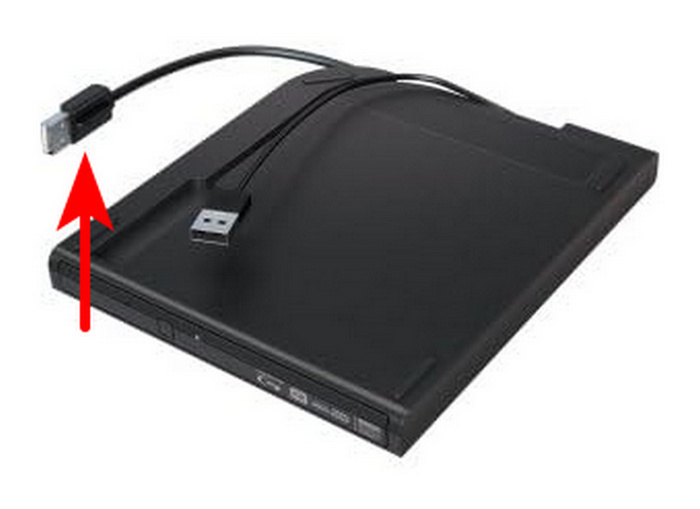
Passo 2. Dopo aver verificato il tipo di connessione del driver esterno, collegalo alla porta corrispondente sul computer. Sull'hardware moderno, queste porte sono in genere USB di tipo A (USB 2.0 o 3.0) oppure la più recente e veloce USB di tipo C.
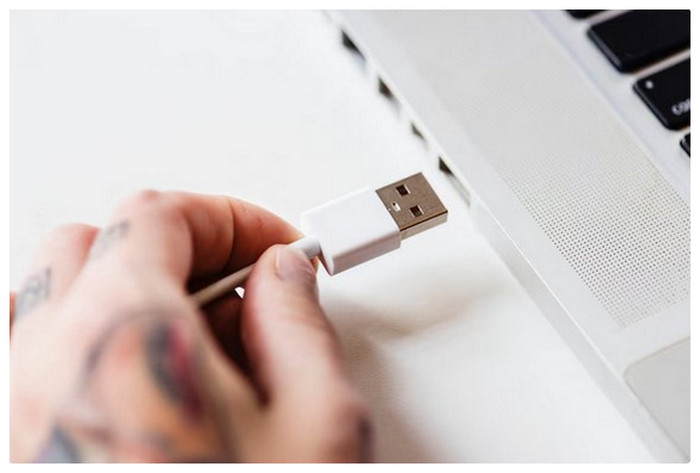
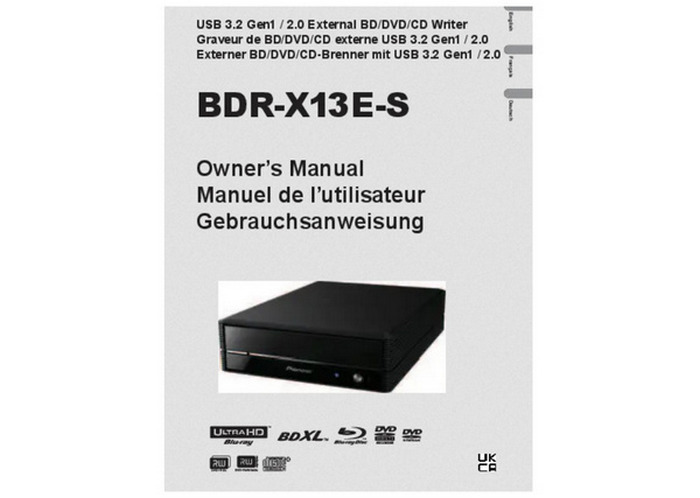
Passaggio 3. Ora che il driver esterno è collegato al computer, leggi le istruzioni fornite con il driver per scoprire come configurarlo.
Suggerimenti
Una potenza USB insufficiente può causare errori di masterizzazione. Fortunatamente, questo problema può essere risolto utilizzando un cavo USB a doppia porta o un hub alimentato. Questo perché i lettori DVD esterni utilizzano il computer a cui sono collegati come sorgente.
Come masterizzare un Blu-ray in modo efficiente
Una volta configurata l'unità, puoi seguire i passaggi qui per masterizzare il Blu-ray con AnyMP4 Blu-ray Creator.
Passo 1. Avvia il software dopo il rapido processo di download e installazione. Quindi fai clic su Aggiungere i file pulsante per avviare o caricare i video che si desidera masterizzare. Sì, è possibile aggiungere più video, se lo si desidera.

Passo 2. Al termine dell'importazione, accedere al file Bersaglio opzione del menu e impostare la cartella di destinazione. Inoltre, hai la libertà di accedere e navigare tra le opzioni di modifica nella sezione della barra multifunzione.

Passaggio 3. Così veloce, ora puoi premere il Creare pulsante per avviare il processo di masterizzazione. Si noti che è possibile creare un'immagine ISO Blu-ray da una cartella utilizzando questo strumento e seguendo la stessa procedura.

I semplici passaggi sono ora completati. Utilizzare questo Blu-ray Creator per masterizzare dischi Blu-ray è estremamente efficiente. Dopo aver importato diversi video HD, ho impostato facilmente il percorso di output e personalizzato il menu, completando l'intera masterizzazione del disco BD-R in 20 minuti. Ancora più importante, i file masterizzati presentano una qualità dell'immagine nitida e una riproduzione fluida. L'esperienza complessiva è eccezionalmente intuitiva, il che lo rende ideale per gli utenti che necessitano di archiviare rapidamente file o creare dischi finiti.
Professionisti
- Interfaccia intuitiva per principianti e processo di masterizzazione Blu-ray semplice.
- Supporta dischi Blu-ray, cartelle e la creazione di immagini ISO.
- Include modelli di menu e strumenti di modifica di base.
Contro
- Software commerciale a codice chiuso con limitazioni di prova.
- Per gli appassionati più esperti, il codificatore integrato non offre un controllo preciso per le sorgenti con bitrate molto elevato.
Parte 3. Masterizza un Blu-ray con Nero Burning ROM
Ideale per: Ottimizzato per la masterizzazione professionale di Blu-ray, l'archiviazione a lungo termine e le impostazioni avanzate dei dischi.
Nero BurningROM Nero Burning ROM è un noto programma di authoring per dischi, sviluppato dalla società di software tedesca Nero AG. Questo versatile software per Blu-ray è progettato per creare, copiare e masterizzare diversi formati di dischi ottici. Supporta vari formati, tra cui Blu-ray, DVD e CD. Inoltre, permette di creare dischi dati, DVD video e CD audio, nonché dischi Blu-ray con menu. Offre anche funzionalità avanzate, come la suddivisione dei dischi, che consente di suddividere file di grandi dimensioni su più dischi. Inoltre, garantisce un controllo preciso su UDF 2.5/2.6, un vantaggio fondamentale per l'authoring di Blu-ray.
Caratteristiche principali:
- • Masterizzare Blu-ray da file MOV, MP4, MKV, AVI, ecc.
- • Copia, etichetta, suddividi e verifica il contenuto del disco.
- • Sono disponibili strumenti di modifica avanzati come divisore, designer e stampante.
Come utilizzare Nero Burning ROM
Passo 1. Scarica e installa il programma di masterizzazione sul tuo computer. Dopodiché, inserisci il disco Blu-ray vergine nell'unità disco.
Passo 2. Successivamente, avvia il software e scegli il tipo di masterizzazione che desideri utilizzare, ad esempio BCMV-Video. Quindi, imposta i parametri desiderati, come la velocità di scrittura e il numero di copie.

Passaggio 3. Poi vai al Finestra scheda e scegli Orizzontale (compilazione in basso) come modalità di masterizzazione. Dopodiché, puoi importare i video che desideri masterizzare e fare clic su Bruciare pulsante per avviare il processo.

Nero Burning ROM offre prestazioni stabili per la creazione di dischi Blu-ray, supportando diversi formati video, tra cui MP4, MKV, AVI e MOV. Il suo menu offre una certa flessibilità di personalizzazione, adatta agli utenti che necessitano di contenuti strutturati. Inoltre, la modalità Compilation Bottom offre un modo più intuitivo per gestire più file. Tuttavia, la sua interfaccia appare datata e potrebbe risultare meno intuitiva per i principianti. Inoltre, il software si avvia lentamente e consuma notevoli risorse di sistema, risultando più adatto a computer con specifiche elevate. Nel complesso, Nero è più indicato per utenti esperti che cercano risultati di alta qualità, mentre i principianti potrebbero dover dedicare più tempo all'apprendimento.
Professionisti
- Affidabile per la masterizzazione di Blu-ray e l'archiviazione a lungo termine dei dischi.
- Offre funzionalità avanzate di masterizzazione, crittografia e verifica del disco.
Contro
- Modello di abbonamento costoso.
- Curva di apprendimento ripida per i principianti.
Suggerimenti
Nero è un software rinomato, ma la sua versione moderna è ormai appesantita e a pagamento. Usatelo con cautela, poiché i programmi superflui raramente sono vantaggiosi.
Parte 4. Masterizza un Blu-ray con ImgBurn
Ideale per: Progettato per la masterizzazione di file ISO Blu-ray leggeri, con funzioni di controllo e verifica precise.
ImgBurn dovrebbe essere la tua prima scelta se stai cercando uno strumento ottimizzato per tutte le versioni di Windows. Similmente all'opzione precedente in questo elenco, anche questo programma è un software affidabile per la masterizzazione di Blu-ray grazie ai suoi bassi requisiti di sistema e alla sua progettazione specifica per la creazione di Blu-ray, DVD e CD. Inoltre, è gratuito, il che rappresenta un forte vantaggio se stai cercando un'opzione conveniente.
Caratteristiche principali:
- • Progettato esclusivamente come strumento per la masterizzazione di Blu-ray, DVD e CD.
- • È in grado di leggere le immagini ISO estratte.
- • Interfaccia progettata per i principianti.
Come convertire MKV in Blu-ray
Passo 1. Carica il disco Blu-ray che vuoi masterizzare. Apri ImgBurn e seleziona il Scrivere file/cartelle su disco opzione.
Passo 2. Cerca il file o l'immagine ISO che vuoi scrivere sul Blu-ray. Quindi seleziona il Cartella icona per impostare la destinazione sul disco Blu-ray inserito.
Passaggio 3. Con la destinazione impostata sul Blu-ray caricato, fai clic su Scrivere icona per avviare il processo di masterizzazione Blu-ray.
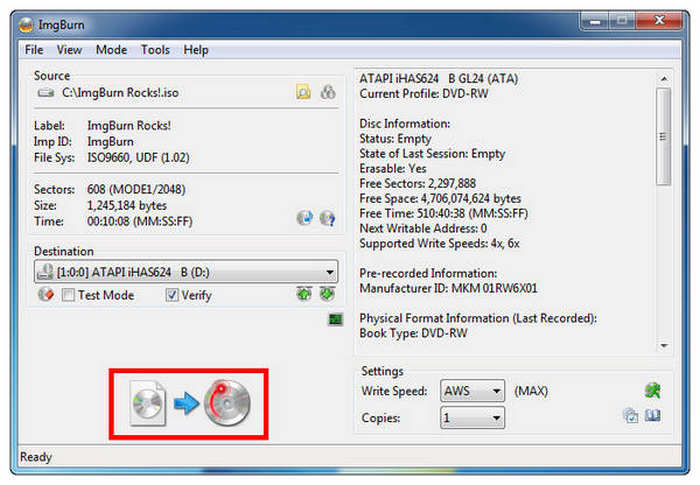
ImgBurn è stato ottimizzato per la masterizzazione di DVD e Blu-ray, risultando quindi una scelta eccellente per gli utenti meno esperti in questo tipo di processo. È relativamente facile da usare e la sua interfaccia è intuitiva.
Professionisti
- Ampiamente considerato il miglior strumento gratuito per utenti esperti.
- Offre un controllo estremamente preciso dell'UDF 2.50/2.60 e dell'interruzione di strato.
- Ideale per masterizzare cartelle BDMV precompilate o immagini ISO.
Contro
- Interfaccia molto tecnica e nessun aggiornamento da anni.
- Nessuna funzione di transcodifica video o di creazione di menu.
Parte 5. Masterizza un Blu-ray con VideoByte DVD Creator
Ideale per: Ottimizzato per la conversione rapida di video in dischi Blu-ray, con menu e strumenti di modifica.
Video DVDByte Creator è un altro metodo per masterizzare video su dischi Blu-ray, ideale per gli utenti che cercano una soluzione di masterizzazione rapida. Presenta un'interfaccia intuitiva, supporta l'importazione di diversi formati video (MP4, MKV, AVI, MOV, ecc.) e rileva automaticamente le unità ottiche e i dischi vuoti. Sebbene le sue funzionalità avanzate non siano così complete come quelle dei software professionali, rimane una scelta pratica per le esigenze di authoring Blu-ray di base.
Caratteristiche principali:
- • Supporta dischi Blu-ray e DVD con riconoscimento automatico del tipo di disco.
- • Dispone di un semplice menu di navigazione per migliorare la riproduzione.
- • Gli utenti possono visualizzare in anteprima i video e gli effetti del menu prima della masterizzazione.
- • Supporta i formati video più comuni, tra cui MP4, MKV, AVI, MOV e 3GP.
Passo 1. Scarica e installa Video DVDByte Creator. Aprilo e vedi l'icona del Blu-ray Disc.

Passo 2. Ora inserisci un'unità Blu-ray (se il tuo computer non ne ha una) mentre inseriamo un disco vuoto.
Passaggio 3. Fai clic sul pulsante Aggiungi file e seleziona i file multimediali che desideri masterizzare.

Passaggio 4. Possiamo avviare la masterizzazione del disco selezionando un motore di masterizzazione e facendo clic sul pulsante Avvia.

In generale, Video DVDByte Creator è più adatto agli utenti che cercano un'operazione rapida. Privilegia un processo di masterizzazione semplificato e un'ampia compatibilità con i formati rispetto a una progettazione di menu complessa o a un'elaborazione video avanzata. Per coloro che desiderano completare l'attività di masterizzazione Blu-ray il più rapidamente possibile, offre una soluzione leggera ma efficiente. Tuttavia, potrebbe non avere alcune funzionalità di personalizzazione.
Professionisti
- Converte i video in dischi Blu-ray con una configurazione minima.
- Supporta i formati video in ingresso HD e 4K.
- Include modelli di menu, supporto per i sottotitoli e funzionalità di base per l'editing video.
Contro
- Prezzi più alti.
- Rendering più lento per file 4K UHD di grandi dimensioni rispetto ai concorrenti con accelerazione hardware.
Parte 6. Masterizza un Blu-ray con Wondershare DVD Creator
Ideale per: Masterizzazione Blu-ray all-in-one con editing video integrato ed eleganti modelli.
Wondershare DVD Creator È un software completo per la masterizzazione di video che supporta l'output su Blu-ray e DVD, ideale per gli utenti che desiderano modificare i video e progettare i menu prima della masterizzazione. Non solo supporta diversi formati video, ma include anche strumenti integrati per il miglioramento dei video, l'aggiunta di sottotitoli e modelli di menu, soddisfacendo le esigenze sia degli utenti domestici che dei creatori di contenuti.
Caratteristiche principali:
- • È possibile modificare, aggiungere sottotitoli, regolare la luminosità e altro ancora prima della masterizzazione.
- • Offre molteplici stili di menu con sfondi e pulsanti personalizzabili.
- • Elevata compatibilità con i formati: supporta i formati più diffusi come MP4, MKV, AVI, MOV, WMV e molti altri.
Passo 1. Installa e avvia il programma, quindi seleziona "Crea un disco Blu-ray". Da lì, aggiungi video/immagini. Puoi aggiungere i file che desideri masterizzare su un disco Blu-ray.

Passo 2. Successivamente, questo passaggio è facoltativo e può essere utilizzato per migliorare il video prima della masterizzazione.

Passaggio 3. Quindi, inserire il disco nell'unità. Ora puoi modificare le informazioni, fare clic sul pulsante Masterizza e completare il processo.

I passaggi sopra descritti sono completi per masterizzare dischi Blu-ray utilizzando Wondershare DVD Creator. Il programma offre una vasta gamma di modelli di menu e pratici strumenti di editing video. Ho regolato la luminosità e aggiunto i sottotitoli prima della masterizzazione, ottenendo un'esperienza complessivamente fluida e una masterizzazione stabile senza errori. Tuttavia, presenta alcune limitazioni. Ad esempio, le opzioni di personalizzazione del menu sono piuttosto limitate, in quanto non è possibile regolare liberamente la posizione dei pulsanti o la musica di sottofondo. Inoltre, il software si avvia relativamente lentamente e occasionalmente presenta brevi rallentamenti durante l'importazione di file di grandi dimensioni.
Professionisti
- Interfaccia intuitiva, adatta a principianti e utenti occasionali.
- Supporta numerosi formati video e include strumenti di editing video integrati.
- Offre eleganti modelli di menu per Blu-ray e la possibilità di creare presentazioni.
Contro
- Ricco di funzionalità, ma meno specializzato per il formato Blu-ray.
- Comprime le tracce audio in modo più aggressivo, il che non è l'ideale per gli appassionati di DTS-HD/TrueHD.
Parte 7. Domande frequenti sulla masterizzazione di Blu-ray
-
Posso masterizzare 4K su Blu-ray?
Sì, è possibile. La maggior parte dei dischi Blu-ray odierni è in grado di contenere video in 4K. Tuttavia, ci sono ancora alcuni aspetti da considerare, come la compatibilità con il Blu-ray, la capacità di archiviazione e il supporto per la codifica 4K.
-
Posso riscrivere il Blu-ray che ho masterizzato?
Dipende dal tipo di disco che utilizzi. Se usi un disco Blu-ray BD-RE, puoi cancellare e riscrivere il contenuto masterizzato. Se invece usi un BD-R, puoi scrivere una sola volta.
-
Posso utilizzare qualsiasi lettore Blu-ray per masterizzare i Blu-ray?
No. Perché non tutti i lettori Blu-ray sono in grado di masterizzare. Questo vale soprattutto per i lettori Blu-ray più vecchi, che hanno funzionalità limitate o sono addirittura progettati esclusivamente per la riproduzione di Blu-ray. Pertanto, se si desidera utilizzare un lettore per masterizzare Blu-ray, è necessario verificarne prima le capacità.
-
Quante ore ci vogliono per masterizzare un film di un'ora su Blu-ray?
Il processo di masterizzazione di un Blu-ray richiederà più passaggi, a seconda della durata del file. Ad esempio, se si masterizza un film di un'ora, il processo di masterizzazione richiederà almeno 50 minuti.
-
Qual è la differenza tra DVD e Blu-ray?
Rispetto ai DVD, i dischi ottici Blu-ray possono memorizzare dati di alta qualità. Nei DVD, per recuperare i dati viene utilizzato un laser rosso con una lunghezza d'onda di 650 nm, mentre il Blu-ray utilizza un laser blu-violetto con una lunghezza d'onda di 405 nm. Questo rende il Blu-ray superiore.
-
Qual è il più consigliato tipo di disco Blu-ray?
Online abbiamo trovato diverse domande che venivano generalmente formulate in modo simile a "Il disco Blu-ray è il migliore". I dischi Blu-ray Ultra HD rispondono a questa domanda offrendo video e audio ad alta risoluzione.
-
Qual è il miglior software per masterizzare un Blu-ray 4K che funzioni in modo affidabile su un lettore Sony?
Blu-ray Master DVD Creator e Wondershare DVD Creator sono due degli strumenti più affidabili per la creazione di Blu-ray compatibili con i lettori Sony. Offrono una formattazione Blu-ray ottimale, una masterizzazione stabile e impostazioni personalizzabili. Per una riproduzione ottimale, si consiglia di utilizzare dischi BD-R e una struttura di file corretta.
-
Ho bisogno di un'unità speciale per masterizzare dischi Blu-ray, oppure è sufficiente un lettore DVD?
Per masterizzare dischi Blu-ray è necessario un masterizzatore Blu-ray dedicato. È raro che i lettori DVD supportino anche i supporti Blu-ray. Fortunatamente, i masterizzatori Blu-ray esterni USB sono ormai diffusi e affidabili.
-
Perché il mio disco Blu-ray masterizzato non viene riprodotto nel mio sistema home theater?
Il disco potrebbe essere stato masterizzato in un formato incompatibile oppure il processo di masterizzazione potrebbe non essere stato completato correttamente. Anche codec non supportati e dischi vergini di scarsa qualità possono causare questi problemi di riproduzione. Inoltre, verifica che il tuo lettore Blu-ray supporti il disco che hai utilizzato per la masterizzazione.
Conclusione
Questo articolo introduce cinque metodi per masterizzare un disco Blu-raySi va dai software professionali completi agli strumenti gratuiti e leggeri, ognuno con i propri casi d'uso, vantaggi e svantaggi. Se desideri creare dischi Blu-ray riproducibili in modo rapido ed efficiente senza sacrificare la qualità, Blu-ray Creator di Blu-ray Master è la scelta più consigliata. Supporta diversi formati video e offre funzionalità pratiche come la progettazione di menu, l'aggiunta di sottotitoli e il miglioramento video. È adatto sia ai principianti che agli utenti esperti. Scaricalo ora e inizia il tuo percorso di masterizzazione in alta definizione!
Altro da Blu-ray Master
