

Mag 29, 2026Pubblicato da Kevin Miller A Copia DVD
Risposta rapida:
Blu-ray Master Free DVD Ripper è una scelta sicura se stai cercando uno strumento affidabile per copiare supporti DVD su un disco rigido, sia su PC che su Mac. È facile da usare, ricco di funzioni utili e la sua versione gratuita è affidabile per le esigenze di conversione digitale.
Se sei curioso di sapere se è possibile copiare i DVD sul disco rigido del tuo computer, questo articolo è fatto apposta per te, poiché discuteremo diverse opzioni per aiutarti a imparare come farlo. copiare DVD su dischi rigidiChe tu stia usando un PC Windows o un computer Mac, i tutorial descritti in questo articolo ti saranno utili se desideri creare copie di backup digitali di DVD, realizzare copie di film o programmi TV presenti su DVD, aggirare i codici di blocco regionale o semplicemente digitalizzare i tuoi supporti DVD per comodità. Per saperne di più su come estrarre dati da DVD e trasferire file su computer, continua a leggere le guide qui sotto.

Sommario
- Cosa ti serve prima di copiare i DVD su un disco rigido
- Metodo 1. Copiare i DVD non protetti direttamente sul disco rigido
- Metodo 2. Copiare e copiare DVD protetti su un disco rigido Windows
- Metodo 3. Copiare e masterizzare DVD protetti sul disco rigido del Mac
- Domande frequenti su come copiare un DVD su un disco rigido
| Strumento DVD | Velocità | Qualità video | Supporto alla decrittazione | Casi d'uso |
| Copia DVD integrata (strumenti del sistema operativo) | Lento | Qualità con perdita di dati | Nessuno | Backup di base dei file di DVD non protetti. |
| Blu-ray Master DVD Ripper gratuito | Veloce | Alta definizione, qualità senza perdita di dati. | Avanzate (CSS, codici regionali, Sony ARccOS e altro) | Backup completo, copia e conversione di alta qualità di DVD. |
| Qualsiasi copia DVD MP4 | Veloce | Qualità senza perdita di dati, upscaling a 4K. | Decrittazione standard (CSS, codici regionali) | Backup avanzato dei file di DVD crittografati. |
Che cosa Cosa devi fare prima di copiare i DVD su un disco rigido
Lettore DVD esterno
Per accedere al driver DVD che si desidera copiare, è necessario prima aprirlo sul computer. Ciò è possibile solo se si utilizza un driver DVD esterno compatibile. Questa operazione è diventata essenziale poiché i moderni computer portatili non dispongono più di driver integrati.
Spazio sufficiente sul disco rigido
Poiché gli strumenti che presenteremo sono progettati per recuperare i dati RAW dei DVD, è necessario tenere presente le grandi dimensioni di questi file video RAW. In questo caso, è consigliabile liberare spazio sul computer prima di procedere alla copia digitale dei dati RAW dei DVD.
Formato di backup (ISO, cartella VIDEO_TS o MP4)
Assicurati di selezionare come desideri salvare i tuoi supporti DVD una volta convertiti. Tra i formati più comuni, ISOI formati più comuni sono VIDEO_TS, MKV e MP4. Tuttavia, consigliamo di utilizzare il formato MP4 se l'applicazione DVD scelta lo supporta. Questo formato offre la massima compatibilità digitale.
Modo 1. Copiare DVD non protetti direttamente sul disco rigido
Digitalizzazione del contenuto di DVD non protetti e creazione di una copia di backup digitale.
Gratuito
Iniziamo questa guida illustrando l'opzione più semplice: copiare i DVD sul disco rigido, che funziona sia su sistemi operativi Windows che Mac. Si tratta semplicemente di copiare direttamente i DVD non protetti sul disco rigido del computer.
Questo procedimento funziona utilizzando la funzione copia e incolla sul computer dopo aver inserito il DVD da copiare nel dispositivo. Tra le opzioni presentate in questo articolo, questa è la più semplice e diretta.
Purtroppo, questa opzione è disponibile solo per i DVD non protetti da alcun sistema di crittografia o sicurezza dei dati. Ciò significa che, laddove questa opzione sia applicabile, i DVD sono limitati a quelli masterizzati manualmente e servono esclusivamente come supporto di memorizzazione. I DVD protetti, come le edizioni home video dei film, non possono essere aggirati con questa opzione.
Se utilizzata su DVD crittografati, la copia diretta dei file non funzionerà correttamente poiché questa soluzione integrata non è in grado di aggirare i sistemi di crittografia, nemmeno quelli più semplici come CSS. In questo caso, consigliamo l'utilizzo di unità DVD esterne come l'LG GP60NB50 o l'ASUS SDRW-08D2S-U Lite, entrambe disponibili sia per PC che per Mac.
Inoltre, consigliamo di utilizzare MKV come formato di esportazione, poiché il suo utilizzo ha reso il programma più veloce del 20% rispetto all'MP4 durante il backup di DVD 4K con upscaling. Tuttavia, fate attenzione quando utilizzate questa opzione come formato principale per la copia di DVD, poiché la gestione di DVD avanzati presenta un tasso di errore del 50%.
Si prega di leggere la guida qui sotto per imparare a utilizzare il metodo copia-incolla per trasferire i dati non protetti di un DVD sul disco rigido.
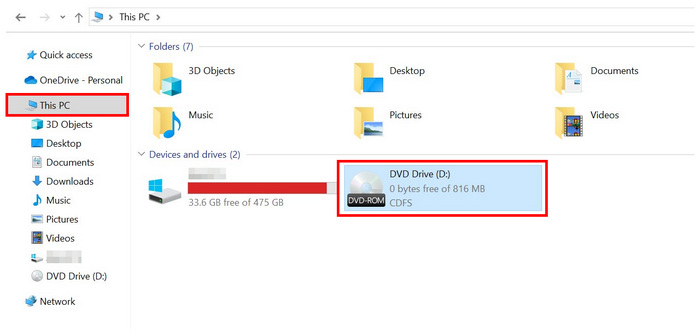
Passo 1. Carica il DVD che desideri aprire sul tuo computer. Puoi utilizzare un lettore DVD esterno o integrato, se il tuo dispositivo ne è dotato. Guarda Questo PC del tuo file manager per verificare se il computer ha scansionato il DVD, quindi aprilo.
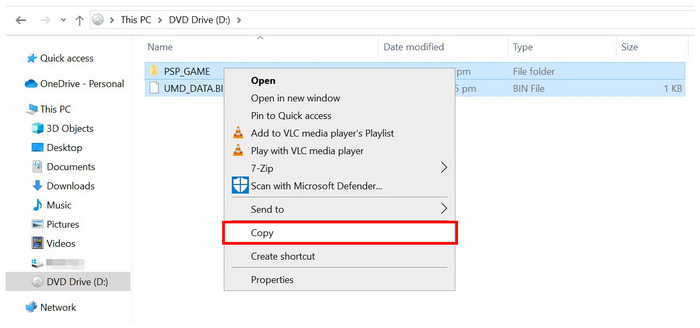
Passo 2. Una volta all'interno del DVD che si desidera aprire, scegliere il contenuto che si desidera copiare sul computer. Dopo aver selezionato i file, fare clic con il pulsante destro del mouse loro e selezionarli copiaI dati del DVD sono stati copiati negli appunti.
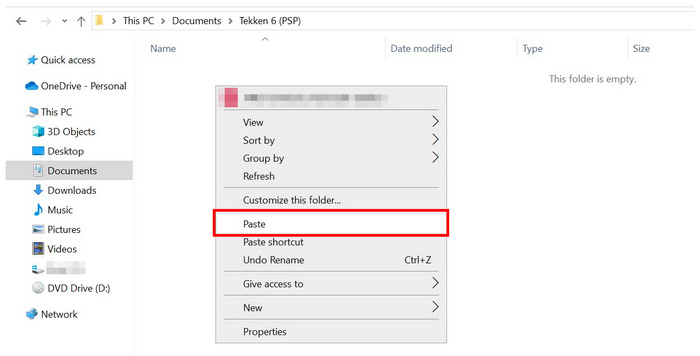
Passaggio 3. Passa alla cartella sul disco rigido in cui desideri incollare i dati dal DVD caricato che hai copiato. Una volta nella posizione, fare clic con il pulsante destro del mouse di nuovo e seleziona ImpastoAttendi il completamento del processo di trasferimento file.
Questa opzione è la più semplice se si desidera imparare come trasferire DVD su un disco rigido, poiché è sufficiente copiare e incollare il testo da un file di documento all'altro.
Purtroppo, la semplicità di questa opzione è penalizzata dalle sue potenzialità. Non è possibile utilizzare la funzione copia e incolla dei dati sui DVD con alcuna forma di sicurezza.
Modo 2. Copia e copia DVD protetti su un disco rigido Windows
Come bypassare i DVD protetti da copia su PC Windows.
Gratuito
Se vuoi copiare il contenuto del DVD su un PC Windows, Blu-ray Master DVD Ripper gratuito è l'opzione migliore. In termini di compatibilità, questa opzione funziona perfettamente con Windows 11/10/8, risultando uno strumento ottimizzato per i computer moderni. Il programma è disponibile anche per Mac con macOS 10.12 o versioni successive.
Blu-ray Master Free DVD Ripper è in grado di aggirare le protezioni e copiare i dati di un DVD sul disco rigido digitalizzandone prima il contenuto. Il software supporta inoltre la conversione di DVD in oltre 200 formati audio e video digitali, tra cui MP4, MKV, MOV, AVI, MP3, WAV, FLAC e molti altri. Questo lo rende un'ottima opzione per chi desidera imparare a copiare un DVD su un disco rigido.
Oltre alla funzione di conversione da DVD a digitale, il programma offre anche opzioni di personalizzazione dei file e funzionalità di editing video per garantire che i file convertiti siano ottimizzati per l'utilizzo digitale. Alcuni esempi di queste opzioni includono formati di output, codificatore video, risoluzione, bitrate, strumento di ritaglio video, editor video 3D e altre utili funzionalità.
Inoltre, se si desidera copiare DVD o dischi Blu-ray creati in casa o masterizzati personalmente, Blu-ray Master Free DVD Ripper è l'opzione più veloce grazie alla sua accelerazione hardware superiore. Questo lo rende molto più affidabile rispetto all'opzione integrata.
Prima di iniziare il tutorial, parliamo del formato migliore per copiare i DVD su un disco rigido. Per quanto riguarda i formati di file, MKV e MP4 sono le opzioni migliori per convertire digitalmente i video dei DVD. Dovrete scegliere se dare priorità alla qualità video o alla compressione del file.
Il formato MKV è ideale per preservare la qualità video, in quanto riduce al minimo la perdita di qualità durante la conversione e conserva i sottotitoli e i dati audio. D'altra parte, agli utenti che cercano un'opzione che consenta di risparmiare spazio di archiviazione si consiglia di utilizzare il formato MP4, poiché riduce le dimensioni dei file video convertiti a scapito della qualità.
Per imparare a usare Blu-ray Master Free DVD Ripper per digitalizzare i DVD e trasferirli sul disco rigido, leggi la guida qui sotto. Innanzitutto, scarica il software per seguire più facilmente il nostro tutorial.
Download gratuito
Per Windows
Download sicuro
Download gratuito
per macOS
Download sicuro
Passo 1. Inserisci il DVD che desideri copiare nel tuo disco rigido utilizzando un'unità DVD esterna o integrata. Quindi, attendi che il tuo PC esegua la scansione del contenuto del DVD. Dopodiché, apri Blu-ray Master Free DVD Ripper e seleziona il Opzione Carica disco. Clic OK nel menu a comparsa per confermare la selezione.

Passo 2. Attendi che il programma legga il contenuto del DVD caricato. Una volta terminato, avrai la possibilità di aprire il DVD. Titolo principale O Elenco completo dei titoli. Selezionare OK una volta scelto il metodo di apertura del DVD.

Dopo aver scelto tra Titolo principale e Elenco titoli completi, selezionare Formato di output per specificare come si desidera salvare i supporti DVD sul disco rigido. Tra questi formati, consigliamo di utilizzare MP4.

Passaggio 3. Infine, dopo aver selezionato il formato di output per il contenuto DVD che si desidera copiare, fare clic Copia tutto Avvia la conversione del DVD in formato digitale e salvalo contemporaneamente sul tuo disco rigido. Attendi il completamento del processo di conversione.

Dopo il processo di conversione del DVD, il contenuto DVD convertito che hai caricato su Blu-ray Master Free DVD Ripper verrà salvato automaticamente sul tuo computer. Questo rende il software uno strumento due in uno che converte i supporti DVD in formato digitale e li copia sul disco rigido del tuo PC in un'unica operazione. Ti consigliamo di consultare la nostra guida su migliori strumenti di ripping Blu-ray se vuoi copiare i Blu-ray.
Modo 3. Copia e copia DVD protetti sul disco rigido del Mac
Come aggirare la protezione da copia dei DVD su Mac.
Gratuito – $69.96
Quando si tratta di trasferire file DVD su Mac, AnyMP4 DVD Copy è l'opzione migliore per copiare un DVD sul disco rigido e salvarlo digitalmente per l'archiviazione su Mac. Similmente all'opzione descritta nel nostro software per computer Windows, questo programma, specificamente progettato per l'hardware Mac, include anche strumenti per aggirare i meccanismi di protezione dalla copia. Questa funzionalità lo rende una valida alternativa per copiare, eseguire il backup o comprimere file DVD di qualsiasi contenuto, comprese le recenti edizioni home video di film e serie TV.
Questo programma rappresenta un'ottima soluzione di backup perché permette di estrarre contenuti da DVD con qualità senza perdita di dati. Ciò significa che i file estratti con questo strumento e successivamente trasferiti su un Mac manterranno la qualità video originale, come una copia fedele della risoluzione originale. Inoltre, è uno strumento pratico per chi desidera creare copie digitali di supporti DVD, in quanto consente di ridurre le dimensioni dei file una volta convertiti.
È inoltre dotato di un sistema di accelerazione GPU molto veloce, calibrato per le versioni AMD, NVIDIA e Intel. Questo rende il programma una delle opzioni più efficienti per la gestione di file multimediali di grandi dimensioni, come i dati RAW dei DVD.
Leggi la nostra guida qui sotto per imparare a usare AnyMP4 DVD Copy per convertire i DVD in dischi rigidi sul tuo Mac.
Passo 1. Inserisci il DVD che desideri copiare nel tuo Mac. Attendi che il computer completi la scansione del contenuto del DVD. Dopodiché, apri AnyMP4 DVD Copy.
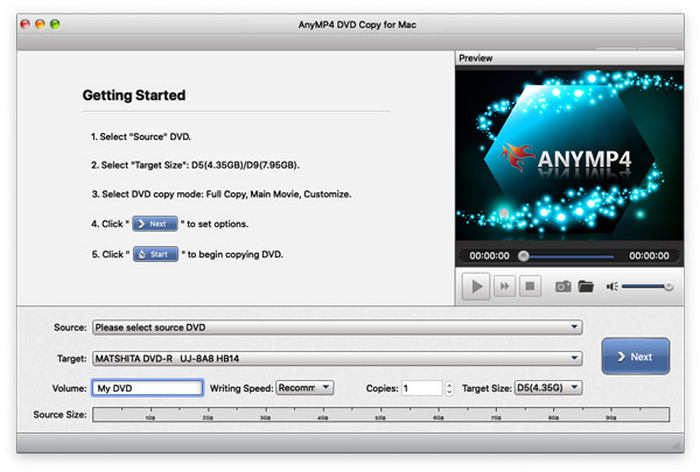
Passo 2. Mentre sei nel menu principale di AnyMP4 DVD Copy, fai clic su File nel menu del computer e quindi fai clic Seleziona Sorgente, quindi fare clic sul DVD caricato.

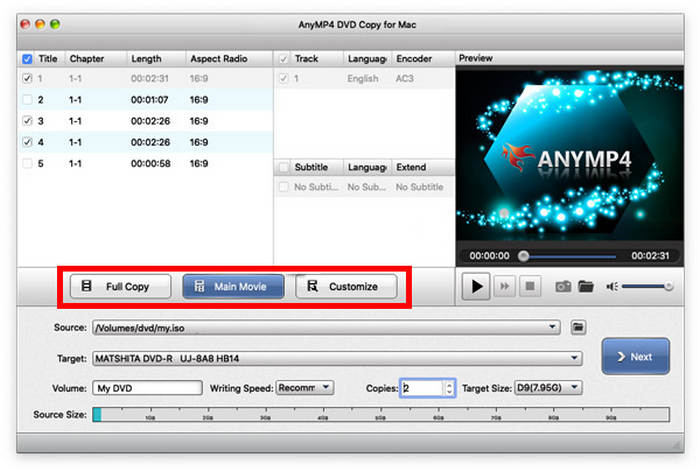
Passaggio 3. Una volta che il software ha letto il contenuto del DVD, scegli la modalità di copia che desideri utilizzare. Puoi selezionare Copia completa, film principale, o il Personalizza opzione per modificare le parti che copierai tu stesso.
Passaggio 4. Dopo aver selezionato la modalità di copia, è ora possibile personalizzare il menu di riproduzione. Questi includono Rimuovi menu, Salta menu, E Rimuovi codice regione, oltre a diverse opzioni per personalizzare la qualità del filmato da convertire. Dopo aver modificato queste opzioni, fai clic Inizio per avviare il processo di ripping del DVD.
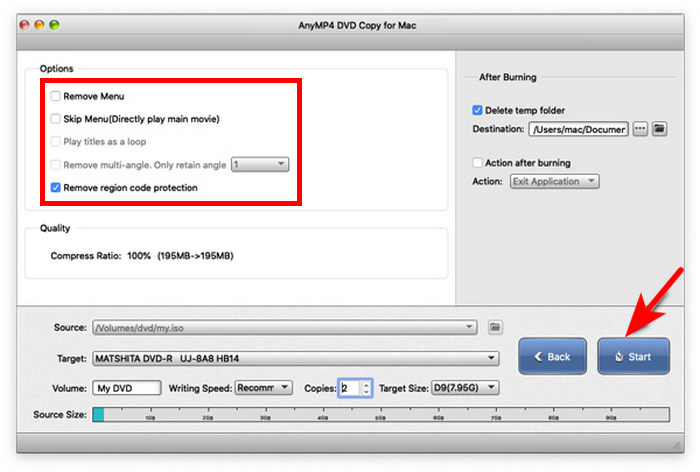
Una volta completata la conversione del contenuto del DVD caricato sul computer Mac, il file risultante verrà salvato sul disco rigido del computer.
Domande frequenti Domande frequenti su come copiare un DVD su un disco rigido
-
Sarà legale copiare DVD per uso personale nel 2025?
Sì, è possibile. Tuttavia, evita di farne più copie. È inoltre illegale vendere copie pirata, in quanto costituisce pirateria.
-
Quanto tempo ci vuole per copiare un DVD su un disco rigido?
La velocità di ripping di un DVD dipende da diversi fattori. Tra questi, la lunghezza del contenuto del DVD, l'hardware di elaborazione del computer e il software di ripping utilizzato. La velocità di conversione standard varia da 10 minuti a 2 ore.
-
Quanto spazio occupa un DVD copiato?
Dipende molto dal contenuto del DVD. Anche il formato di output in cui verrà salvato è importante. Per risparmiare spazio, salva il contenuto del DVD in formato MP4.
-
Come faccio a copiare i DVD direttamente sul disco rigido?
Basta usare la funzione copia e incolla del computer. Seleziona il contenuto del DVD, copialo e incollalo in un'altra posizione. Tuttavia, questa funzione funziona solo con i DVD non protetti.
-
Come convertire un DVD in un disco rigido?
Per convertire i DVD protetti e salvarli su un disco rigido, è necessario un programma di ripping. L'opzione più innovativa è Blu-ray Master Free DVD Ripper, in quanto supporta innumerevoli formati digitali per salvare qualsiasi tipo di contenuto DVD.
-
Qual è il miglior software gratuito per copiare un DVD su un disco rigido senza perdere qualità nel 2026?
In questo caso consigliamo di utilizzare Blu-ray Master Free DVD Ripper. Tra le opzioni presentate in questo articolo, questo software offre il miglior equilibrio tra funzionalità e conservazione della qualità. Un ulteriore vantaggio è la possibilità di accedere a contenuti DVD crittografati.
-
Perché il mio computer non mi permette di copiare un DVD di un film direttamente sul disco rigido?
Il tuo software per DVD potrebbe non essere in grado di gestire i supporti crittografati. Questa è la causa più comune di fallimento della copia di DVD. Per risolvere questo problema, consigliamo di utilizzare strumenti di terze parti per la copia di DVD, come Blu-ray Master Free DVD Ripper.
-
Come faccio a bypassare i codici regionali dei DVD quando ne effettuo la copia sul computer?
È necessario utilizzare un programma per la copia di DVD che supporti l'aggiramento nativo di questa protezione. Blu-ray Master Free DVD Ripper è un buon esempio. Tra le soluzioni open source, MakeMKV e HandBrake sono anch'essi valide alternative.
-
Quale formato di file è migliore per il backup su DVD: MKV o MP4?
Entrambi i formati digitali sono valide opzioni. Tuttavia, presentano punti di forza distinti che potrebbero aiutarti a decidere. Scegli MKV per una qualità migliore e seleziona MP4 per una dimensione del file inferiore.
Conclusione
Ci auguriamo che questo articolo ti abbia aiutato a imparare come Copia i dati del DVD sul disco rigido del tuo computer.Che tu stia usando un PC Windows o un Mac, se non sei sicuro di quale opzione sia la migliore per te, ti consigliamo vivamente Blu-ray Master Free DVD Ripper, un ottimo programma per copiare DVD su Windows e Mac, come scelta principale per copiare i DVD sul tuo disco rigido. Puoi scaricarlo gratuitamente tramite il link qui sotto.
Download gratuito
Per Windows
Download sicuro
Download gratuito
per macOS
Download sicuro
Altro da Blu-ray Master
- Come trasferire un DVD su una chiavetta USB nel 2026 (velocemente e senza perdita di qualità)
- Guida aggiornata al 2025 per importare/aggiungere DVD a iTunes (gratuita)
- Come copiare/rippare DVD su iPad Pro/Mini/Air gratuitamente
- Come copiare un Blu-ray sul disco rigido: 2 semplici metodi [Aggiornato]
