

11 settembre 2025Pubblicato da Kevin Miller A Crea Blu-ray
Se vuoi masterizzare i video del tuo matrimonio su DVD o Blu-ray, quali sono i migliori masterizzatori Blu-ray gratuiti per Windows e Mac? Il backup dei file video su Blu-ray non è solo un ottimo metodo per archiviare video preziosi in modo sicuro, ma anche per goderti i film in alta qualità con i lettori Blu-ray.
L'articolo condivide i primi 5 software gratuito di masterizzazione Blu-ray Crea dischi Blu-ray di alta qualità con facilità. Anche se preferisci affidarti a un professionista per realizzare dischi Blu-ray o DVD, puoi consultare il processo dettagliato nell'articolo.
- Top 1. Blu-ray Master Blu-ray Creator
- Torna su 2. BurnAware gratuito
- Primi 3: StarBurn
- I primi 4: ImgBurn
- Top 5: Ashampoo Burning Studio
- Parte 6. Come masterizzare Blu-ray senza perdita di dati
- Parte 7. Domande frequenti sul software di masterizzazione Blu-ray su Windows e Mac
Superiore 1. Master Blu-ray Creatore Blu-ray
Finestre 11/10
NO
MP4, MOV, FLV, MKV e altri
Senza perdita
Veloce
Master Blu-ray Creatore Blu-ray è uno dei software più apprezzati per la masterizzazione di vari file digitali su Blu-ray. Supporta quasi tutti i formati video più comuni, come MP4, MOV, MKV, FLV, ecc., e può essere masterizzato facilmente su dischi Blu-ray, cartelle e file ISO. Grazie a un'interfaccia intuitiva, è possibile visualizzare gli effetti video direttamente nella finestra di anteprima e utilizzare gli strumenti di editing forniti per apportare modifiche, come l'aggiunta di filigrane, la regolazione del volume audio, l'aggiunta di sottotitoli esterni, il ritaglio dei video, ecc. Inoltre, adotta l'accelerazione GPU per facilitare il processo di masterizzazione DVD senza perdite.
Download gratuito
Per Windows
Download sicuro
- Masterizza un disco/cartella Blu-ray su un disco Blu-ray in formato 1:1 con la qualità originale.
- Copia i film Blu-ray con le modalità Film principale e Disco intero.
- Supporta dischi/cartelle Blu-ray nei formati NTSC e PAL.
- Rileva automaticamente il film principale mentre scegli il film principale.
Professionisti
- Masterizza un disco/cartella Blu-ray su un disco Blu-ray in formato 1:1 con la qualità originale.
- Copia i film Blu-ray con le modalità Film principale e Disco intero.
- Supporta dischi/cartelle Blu-ray nei formati NTSC e PAL.
- Rileva automaticamente il film principale mentre scegli il film principale.
Contro
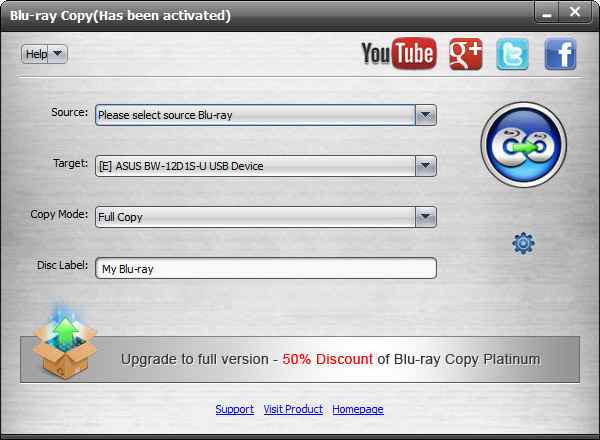
- Esegui l'upgrade alla versione Platinum per ottenere più modalità di copia e funzionalità extra.
- Fornisce un accesso rapido al funzionamento del disco e alla personalizzazione delle impostazioni.
- Software gratuito all-in-one per la creazione di DVD e Blu-ray.
- Calcola automaticamente la dimensione stimata del disco, il tipo e la categoria del disco.
Primi 2. BurnAware gratuito
Windows 11, 10, 8, 7
SÌ
MP3, WAV, MP4, AVI, ecc.
Bene
Lento
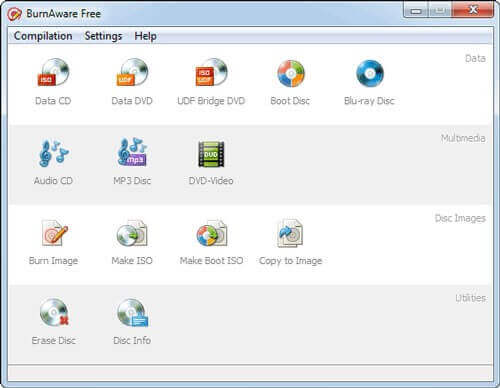
BurnAware gratuito è un masterizzatore Blu-ray gratuito, popolare e versatile, che consente di creare dischi Blu-ray, dischi avviabili, dischi dati, dischi personalizzati, CD audio, dischi MP3, DVD-video, masterizzare file immagine e ISO e persino cancellare/verificare dischi. Inoltre, è possibile utilizzare il programma anche per lavorare con immagini e altri file multimediali.
Professionisti
- Fornisce un accesso rapido al funzionamento del disco e alla personalizzazione delle impostazioni.
- Software gratuito all-in-one per la creazione di DVD e Blu-ray.
- Calcola automaticamente la dimensione stimata del disco, il tipo e la categoria del disco.
Contro
- Non supporta il metodo di copia da disco a disco per masterizzare film Blu-ray.
- È necessario scaricare e installare componenti di terze parti per eseguire il programma.
- L'integrazione del menu contestuale non è disponibile per la creazione di dischi Blu-ray.
Primi 3. StarBurn
Windows 11, 10, 8 e precedenti
SÌ
WAV, WMA, MP3, OGG, MPEG1 e altri
medio
Lento
StarBurn è un altro masterizzatore e masterizzatore Blu-ray/HD-DVD gratuito per Windows. Permette di acquisire, masterizzare e masterizzare gratuitamente qualsiasi file audio, video, foto e dati su dischi Blu-ray, HD-DVD, DVD e CD. È un masterizzatore Blu-ray gratuito che supporta tutti i tipi di supporti di memorizzazione ottici e un'ampia gamma di hardware di masterizzazione. Inoltre, questo software funziona perfettamente con la maggior parte delle unità Blu-ray, comprese molte di queste. i migliori masterizzatori Blu-ray esterni disponibile oggi.
Professionisti
- Supporta le modalità di registrazione track-at-once e disc-at-once per creare Blu-ray.
- Compatibile con tutti i set di comandi multimediali, come Blu-ray e DVD.
- Elabora il flusso audio al volo e memorizza le tracce audio come WAV e WMA.
Contro
- Masterizza solo i video su dischi Blu-ray anziché creare dischi Blu-ray.
- Difficile padroneggiare le funzionalità avanzate per personalizzare i file di output.
Primi 4. ImgBurn
Windows 10/8
SÌ
MP3, WAV, WMA, FLAC, MP4, MKV, ecc.
Bene
Lento
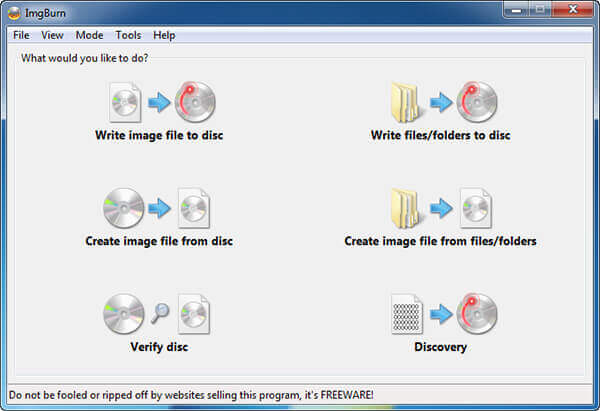
ImgBurn è un software gratuito per la creazione di dischi Blu-ray che masterizza immagini disco su un disco Blu-ray per creare un'unità di avvio. Rispetto ad altri masterizzatori Blu-ray gratuiti, puoi utilizzare il programma anche per testare la qualità del tuo lettore DVD e Blu-ray e dei tuoi supporti. Puoi ottenere 5 diverse modalità per eseguire diverse attività con un processo semplice.
Professionisti
- Supporta diversi formati, come BIN, CUE, IMG, ISO e molti altri.
- Supporto Blu-ray completo, in grado di masterizzare supporti BD-R senza alcun costo.
- Molteplici funzionalità di modifica per regolare il disco ottico durante la masterizzazione della copia.
Contro
- Non è disponibile il metodo diretto per copiare un disco Blu-ray su un altro.
- Non è in grado di creare i dati dei sottocanali utilizzati per alcuni CD audio.
- Impostazioni di masterizzazione complicate che causano la masterizzazione eccessiva di dischi Blu-ray.
- Per creare Blu-ray su computer Mac, è necessario trovare un professionista alternative a ImgBurn per Mac.
Primi 5. Studio di masterizzazione di Ashampoo
Windows 11/10/8
Versione di prova gratuita
MPEG-4, H.265, AVI, WMV, MP3, FLAC e altro ancora
medio
medio
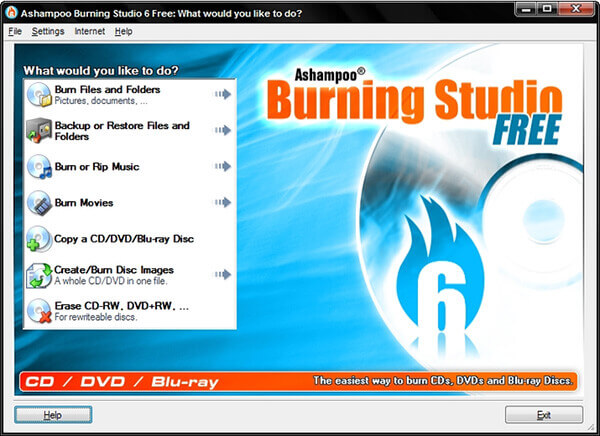
Che tu abbia bisogno di masterizzare o eseguire il backup di dati, copiare dischi musicali, creare dischi audio o persino masterizzare dischi Blu-ray, Studio di masterizzazione di Ashampoo è un altro masterizzatore Blu-ray gratuito per principianti. Inoltre, il software gratuito di authoring Blu-ray offre diverse impostazioni di masterizzazione personalizzabili per la massima versatilità.
Professionisti
- Profili speciali per diversi tipi di dati, oltre alla possibilità di eseguire backup.
- Menu chiari e comode preimpostazioni per masterizzare dischi Blu-ray e DVD.
- Scopri passo dopo passo il processo di masterizzazione di dischi Blu-ray, DVD e CD.
- Supporta la masterizzazione di MP4, MKV e MOV su Blu-ray.
Contro
- Non è disponibile il metodo diretto per copiare un disco Blu-ray su un altro.
- Non è in grado di creare i dati dei sottocanali utilizzati per alcuni CD audio.
- Impostazioni di masterizzazione complicate che causano la masterizzazione eccessiva di dischi Blu-ray.
Parte 6. Come masterizzare Blu-ray senza perdita di dati
Ora ti mostreremo come masterizzare i Blu-ray con Blu-ray Master Blu-ray Creator. Segui i passaggi seguenti per farlo facilmente.
Passo 1.Scarica e installa Blu-ray Master Blu-ray Creator sul computer. Avvia il software per accedere alla sua interfaccia.
Download gratuito
Per Windows
Download sicuro
Passo 2.Scegli il Aggiungere i file nell'angolo in alto a sinistra per importare i file video che si desidera masterizzare dalla finestra pop-up.
Nota: È possibile aggiungere più file video contemporaneamente.
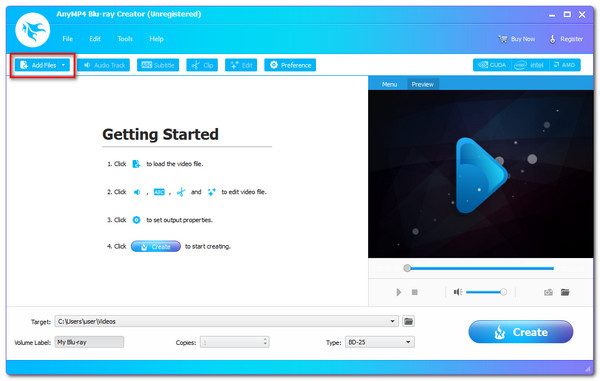
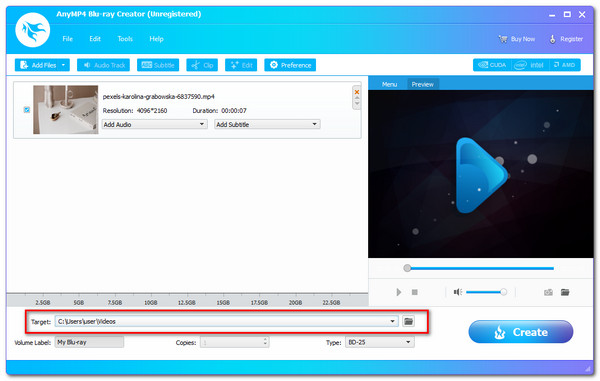
Passaggio 3.Quindi, scegli Bersaglio come disco, cartella o immagine ISO nelle impostazioni in basso. Puoi anche impostare il disco Tipo come BD-25 o BD-50. Infine, fare clic Creare per avviare il processo di masterizzazione Blu-ray.
Questo metodo è semplice e intuitivo. Possiamo scaricarlo rapidamente dal sito web ufficiale e non contiene malware. Quando lo utilizziamo per masterizzare Blu-ray, offre diverse impostazioni per regolare il processo di masterizzazione. L'unico inconveniente è che è disponibile solo per computer Windows.
Parte 7. Domande frequenti su come unire insieme i file TS
-
Posso masterizzare dischi Blu-ray sul mio Windows?
SÌ. Il modo più semplice per avviare il processo di masterizzazione di un disco Blu-ray sul computer è scaricare un masterizzatore DVD. Puoi provare Blu-ray Master Free Blu-ray Copy per masterizzare il tuo disco Blu-ray.
-
Come posso masterizzare un film Blu-ray?
Puoi utilizzare un masterizzatore Blu-ray per masterizzare un film Blu-ray. Blu-ray Master Free Blu-ray Copy può aiutarti a copiare gratuitamente dischi/cartelle Blu-ray su dischi Blu-ray o file ISO. Questo masterizzatore ti consente di copiare l'intero disco o solo il film principale con alta qualità.
-
Qual è il miglior software di masterizzazione Blu-ray gratuito?
Blu-ray Master Free Blu-ray Copy è il miglior software gratuito per masterizzare Blu-ray. Questo masterizzatore Blu-ray è professionale e facile da usare e puoi sentirti libero di scaricarlo sul tuo computer e iniziare a masterizzare il tuo film Blu-ray su disco Blu-ray o file ISO.
-
Posso masterizzare 4K su Blu-ray?
È necessario preparare un software per masterizzare da 4K a Blu-ray, un disco Blu-ray vuoto e scrivibile, un'unità di registrazione BD perché i dischi Blu-ray non possono essere letti da un normale computer. Per sicurezza, faresti meglio ad acquistare un disco Blu-ray con la massima capacità possibile.
Conclusione
Quando si desidera eseguire il backup di alcuni file digitali, come video e audio, crearli in film Blu-ray con strumenti di masterizzazione Blu-ray gratuiti dovrebbe essere la scelta giusta. L'articolo condivide i 5 migliori software per masterizzare Blu-ray tra cui scegliere. Blu-ray Master Blu-ray Creator si distingue per la sua semplicità d'uso e le sue numerose funzionalità. Puoi anche scegliere e creare il disco Blu-ray desiderato.
Altro da Blu-ray Master
Miglior creatore di Blu-ray
