

Lug 17, 2026Pubblicato da Kevin Miller A Copia DVD
Scelte rapide:
La migliore offerta gratuita in assoluto: Blu-ray Master DVD Ripper gratuito
Ideale per DVD protetti: WinX DVD Ripper
Ideale per Mac: Ripper DVD per MacX
Ideale per utenti esperti di tecnologia: Freno a mano
Sei un appassionato di DVD? Se ne conservi molti, occuperanno troppo spazio. Inoltre, i DVD si graffieranno e si danneggeranno inevitabilmente se non vengono conservati correttamente. Una delle soluzioni per risolvere il problema è convertire i DVD in formato MP4, che è completamente compatibile con praticamente tutti i dispositivi. Quindi, come si convertono i DVD in formato video MP4? In questo articolo, abbiamo testato 5 semplici metodi per te rippare DVD in MP4e puoi scegliere il metodo che preferisci.

- Abbiamo testato questi convertitori da DVD a MP4
- Metodo 1. HandBrake: lo standard open-source definitivo per la transcodifica DVD senza perdita di dati.
- Metodo 2. Blu-ray Master Free Blu-ray Ripper: il miglior strumento tutto in uno con accelerazione hardware
- Metodo 3. VLC Media Player: digitalizzare i DVD utilizzando il lettore che già possiedi
- Metodo 4. WinX DVD Ripper: ideale per aggirare le protezioni anticopia e il DRM più resistenti dei DVD.
- Metodo 5. MacX DVD Ripper: la scelta numero 1 per convertire rapidamente DVD in MP4 su macOS
- Domande frequenti su DVD in MP4
Come Come abbiamo testato questi convertitori da DVD a MP4
Per fornirvi consigli onesti, affidabili e concreti, non ci siamo limitati a copiare e incollare le specifiche dai siti web dei software. Abbiamo testato questi strumenti con una serie di benchmark reali nel nostro laboratorio.
I nostri parametri di riferimento per i test:
- Hardware di prova:
o PC con Windows 11: Processore Intel Core i7-13700K, 16 GB di RAM DDR5, GPU NVIDIA RTX 4060 Ti (per testare l'accelerazione hardware).
o Piattaforma Mac: MacBook Pro con processore Apple M3 e 16 GB di memoria unificata. - Supporto di prova: Un normale DVD-5 (monostrato) da 4,7 GB, a lato singolo e a singolo strato, con i tipici sistemi di crittografia Content Scramble System (CSS) e codice regionale.
- Metodologia: Abbiamo convertito esattamente lo stesso capitolo principale di questo DVD su entrambe le macchine, impostando il formato MP4 (codec H.264, risoluzione ottimizzata automaticamente) su tutti e 5 i programmi.
- Metriche di valutazione: Abbiamo valutato ogni strumento in base alla velocità di ripping (cronometrata al minuto), alla qualità dell'immagine di output (analizzata per la presenza di artefatti di compressione), alla compatibilità dei formati (varietà di preset), alla facilità d'uso (interfaccia utente intuitiva) e al supporto per la protezione dalla copia (capacità di aggirare nativamente il DRM senza plugin di terze parti).
Tabella di confronto e test nel mondo reale
| Nome del prodotto | Velocità di conversione testata (da DVD da 4,7 GB a MP4) | Qualità dell'output (Qualità dell'immagine) | Supporto formati (Preimpostazioni) | Facilità d'uso (UI/UX) | Supporto per la protezione dalla copia (decrittografia DRM) | Ideale per |
| Freno a mano | ~18 minuti (Codifica solo tramite CPU) | Eccezionale (Altamente personalizzabile) | MP4, MKV, WebM | Un po' nerd/complesso | Nessun supporto nativo (richiede libdvdcss) | Utenti esperti di tecnologia che desiderano un controllo granulare sulle impostazioni tecniche video. |
| Blu-ray Master DVD Ripper gratuito | ~12 minuti (Accelerazione tramite GPU) | Eccellente (Aspetto senza perdita di qualità) | Oltre 200 preset | Molto intuitivo | Aggira i comuni sistemi DRM | Utenti Windows che desiderano un ottimo equilibrio tra velocità e semplicità, il tutto gratuitamente. |
| Lettore multimediale VLC | ~25 minuti (Nessun encoder dedicato) | Decente (Occasionale ritardo audio) | Formati standard | Ingombrante/in più fasi | Nessun supporto nativo (solo non crittografato) | Utenti occasionali che desiderano un backup digitale rapido senza installare nuovo software. |
| WinX DVD Ripper | ~8 minuti (Accelerazione hardware di livello 3) | Eccellente (Proporzioni originali) | Oltre 350 preset | Layout pulito | Decrittazione leader del settore | Utenti Windows con enormi librerie di DVD commerciali altamente protetti. |
| Ripper DVD per MacX | ~9 minuti (Ottimizzato per Apple Silicon) | Eccellente (Elevata fedeltà cromatica) | Oltre 350 preset | Sensazione fluida e naturale | Decrittazione leader del settore | Utenti Mac alla ricerca di un'esperienza di ripping veloce, efficiente dal punto di vista energetico e basata sul trascinamento dei file. |
Metodo 1. HandBrake: lo standard open-source definitivo per la transcodifica senza perdita di dati dei DVD.
Hai bisogno di un campione gratuito e affidabile per i tuoi backup da DVD a MP4? Freno a mano è il transcodificatore open-source più amato su internet. Sebbene l'interfaccia possa sembrare un po' complessa con tutti quei pulsanti, offre un controllo completo e professionale sulla qualità video, la frequenza dei fotogrammi e i sottotitoli. È completamente gratuito, ma tenete presente che necessita di un piccolo aiuto aggiuntivo (come l'installazione di libdvdcss) per aggirare le protezioni anticopia dei dischi acquistati in negozio. È lo strumento ideale per gli utenti esperti che desiderano file MP4 impeccabili e personalizzati.
Passo 1.Scarica HandBrake gratuitamente e installalo. Quindi avvia questo programma sul tuo personal computer.
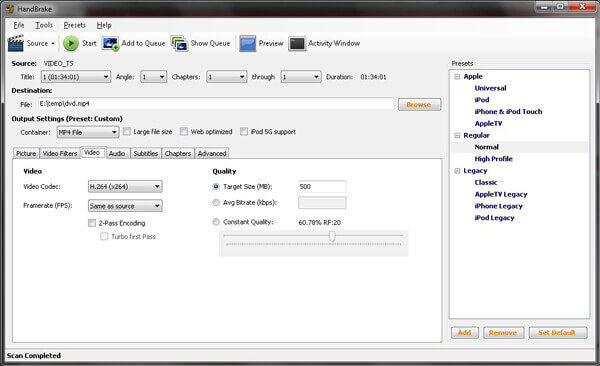
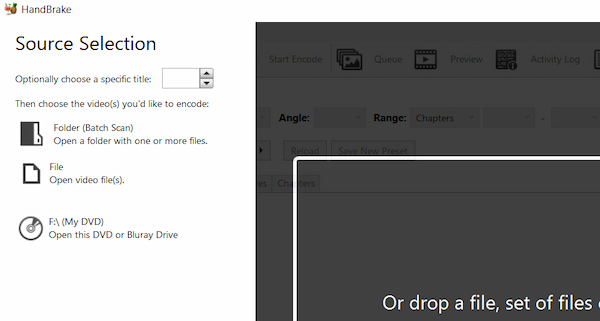
Passo 2.Quando viene visualizzata l'interfaccia intuitiva di HandBrake, fai clic sul pulsante "Sorgente" nell'angolo in alto a sinistra e scegli il DVD che desideri copiare in MP4.
Nota: Se si desidera copiare DVD commerciali, è necessario installare la libreria libdvdcss su HandBrake per la decrittazione. Gli utenti Mac devono installare la libreria libdvdcss; gli utenti Windows devono semplicemente copiare il file libdvdcss.dll nella directory di installazione di HandBrake. Inoltre, poiché la maggior parte dei DVD utilizza un formato di scansione interlacciato, assicurarsi di andare alla scheda "Filtri" e impostare "Rimozione interlacciamento" su "Uninterlaccia" per evitare fastidiose strisce orizzontali nel video MP4 finale.
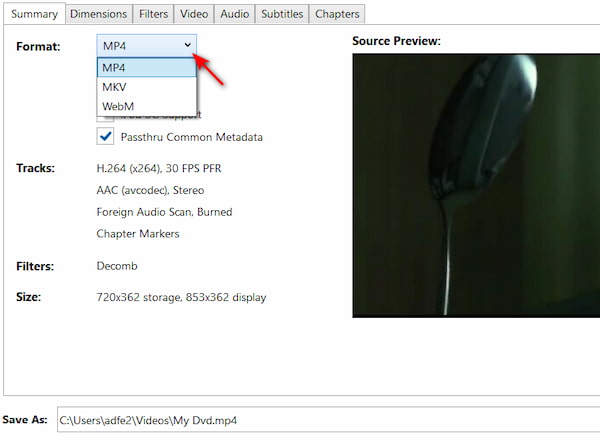
Passaggio 3.Seleziona una cartella di destinazione in cui salvare il file convertito, quindi fai clic su "Impostazioni di output" e scegli il formato MP4 nell'elenco a discesa.
Nota: È possibile scegliere i formati di output in Riepilogo > Formato opzioni a discesa. Fornisce i formati MP4, MKV e WebM.
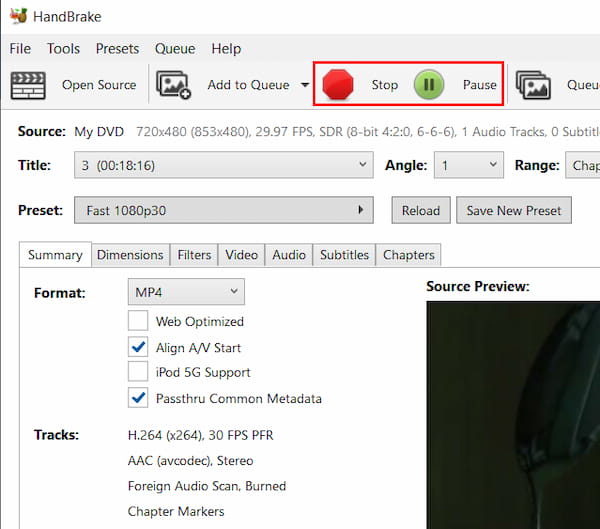
Passaggio 4.Dopo aver completato tutte le impostazioni di cui sopra, l'ultima cosa che devi fare è semplicemente cliccare sul pulsante "Avvia" e il processo di ripping avrà inizio.
Professionisti
- Programma totalmente gratuito e open source
- Supporta la conversione batch di DVD
- Interfaccia intuitiva
Contro
- Nessun supporto per i contenuti protetti
- Formati di output limitati
- Non va bene per il ripping di video DVD lunghi
Metodo 2. Blu-ray Master Free Blu-ray Ripper: Il miglior strumento tutto in uno con accelerazione hardware
Maestro del Blu-ray Ripper DVD gratuito È un software di ripping DVD completamente gratuito e molto facile da usare. Permette di rippare qualsiasi disco/cartella/file IFO DVD in formati video popolari come MP4, AVI, MOV, MKV, M4V, WMV, FLV, MPEG e altri. Con questo strumento di ripping DVD gratuito, puoi regolare l'effetto di visualizzazione modificando luminosità, contrasto, saturazione e tonalità. Puoi anche abilitare la filigrana aggiungendo testo o un'immagine. Dopo la conversione, puoi goderti i tuoi video DVD rippati gratuitamente su dispositivi digitali come iPhone, iPad, iPod, Samsung, HTC, LG, Huawei e altri dispositivi digitali.
Download gratuito
Per Windows
Download sicuro
Download gratuito
per macOS
Download sicuro
- Supporta il ripping di DVD in oltre 200 formati video/audio.
- Supporta la conversione di DVD in qualità di immagine 1080p HD/4K/8K.
- Supporta l'accelerazione hardware per completare la conversione a una velocità super veloce.
- Supporta il ripping e la copia di DVD in un rapporto 1:1.
Ora seguiteci per scoprire come convertire un DVD in MP4.
Passo 1. Scarica e avvia il programma
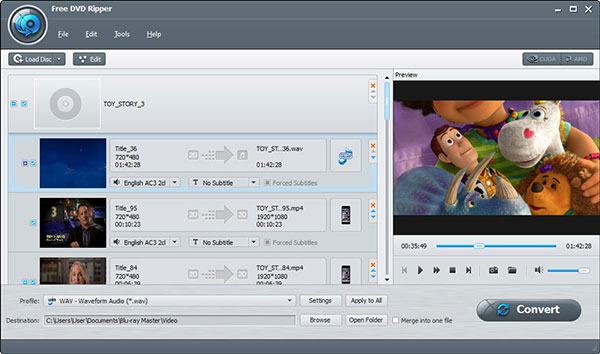
Innanzitutto, inserisci il disco DVD nell'unità DVD, scarica e installa il programma, quindi avvia il programma. Fai clic su Carica DVD > Carica disco DVD pulsanti per caricare il disco DVD o la cartella da convertire nell'interfaccia principale.
Passo 2. Modifica DVD con molteplici funzionalità di modifica
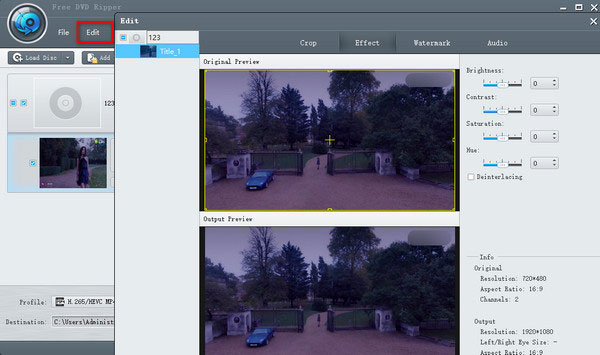
Fai clic sul pulsante "Modifica" per aprire la finestra di modifica. Qui puoi ritagliare il fotogramma del video e regolare gli effetti video modificando luminosità, saturazione, tonalità e contrasto. In alternativa, puoi aggiungere una filigrana di testo o immagine al video.
Passaggio 3. Imposta un formato video di uscita del DVD
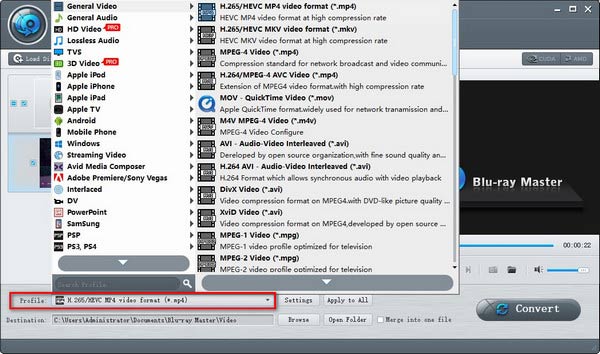
Quando imposti tutte le modifiche video per il file convertito, il passaggio successivo è la selezione di un formato di output. Fai clic su Formato di output pulsante per aprire il suo elenco a discesa e puoi impostare il formato del file digitale per il video DVD estratto come MP4Oppure puoi impostarlo in base al tuo dispositivo di riproduzione, come dispositivo Apple, dispositivo Android, dispositivo Samsung, ecc.
Passaggio 4. Inizia a convertire DVD in video
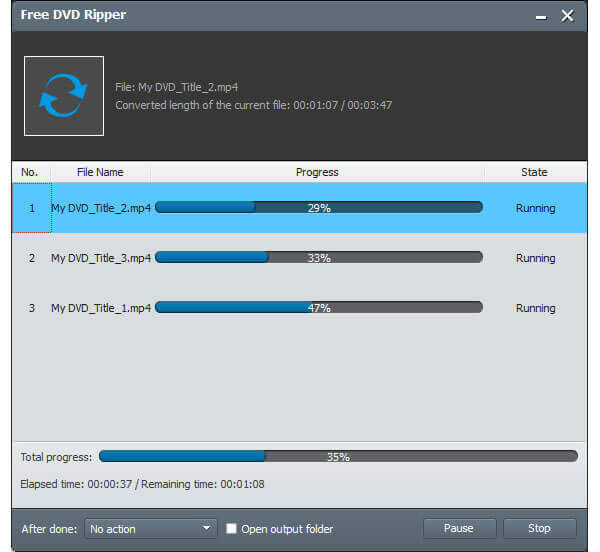
L'ultimo passaggio che devi fare è fare clic su Strappa tutto pulsante per copiare il DVD nel formato video selezionato. Il processo di ripping verrà completato entro pochi minuti.
Nota: Se desideri una velocità di ripping elevata, abilita l'accelerazione GPU per incrementare le prestazioni. Questo strumento supporta NVIDIA CUDA, AMD e Intel Quick Sync.
Metodo 3. VLC Media Player: digitalizza i DVD usando il lettore che già possiedi
Perché scaricare un nuovo software quando il lettore multimediale più diffuso al mondo può già svolgere il lavoro? Esatto.VLC Non serve solo per guardare video; ha una funzionalità nascosta che permette di convertire i DVD direttamente in MP4. È completamente gratuito, sicuro e probabilmente lo hai già installato sul tuo computer. L'interfaccia per la conversione è un po' datata e richiede qualche clic in più per la configurazione, ma per un backup digitale rapido e senza problemi, senza dover installare app di terze parti poco affidabili, VLC è la soluzione ideale.
Passo 1.Se non hai VLC, scaricalo e avvialo sul tuo computer. Quindi carica il DVD che vuoi convertire.
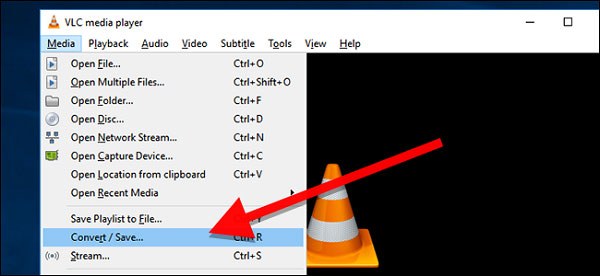
Passo 2.Fai clic su "Media" e poi su "Converti/Salva" nell'elenco a discesa. Apparirà la finestra "Apri Media", quindi fai clic su "Disco".
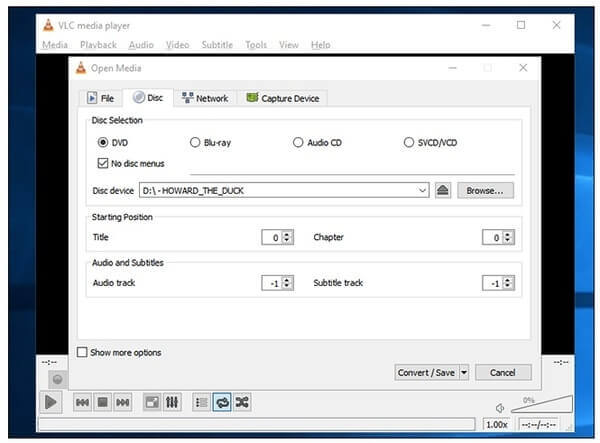
Passaggio 3.Seleziona la casella "DVD" e seleziona l'unità DVD corretta nella casella "Dispositivo disco". Qui puoi anche modificare altre impostazioni. Quindi, clicca sul pulsante "Converti/Salva".
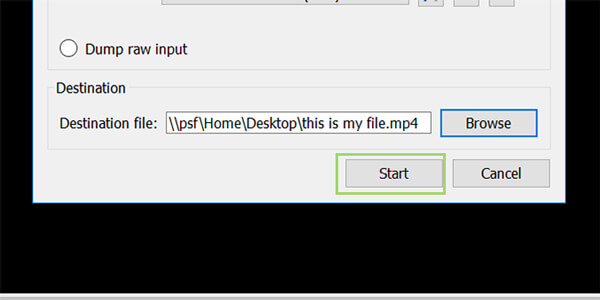
Passaggio 4.Scegli il tipo di codec e contenitore che desideri utilizzare o mantieni quello predefinito. Quindi fai clic su "Sfoglia" per assegnare un nome al file, che alla fine sarà .MP4, e scegli la destinazione.
Nota: Occasionalmente, i file convertiti da VLC mostrano la situazione di audio fuori sincrono. Per evitarlo, fai clic sulla chiave inglese (Modifica il profilo selezionato) icona accanto a 'Video - H.264 + MP3 (MP4)', vai a Codec audio scheda, controllo Mantieni la traccia audio originalee assicurarsi che la frequenza di campionamento sia corrispondente.

Passaggio 5.Infine, clicca sul pulsante "Avvia" per avviare il ripping del DVD in MP4. Al termine del processo di ripping, clicca su "Interrompi" per terminarlo.
Professionisti
- Programma totalmente gratuito e open source
- Funzionalità complete
- Supporta il ripping di DVD 3D
Contro
- Processo complicato di estrazione di DVD
- Perdita di qualità durante l'estrazione di DVD
- Formati di output limitati

Metodo 4. WinX DVD Ripper: la soluzione ideale per aggirare le protezioni anticopia e il DRM più resistenti dei DVD.
WinX DVD Ripper è un buon DVD ripper in grado di convertire i DVD in formato digitale con un'elevata qualità video. Può copiare dischi DVD, cartelle e file ISO in MP4, AVI, WMV e altri formati. Inoltre, grazie alla potente rimozione della protezione anticopia dei DVD, può gestire facilmente tutti i DVD. WinX DVD Ripper è una buona opzione per te. Vediamo come copiare i DVD in MP4 con WinX DVD Ripper.
Passo 1.Scarica e installa WinX DVD Ripper gratuitamente e avvia questo programma sul tuo personal computer.
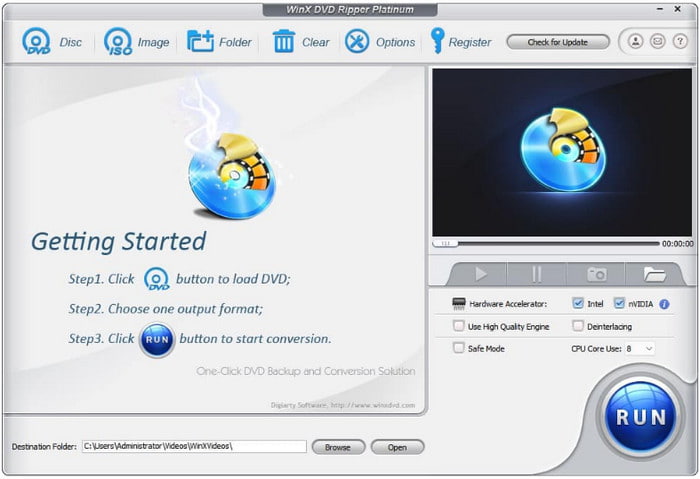
Passo 2.Quando vedi l'interfaccia di WinX DVD Ripper, clicca sull'icona "DVD Disc" e seleziona il DVD che vuoi copiare in MP4. Quindi clicca su "OK".
Nota: Questo strumento è potente e in grado di decrittografare e copiare DVD di Disney, Paramount e Warner Bros con 99 titoli. Ricorda di selezionare l'opzione Modalità sicura, che obbliga il software a scansionare il disco settore per settore e a individuare con precisione il titolo del film.
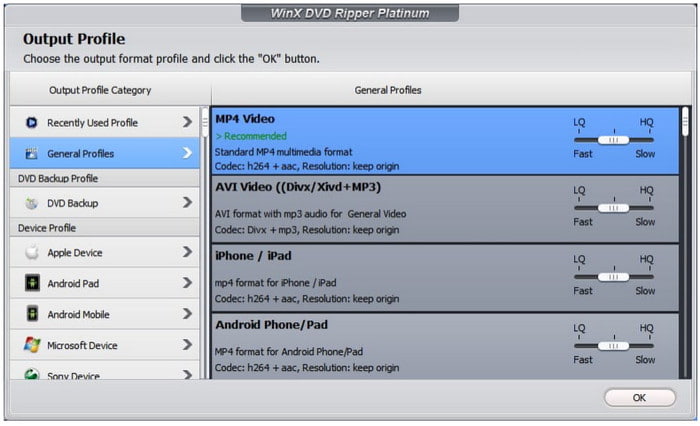
Passaggio 3.Dopo un po', il titolo principale del DVD verrà controllato automaticamente e apparirà anche la finestra Profilo di output. Seleziona "Video MP4" nella categoria "Profili generali".
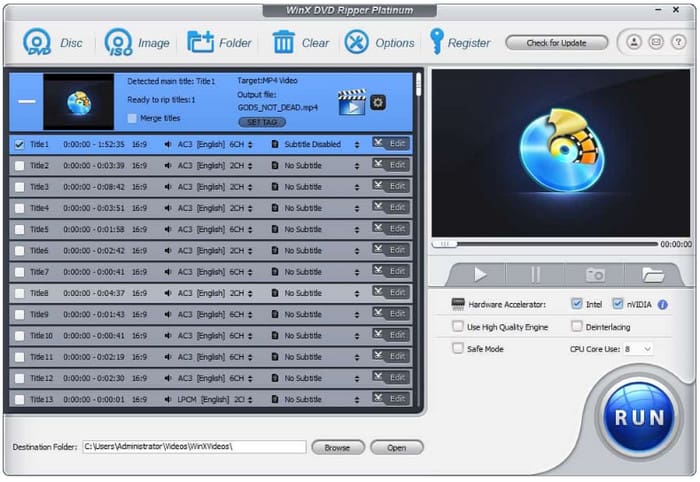
Passaggio 4.Fare clic su "Sfoglia" in basso per scegliere la cartella di destinazione per il video convertito e infine fare clic su "Esegui" per copiare il DVD in MP4.
Professionisti
- Supporta l'accelerazione hardware
- Supporta il ripping di DVD su telefoni cellulari e console di gioco
- Rimuove DRM
Contro
- Nessun ripping del Blu-ray
- Funzioni limitate nella prova gratuita
Metodo 5. MacX DVD Ripper: la scelta numero 1 per convertire rapidamente DVD in MP4 su macOS
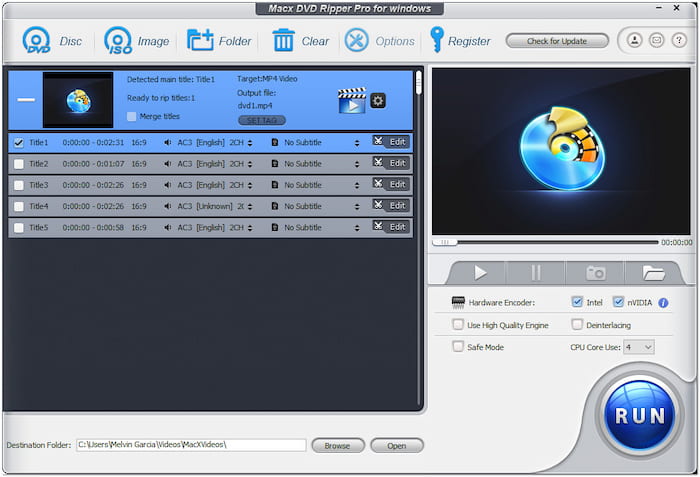
Utenti Mac, questo Ripper DVD per MacX È stato creato appositamente per te. Convertire DVD su macOS può essere un vero grattacapo, ma MacX DVD Ripper rende il processo incredibilmente semplice. È specificamente ottimizzato per l'hardware Apple, il che significa che non trasformerà il tuo MacBook in un motore a reazione durante la conversione. Supera facilmente le complesse crittografie dei DVD e genera video MP4 altamente compatibili in pochi minuti. Se desideri un'esperienza Mac veloce e intuitiva, con funzionalità drag-and-drop, che rispetti la durata della batteria e l'estetica di macOS, questo è il software che fa per te.
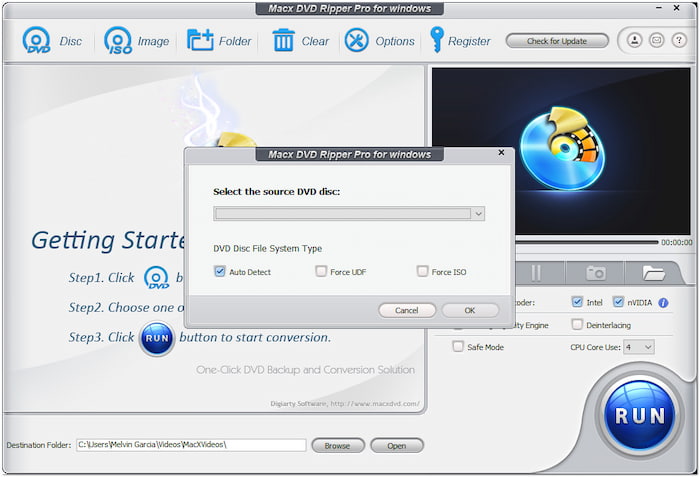
Passo 1.Avvia il programma e quindi inserisci il tuo DVD.
Nota: Se utilizzi MacX DVD Ripper su un Mac moderno con processore Apple Silicon, assicurati di aver scaricato l'ultima versione del software ottimizzata per architettura ARM, anziché la versione precedente per Intel tramite Rosetta 2. In questo modo, il Media Engine del tuo Mac verrà sfruttato appieno, riducendo la temperatura della CPU e mantenendo la velocità di conversione al di sotto dei 5 minuti per film.
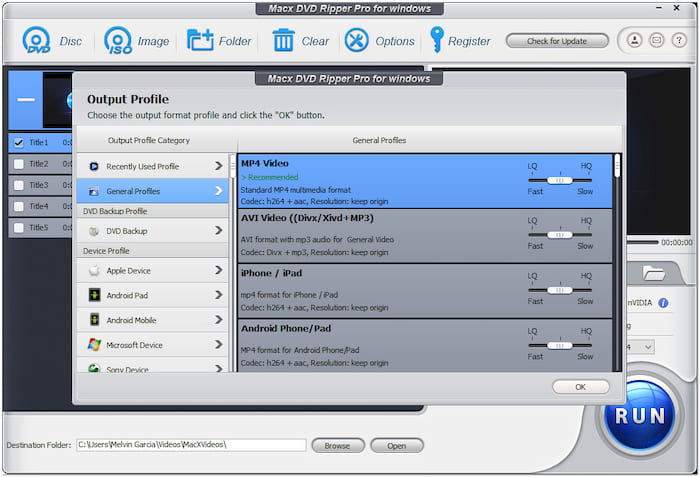
Passo 2.Quindi, seleziona MP4 come formato di output da "Profili generali".
Nota: Fornisce molti profili MP4 con parametri diversi, tra cui scegliere in base alle proprie esigenze.
Passaggio 3.Scegli la cartella di destinazione in cui salvare il file convertito cliccando su "Sfoglia"
Passaggio 4.Fare clic sul pulsante ESEGUI per copiare da DVD a MP4.
Professionisti
- Bel servizio clienti
- Risposta immediata
- Facile processo di inclusione dei sottotitoli
Contro
- Tempo di ripping del DVD lungo
- La funzione 3D è instabile
Domande frequenti Informazioni sulla conversione da DVD a MP4
-
Dovrei copiare DVD standard in MP4 a 1080p?
La risoluzione da utilizzare dipenderà dal tuo DVD. Ricorda però che i DVD video offrono una risoluzione massima di 720 × 576. Non esiste una conversione che ti fornisca un video 1080p da un DVD. Scegli la risoluzione nativa e non ridimensionare il video. Danneggerà la tua qualità, perché stai ricodificando un video già codificato quando lo stai copiando.
-
iTunes può convertire DVD in MP4?
No. Sebbene iTunes non disponga di un'opzione di importazione DVD, puoi utilizzare DVD Ripper per copiare un DVD nel formato supportato da iTunes, come MP4, AVI e altro.
-
Nero può convertire DVD in MP4?
SÌ. Nero Nero Recode è una popolare suite software di strumenti per la creazione di DVD. Mentre la maggior parte delle applicazioni Nero è dedicata alla pubblicazione di contenuti multimediali su DVD, Nero Recode è stato sviluppato per estrarre contenuti multimediali dai DVD. Il programma può leggere i dischi e codificarli digitalmente in video.
-
Qual è il miglior programma gratuito per copiare DVD su Windows 11 che rippi effettivamente la protezione dalla copia?
CreaMKV è la scelta migliore. Tuttavia, può generare solo file MKV e le dimensioni dei file sono elevate.
-
Come posso convertire i miei DVD Disney/Sony in MP4 senza ottenere un file corrotto o danneggiato?
È necessario utilizzare un programma professionale per la copia di DVD in grado di gestire queste protezioni avanzate, come DVDFab DVD Ripper, WinX DVD Ripper e altri.
-
È possibile convertire un DVD in MP4 senza perdita di qualità utilizzando HandBrake, o si verificherà una perdita di qualità?
A rigor di termini, no. Durante il processo di ripping, HandBrake ricodifica i video del DVD, con conseguente inevitabile perdita di qualità video.
-
Qual è il formato migliore per digitalizzare la mia vecchia collezione di DVD: MP4 (H.264) o MKV (HEVC)?
Il formato MP4 (H.264) offre la massima compatibilità, riproducendo i video senza problemi praticamente su qualsiasi dispositivo, smart TV meno recenti o browser.
Il formato MKV (HEVC/H.265) è ideale per l'archiviazione di alta qualità, in quanto dimezza le dimensioni dei file preservando perfettamente tracce audio multiple, sottotitoli e audio surround.
Conclusione
Per riassumere, è facile rippare DVD in MP4Tutto ciò di cui hai bisogno è un convertitore da DVD a MP4 completo e potente. In questo articolo abbiamo selezionato per te i 5 migliori programmi gratuiti per convertire DVD in MP4, fornendo istruzioni dettagliate. Questi programmi si differenziano per qualità di output, capacità di decrittazione, compatibilità con i formati, ecc. Blu-ray Master Free DVD Ripper è un'opzione imperdibile per la sua velocità di conversione e le sue funzionalità complete, che ti permetteranno di goderti al meglio i DVD convertiti. Scaricalo e provalo subito!
Altro da Blu-ray Master
- I 10 migliori programmi gratuiti per la copia di DVD del 2026: testati e classificati (PC e Mac)
- I 9 migliori software gratuiti per la riproduzione di DVD per Windows e Mac nel 2026
- Recensione dei 4 migliori software gratuiti per la riproduzione di Blu-ray (2026 per Windows e Mac)
- I 10 migliori software di conversione gratuiti da WMV a MP4
Copiare DVD in digitale

Software di ripping veloce e gratuito per decriptare facilmente tutti i DVD in formato digitale sul tuo computer.
100% Sicuro. Nessun virus
