

Mag 29, 2026Pubblicato da Kevin Miller A Copia DVD
Quando si possiedono dei DVD di qualità in lingua straniera, come si fa a convertirli nel formato video desiderato, con i sottotitoli e la traccia audio desiderati? Il formato MKV è il più adatto per archiviare video, audio, sottotitoli e altri metadati in un unico file. In questo caso, convertire il DVD in MKV è probabilmente il metodo migliore per preservare o includere i file desiderati.
Come convertire un DVD in un video MKV per un film straniero gratuitamente? Se sono disponibili i sottotitoli e le tracce audio desiderati, è possibile convertire un DVD in MKV per preservare i file. Se i file non sono disponibili, è possibile estrarre il file MKV dal DVD e quindi aggiungere i file al file MKV. Scopri di più sulle migliori soluzioni gratuite leggendo l'articolo.

Sommario
Note legali:
Per gli utenti residenti negli Stati Uniti e nell'UE, è importante ricordare che la copia di contenuti DVD è legale solo per i file multimediali creati per uso personale. Bypassare la crittografia dei DVD è considerato illegale nell'UE e negli Stati Uniti. Assicuratevi di copiare i file multimediali solo dalle vostre registrazioni ed evitate di distribuirli.
| Formati di output supportati | Accelerazione CUDA | Mantieni sottotitoli/tracce audio esterne | Qualità dell'output | Prezzi | |
| Blu-ray Master DVD Ripper gratuito | 200+ | ✅ | ✅ | Qualità a perdita zero. | Gratuito |
| Freno a mano | 10 | ❌ | ✅ | Perdita di qualità bilanciata per la compressione video. | Gratuito |
| CreaMKV | Solo uscita MKV | ❌ | ❌ | Qualità originale solo con uscita MKV | Prova gratuita per 30 giorni |
Parte 1. Perché è necessario convertire un DVD in MKV?
All'inizio, MKV Rispetto ad altri formati comuni come MP4 o AVI, MKV è un formato contenitore particolare. MKV racchiude diverse informazioni, come più video, capitoli/titoli video, tracce audio, sottotitoli multilingue, allegati e metadati. Nonostante la grande quantità di informazioni contenute, ha dimensioni ridotte. È inoltre possibile aggiungere file esterni ai file MKV per migliorare l'esperienza audiovisiva. MKV è inoltre altamente compatibile con diverse piattaforme e lettori, risultando quindi comodo da condividere e salvare.
Inoltre, i contenitori MKV sono altamente ottimizzati per la gestione di flussi video e bitrate avanzati, e le loro opzioni di frequenza dei fotogrammi sono versatili, in quanto possono utilizzare modalità a frequenza di fotogrammi variabile o costante.
Quando si converte un DVD in formato MKV, si ottiene un file di centinaia di MB, ma con una perdita di qualità minima.
Per concludere, MKV è un formato in grado di bilanciare relativamente bene le informazioni e le dimensioni del file.
Parte 2. Il metodo migliore per copiare DVD in MKV con sottotitoli esterni
Maestro del Blu-ray Ripper DVD gratuito È un software di ripping DVD di prim'ordine che permette di convertire DVD in formato MKV con sottotitoli e tracce audio esterni. La sua interfaccia intuitiva e chiara rende facile imparare a convertire i DVD in MKV. Grazie alle opzioni di personalizzazione, è possibile modificare i parametri di output MKV, come la risoluzione e il codec. Inoltre, permette di estrarre facilmente il miglior video MKV da un DVD mantenendo la qualità originale.
- • Converti DVD in MKV, MP4, AVI e oltre 200 formati a velocità elevatissima.
- • Aggiungere traccia audio esterna e sottotitoli ai file MKV di output.
- • Modifica il file MKV intervenendo su codec video, frequenza dei fotogrammi, bitrate e altri parametri.
- • Impostazioni di modifica flessibili per abbellire e personalizzare gli effetti video.
Download gratuito
Per Windows
Download sicuro
Download gratuito
per macOS
Download sicuro
Passo 1. Scarica e installa
Scarica e installa Free DVD Ripper sul tuo PC. Quindi inserisci il DVD nell'unità ottica e avvia il programma dal desktop. Una volta cliccato su "Carica discoPremendo il pulsante, tutti i film in DVD verranno importati. Funziona sia con DVD che con dischi commerciali criptati.
Nota: Dopo aver caricato un file DVD, viene richiesto di scegliere una delle modalità di caricamento DVD: Modalità Navigatore DVD O Modalità parser DVD.

Passo 2. Imposta MKV come formato di output
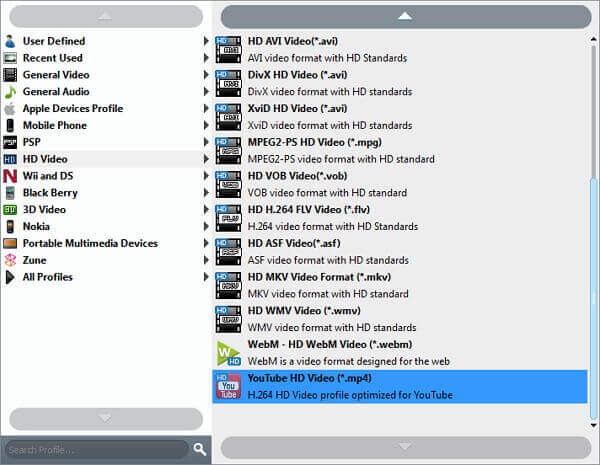
Seleziona i video nell'area della libreria, quindi fai clic sull'icona Riproduci sotto il lettore multimediale per visualizzare in anteprima i filmati prima della conversione. Vai all'area inferiore e seleziona "MKV" dal "Profilo" elenco a discesa. Inoltre, è possibile convertire i DVD direttamente in dispositivi compatibili con MKV.
Nota: Se non sei soddisfatto del profilo MKV fornito, puoi anche fare clic su Impostazioni Accanto a Profilo è presente un'opzione per personalizzare la risoluzione, il codificatore, il bitrate, ecc. del file MKV.
Passaggio 3. Aggiungi una traccia audio esterna e i sottotitoli
Se si desidera impostare le tracce audio e dei sottotitoli, individuare Traccia audio e sottotitoli Opzioni sotto ogni video. Inoltre, puoi aggiungere tracce audio esterne e sottotitoli cliccando sulle icone "Più". In questo caso, puoi aggiungerli ai file MKV di output.

Passaggio 4. Converti DVD in MKV con file esterni
Successivamente, fai clic su "Navigare" pulsante per selezionare una cartella specifica in cui salvare i film MKV. Assicurati di selezionare tutti i video DVD che desideri convertire, quindi fai clic sul "ConvertireFai clic sul pulsante nell'angolo in basso a destra per avviare la conversione del DVD in formato MKV con le tracce audio e sottotitoli desiderate.

Esperienza di editing: Tra le opzioni presenti in questo elenco, Blu-ray Master Free DVD Ripper offre il miglior equilibrio tra funzionalità e facilità d'uso. Questo rende il programma una scelta sicura, sia per i principianti che per gli utenti esperti alla ricerca di semplicità.
Parte 3. Come convertire DVD in MKV con HandBrake
Freno a mano È un popolare programma per convertire DVD in MKV, in grado di convertire i DVD nei formati video più diffusi, tra cui MP4, MKV e i preset per dispositivi Apple. Grazie alle numerose impostazioni, è possibile configurare diversi parametri, come dimensioni, video, audio, sottotitoli e altro ancora. Con pochi clic, è possibile caricare i file DVD e convertirli in MKV. Il programma consente la conversione in batch di più DVD in MKV gratuitamente. Tuttavia, per convertire DVD commerciali è necessario installare dei componenti aggiuntivi.
Oltre a queste caratteristiche, HandBrake eccelle nell'efficienza di compressione, il che lo rende un'ottima opzione per gli utenti che desiderano estrarre i dati dai DVD e comprimere i propri file multimediali in dimensioni molto più gestibili.
Passo 1. Scarica e installa HandBrake su Windows o Mac. Quindi avvia il programma sul tuo computer. Assicurati di aver già inserito il DVD nell'unità DVD. Ora fai clic su "Fonte" e scegli "Apri il file"per caricare il DVD nel programma.

Passo 2. Vai al "Impostazioni di uscita" menu e seleziona MKV dall'elenco a discesa. Dopodiché, puoi scegliere le migliori impostazioni per "Immagine", "Filtri", "Video", "Sottotitoli", "Capitoli" e altre impostazioni "Avanzate" che ti forniranno il risultato desiderato.

Passaggio 3. Quando fai clic su "Sottotitoli" opzione, puoi cliccare su "Fonte"È possibile selezionare il sottotitolo desiderato dall'elenco a discesa. Successivamente, si può seguire un processo simile per aggiungere la traccia audio desiderata. I file selezionati verranno inclusi nei file MKV."
Passaggio 4. Imposta la cartella specifica in cui archiviare i film in DVD facendo clic su "Navigare" pulsante e quindi facendo clic su "InizioFai clic sul pulsante nella barra multifunzione in alto per avviare la conversione gratuita da DVD a MKV. Ora puoi ottenere i sottotitoli e le tracce audio desiderati all'interno dei file MKV.
Nota: Durante i test di HandBrake, abbiamo scoperto che i dischi crittografati non possono essere letti se non è installato il plugin libdvdcss. Assicurati di installare il plugin per utilizzare HandBrake e aggirare la protezione dei contenuti.

Esperienza di editing: Oltre alle funzionalità professionali offerte, HandBrake è un'ottima scelta anche per chi ha a cuore la facilità d'uso, essendo estremamente intuitivo e adatto anche ai principianti.
Parte 4. Come convertire DVD in MKV con MakeMKV
A differenza di HandBrake, con MakeMKV è possibile convertire i DVD solo in file MKV. Si tratta di un programma gratuito e open-source per la conversione da MKV a DVD che mantiene un'ottima qualità video. Il programma è in grado di convertire DVD crittografati con CSS in formato MKV. Tramite l'interfaccia è possibile selezionare i titoli, le tracce audio e i sottotitoli che si desidera conservare.
Nei nostri test, MakeMKV ha convertito un DVD da 4,7 GB in soli 15 minuti, mantenendo le dimensioni del file pressoché identiche. Questo è un'enorme dimostrazione delle capacità del programma nella conversione di DVD non elaborati, che offrono una qualità video quasi identica a scapito di un file digitale di dimensioni maggiori.
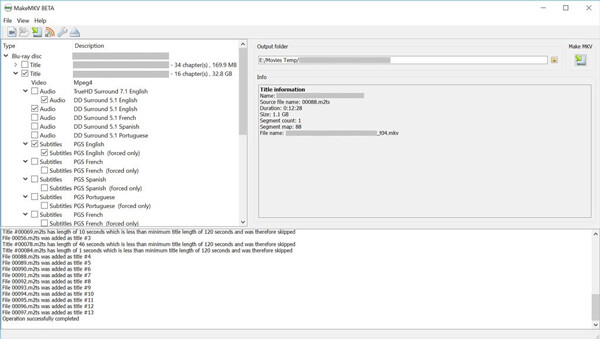
Passo 1. Scarica e installa MakeMKV sul tuo computer. Inserisci il tuo DVD nell'unità disco ottico ed esegui MakeMKV. Seleziona l'unità DVD dall'elenco a discesa in "sezione "Fonte" e fai clic sul grande "Scansionepulsante "

Passo 2. Una volta caricato il DVD nel programma, potrai visualizzare i sottotitoli e le tracce audio rilevati. Seleziona quelli desiderati per convertire il DVD in file MKV. Seleziona anche i capitoli o i titoli che desideri convertire.

Passaggio 3. Imposta la directory di destinazione nel "Cartella di output" casella facendo clic sul pulsante "Cartella". Se sei pronto, fai clic su "Crea MKV" pulsante per avviare la conversione gratuita del DVD in MKV.
Esperienza di editing: A differenza di HandBrake, che richiede agli utenti di installare plug-in aggiuntivi, MakeMKV ha funzionalità di decrittazione integrate. Questo rende il software un'ottima scelta per gli utenti che desiderano aggirare le versioni commerciali.
Parte 5. Domande frequenti sulla conversione gratuita di DVD in MKV
-
Come faccio a convertire il mio DVD in file .vob e poi in MKV?
Non è necessario copiare un DVD in formato VOB e poi convertirlo in MKV. Puoi usare Free DVD Ripper per convertire direttamente un DVD in MKV. Passaggio 1. Avvia Free DVD Ripper sul tuo computer. Passaggio 2. Fai clic su Carica disco per importare il DVD. Passaggio 3. Seleziona MKV dall'elenco a discesa Profilo. Passaggio 4. Fai clic su Converti per avviare la copia del DVD in MKV.
-
È possibile masterizzare file MKV su un DVD?
Sì, è possibile. Per convertire MKV in DVD, avrai bisogno di un masterizzatore DVD e di AnyMP4 DVD Creator. Passaggio 1. Scarica gratuitamente AnyMP4 DVD Creator sul computer e seleziona Disco DVD. Passaggio 2. Fai clic sul pulsante "Aggiungi file multimediali" per aggiungere i file MKV. Passaggio 3. Fai clic su Avanti per iniziare a modificare il menu del DVD (titoli, capitoli, pulsanti, ecc.). Passaggio 4. Fai clic su Crea per iniziare a inserire i file MKV in un DVD. Leggi la guida dettagliata per masterizza MKV su DVD qui.
-
Come posso convertire ISO in MKV?
Per convertire un file ISO in MKV, avrai bisogno di un programma per la conversione di DVD, come ad esempio Free DVD Ripper. Passaggio 1. Scarica gratuitamente il convertitore ISO sul tuo computer. Passaggio 2. Clicca su "Carica disco" per selezionare i file ISO. Passaggio 3. Seleziona MKV dall'elenco a discesa "Profilo". Passaggio 4. Clicca su "Converti" per avviare la conversione da ISO a MKV.
-
HandBrake è in grado di copiare DVD protetti da copia?
No, HandBrake può copiare qualsiasi sorgente DVD o Blu-ray che non contenga alcuna protezione dalla copia. Per copiare DVD protetti dalla copia, avrai bisogno di Aggiornamento gratuito di DVD Ripper.
-
Qual è la migliore alternativa gratuita a MakeMKV nel 2026?
Tra le migliori opzioni ci sono HandBrake e Blu-ray Master Free DVD Ripper. Se si desidera comprimere direttamente i file DVD convertiti, HandBrake è un'ottima scelta. Per gli utenti che cercano un buon equilibrio tra qualità e prestazioni, Blu-ray Master Free DVD Ripper è l'opzione migliore.
-
Come posso convertire un DVD protetto da copia in formato MKV gratuitamente?
Tre dei programmi che abbiamo presentato in questo articolo sono completamente gratuiti. Devi solo scegliere quello più adatto alle tue esigenze. Per un buon equilibrio tra qualità e qualità, Blu-ray Master Free DVD Ripper è la scelta ideale. Per la compressione, usa HandBrake. Per la qualità, MakeMKV è la soluzione migliore.
-
HandBrake richiede ancora la libreria libdvdcss per convertire i DVD in formato MKV?
Sì, certo. Soprattutto se il DVD è crittografato, HandBrake è in grado di leggere i contenuti personali del DVD anche senza il plug-in libdvdcss.
-
Quale software gratuito è in grado di convertire DVD in formato MKV con più tracce di sottotitoli?
Se desideri conservare i dati dei sottotitoli, Blu-ray Master Free DVD Ripper e MakeMKV sono ottime opzioni. Questi strumenti sono progettati per preservare i dati dei sottotitoli. Assicurati di salvare il file multimediale in formato MKV, poiché si tratta di un formato contenitore sicuro.
Avvolgendo
L'articolo condivide 3 metodi diversi per convertire DVD in MKV Video gratuiti, con o senza tracce audio e sottotitoli. Che tu debba conservare i file originali di un DVD o aggiungere file esterni, puoi sempre trovare una soluzione gratuita per convertire DVD in MKV. Ottenere un altro formato video potrebbe essere difficile, ad esempio convertire un DVD in MKV con MakeMKV. Tuttavia, Blu-ray Master Free DVD Ripper è l'opzione più versatile per la conversione gratuita da DVD a MKV. Se riscontri problemi nella conversione di DVD in MKV con sottotitoli e tracce audio, condividi maggiori informazioni nei commenti.
Più letture
Copiare DVD in digitale

Software di ripping veloce e gratuito per decriptare facilmente tutti i DVD in formato digitale sul tuo computer.
100% Sicuro. Nessun virus
