

16 ottobre 2026Pubblicato da Kevin Miller A Copia DVD
Risposta rapida:
Come estrarre video da un DVD su Windows o Mac senza perdita di qualità:
- Ideale per DVD crittografati: Utilizzo Blu-ray Master DVD Ripper gratuito per una decrittazione automatica con un solo clic e conversione in MP4/MKV.
- Ideale per DVD standard/non protetti: Utilizzo Freno a mano per una personalizzazione approfondita dei parametri di risoluzione e codifica.
- Ideale per riproduzione e conversione rapide: Utilizzo Lettore multimediale VLC direttamente, senza installare software aggiuntivo.
Per la riproduzione universale, sia con perdita di dati che senza, il formato MP4 è il più consigliato, mentre MKV preserva integralmente le tracce audio e i sottotitoli originali.
Da anni i moderni laptop e PC non includono più lettori di dischi integrati, eppure molti di noi conservano ancora scaffali pieni di DVD di film classici, registrazioni casalinghe e video di famiglia delle vacanze. Poiché i dischi ottici si deteriorano fisicamente nel tempo, digitalizzare la propria collezione su un disco rigido locale, un'unità SSD o un NAS domestico (come Synology o Plex) è l'unico modo per preservare per sempre quei ricordi.
Estrarre video dai DVD Convertire un DVD in MP4 o MKV non è così complicato come sembra. In questa guida, ti illustreremo 3 metodi affidabili e gratuiti per estrarre video di alta qualità da DVD fatti in casa o protetti, sia su Windows che su Mac, senza perdere la qualità originale di immagini o audio.

Sommario
Uso legale ed etico
Sebbene le leggi DMCA siano severe, copiare un DVD di cui si possiede legalmente la proprietà per farne una copia di backup personale (ad esempio, per archiviarlo sul proprio server Plex) è generalmente considerata una zona grigia. Si consiglia di verificare le normative locali in materia di diritto d'autore digitale prima di procedere.
| Ripper di DVD | Compatibilità | Formato di output | Supporto per la protezione dalla copia/crittografia | Velocità di strappo | Perdita di qualità / Fedeltà dell'output | Ideale per |
| Blu-ray Master DVD Ripper gratuito | Windows e Mac | MP4, MKV, MOV, FLV e oltre 200 formati video/audio | Supporto integrato (CSS, codici regionali, titoli Disney 99) | Veloce (supporta l'accelerazione hardware GPU) | Opzione senza perdite | Principianti alla ricerca di una soluzione con un solo clic per DVD commerciali e domestici. |
| Freno a mano | Windows e Mac | MP4, MKV, MOV e WebM | Richiede un plugin di terze parti (è necessario installare manualmente libdvdcss) | Da moderato a veloce (dipende dal preset e dal codificatore hardware) | Perdita di qualità visiva | Utenti esperti che desiderano un controllo granulare su risoluzione, sottotitoli e codec. |
| Lettore multimediale VLC | Windows e Mac | MP4, MOV, MKV, AVI, ecc. | Di base | Da lento a moderato (in tempo reale o semplice streaming) | Potenziale perdita minore | Riproduzione rapida ed estrazione di base di DVD domestici non protetti. |
Parte 1. Il miglior metodo gratuito per estrarre video da DVD
Ti stai chiedendo come estrarre video da qualsiasi tipo di DVD su Windows o Mac? Ora puoi farlo con Blu-ray Master DVD Ripper gratuitoSi tratta di una soluzione con un solo clic per estrarre video da DVD-ROM, DVD-5, DVD-9 e altri formati mantenendo la qualità originale. Supporta quasi tutti i formati di output video e audio, inclusi MP4, MP3, AAC, FLV, MKV e molti altri. Inoltre, include preset integrati che consentono di esportare i video estratti con compatibilità del dispositivo, nuova risoluzione e frame rate. La versione gratuita offre profili di risoluzione standard di base; per i preset avanzati 4K/HD potrebbe essere necessario l'aggiornamento alla versione Pro.
D'altro canto, include funzioni di editing di base che consentono di tagliare, ritagliare, unire e applicare filtri ai video. È davvero il metodo migliore per estrarre video, con offerte incredibili e senza costi nascosti!
Caratteristiche principali
- • Copiare dischi, file ISO di DVD, cartelle e DVD crittografati.
- • Elevata compatibilità con oltre 200 formati di output e codec.
- • Inserisci elementi aggiuntivi come tracce audio, sottotitoli e altro ancora.
- • 100% gratuito e sicuro, senza potenziale di virus.
Mancia:
Durante la digitalizzazione di dischi fisici, ci si imbatte spesso in vari termini tecnici relativi alla protezione dalla copia e alla decrittazione.
- CSS (Content Scramble System): La crittografia standard integrata nei DVD commerciali per impedire la copia digitale diretta.
- Disney 99 - Titoli: Un metodo di protezione dalla copia che utilizza 99 tracce video false per confondere i software di ripping e nascondere il film originale.
- AACS (Advanced Access Content System): Schema di crittografia avanzato utilizzato esclusivamente per dischi Blu-ray e 4K UHD, non per DVD standard.
- libdvdcss: Una libreria gratuita e open-source che consente a programmi come HandBrake e VLC di aggirare la crittografia CSS sui DVD.
Ora, siete pronti a seguirci per scoprire come copiare un DVD?
Passo 1. Scarica gratuitamente il programma per copiare DVD sul tuo PC cliccando sul pulsante Download gratuito.
Download gratuito
Per Windows
Download sicuro
Download gratuito
per macOS
Download sicuro
Una volta installato, avviare il software e inserire il disco nell'unità ottica. Fare clic su Carica disco pulsante e scegli uno dei due Modalità Navigatore DVD O Modalità parser DVD dal menu a comparsa. Attendi qualche secondo finché il caricamento non è completato.

Passo 2. Quando tutti i video che vuoi estrarre dal DVD sono nell'interfaccia, vai al Formato di output nel menu, scegli un preset. Puoi scegliere un preset altamente compatibile con telefoni o TV.

Puoi anche creare un nuovo profilo facendo clic sul menu a forma di ingranaggio. Le impostazioni del profilo ti consentiranno di selezionare l'encoder desiderato, la risoluzione, gli FPS, il rapporto d'aspetto e le impostazioni audio. Fai clic su OK pulsante per applicare.

Passaggio 3. Dopo aver preparato tutto, clicca su Navigare pulsante accanto a Destinazione e seleziona una cartella sul tuo dispositivo per salvare i video estratti. Quindi, fai clic su Strappa tutto pulsante per estrarre il film dal DVD. Grazie alla velocità, il ripping richiederà solo pochi istanti.

Per un programma di ripping gratuito, Free DVD Ripper è davvero generoso con le funzionalità fornite, i formati supportati e la qualità di output. È anche adatto per i nuovi DVD criptati, offrendo risultati sorprendenti con la sua tecnologia di ripping.
In base alle recensioni degli utenti di Blu-ray Master Free DVD Ripper, il potente sistema di bypass del DRM del programma lo rende altamente ottimizzato per l'estrazione di contenuti DVD per l'uso personale moderno. Un esempio è l'utilizzo di servizi di streaming offline.
Suggerimenti per la risoluzione dei problemi
Riscontri problemi di sincronizzazione audio o l'audio è disattivato nell'anteprima video? Assicurati di ricontrollare la traccia audio selezionata prima di procedere con la copia del DVD.
Parte 2. Come estrarre video da DVD con HandBrake
Freno a mano HandBrake è un transcodificatore video gratuito per Windows, Mac e Linux. Permette di estrarre video da DVD e convertire i file estratti in MP4, MOV, MKV e WebM. La sua versatilità sta guadagnando popolarità anche grazie all'editor di metadati video e alle opzioni avanzate di personalizzazione dell'output per un controllo qualità ottimale.
Sebbene HandBrake sia gratuito, di default non è in grado di gestire i DVD protetti da copia; è necessario installare prima il plug-in libdvdcss per consentirgli di leggere ed estrarre i dati dai DVD e creare una copia digitale.
Professionisti
- Estrai capitoli, sottotitoli e filmati dai DVD.
- Configura la risoluzione di output, il bitrate e il codec audio.
Contro
- La qualità dell'output non è uniforme.
Ecco la guida dettagliata su come copiare un DVD su un computer utilizzando HandBrake.
Passo 1.Per riprodurre DVD commerciali, è necessario installare la libreria libdvdcss. Come si fa?
Per gli utenti Windows:
- Scarica la versione a 64 bit di libdvdcss-2.dll dai mirror open-source ufficiali come VideoLAN.
- Rinominare il file in libdvdcss.dll, quindi copiarlo e incollarlo nella cartella di installazione principale di HandBrake (per impostazione predefinita: C:\Program Files\HandBrake). Riaprire HandBrake e il programma rileverà e decrittograferà automaticamente i DVD.
Per gli utenti Mac:
- Apri il Terminale e inserisci il seguente comando per installare libdvdcss: brew install libdvdcss.
- Riavvia HandBrake. macOS consentirà ora a HandBrake di ignorare la crittografia CSS in modo nativo.
Passo 2. Apri HandBrake sul tuo computer e carica il DVD nell'unità. Fai clic su Fonte pulsante e scegli l'opzione DVD dal menu a discesa. Seleziona il titolo che vuoi estrarre.
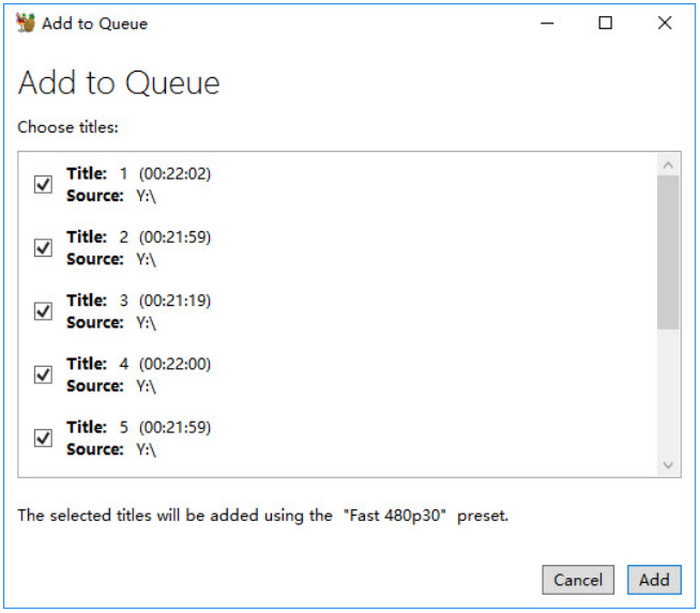
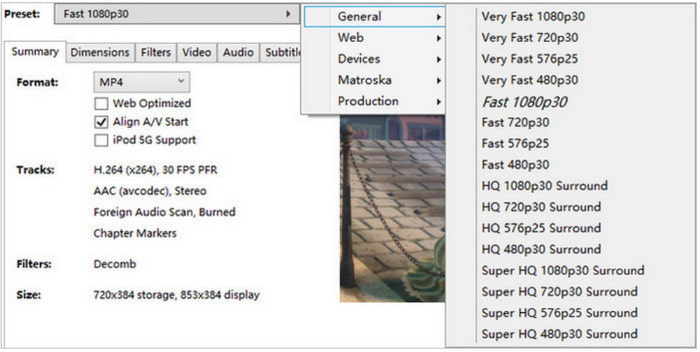
Passaggio 3. Personalizza le impostazioni di output modificando il formato, il codificatore, la risoluzione, il frame rate, ecc. Quindi, fai clic su Navigare pulsante e seleziona la cartella designata dal tuo dispositivo. Fai clic sul pulsante Avvia codifica per iniziare a copiare il video.
Sapendo che HandBrake è un metodo gratuito per estrarre video dai DVD, l'estrazione dei DVD risulta comoda in qualsiasi momento. Tuttavia, non bisogna ignorarne gli svantaggi. Si rischia di perdere tempo nell'elaborazione dei DVD e di ottenere un risultato di bassa qualità.
Sebbene sia gratuito e affidabile, la maggior parte delle recensioni degli utenti di HandBrake si concentra sulla sua interfaccia avanzata, rendendolo inadatto ai principianti. Tuttavia, basta esplorare HandBrake per familiarizzare con il suo funzionamento, poiché non è stato progettato per utenti esperti, ma piuttosto per coloro che possiedono competenze intermedie.
Suggerimenti per la risoluzione dei problemi
Di default, HandBrake non è in grado di leggere i DVD crittografati, indipendentemente dal sistema di protezione anticopia implementato. Per risolvere questo problema, è necessario scaricare e installare la libreria libdvdcss. Scaricatela dal sito web di VideoLan e incollatela nella cartella di installazione di HandBrake.
Parte 3. Come estrarre video da DVD con VLC
Se lo sai VLC, è un versatile lettore multimediale che trasmette in streaming quasi tutti i tipi di media. Tuttavia, offre anche un modo semplice per estrarre video da DVD, convertendo i file estratti in AVI, MKV, MP4 e altri. Sebbene sia solo di base, fornisce un buon set di opzioni di personalizzazione, così puoi comunque cambiare la risoluzione, il codec audio e il bit rate.
Professionisti
- Processo di ripping intuitivo.
- Velocità di elaborazione decente.
Contro
- Formati di output supportati troppo limitati.
- Non è adatto per il ripping professionale di DVD.
Passo 1. Avvia VLC Media Player sul tuo PC e inserisci il DVD che vuoi copiare. Poi, vai al menu Media del software e scegli Converti/Salva opzione.

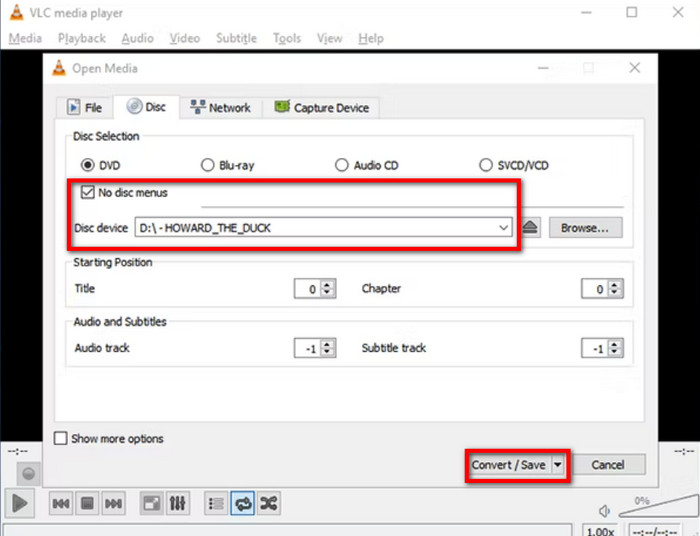
Passo 2. Una volta aperta la finestra di dialogo, vai alla scheda Disco e scegli il nome del disco dal menu Dispositivo disco. Spunta la casella Nessun menu del disco casella di controllo per evitare di copiare solo la schermata del titolo. Procedi a selezionare i capitoli e i titoli che vuoi estrarre. Fai clic su Converti/Salva pulsante per continuare.
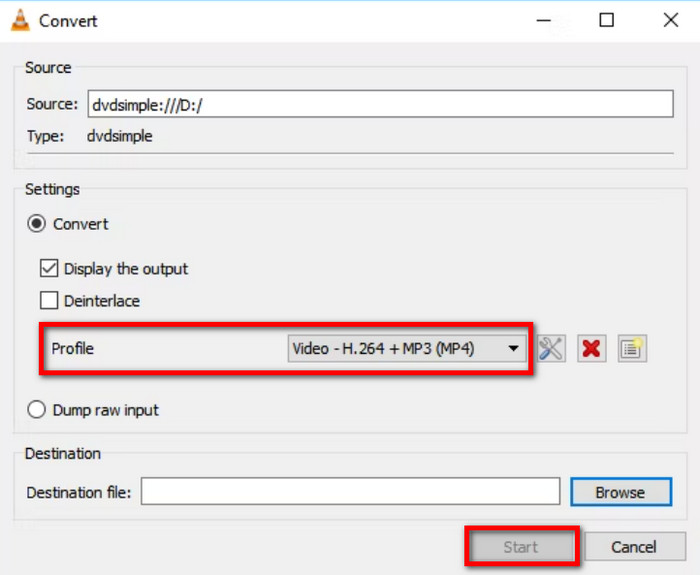
Passaggio 3. Vai al menu Profilo e seleziona un formato di output. Quindi, imposta una cartella di destinazione e fai clic su Inizio pulsante. Una volta fatto questo, puoi usare VLC per riprodurre il filmato copiato dal DVD.
VLC è utile per lo streaming e la copia di DVD. Sebbene sia un programma basilare, risulta comunque comodo per i DVD fatti in casa. Purtroppo, presenta troppe limitazioni che possono portare a risultati scadenti o a una procedura di copia inefficace.
Quando si parla di lettori multimediali, VLC è un programma molto conosciuto e affidabile. Tuttavia, utilizzarlo per copiare DVD funziona bene solo in caso di emergenza. Questa è l'opinione comune degli utenti che hanno scoperto come utilizzare il software per la copia di base di DVD.
Come risolvere i problemi di audio disattivato o di sincronizzazione audio in VLC
Un problema comune quando si copiano DVD con VLC è che il file MP4 esportato viene riprodotto correttamente, ma non emette alcun suono o soffre di un grave ritardo audio. Per prevenire o risolvere questo problema:
1. Per correggere l'audio silenziato (traccia audio mancante): Nel Converti/Salva finestra, dopo aver selezionato il tuo profilo, fai clic su Icona chiave inglese/modifica accanto al menu a tendina del profilo. Vai al Codec audio scheda, assicurati che Audio la casella di controllo è controllatoe selezionare manualmente MP3 O CAA dal menu a tendina Codec. Sotto Bitrate, impostalo almeno 128 kb/s O 192 kb/s invece di lasciarlo al valore predefinito.
2. Per correggere l'audio fuori sincrono o i glitch: nel menu in alto di VLC, scegli Strumenti > Preferenze > Input / Codec. Nella sezione Codec, cambia decodifica accelerata dall'hardware da Automatico a disattivare. Assicurati inoltre di controllare il Nessun menu del disco Seleziona la casella nella scheda Disco prima di estrarre i dati per evitare di acquisire tracce audio del menu corrotte.
Parte 4. Suggerimenti e risoluzione dei problemi
1. Come correggere video pixelati, distorti o a blocchi (difetti/artefatti)
- La causa: Questo problema si verifica solitamente quando il programma di ripping incontra settori danneggiati su un disco sporco, oppure quando la decodifica software non gestisce correttamente la protezione dalla copia.
- La soluzione:
1. Pulire delicatamente il disco ottico con un panno in microfibra morbido (pulire dal centro verso i bordi).
2. Cambia il motore di decodifica nel tuo software oppure abilita l'accelerazione hardware GPU (NVIDIA NVENC / Intel QSV) per gestire il rendering video.
3. Se si utilizza HandBrake o VLC su un disco crittografato, assicurarsi che libdvdcss sia installato correttamente oppure passare a uno strumento con supporto nativo per la decrittazione.
2. Come risolvere la desincronizzazione audio/video (ritardo audio o suono in ritardo di 2 secondi)
- La causa: I DVD commerciali spesso utilizzano frame rate variabili (VFR) o complesse tecniche di interlacciamento del flusso audio, che possono causare una discrepanza tra la traccia audio e il video durante la transcodifica.
- La soluzione:
1. Forza la frequenza dei fotogrammi costante (CFR): HandBrake nella scheda Video, imposta l'opzione Frequenza fotogrammi (FPS) su Frequenza dei fotogrammi costante invece di Variabile.
2. Disabilitare la decodifica hardware in VLC: Se si utilizza VLC, andare su Strumenti > Preferenze > Input / Codec e impostare la decodifica accelerata dall'hardware su disattivare.
3. Verifica la compatibilità del codec audio: Imposta il formato di codifica audio di output su standard CAA O MP3 con una frequenza di campionamento di 48 kHz.
3. Come risolvere il problema del blocco o dell'inceppamento del processo di ripping su 50% / 99%
- La causa: Il software ha rilevato un "settore danneggiato" creato intenzionalmente dal sistema DRM di Disney 99, oppure l'unità fisica non riesce a leggere una regione graffiata sul disco.
- La soluzione:
1. Verifica se il disco presenta graffi fisici. In tal caso, prova a ridurre la velocità di lettura dell'unità.
2. Se il disco è pulito, è probabile che si tratti di un problema di traccia DRM falsa. Assicurati che il tuo software stia leggendo il titolo principale corretto (la traccia con la durata effettiva del film completo, di solito 90-120 minuti) anziché una traccia fittizia.
4. Consiglio da professionista: abilita l'accelerazione hardware per aumentare la velocità di ripping di 5-10 volte
La conversione o l'estrazione di un intero DVD da 90 minuti può richiedere un notevole dispendio di risorse della CPU e molto tempo: utilizzando la decodifica software (che dipende esclusivamente dalla CPU) potrebbero essere necessari più di trenta minuti. Se si desidera accelerare significativamente la velocità di elaborazione senza compromettere la qualità video, è necessario abilitare l'accelerazione hardware nelle impostazioni del programma di estrazione DVD. A seconda della configurazione hardware, è possibile prendere in considerazione le seguenti tecniche specifiche:
- NVIDIA NVENC / CUDA: Questa soluzione è ideale per gli utenti con CPU Intel/AMD abbinate a schede grafiche NVIDIA GTX/RTX. Consente di delegare le attività di codifica direttamente ai core dedicati della GPU.
- Intel QuickSync Video (QSV): Ideale per laptop e desktop Windows con processori Intel Core e grafica integrata.
- AMD AMF / VCE: Progettato per PC dotati di schede grafiche AMD Radeon.
- Apple Silicon VideoToolbox (M1/M2/M3/M4): Indispensabile per gli utenti Mac moderni, offre una codifica H.264/HEVC velocissima con un consumo energetico minimo.
L'impatto nel mondo reale: Attivando l'accelerazione hardware, un'operazione standard di copia di DVD che solitamente richiede 45 minuti con la CPU può essere ridotta a soli 3-8 minuti, mantenendo al contempo il computer fresco e silenzioso.
Parte 5. Domande frequenti sull'estrazione di video da DVD
-
Puoi copiare un DVD con Windows Media Player?
Windows Media Player non supporta nativamente la copia di DVD. Il suo scopo principale è quello di riprodurre in streaming file video compatibili sul computer, come WMV e MP4. Tuttavia, offre un supporto limitato per la copia di CD audio in tutte le versioni di Windows precedenti a Windows 10.
-
Come convertire gratuitamente i DVD in MP4?
Blu-ray Master Free DVD Ripper è il modo migliore per estrarre e convertire DVD in MP4. È in grado di elaborare qualsiasi tipo di DVD con risultati di output promettenti. Altre alternative che puoi provare includono HandBrake e VLC, entrambi disponibili per Windows, Mac e Linux.
-
Quanto tempo ci vuole per convertire un DVD in MP4?
Conversione o convertire un DVD in MP4 Dipende da diversi fattori. Il processo di conversione può richiedere più tempo a seconda della durata del DVD da convertire, del software utilizzato, delle capacità del computer e della qualità di output. A seconda di questi fattori, il tempo approssimativo può variare da 30 minuti a diverse ore.
-
Qual è il miglior metodo gratuito per copiare un DVD protetto da copia nel 2026?
Tutti i programmi presenti in questo elenco sono valide opzioni gratuite per copiare DVD protetti da copia. Tuttavia, Blu-ray Master Free DVD Ripper è il migliore tra questi, poiché aggira nativamente i sistemi DRM. Sia HandBrake che VLC necessitano di un plug-in per leggere i DVD protetti.
-
HandBrake è in grado di estrarre copie crittografate da DVD commerciali?
No, non è possibile farlo nativamente. HandBrake richiede un plug-in specifico per aprire i DVD crittografati. Il plug-in necessario per aggirare la protezione dei DVD è libdvdcss.
-
Perché la conversione del mio DVD sta impiegando così tanto tempo e come posso velocizzarla?
La velocità di copia di un DVD è influenzata da diversi fattori. I più importanti sono le dimensioni del supporto DVD e l'hardware. Anche la velocità del programma di copia DVD è rilevante.
-
Quale formato devo scegliere per copiare i DVD: MKV o MP4?
Entrambe sono valide opzioni. MKV se si desidera una qualità video superiore, ma con dimensioni del file maggiori. MP4 se si desidera la massima compatibilità e dimensioni del file più compatte, a scapito della qualità.
Avvolgendo
Hai imparato come copiare i film dai DVD Utilizzando soluzioni gratuite su Windows e Mac, VLC e HandBrake sono strumenti open-source gratuiti e ben noti per l'estrazione di video dai DVD. Tuttavia, poiché non offrono prestazioni ottimali in termini di qualità di output o tempi di elaborazione, è possibile valutare l'utilizzo di Blu-ray Master Free DVD Ripper per convertire i DVD. Questo programma possiede tutte le funzionalità di base necessarie per l'editing e garantisce risultati affidabili per la conversione da DVD a digitale. È disponibile gratuitamente, quindi clicca sul pulsante "Download gratuito" per provarlo subito.
Altro da Blu-ray Master
Copiare DVD in digitale

Software di ripping veloce e gratuito per decriptare facilmente tutti i DVD in formato digitale sul tuo computer.
100% Sicuro. Nessun virus
