

Set 23, 2026Pubblicato da Kevin Miller A Copia DVD
Riepilogo rapido
Ogni programma ha i suoi punti di forza e la sua nicchia specifica.
Per individuare l'opzione migliore per estrarre i sottotitoli dai DVD, abbiamo elencato i principali punti di forza di ogni strumento di ripping.
Gestione semplificata dei sottotitoli: Blu-ray Master Free DVD Ripper
Decrittazione DVD ad alta velocità: DVDFab DVD Ripper
Backup DVD senza perdita di dati: MakeMKV
Tra i supporti fisici memorizzati su DVD, il degrado fisico e l'invecchiamento rappresentano minacce costanti. Pertanto, la soluzione immediata a questo problema è affrontare questi punti critici comuni attraverso l'archiviazione digitale. Tuttavia, questo problema persiste perché l'archiviazione potrebbe non preservare dati importanti sul DVD, come i sottotitoli. In questo articolo, forniremo i migliori strumenti di ripping DVD che puoi utilizzare per imparare come estrarre i sottotitoli da un DVDQuesti programmi sono stati selezionati perché ognuno di essi offre un flusso di lavoro affidabile che garantisce una qualità senza perdite 1:1, preservando al contempo tutti i dati dei sottotitoli.

Sommario
- Parte 1. La sfida principale: preservare le tracce dei sottotitoli durante la copia ottica.
- Metodo 1: Estrazione semplificata dei sottotitoli utilizzando Blu-ray Master Free DVD Ripper
- Metodo 2: Decrittazione ad alta velocità di dischi commerciali con DVDFab DVD Ripper
- Metodo 3: Backup 1:1 senza perdita di dati e conservazione delle tracce tramite MakeMKV
- Parte 5. Valutazione comparativa: prestazioni, velocità e limiti
- Parte 6. Domande frequenti sulla copia di DVD con sottotitoli
Parte 1. La sfida principale: preservare le tracce dei sottotitoli durante la copia ottica.
Sottotitoli morbidi vs. sottotitoli rigidi: come scegliere il formato di output finale
A seconda del supporto DVD, il tipo di sottotitoli può variare. Questi vengono generalmente distinti in softsub e hardsub. Per saperne di più sottotitoli da aggiungere al tuo DVDImpara la differenza tra le due opzioni.
Innanzitutto, i softsub sono sottotitoli che non sono incorporati direttamente nel video. Possono essere aggiunti al video tramite le impostazioni del lettore DVD, risultando quindi altamente personalizzabili con diverse lingue, impostazioni di sincronizzazione e altro ancora. I hardsub, invece, sono sottotitoli incorporati direttamente nel video. Non sono personalizzabili in quanto integrati nel video stesso.
Se preferisci la personalizzazione, i softsub sono l'opzione migliore. Sono anche la scelta migliore per estrarre DVD con più tracce audio e sottotitoli. Tuttavia, se vuoi massimizzare la qualità di visione del tuo video, i hardsub sono la scelta ideale.
Evitare la deriva di sincronizzazione e la perdita di flussi di lingua
Poiché la copia di DVD interagisce direttamente con i dati scritti sul supporto fisico, imparare a copiare film in DVD con sottotitoli potrebbe non essere così semplice come copiare un DVD senza sottotitoli.
Per evitare problemi di sincronizzazione, assicurati che il tuo DVD con sottotitoli abbia le impostazioni dei sottotitoli corrette. Questo garantirà la sincronizzazione tra video, audio e sottotitoli. Per assicurarti che ciò avvenga, utilizza un programma di ripping DVD che estragga una copia 1:1.
Metodo 1. Estrazione semplificata dei sottotitoli tramite Blu-ray Master Free DVD Ripper
Il primo metodo che analizzeremo sarà lo strumento di ripping DVD più adatto ai principianti: Blu-ray Master DVD Ripper gratuitoTra le opzioni presenti in questo elenco, questo programma è sia il più semplice che quello in grado di gestire facilmente il ripping 1:1.
Pertanto, il programma rappresenta un'opzione ideale per i principianti che cercano un'interfaccia intuitiva, funzionalità di crittografia stabili e una velocità di copia elevata grazie all'accelerazione hardware, risultando una scelta valida per le attività di backup personali.
Tuttavia, il programma presenta un piccolo problema: manca la personalizzazione multilingue dei tag MKV in batch, che rappresenta una funzionalità essenziale per un editing di streaming professionale e avanzato.
Per saperne di più sul software, scaricalo tramite il link sottostante. Assicurati inoltre di leggere il nostro tutorial per imparare a usare lo strumento più facilmente.
Download gratuito
Per Windows
Download sicuro
Download gratuito
per macOS
Download sicuro
Caratteristiche principali:
- Consente di estrarre l'elenco completo dei titoli dal DVD per una copia 1:1.
- Dispone di impostazioni avanzate che consentono agli utenti di configurare le tracce dei sottotitoli per la copia di DVD.
- Mantiene i sottotitoli anche dopo la conversione dei supporti DVD in video digitali.
- Consente di aggiungere tracce di sottotitoli di terze parti qualora il DVD non ne contenga.
- Adatto ai principianti e facile da usare.
Una volta preparato il masterizzatore DVD esterno e collegato al computer, puoi seguire la nostra guida in tre passaggi per utilizzare Blu-ray Master Free DVD Ripper e copiare i DVD mantenendo intatti tutti i sottotitoli.
Passo 1.Apri Blu-ray Master Free DVD Ripper e fai clic su Carica il DVD, quindi selezionare Carica Disco DVD per aprire il supporto DVD nel software.

Nel menu che compare, seleziona l'opzione Elenco titoli completo per estrarre l'intero contenuto del DVD.

Passo 2.Successivamente, seleziona Formato di output e scegli il formato video Se desideri convertire i tuoi DVD, i formati MP4 o MKV sono ottime opzioni.

Una volta impostato il formato, seleziona il pulsante Modifica per il video.

Passaggio 3.Nelle impostazioni di modifica, seleziona Sottotitolo. Quindi scegli uno dei due Mantieni traccia sottotitoli, incorpora sottotitoli, oppure Esporta sottotitoli, a seconda di come si desidera aggiungere i dati. Seleziona OK per confermare.

Ora che il formato DVD e l'opzione sottotitoli sono impostati, fai clic Strappa tutto per iniziare la conversione del contenuto protetto del DVD con i sottotitoli.

Grazie alle versatili opzioni per i sottotitoli offerte dal programma, consigliamo vivamente di utilizzare Blu-ray Master Free DVD Ripper sia per la copia di DVD che per l'incorporamento di file di sottotitoli SRT nei video.
Metodo 2. Decrittazione ad alta velocità di dischi commerciali con DVDFab DVD Ripper
Passando al metodo successivo, abbiamo DVDFab DVD Ripper, una delle scelte più popolari per la decrittazione ad alta velocità di dischi commerciali. Oltre alle sue prestazioni, lo strumento è un'ottima scelta per aggirare complesse protezioni anticopia.
Grazie all'accelerazione GPU avanzata, offre prestazioni di ripping di livello professionale. Questo rende il programma un'opzione affidabile per la gestione di DVD professionali pesantemente crittografati. Tuttavia, per accedere alle sue funzionalità più pratiche è necessario pagare un abbonamento a pagamento a DVDFab. Questo potrebbe risultare eccessivo se si desidera utilizzare solo il servizio di ripping dei DVD.
Caratteristiche principali:
- Consente l'aggiunta di più tracce di sottotitoli.
- Offre la possibilità di aggiungere sottotitoli integrati ai video.
- Offre la selezione dei sottotitoli e opzioni di personalizzazione avanzate.
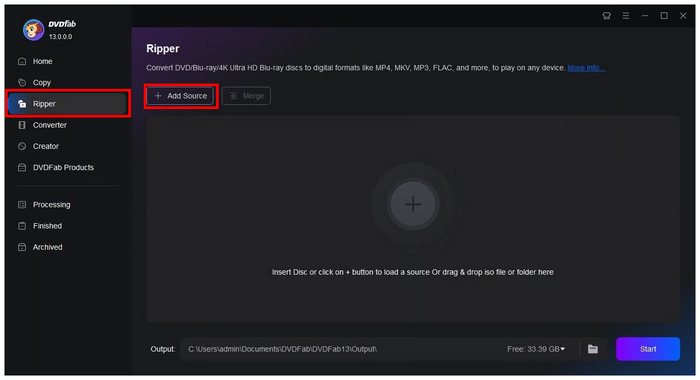
Passo 1.Apri DVDFab DVD Ripper e vai a Squartatore sezione. Quindi, seleziona Aggiungi origine per importare il DVD caricato nel programma.
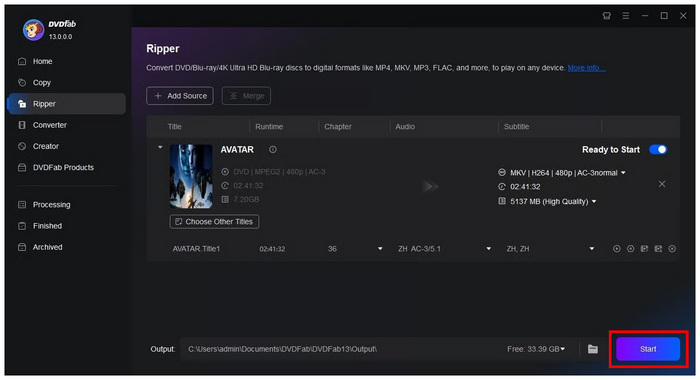
Passo 2.Una volta caricato il DVD, è possibile regolare i parametri di ripping, inclusi capitoli, audio e sottotitoli. Per impostazione predefinita, il software può conservare i dati dei sottotitoli del DVD. Seleziona Inizio una volta regolate le impostazioni.
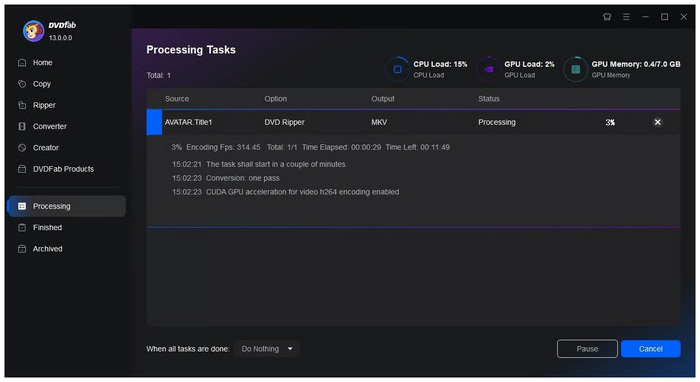
Passaggio 3.Infine, attendi che il processo di estrazione del DVD sia completato.
Per operazioni di ripping avanzate, consigliamo vivamente di utilizzare DVDFab DVD Ripper, se potete permettervi l'abbonamento mensile premium.
Metodo 3. Backup 1:1 senza perdita di dati e conservazione delle tracce con MakeMKV
Quando si cerca un programma per convertire DVD in MKV con sottotitoli, CreaMKV è la nostra opzione consigliata. Tra le opzioni presenti in questo elenco, questo strumento è l'unico in grado di gestire la copia del DVD come dati grezzi puri. Pertanto, è la soluzione ideale per backup lossless 1:1 che preservano ogni singolo dato scritto sul supporto DVD fisico, inclusi i sottotitoli originali.
Purtroppo, il software non comprime il contenuto del DVD come fa il programma. Questo rende lo strumento meno adatto agli utenti con spazio di archiviazione limitato. Inoltre, può convertire i video solo in formato MKV, rendendoli incompatibili con i dispositivi mobili.
Caratteristiche principali:
- Preserva i dati dei DVD dopo la conversione dei video in formato MKV.
- Mantiene più tracce di sottotitoli nel contenitore MKV.
- Mantiene le informazioni sui metadati del DVD anziché i sottotitoli masterizzati.
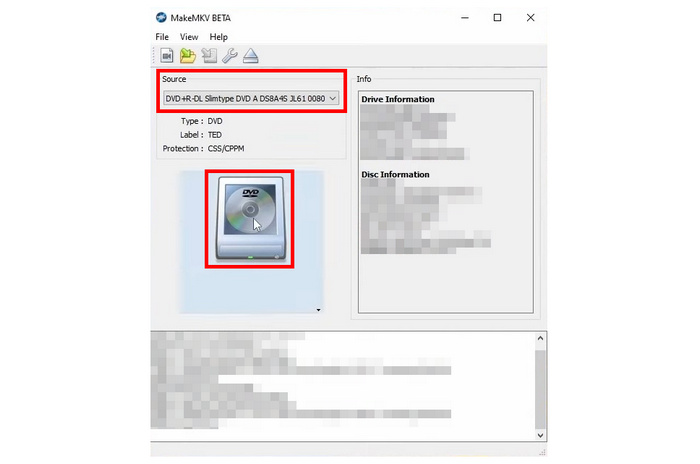
Passo 1.Apri MakeMKV e seleziona il Fonte sezione per scegliere il DVD caricato. Quindi, selezionare il icona DVD per iniziare la lettura del disco caricato.
Passo 2.Attendi il completamento del processo di lettura del DVD, poiché MakeMKV deve prima leggere il contenuto del DVD.
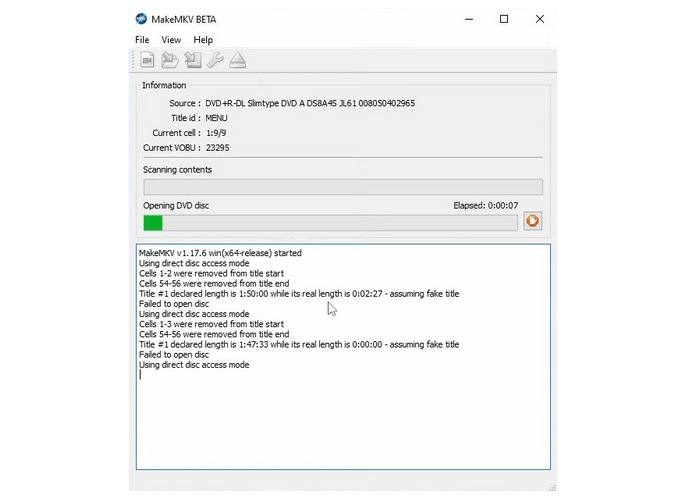
Passaggio 3.Una volta che MakeMKV ha letto il contenuto del DVD, il programma visualizzerà l'elenco del contenuto letto dal DVD. Per convertire l'intero DVD in MKV, fai clic su CreaMKV icona.
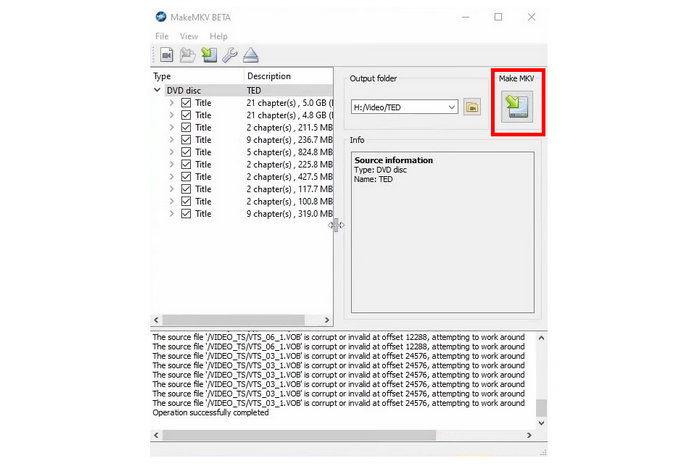
Se desideri i dati grezzi del DVD, MakeMKV è la soluzione migliore. Tuttavia, tieni presente che MKV è meno compatibile di MP4. Fortunatamente, il software è in grado di preservare i sottotitoli in modo impeccabile.
Parte 5. Valutazione comparativa: prestazioni, velocità e limiti
Per fornire un'idea delle prestazioni di base dei programmi, abbiamo incluso una breve tabella che può servire come riferimento per confrontare come alcuni dei miglior decoder DVD I programmi si confrontano con altri strumenti di ripping di DVD con conservazione dei sottotitoli.
| Ripper DVD | Prestazione | Velocità | Limitazioni |
| Blu-ray Master DVD Ripper gratuito | Eccellente | Veloce (accelerazione hardware) | Personalizzazione scadente dei tag dei metadati per i video convertiti. |
| DVDFab DVD Ripper | Eccellente | Veloce (accelerazione GPU) | I prezzi dell'abbonamento sono elevati e potrebbe essere eccessivo per un ripping generico. |
| CreaMKV | Media | Standard | I file video estratti sono estremamente grandi e non elaborati. |
Se stai cercando la nostra recensione di Freno a mano Per quanto riguarda la copia di DVD con sottotitoli, le prestazioni non ottimali dello strumento nell'aggirare la protezione dalla copia sono il motivo per cui il codificatore DVD non è stato scelto. Questo è anche il motivo per cui non abbiamo fornito una guida su come copiare un DVD con sottotitoli in VLC, dato che quest'ultimo non dispone di funzionalità di crittografia.
Parte 6. Domande frequenti sulla copia di DVD con sottotitoli
-
Come posso estrarre i sottotitoli da un DVD mantenendo solo quelli obbligatori, senza visualizzare l'intera traccia audio dei dialoghi?
Utilizza un programma per la copia di DVD con impostazioni avanzate per i sottotitoli. Ottime opzioni sono strumenti dedicati come Blu-ray Master Free DVD Ripper e DVDFab DVD Ripper. Tra questi, l'opzione di Blu-ray Master è più facile da usare, il che lo rende preferibile.
-
Qual è la differenza fondamentale tra sottotitoli software e sottotitoli hardware nella conversione di un DVD?
I sottotitoli softsub non sono incorporati nel video e sono personalizzabili. I sottotitoli hardsub, invece, sono scritti direttamente nel file video. Utilizza i softsub per la personalizzazione e gli hardsub per i sottotitoli diretti.
-
Perché i sottotitoli estratti non sono sincronizzati con il video al termine del processo di estrazione?
Potrebbe trattarsi di un problema del programma di ripping DVD. Per evitare tali inconvenienti, si consiglia di utilizzare un programma di ripping DVD dedicato con funzionalità di editing dei sottotitoli. Ottimi esempi sono Blu-ray Master Free DVD Ripper e DVDFab DVD Ripper.
-
I software gratuiti per la copia di DVD sono in grado di aggirare le moderne protezioni anticopia commerciali?
Sì, esistono programmi gratuiti per la copia di DVD con solide capacità di aggiramento delle protezioni. Ottimi esempi sono MakeMKV e Blu-ray Master Free DVD Ripper.
-
Quale contenitore di file di output è il migliore per conservare più lingue di sottotitoli e marcatori di capitolo?
MKV e MP4 sono buone opzioni. MKV è preferibile in quanto è un formato contenitore. Tuttavia, se si desidera una maggiore compatibilità, è consigliabile utilizzare MP4 con sottotitoli incorporati.
Conclusione
Con i metodi migliori per estrarre DVD mantenendo i sottotitoli intatti Dopo aver discusso l'argomento, speriamo che questo articolo vi abbia fornito le informazioni necessarie per un'esperienza di visione dei DVD fluida e senza intoppi. Tra le opzioni presenti in questo elenco, consigliamo vivamente di utilizzare Blu-ray Master Free DVD Ripper per la sua versatilità e facilità d'uso.
Altro da Blu-ray Master
- DVD su Apple TV: il modo migliore per guardare i DVD su Apple TV nel 2025
- Convertire DVD in MP4 in 5 semplici modi: una guida passo passo
- La PS5 riproduce i DVD? Guida ufficiale e semplice all'installazione (2026)
- Come estrarre contenuti da DVD per Plex Media Server (Impostazioni e strumenti migliori)
