

13 ottobre 2026Pubblicato da Kevin Miller A Copia DVD
Guida rapida:
• Formato migliore per Plex: MP4 (H.264 + AAC).
• Strumento consigliato: Blu-ray Master Free DVD Ripper per una copia rapida e diretta dei DVD e MakeMKV/HandBrake per una conversione DVD gratuita e potente.
• Come farlo in 3 passaggi: 1. Inserisci il DVD e caricalo nel software di ripping. 2. Seleziona il formato MP4, ottimizza le impostazioni video e avvia la conversione. 3. Sposta il video convertito nella cartella multimediale di Plex ed esegui la scansione della libreria.
Se possiedi una collezione di DVD fisici e desideri riprodurli in streaming tramite Plex su TV, tablet o telefono, ti imbatterai presto in un problema: Plex non è in grado di leggere direttamente i dischi DVD non elaborati o i file ISO.
Per rendere accessibili su Plex i tuoi film e programmi TV classici, devi prima digitalizzarli e convertirli in un formato compatibile con Plex. In questa guida, ti mostreremo l'intero processo: scegliere il formato giusto, configurare le impostazioni migliori, estrarre i file. DVD su Plextrasferire i video DVD rippati su Plex per evitare il buffering e configurare la libreria Plex senza problemi.

- Informazioni sulla compatibilità con Plex e impostazioni ottimali per i DVD
- Metodo 1 – Il metodo semplice e dedicato per convertire i DVD in formato Plex
- Metodo 2 – Il flusso di lavoro gratuito open-source (MakeMKV + HandBrake)
- Organizzazione e caricamento di DVD rippati sul server multimediale Plex
- Domande frequenti sulla conversione da DVD a Plex
Comprensione Compatibilità con Plex e impostazioni ottimali per i DVD
Prima di convertire i DVD, è necessario conoscere le impostazioni video compatibili con Plex. Qui presentiamo una tabella intuitiva che ti aiuterà a comprendere rapidamente i parametri dettagliati e le motivazioni alla base di ciascuna scelta.
| Collocamento | Valore consigliato | Perché è importante per Plex |
| Contenitore | MP4 (.mp4) o MKV (.mkv) | Il formato MP4 offre la massima compatibilità nativa con i client (Smart TV, iOS, Android, Apple TV). Il formato MKV è ideale se si desidera conservare i sottotitoli originali e le tracce audio multiple. |
| Video codec | H.264 (x264) | Profilo elevato, livello 4.0 o 4.1. Supportato nativamente da praticamente 100% di dispositivi di streaming moderni per abilitare la riproduzione diretta. |
| Qualità (RF / CQ) | RF 18 – 20 (Qualità costante) | Offre un ottimo compromesso tra fedeltà visiva e dimensioni ridotte dei file (generalmente da 1,0 GB a 1,5 GB per film). |
| Risoluzione | Mantenere la risoluzione nativa SD (720×480 per NTSC / 720×576 per PAL) | Non effettuare l'upscaling a 1080p o 4K durante la codifica. Lascia che sia la tua Smart TV o il tuo client Plex a gestire l'upscaling: otterrai un'immagine più nitida e risparmierai tempo di elaborazione. |
| Frequenza dei fotogrammi | Uguale alla sorgente (frequenza dei fotogrammi di picco/costante) | Preserva il movimento originale del film (23,976 fps / 29,97 fps) senza causare problemi di sincronizzazione audio-video. |
| Codec audio | AAC (stereo) o AC3 / Dolby Digital Pass-through | AAC 2.0 garantisce una riproduzione fluida sui dispositivi mobili; AC3 Passthrough mantiene l'audio surround 5.1 per gli impianti home theater. |
| Deinterlacciamento | Decomb/Deinterlacciamento abilitato | Le sorgenti video DVD sono interlacciate. Attivando la funzione Decomb si eliminano le fastidiose linee orizzontali durante le riprese veloci. |
Metodo 1 – Il metodo semplice e dedicato per convertire i DVD in formato Plex
Ora che abbiamo discusso i formati migliori per digitalizzare i DVD e renderli compatibili con Plex, vediamo qual è lo strumento di ripping DVD più affidabile per Windows e Mac: Blu-ray Master DVD Ripper gratuitoCompatibile con Windows 11/10/8 e macOS 10.12 o versioni successive, questo programma per la copia di DVD rappresenta la scelta ideale per convertire video DVD in formati compatibili con Plex, come MP4, MKV e altri. Offre potenti funzionalità di decrittazione per gestire CSS, codici regionali e altre protezioni anticopia dei DVD.
Inoltre, è possibile regolare manualmente le impostazioni di codifica, risoluzione e bitrate dei video per renderli più adatti ai servizi di streaming. La regolazione del bitrate è fondamentale per Plex, poiché un bitrate più elevato richiede la transcodifica. Riducete il bitrate dei video convertiti per un'esperienza di visione più fluida.
Infine, il programma include anche strumenti di editing essenziali come il ritaglio, il taglio e il miglioramento dei video per una maggiore personalizzazione. È inoltre possibile modificare le tracce audio e i sottotitoli dei filmati trasferiti per un'ulteriore personalizzazione.
Ora, per favore, leggi la nostra guida sull'utilizzo di Blu-ray Master Free DVD Ripper per imparare come usarlo per convertire i DVD nei formati Plex.
Passo 1.Scarica e installa Blu-ray Master Free DVD Ripper sul tuo computer. Quindi, avvia il software.
Download gratuito
Per Windows
Download sicuro
Download gratuito
per macOS
Download sicuro
Passo 2.Inserisci il disco DVD che desideri trasferire su Plex nell'unità ottica. Nell'interfaccia del programma, fai clic su Carica il DVD > Carica il disco DVD Per importarlo, seleziona la modalità Titolo principale nella finestra a comparsa.

Passaggio 3.Per scegliere il formato di output MP4, vai alla Formato di output sezione e selezionare MP4, uguale alla fonte opzione nella categoria Video. Se necessario, puoi fare clic sull'icona a forma di ingranaggio per personalizzare i parametri.

Passaggio 4.Infine, imposta una cartella di destinazione tramite il pulsante della cartella e seleziona Strappa tutto per avviare la conversione da DVD a MP4. Una volta completato il processo, si aprirà automaticamente la cartella di download per consentirti di trasferire i file video del DVD estratti su Plex.

Dopo che il video DVD è stato convertito digitalmente, puoi aggiungerlo al server multimediale Plex, poiché il servizio di streaming ora può leggere facilmente il file digitale convertito con successo, soprattutto se hai utilizzato il formato MP4, il più consigliato per i video migrati su Plex.
Metodo 2 – Il flusso di lavoro gratuito e open-source (MakeMKV + HandBrake)
Se vuoi estrarre il contenuto di un DVD, MakeMKV è lo strumento che devi assolutamente considerare. Tuttavia, può generare solo file MKV di grandi dimensioni. Pertanto, la combinazione di MakeMKV e HandBrake rappresenta un'ottima soluzione per convertire i DVD in MP4.
CreaMKV È il punto di riferimento per la copia di DVD, in grado di superare efficacemente diverse protezioni anticopia, tra cui CSS, codici regionali, APS e altre. Esegue automaticamente la scansione delle informazioni del DVD ed elenca titoli, tracce audio e sottotitoli tra cui scegliere. Può estrarre video, tracce audio e sottotitoli non compressi direttamente in un contenitore MKV con rapporto 1:1.
Dopodiché, puoi utilizzare HandBrake. Puoi usarlo per ridurre le dimensioni dei file, modificare i profili video H.264 e convertirli in un formato MP4 o MKV ottimizzato per Plex Direct Play. Sebbene questo processo in due fasi ti offra il controllo totale sulla qualità video e sulle dimensioni dei file senza alcun costo, richiede una notevole quantità di spazio su disco rigido, tempi di elaborazione aggiuntivi e un po' di tempo per imparare a configurare i parametri del codificatore di HandBrake.
Passo 1.Scarica e installa MakeMKV e HandBrake sul tuo computer. Inserisci un disco DVD nell'unità ottica.
Passo 2.Apri MakeMKV e carica il DVD inserito nel software. A quel punto, il programma eseguirà automaticamente la scansione di tutte le informazioni del DVD.

Passaggio 3.Seleziona e deseleziona i titoli, i sottotitoli e le tracce audio elencati. Quindi, imposta una cartella di destinazione e fai clic Crea MKV per avviare la conversione.

Passaggio 4.Importa i file MKV estratti in HandBrake. Scegli MP4 come formato di output e fai clic sul pulsante Avvia codifica per convertire e comprimere i file MKV in MP4.

Se lo desideri, puoi configurare le varie impostazioni per regolare gli effetti video in uscita.

Per gli appassionati di tecnologia, MakeMKV e HandBrake sono popolari programmi gratuiti per digitalizzare i DVD per Plex. Se invece lo trovate troppo complicato, Blu-ray Master Free DVD Ripper è un'ottima alternativa grazie alla sua semplicità d'uso.
Organizzazione e caricare i DVD rippati sul tuo server multimediale Plex
Ora che hai finito di convertire il supporto DVD in digitale, devi solo imparare come trasferire questi video su Lettore multimediale PlexPer scoprire come fare, leggi la guida qui sotto. Potrebbe essere complicato, ma seguire ogni passaggio ti aiuterà a completare il processo di migrazione dei file.
Passo 1.Aprire il client Plex Web App e fare clic su Impostazioni icona.
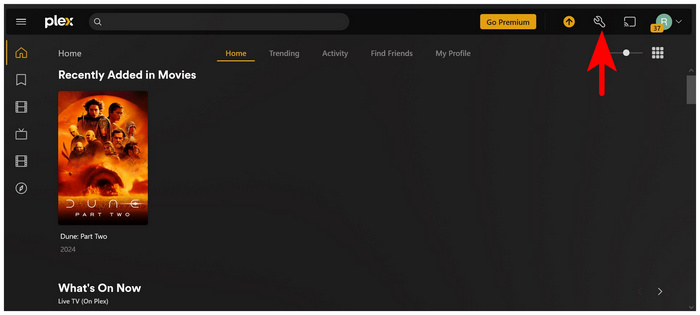
Passo 2.Nel menu Impostazioni, scorri fino alle opzioni Gestisci e seleziona Biblioteche. Clicca su Aggiungi libreria nel menu Librerie.

Passaggio 3.Nel menu Tipo di libreria che si aprirà, seleziona Film.

Passaggio 4.Clic Aggiungi cartelle e scegli Cerca lettore multimediale per aprire il file manager del computer. Individua la cartella in cui hai salvato il DVD convertito.
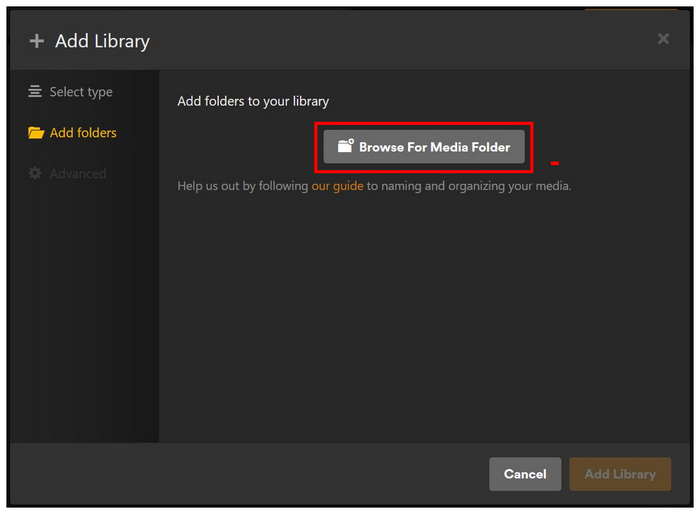
Passaggio 5.Infine, una volta trovata la cartella in cui è salvato il file multimediale, fare clic su Aggiungere e conferma la tua selezione cliccando su Aggiungi libreria al menu principale della Libreria.

Ora che il video è stato aggiunto al Plex Media Server, puoi guardarlo su qualsiasi dispositivo su cui sia possibile scaricare l'app Plex. Tra le opzioni più diffuse ci sono Google TV, Apple TV, Smart TV, Android, iOS, Windows e Mac.
Domande frequenti da DVD a Plex
-
Qual è il formato migliore per copiare i DVD per Plex in modo da evitare la transcodifica?
Il formato MP4 con codec video H.264 e audio stereo AAC è il migliore.
-
Come posso copiare gratuitamente DVD commerciali/crittografati sul mio server Plex?
MakeMKV è in grado di rimuovere efficacemente la protezione anticopia dei DVD e di convertirli in formato MKV.
-
Come faccio a conservare i sottotitoli del DVD e le tracce audio multiple quando effettuo la conversione per Plex?
È possibile convertire i DVD nel contenitore MKV, che naturalmente supporta un numero illimitato di tracce audio.
-
Come devo nominare i file DVD rippati in modo che Plex trovi automaticamente le informazioni sul film?
Segui la convenzione di denominazione ufficiale di Plex: NomeFilm (AnnoDiUscita).estensione.
-
Perché Plex si blocca o si interrompe durante la riproduzione di file MKV da DVD rippati?
I motivi principali sono tre:
• Sottotitoli VOBSUB: L'attivazione dei sottotitoli basati sulle immagini DVD obbliga Plex a transcodificare il video per incorporare il testo.
• Transcodifica audio: Il tuo televisore/dispositivo non è in grado di riprodurre audio AC3/DTS non compresso.
• CPU del server debole: Il server Plex ha difficoltà a effettuare la transcodifica in tempo reale. -
È legale negli Stati Uniti copiare i DVD che ho acquistato su un server multimediale Plex personale?
Rientra in una zona grigia dal punto di vista legale negli Stati Uniti. È accettabile per i backup personali.
Conclusione
Digitalizzare il tuo Collezione di DVD su Plex È un ottimo modo per proteggere i tuoi supporti fisici. Con le impostazioni appropriate, puoi goderti una riproduzione video DVD fluida su diversi dispositivi. Che tu preferisca la flessibilità gratuita di strumenti open source come MakeMKV e HandBrake, o la praticità di un semplice clic di Blu-ray Master Free DVD Ripper, puoi digitalizzare facilmente i tuoi DVD. Scarica oggi stesso il tuo programma di ripping preferito per eseguire il backup della tua collezione di DVD.
Altro da Blu-ray Master
DVD su dispositivi

Software di ripping veloce e gratuito per decriptare facilmente tutti i DVD in formato digitale sul tuo computer.
100% Sicuro. Nessun virus
