

27 agosto 2026Pubblicato da Kevin Miller A Copia DVD
Risposta rapida:
La PS5 è in grado di riprodurre DVD, ma dipende dal modello. Se possiedi una PS5 standard con lettore DVD integrato o una PS5 Slim/Pro con lettore DVD rimovibile ufficiale, puoi inserire e riprodurre i dischi DVD direttamente dopo un'attivazione online una tantum. Se possiedi una Digital Edition senza lettore DVD, dovrai convertire i DVD in formato MP4 o MKV su un computer e riprodurli tramite un'unità USB. Tieni presente che la riproduzione di DVD fisici è soggetta a restrizioni regionali e dipende dalla regione della tua console.
PlayStation 5 è tra le console di gioco più avanzate disponibili. Offre prestazioni di gioco elevate, una grafica 4K eccezionale e tempi di caricamento rapidi. Oltre al gaming, molti possessori di PS5 si chiedono: La PS5 riproduce i DVD?Questo articolo risponderà a questa domanda per aiutarti a capire se la tua PS5 supporta la riproduzione di DVD. La sezione seguente illustrerà le versioni Standard e Digital di PS5. Analizzeremo come ciascuna versione gestisce la riproduzione di DVD, con istruzioni per la risoluzione dei problemi.

Sommario
- Parte 1. Come abbiamo testato la riproduzione di DVD su PS5
- Parte 2. Compatibilità dei DVD su PS5 con tutti i modelli.
- Parte 3. Come riprodurre DVD su PS5 Standard Edition (Riproduzione diretta)
- Parte 4. Come riprodurre DVD su una PS5 Digital Edition (metodo USB)
- Parte 5. Risoluzione dei problemi di riproduzione DVD su PS5
- Parte 6. Domande frequenti sulla riproduzione di DVD su PS5
Parte 1. Come abbiamo testato la riproduzione di DVD su PS5
Per fornirvi un'analisi accurata e realistica di come la PS5 gestisce i supporti di vecchia generazione, abbiamo sottoposto la console a una serie di test pratici. Abbiamo testato la riproduzione di DVD su diverse revisioni hardware, tra cui la PS5 Standard Edition al lancio, la Digital Edition originale del 2020 e una PS5 Slim più recente abbinata al lettore DVD rimovibile ufficiale di Sony. I nostri test hanno coperto un'ampia varietà di supporti ottici, dalle edizioni cinematografiche di Hollywood e cofanetti di serie TV multi-disco ai DVD-R masterizzati in casa.
Durante i test, abbiamo prestato particolare attenzione alle difficoltà di installazione, ai problemi di compatibilità e alle prestazioni di riproduzione. Abbiamo verificato il processo di attivazione online una tantum richiesto al primo inserimento di un disco, testato il comportamento di riproduzione quando la console di gioco è disconnessa da Internet e valutato il rigoroso meccanismo di blocco regionale del sistema tentando di riprodurre dischi della Regione 1 (USA) e della Regione 2 (Regno Unito) sullo stesso dispositivo. Per la versione digitale senza disco fisico, abbiamo anche testato la riproduzione di file video digitali MP4 e MKV utilizzando un'unità flash USB 3.0 e abbiamo utilizzato un'unità flash USB 3.0 formattata in exFAT per confermare la riproduzione fluida dei contenuti multimediali presenti nella Libreria multimediale di PS5.
| Modello PS5 | È in grado di riprodurre direttamente i dischi DVD? | Hai bisogno di copiare dei DVD? |
| Edizione standard PS5 |  (Lettore disco integrato) (Lettore disco integrato) |  |
| PS5 Slim Digital / PS5 Pro | (se si aggiunge l'unità disco ufficiale) | (A meno che tu non acquisti l'unità) |
| Edizione digitale per PS5 (originale 2020) | (Nessun supporto per unità disco) | (Riproduzione tramite USB necessaria) |
Parte 2. Compatibilità DVD della PS5 su tutti i modelli
Sony ha rilasciato diverse versioni della PS5 dal lancio, e il supporto per i dischi ottici varia parecchio.
1. PS5 Edizione Standard
Se possiedi la PS5 originale, quella più ingombrante con il lato sporgente dove si trova lo slot per il disco, sei fortunato. Questo modello è dotato di un lettore Blu-ray Ultra HD integrato. Riproduce DVD, Blu-ray standard e dischi Blu-ray Ultra HD 4K fin da subito.
2. PS5 Slim Digital e PS5 Pro
Sia la nuova PS5 Slim Digital che la PS5 Pro sono disponibili in versioni con e senza lettore ottico. A differenza delle precedenti console digitali, entrambi i modelli supportano gli accessori per lettori ottici esterni ufficiali di Sony. Acquistando e installando questo lettore ottico aggiuntivo nella console e completando la procedura di abbinamento online, la PS5 Slim o la PS5 Pro saranno in grado di riprodurre DVD e Blu-ray a pieno titolo.
3. PS5 Digital Edition (modello originale del 2020)
La Digital Edition originale del 2020 non dispone di un lettore di dischi e non ha nemmeno le connessioni interne per il nuovo lettore esterno ufficiale.
Nota:
Non è possibile collegare un'unità esterna USB economica acquistata su Amazon a nessuna PS5. Il sistema non dispone dei driver necessari per riconoscere le unità ottiche di terze parti. Se possedete questo modello specifico, l'unica opzione per guardare i film in DVD è convertirli prima in formato digitale.
Parte 3. Come riprodurre DVD su PS5 Standard Edition (riproduzione diretta)
Riprodurre DVD su una PS5 Standard Edition è semplice e veloce. Tuttavia, prima di inserire il tuo film preferito per la prima volta, Sony richiede un'attivazione online una tantum per autorizzare la riproduzione dei dischi.
Ecco come configurarlo:
Passo 1. Assicurati che la tua PS5 sia connessa a Internet
Assicurati che la tua PS5 sia connessa al Wi-Fi e che tu abbia effettuato l'accesso al tuo account PlayStation Network (PSN). Per questa configurazione iniziale è necessaria una connessione internet stabile: il gioco in seguito funzionerà interamente offline.
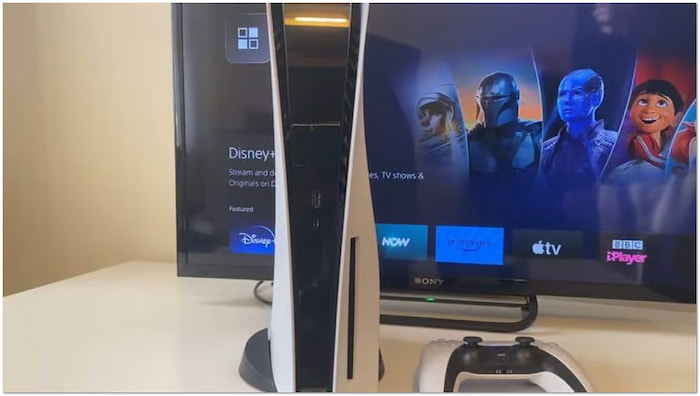
Passo 2. Inserisci il tuo DVD
Inserisci il DVD nell'apposito alloggiamento con il lato contrassegnato dall'etichetta rivolto a sinistra (se la PS5 è in posizione verticale) o verso l'alto (se è in posizione orizzontale).
Passaggio 3. Attiva la riproduzione del disco e inizia a guardare
La console rileverà automaticamente il disco, eseguirà un rapido controllo online e abiliterà la funzione Lettore disco. Una volta attivata, Lettore di dischi l'icona apparirà nell' Media scheda sulla schermata iniziale. Selezionala con il controller DualSense e premi X per giocare.
Suggerimento per la risoluzione dei problemi: Se il film non si avvia automaticamente, non preoccuparti. Basta passare da Giochi scheda alla Media Nella schermata iniziale della tua PS5, seleziona l'icona del disco e premi X.
Parte 4. Come riprodurre DVD su una PS5 Digital Edition (metodo USB)
Se utilizzi la PS5 Digital Edition originale, o semplicemente non vuoi acquistare il lettore di dischi separato, puoi digitalizzare i tuoi film su un computer e guardarli sulla tua PS5 utilizzando una chiavetta USB.
4.1 Converti i DVD in formato digitale con Blu-ray Master (versione gratuita)
La PlayStation 5 Digital Edition non ha un lettore di dischi integrato e non supporta nemmeno le unità esterne. Significa che non è possibile riprodurre un DVD sulla PS5 Digital Edition? La risposta è NO. Ecco una soluzione alternativa: converti il DVD in formato digitale e trasferisci la copia digitale sulla PS5 DE tramite USB. HandBrake e MakeMKV sono i metodi più comuni per convertire facilmente i DVD. Se desideri un processo di conversione DVD più avanzato, lo strumento indicato di seguito fa al caso tuo.
Blu-ray Master DVD Ripper gratuito Questo software può essere il tuo alleato per riprodurre DVD su PS5 DE. È in grado di estrarre i contenuti dai DVD e convertirli in oltre 200 formati compatibili con PS5. Oltre ai DVD standard, supporta anche i file ISO e le cartelle VIDEO_TS. Inoltre, può gestire DVD di diverse regioni e DVD commerciali con crittografia. Il software adotta la più recente tecnologia di accelerazione per offrire una conversione rapida fino a 20 volte più veloce. Per una qualità ottimale, offre impostazioni personalizzabili per il profilo di conversione.
Quando si carica il disco DVD, il software ne elencherà le informazioni sull'interfaccia, come titoli, tracce audio e sottotitoli, che è possibile selezionare manualmente. Inoltre, include strumenti di editing video integrati per regolare gli effetti DVD e visualizzare i video nella sezione Anteprima a destra. È gratuito e disponibile per computer Windows e Mac. Provatelo!
Passo 1. Scarica e installa gratuitamente Blu-ray Master Free DVD Ripper tramite i pulsanti qui sotto. Una volta completata l'installazione, avvia il programma e inserisci il DVD nell'unità disco del tuo computer.
Download gratuito
Per Windows
Download sicuro
Download gratuito
per macOS
Download sicuro
Passo 2. Clic Carica il DVD > Carica il disco DVD nella navigazione in alto a sinistra per caricare il DVD dall'unità esterna. Quindi, scegli tra le opzioni Titolo principale O Elenco completo dei titoli modalità nella finestra a comparsa.

Passaggio 3. Una volta riconosciuto il DVD, è possibile personalizzare il contenuto prima della conversione. Fare clic Modificare O Taglio icone per accedere agli strumenti di modifica e utilizzarli per:
- Clip: Taglia le sezioni video non essenziali, come i titoli di coda lunghi, i riassunti, i trailer, ecc.
- Raccolto: Rimuovi i bordi esterni non necessari regolando le proporzioni per eliminare le barre nere.
- Effetto: Regola gli effetti video di base, come luminosità, contrasto, tonalità e saturazione.
- Filigrana: Sovrapponi una filigrana con testo o immagine personalizzata e regolane le dimensioni, lo stile e la posizione.
- Audio: Aumenta il volume a 200% per correggere dialoghi o suoni difficili da sentire.

Passaggio 4. Clicca il Formato di output apri il menu a tendina e procedi alla categoria Video. Seleziona MP4, Come la fonte il tuo output per un'ampia compatibilità. Se necessario, puoi fare clic sull'icona a forma di ingranaggio per modificare le impostazioni del profilo, come codificatore, bitrate e altro.

Passaggio 5. Passa al campo Destinazione e fai clic sull'icona della cartella per impostare la directory di output. Dopo aver specificato il percorso di destinazione, fai clic Strappa tutto per convertire il DVD in formato digitale. Il software estrarrà quindi il contenuto, preparando il DVD per la conversione digitale.

Blu-ray Master Free DVD Ripper è uno dei migliori programmi gratuiti per convertire DVD in file digitali. Puoi convertire i tuoi DVD in copie digitali di alta qualità per la riproduzione su PS5. Puoi applicare un profilo diverso per ogni video o per il formato selezionato.
4.2 Riprodurre DVD rippati su PS5 Digital Edition
Di default, PlayStation 5 Digital Edition non supporta la riproduzione di DVD fisici, poiché non dispone di un'unità disco. Fortunatamente, puoi comunque guardare i tuoi film preferiti copiando i DVD in formato digitale. A quel punto, potrai trasferire il DVD convertito su un'unità flash USB per riprodurlo.
Ecco come riprodurre DVD su PS5 Digital Edition:
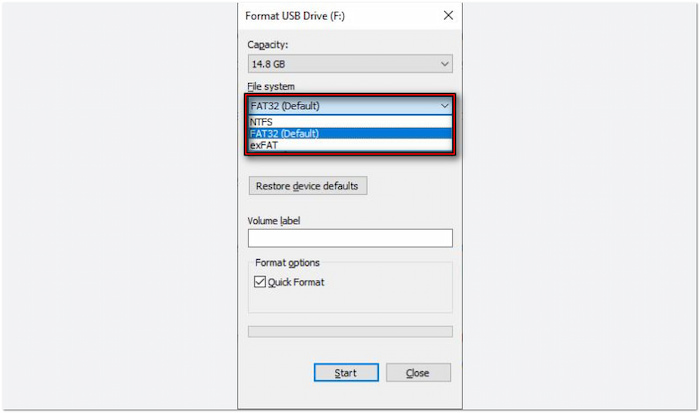
Passo 1.Una volta completata la conversione del DVD, salva i file video su un'unità USB. Prima di tutto, formatta l'unità flash USB per exFAT O FAT32 Poiché NTFS non è supportato, apri l'unità USB e crea una cartella denominata "Film" o "Video" nella directory principale. Copia i file video MP4 o MKV convertiti in questa cartella.
PS5 DE può riprodurre solo video in formato MKV, MP4 o WebM.
Nota:
Non lasciare i file video direttamente nella directory principale, altrimenti la PS5 potrebbe non rilevarli.
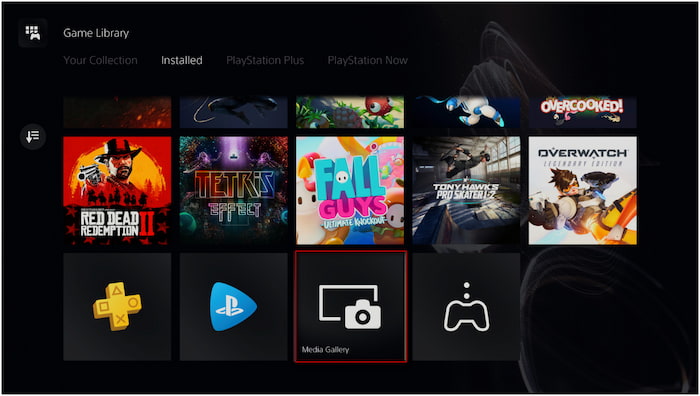
Passo 2.Collega l'unità flash USB contenente i file video alla PlayStation 5 Digital Edition. Vai alla schermata Libreria giochi e seleziona Galleria multimedialeSeleziona USB come sorgente e apparirà un elenco di file video presenti sulla chiavetta USB. Seleziona il file video che desideri riprodurre e premi Play per guardare il film.
Sebbene la PS5 Digital Edition non abbia un'unità disco, è comunque possibile guardare i DVD copiandoli. Tuttavia, è necessario un requisito per la conversione. Da DVD a digitale Formato. Il file video deve essere in formato MP4, MKV o WebM. La risoluzione massima non deve superare i 3840×2160 pixel per una riproduzione video senza errori.
Parte 5. Risoluzione dei problemi di riproduzione DVD su PS5
La PS5 può riprodurre DVD di qualsiasi regione?
La PS5 può riprodurre DVD di qualsiasi regione? No, la PS5 ha un blocco regionale per i DVD.
La PS5 può riprodurre solo DVD che corrispondono alle impostazioni regionali. Ad esempio, una console PS5 con regione 1 non può riprodurre un DVD con regione 2. Controlla Regione del DVD codice, solitamente stampato sul disco o sulla custodia. Se il DVD proviene da una regione diversa, non è possibile riprodurlo direttamente su PS5.
La PS5 non riproduce i DVD
PS5 supporta solo DVD, DVD-ROM, DVD-R/RW (modalità video, modalità VR) e DVD+R/RW. Se il tuo DVD non è in uno di questi formati, non potrai riprodurlo sulla tua console. Se stai utilizzando un DVD masterizzato, finalizza il disco prima di inserirlo nella PS5.
È possibile riprodurre DVD su PS5 senza Internet?
Posso riprodurre DVD su PS5 senza internet? Sì, ma solo dopo aver abilitato la riproduzione del disco.
Quando riproduci un DVD per la prima volta, devi connettere la PS5 a Internet per attivare la funzione di riproduzione del disco. Una volta attivata, non avrai più bisogno di Internet per le riproduzioni future. Connetti la PS5 a Internet e inserisci un DVD per abilitare la riproduzione e guardare i DVD offline in qualsiasi momento.
È possibile utilizzare un'unità DVD esterna USB di terze parti con una PS5 Digital Edition?
No. Il sistema operativo della PS5 non include driver per le unità ottiche USB standard dei PC. Collegare un'unità USB esterna di terze parti alla PS5 causerà solo un errore di dispositivo illeggibile. Se possiedi una PS5 Slim Digital o una PS5 Pro, devi utilizzare l'unità disco rimovibile ufficiale di Sony. Se possiedi la PS5 Digital Edition originale del 2020, nessuna unità fisica funzionerà e l'unica soluzione è convertire prima i DVD in formato digitale su un PC.
Perché la mia PS5 non riproduce CD audio o dischi Blu-ray 3D?
Il lettore di dischi della PS5 non supporta, né a livello hardware né a livello firmware, i CD audio (CD-DA) e i dischi Blu-ray 3D. Se si inserisce un CD musicale standard o un disco cinematografico 3D, il sistema visualizzerà il messaggio "Disco non supportato". Il lettore ottico della console è specificamente ottimizzato per DVD-Video, Blu-ray HD e Blu-ray Ultra HD 4K.
Come risolvere gli errori "Disco non riconosciuto" o "Codice regione" su PS5?
Per errori regionali: La riproduzione dei film su PS5 è soggetta a restrizioni regionali. Assicurati che il codice regionale stampato sulla custodia del DVD corrisponda alla regione della tua console (ad esempio, Regione 1 per Stati Uniti/Canada, Regione 2 per Regno Unito/Europa).
- Per dischi masterizzati (DVD-R/RW): Se hai masterizzato il DVD autonomamente su un computer, assicurati che la sessione sia stata finalizzata (chiusa) durante il processo di masterizzazione. La PS5 non è in grado di leggere dischi non finalizzati o file di dati non strutturati trascinati su un disco senza una corretta struttura di cartelle VIDEO_TS.
Parte 6. Domande frequenti sulla riproduzione di DVD su PS5
-
Posso riprodurre DVD su una PS5 Digital Edition utilizzando un lettore esterno USB economico acquistato su Amazon?
No, non è possibile. La PS5 non supporta in alcun modo i lettori di dischi esterni USB di terze parti perché non dispone dei driver necessari. Se possiedi una PS5 Digital Edition (il modello originale del 2020), non c'è modo di riprodurre dischi fisici.
-
Perché la mia PS5 americana non riproduce un DVD che ho comprato nel Regno Unito?
I DVD hanno codici regionali per limitare la riproduzione in diverse aree geografiche. Una PS5 nordamericana è bloccata sulla Regione 1 per i DVD, mentre i dischi britannici sono della Regione 2.
-
La PS5 effettua automaticamente l'upscaling dei normali DVD alla risoluzione 4K?
Sì. Ma si limita ad allungare il segnale a definizione standard 480p per adattarlo a uno schermo 4K, il che non trasforma magicamente un vecchio DVD in un'immagine 4K nativa o in un Blu-ray.
-
Ho bisogno di una connessione internet per guardare un DVD su PS5 per la prima volta?
Sì. Sony richiede un'attivazione online una tantum per abilitare la riproduzione dei dischi su PS5. Devi connettere la console a Internet, accedere al tuo account PlayStation e inserire un disco per completare l'attivazione. Dopodiché, potrai riprodurre i DVD completamente offline.
-
La PS5 Slim Digital Edition è in grado di riprodurre DVD se acquisto il lettore DVD separato?
Sì. La PS5 Slim (e la PS5 Pro) supporta il lettore di dischi esterno ufficiale di Sony.
Conclusione
Ora abbiamo risposto alla domanda, PS5 riproduce i DVD? La capacità di riproduzione DVD di PS5 dipende dalla versione della console. La PS5 Standard Edition è dotata di un'unità disco, che consente di riprodurre DVD. La PS5 Digital Edition, invece, non può riprodurre direttamente i DVD poiché non dispone di un'unità disco. Tuttavia, puoi comunque goderti i tuoi contenuti DVD preferiti convertendoli in formati digitali. Se utilizzi una PS5 Digital Edition, Blu-ray Master Free DVD Ripper è la soluzione perfetta. Ti consente di copiare i DVD in formati digitali di alta qualità compatibili con PS5, PC e altri dispositivi.
Altro da Blu-ray Master
Varie recensioni di DVD Ripper

Software di ripping veloce e gratuito per decriptare facilmente tutti i DVD in formato digitale sul tuo computer.
100% Sicuro. Nessun virus
