

Set 03, 2026Pubblicato da Kevin Miller A Riproduci DVD
Riepilogo rapido:
Sebbene i Mac moderni non dispongano di un'unità disco integrata, è possibile riprodurre facilmente i DVD collegando un'unità ottica USB esterna. Utilizzando lettori multimediali di terze parti affidabili come Blu-ray Master, VLC o il lettore DVD nativo di Apple per macOS, potrete godervi la vostra collezione di DVD.
Per risparmiare spazio fisico, ridurre il peso dei dispositivi e passare ai media digitali basati su Internet, Apple ha rimosso l'unità DVD interna dai computer Mac anni fa. Se ora vuoi riprodurre DVD su un Mac moderno (inclusi i modelli M1, M2 e M3 più recenti), devi preparare una specifica combinazione hardware-software. Fortunatamente, la soluzione è semplice. Sebbene i Mac moderni non dispongano di unità disco native, puoi facilmente riprodurre DVD collegando un'unità ottica USB e utilizzando lettori multimediali affidabili. Questa guida illustrerà 3 modi per farlo. riprodurre DVD su Mac per aiutarti a colmare quel divario senza intoppi.
Sommario
- Controllo preliminare: l'hardware del "collegamento mancante".
- Metodo 1: Il miglior lettore Blu-ray gratuito a tutto tondo – Blu-ray Master Free Blu-ray Player
- Metodo 2: Il potente motore open-source – VLC Media Player
- Metodo 3: Il percorso nativo (ma nascosto) – App Apple DVD Player
- Approfondendo l'argomento: codici regionali e ripping digitale
- Domande frequenti sulla riproduzione di DVD su Mac
Controllo preliminare: L'hardware "anello mancante"
Dato che Apple ha abbandonato i lettori CD/DVD integrati anni fa, ovviamente non è possibile inserire semplicemente un disco in un Mac moderno. Prima ancora di parlare di applicazioni, è necessario risolvere il problema dell'hardware: un lettore DVD esterno USB.
1. Che tipo di motivazione ti serve?
Non è necessario acquistare il SuperDrive ufficiale di Apple. Praticamente qualsiasi lettore DVD USB plug-and-play di marche come LG o ASUS funzionerà benissimo.
• Il mio consiglio: Se possiedi un MacBook di ultima generazione, ti basta acquistare un'unità che abbia già un cavo USB-C. Ti eviterà la seccatura di dover usare adattatori.
2. La trappola del potere (Perché i dischi rigidi iniziano a fare clic)
Ecco un errore che molti commettono: collegare il lettore DVD a un hub USB economico e non alimentato.
Far girare un disco fisico richiede parecchia energia. Se l'unità non riceve abbastanza energia, emetterà strani rumori di clic, si bloccherà o continuerà a espellere il disco.
• La soluzione: Collega sempre l'unità direttamente alla porta del tuo Mac. Se devi utilizzare un hub o una docking station, assicurati che si colleghi alla presa a muro per l'alimentazione.
3. Perché non viene visualizzato sul mio desktop?
Non preoccuparti se colleghi l'unità e non succede nulla sullo schermo. I Mac in genere non mostrano un'icona per un'unità vuota.
Una volta inserito il DVD, questo dovrebbe avviarsi e apparire sul desktop dopo pochi secondi, pronto per essere riprodotto con qualsiasi applicazione si desideri utilizzare.
Metodo 1: Il miglior lettore Blu-ray gratuito a tutto tondo: Blu-ray Master Free Blu-ray Player
Blu-ray Master Lettore Blu-ray per Mac gratuito è un potente lettore multimediale che funziona su sistemi Mac OS X 10.9 o superiori. È in grado di riprodurre Blu-ray, DVD e vari formati video/audio senza interruzioni. Per riprodurre DVD su Mac, può aggirare i codici regionali dei DVD e gestire diverse protezioni anticopia come il CSS, offrendoti la libertà di goderti qualsiasi DVD. Grazie all'accelerazione GPU, garantisce una riproduzione DVD fluida e senza interruzioni, senza fastidiosi rallentamenti o blocchi. Inoltre, per una riproduzione più semplice, offre controlli intuitivi che migliorano l'esperienza di visione.
Ora, seguiteci per vedere come riprodurre i DVD su Mac utilizzandolo.
Passo 1. Scarica e installa Blu-ray Master Free Mac Blu-ray Player sul tuo computer. Avvia il software e vedrai i due pulsanti centrali: Apri disco e Apri file.
Download gratuito
Per Windows
Download sicuro
Download gratuito
per macOS
Download sicuro

Passo 2.Collega l'unità esterna e inserisci il disco al suo interno.
Clicca il Apri disco pulsante e si aprirà una finestra in cui potrai scegliere Cartella aperta per caricare la cartella DVD o selezionare il DVD inserito.
Puoi anche cliccare Apri il file per importare un file ISO di DVD o altri file video.

Passaggio 3.Successivamente, è possibile riprodurre DVD e controllare facilmente la riproduzione tramite diverse impostazioni.
Suggerimenti
Apprezziamo molto la funzione del menu che permette di passare direttamente a specifici titoli o capitoli di DVD, il che è comodo per evitare la riproduzione forzata in studio.

Passaggio 4.È possibile esplorare le varie impostazioni per regolare gli effetti video, tra cui l'aggiunta di tracce audio/sottotitoli esterni e altro ancora.

Suggerimenti
"Adoro il fatto che questo software permetta di passare direttamente a titoli o capitoli specifici del DVD dal menu di navigazione in alto: è comodissimo quando voglio saltare tutte le anteprime obbligatorie delle case di produzione e arrivare subito al film principale!"
Si tratta di una soluzione semplice ed elegante che bilancia perfettamente la potenza di decodifica di livello professionale con la massima semplicità per le vostre serate cinema di tutti i giorni. Riprodurre DVD su computer Mac è facile e intuitivo per la maggior parte degli utenti. Grazie all'accelerazione GPU e alle tecnologie di decrittazione avanzate, potrete godervi la vostra collezione di DVD senza limitazioni. La versione gratuita è limitata alla riproduzione di video HD, ma per la riproduzione di DVD comuni è più che sufficiente.
Metodo 2: Il motore open-source: VLC Media Player
Lettore multimediale VLC è da sempre una potente piattaforma open-source scelta da molte persone per riprodurre vari file multimediali, inclusi i DVD. Ha una buona compatibilità di sistema, quindi puoi facilmente usarla per riprodurre DVD su Mac. Grazie ai decrittatori integrati, può aggirare i sistemi più difficili Regione del DVD Consente di riprodurre correttamente i DVD, inclusi i codici di protezione, senza dover scaricare plugin di terze parti. Negli ultimi 10 anni, la sua interfaccia non è cambiata molto e risulta un po' macchinosa sui moderni sistemi operativi macOS, ma è una vera e propria ancora di salvezza per i supporti fisici internazionali più vecchi, graffiati o pesantemente protetti.
Ecco una guida dettagliata su come utilizzare VLC per riprodurre DVD.
Passo 1.Apri VLC sul tuo computer Mac. Fai clic File > Apri disco Procedi pure. Inserisci un disco DVD nell'unità esterna.

Passo 2.Nella finestra a comparsa, seleziona il DVD inserito nella sezione Disco. Quindi, fai clic sul pulsante in basso Giocare pulsante per procedere.

Passaggio 3.Dopodiché, potrai goderti il meraviglioso film in DVD sul tuo computer Mac. Potrai utilizzare le diverse impostazioni per controllare la riproduzione.

Nota personale: Navigare nei menu dei DVD più vecchi con il mouse in VLC a volte può presentare problemi o animazioni saltate. Ho scoperto che usare i tasti freccia della tastiera e premere "Invio" funziona molto meglio quando si cerca di cliccare su "Riproduci film" su un disco problematico.
Il programma open-source definitivo, affidabile e robusto, che sacrifica un'interfaccia accattivante in favore di una capacità senza pari di riprodurre dischi complessi, con restrizioni regionali o crittografati.
Metodo 3: Il percorso nativo (ma nascosto) – App per Apple DVD Player
Forse non lo sapete, ma il vostro Mac ha ancora un lettore DVD Apple integrato che vi permette di guardare film in DVD. Questa soluzione nativa è incredibilmente leggera e offre la classica esperienza Apple senza bisogno di installare software di terze parti. È ottimizzata per il risparmio energetico e funziona in modo impeccabile, anche se predilige i dischi non crittografati e solitamente rifiuta le importazioni commerciali da altre regioni.
Segui questi passaggi per guardare i DVD in formato nativo.
Passo 1.Collega un'unità ottica esterna al tuo computer Mac. Quindi, inserisci un disco DVD al suo interno.
Passo 2.Apri Apple DVD Player. Puoi utilizzare i tasti di scelta rapida Comando + Spazio Per aprire Spotlight, digita DVD Player e avvialo.
Passaggio 3. premi il Barra spaziatrice Se il disco non si avvia immediatamente, utilizzare i comandi di riproduzione sullo schermo.
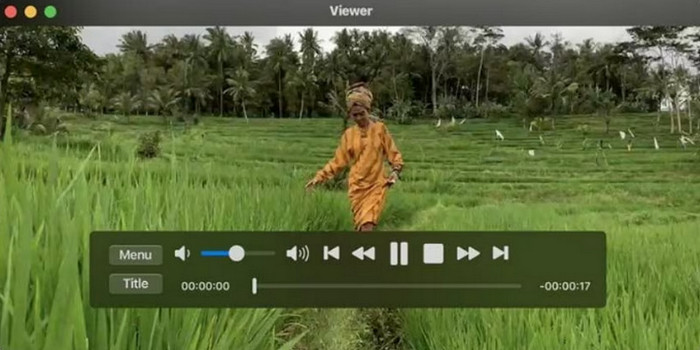
Se inserisci un normale DVD di filmati amatoriali o un disco non protetto, questa applicazione di solito si attiva automaticamente! Tieni presente, però, che se provi a inserirle un disco masterizzato in modo anomalo, che non segue la struttura standard delle directory dei DVD-Video, probabilmente lo rifiuterà senza fornire alcuna spiegazione.
Un gioiello nativo di macOS, completamente nascosto, che offre un'esperienza di visualizzazione pulita ed efficiente dal punto di vista energetico per i dischi standard della stessa regione, senza bisogno di download aggiuntivi.
Approfondendo un po' l'argomento: Codici regionali e ripping digitale
L'incubo dei codici regionali: Perché un DVD proveniente dal Regno Unito non viene riprodotto su un Mac statunitense? Il motivo è il blocco regionale RPC-2 delle unità. In pratica, le unità DVD sono programmate per accettare solo dischi provenienti da una specifica area geografica. L'emulazione software (come VLC) a volte può aggirare questo blocco, ma è un po' come un gioco del gatto col topo.
L'alternativa digitale (la soluzione a lungo termine): Anziché collegare continuamente hardware, potresti valutare la possibilità di convertire i tuoi DVD fisici in file digitali MP4/MKV utilizzando un software come Handbrake. Questo è un ottimo modo per archiviarli in modo permanente sul tuo Mac o su iCloud.
Domande frequenti Informazioni sulla riproduzione di DVD su Mac
-
Perché il mio Mac non riconosce il mio lettore DVD esterno?
Solitamente si tratta di un problema di alimentazione. Quando lo utilizzi, assicurati che l'hub USB fornisca energia sufficiente oppure collega l'unità direttamente al Mac.
-
Posso riprodurre un DVD su un Mac utilizzando un Apple SuperDrive senza adattatore?
Solo se possiedi un Mac più vecchio con porte USB-A. Per i MacBook moderni dotati solo di porte USB-C, è assolutamente necessario un adattatore o un dongle.
-
Come si cambia il codice regionale di un DVD su un MacBook?
Quando inserisci un DVD di una regione diversa dalla tua, macOS di solito ti chiede di cambiare la regione. Fai attenzione però: puoi modificare questa impostazione solo fino a 5 volte prima che l'unità venga bloccata definitivamente!
-
Esiste un lettore DVD completamente gratuito per Mac che salta annunci e avvisi?
Sì. VLC è sempre un'ottima scelta gratuita per riprodurre DVD su Mac senza pubblicità.
-
Perché l'applicazione nativa per la riproduzione di DVD non è presente nella cartella Applicazioni?
Apple l'ha nascosto nella cartella /System/Library/CoreServices/Applications/ per semplificare la visualizzazione principale delle applicazioni, ma è ancora lì!
Conclusione
Ora hai imparato i 3 modi semplici per riprodurre DVD su Mac Gratis. Grazie a questi potenti strumenti, potrai goderti la tua collezione di DVD in modo più comodo. Trovare un lettore DVD affidabile per Mac è più facile di quanto sembri. Ognuno dei tre programmi offre un'interfaccia intuitiva e un'esperienza di riproduzione DVD fluida. Scegli il tuo programma e vivi un'esperienza coinvolgente il sabato sera.
Altro da Blu-ray Master
Riproduci film in DVD

Riproduci facilmente Blu-ray, DVD e vari formati video/audio con funzionalità di riproduzione avanzate.
100% Sicuro. Nessun virus
