

3 agosto 2026Pubblicato da Kevin Miller A Riproduci DVD
Quando finalmente tiri fuori dal fondo di un cassetto quel DVD dimenticato da tempo, scopri che il tuo elegante ultrabook è sprovvisto di lettore DVD. Inoltre, i moderni sistemi operativi come Windows 10/11 o macOS non supportano più la riproduzione nativa dei DVD. Questo compromette indubbiamente l'esperienza utente. Ma non affrettarti a digitalizzare tutta la tua collezione di film! I supporti fisici hanno ancora un valore considerevole. Con un lettore esterno economico e un software gratuito adatto, puoi facilmente superare questi ostacoli hardware e software. Questa guida spiega in dettaglio come riprodurre DVD su computer Windows 10/11 e Mac utilizzando un moderno lettore DVD.
Sommario
- Dietro le quinte: come abbiamo effettuato i test
- Preparazione hardware per la riproduzione di DVD su Windows 10/11 e Mac
- Metodo 1: Il tuttofare per eccellenza – Blu-ray Master Free Blu-ray Player
- Metodo 2: Il classico open-source – VLC Media Player
- Metodo 3: La scelta estetica moderna – 5KPlayer
- Risoluzione dei problemi e consigli da esperti
- Domande frequenti sulla riproduzione di DVD
Dietro le quinte: Come abbiamo testato
Abbiamo utilizzato tre diversi portatili: un Dell XPS 13 con Windows 10, un Lenovo ThinkPad con l'ultima build di Windows 11 e un MacBook Air con chip M2 e macOS Sonoma. Poiché nessuno di essi disponeva di un'unità ottica integrata, li abbiamo collegati a un'unità esterna standard tramite un adattatore USB-C.
Abbiamo testato oltre dieci diverse opzioni software nell'arco di un paio di settimane. Le abbiamo valutate in base a quattro criteri principali:
- Stabilità della decodifica: È in grado di riprodurre dischi graffiati o crittografati?
- Fluidità di riproduzione: Si verificano cali di fotogrammi durante le scene d'azione?
- Pulizia dell'interfaccia utente: È pieno di pubblicità o pop-up fastidiosi?
- Risorse di sistema: Trasformerà il tuo portatile in un motore a reazione e fonderà la batteria?
| Lettore software | Requisito del sistema | Facilità d'uso | Ideale per | Impostazioni avanzate |
| Blu-ray Master Lettore Blu-ray gratuito | Windows 11/10/8/7, macOS 10.9+ | Facilissimo (Plug & Play) | Immagini fantastiche e dischi commerciali | Regolazione del rapporto d'aspetto, sincronizzazione tra traccia audio e sottotitoli, pulsante per screenshot rapidi |
| Lettore multimediale VLC | Windows, Mac, Linux | Un menu un po' troppo elaborato | Bypass interpiattaforma e regionale | Tantissime opzioni di codec, filtri di deinterlacciamento, equalizzatore audio |
| 5KPlayer | Windows 11/10/8, macOS 10.9+ | Abbastanza buono (interfaccia utente elegante) | AirPlay/DLNA e accelerazione hardware | Attivazione/disattivazione dell'accelerazione GPU, rotazione video, configurazione del server di streaming |
Hardware Preparazione per la riproduzione di DVD su Windows 10/11 e Mac
Prima di cimentarsi con qualsiasi software, bisogna risolvere il problema fisico: i portatili di oggi sono troppo sottili per ospitare un'unità ottica integrata. Per fortuna, risolvere questo problema è piuttosto semplice ed economico.
Per riprodurre DVD su un laptop sprovvisto di lettore DVD, è sufficiente acquistare un lettore DVD esterno per laptop. Questi dispositivi sono generalmente compatti e si collegano direttamente alla porta USB 3.0 o USB-C del laptop con un singolo cavo. Si alimentano direttamente dal laptop, quindi non è necessario cercare una presa di corrente aggiuntiva.
Lista di controllo per l'acquisto e la configurazione rapida dell'hardware
- Costo: È possibile acquistare un buon lettore DVD esterno di marche come LG, ASUS o Pioneer a un prezzo compreso tra $15 e $25 su Amazon o da Best Buy.
- Spine e porte: Se il tuo portatile ha solo piccole porte USB-C o Thunderbolt, procurati un'unità che includa un cavo USB-C nativo, oppure tieni a portata di mano un adattatore da USB-A a USB-C economico.
- Plug-and-Play: Non è più necessario installare manualmente i driver. Né Windows 10/11 né Mac richiedono il download di driver: basta collegare l'unità e il laptop la riconoscerà in pochi secondi.
Metodo 1: Il dispositivo multifunzione per eccellenza: Blu-ray Master Free Blu-ray Player
Riprodurre DVD su Windows 10/11 e macOS è semplice. Quindi, se sei un utente PC o Mac, abbiamo un programma offline affidabile che puoi utilizzare. Per riprodurre efficacemente un DVD, utilizzare il file Blu-ray Master Lettore Blu-ray gratuitoGrazie alle sue avanzate capacità di decrittazione, è in grado di riprodurre DVD con codici regionali e protezioni anticopia, offrendoti la massima libertà di riproduzione. Inoltre, il software ti permette di modificare la traccia audio, il canale, la traccia video, i sottotitoli e altri parametri. In questo modo, puoi guardare il DVD secondo le tue preferenze.
Inoltre, oltre ai DVD, è in grado di riprodurre anche diversi formati video, tra cui MP4, MT2, M2TS, FLV, MKV, MXF, TRP, WMV, RMVB e molti altri. L'interfaccia è intuitiva e facile da usare. È possibile effettuare regolazioni con facilità e scegliere la modalità schermo preferita. Infine, se si desidera catturare una scena preferita del film, basta cliccare sul pulsante "Snapshot" nella parte inferiore dell'interfaccia. In questo modo, è possibile guardare il video e contemporaneamente immortalare la scena desiderata. Seguite la semplice procedura descritta di seguito per scoprire come riprodurre DVD su Windows 10/11 e Mac.
Passo 1. Scarica e installa il lettore Blu-ray gratuito sul tuo Windows o Mac e installalo immediatamente. Puoi ottenere il programma di installazione premendo il pulsante Scaricamento pulsanti sottostanti.
Download gratuito
Per Windows
Download sicuro
Download gratuito
per macOS
Download sicuro
Passo 2. Avviare il software e fare clic su Apri disco opzione per caricare il DVD dal computer. Ma tieni presente che prima di eseguire questo processo, assicurati che il DVD sia già collegato al tuo computer.

Passaggio 3. Dopo aver aperto il DVD, potrete godervi il film. Potete anche utilizzare i pulsanti dell'interfaccia per controllare il film durante la visione.

Con questo lettore Blu-ray gratuito, puoi goderti i film Blu-ray sui tuoi computer Windows e Mac. Nei nostri test, questo strumento si è dimostrato valido per la semplice visione di film. Essendo gratuito, presenta pubblicità e occasionalmente ha difficoltà con dischi fortemente protetti o nella navigazione dei menu.
Metodo 2: Il classico open-source: VLC Media Player
VLC è uno dei migliori lettori multimediali, apprezzato da molti. È in grado di riprodurre dischi DVD, cartelle e file ISO. Grazie alla sua libreria di codec interna, non avrai bisogno di cercare decoder di terze parti di dubbia provenienza. La parte migliore? Lettore DVD VLC Utilizza un software di decrittazione intelligente (libdvdcss) per aggirare silenziosamente i fastidiosi blocchi regionali dei DVD, consentendoti di guardare i dischi praticamente ovunque senza rischiare di danneggiare il firmware del tuo lettore.
Passo 1. Scarica e installa VLC dal suo sito web ufficiale. Se lo hai già installato, è meglio. Dopodiché, aprilo sul tuo computer Windows o Mac.
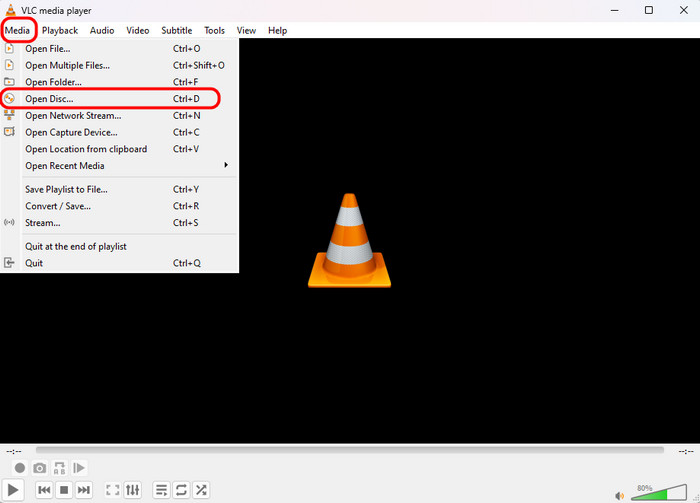
Passo 2. Scegliere Media dalla barra superiore e quindi selezionare Apri disco opzione.
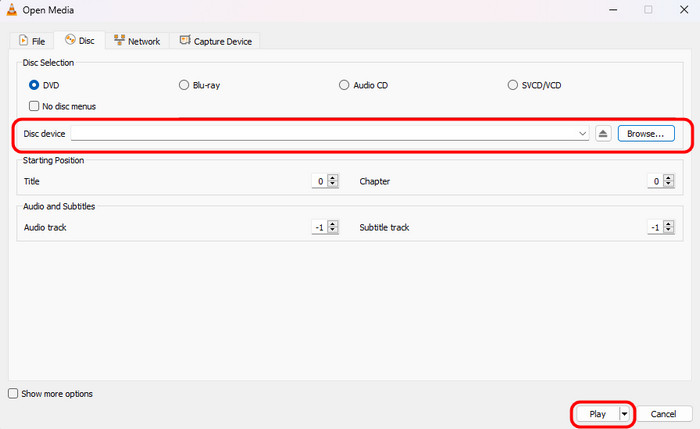
Passaggio 3. Nella finestra a comparsa, individuare il Disco sezione e fare clic Navigare Carica il disco DVD che hai inserito. Quindi, fai clic su Riproduci per guardarlo.
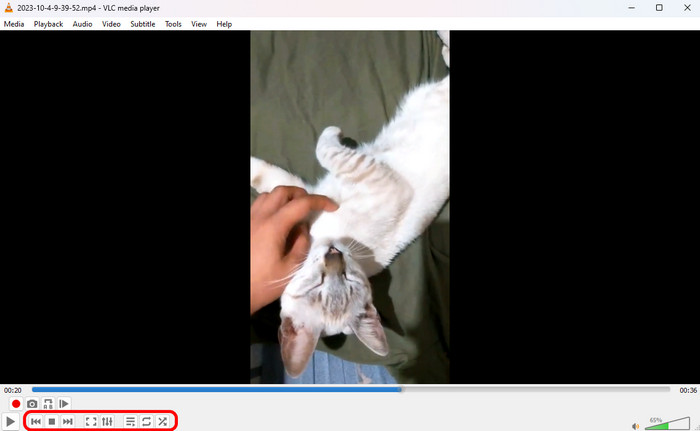
Passaggio 4. Goditi i tuoi film in DVD ed esplora le varie impostazioni per ottimizzare la tua esperienza di visione.
Questo strumento gratuito è sempre la prima scelta per la maggior parte delle persone. È gratuito, open-source e facile da usare. Per gestire i DVD protetti da copia, è necessario installare la libreria libdvdcss. A volte il programma si blocca per qualche motivo. Inoltre, non è in grado di riprodurre video danneggiati dal DVD. L'interfaccia non è intuitiva, il che ne rende difficile l'utilizzo.
Metodo 3: La scelta estetica moderna – 5KPlayer
Se desideri qualcosa di elegante su Windows 10/11 o Mac, 5KPlayer È una scelta fantastica. Si tratta di un lettore multimediale versatile e gratuito, progettato per offrire un'esperienza di riproduzione DVD impeccabile su Windows 10/11 e Mac. Grazie alla sua potente capacità di decodifica, può riprodurre senza problemi qualsiasi disco DVD, cartella e file ISO. È in grado di aggirare i codici regionali dei DVD per riprodurre i DVD delle regioni 1-6. Inoltre, supporta l'audio multitraccia, i sottotitoli personalizzabili e l'audio surround Dolby/DTS, offrendoti un'esperienza cinematografica.
Quindi, come si usa per guardare i DVD? Ecco i passaggi dettagliati.
Passo 1. Scarica e installa 5KPlayer dal suo sito web ufficiale. Dopodiché, aprilo sul tuo computer.
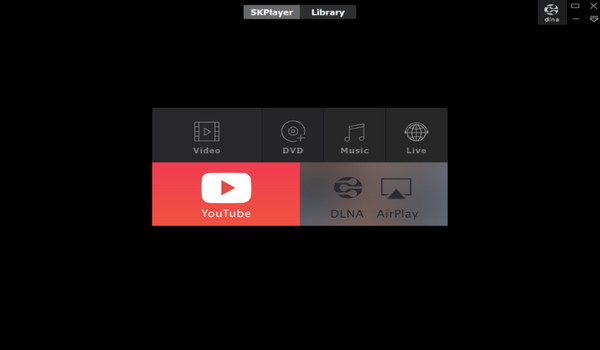
Passo 2. Nella sua interfaccia principale, fai clic su DVD opzione per caricare e riprodurre il disco DVD inserito.

Passaggio 3. Inoltre, puoi selezionare la sezione Libreria per guardare video provenienti da diverse piattaforme.
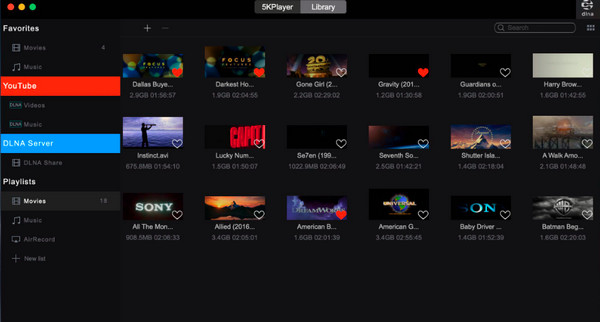
5KPlayer offre un'esperienza di visione DVD fluida e senza interruzioni. Consente di riprodurre qualsiasi DVD senza preoccuparsi dei codici regionali e delle varie protezioni anticopia. Tuttavia, presenta occasionalmente annunci pubblicitari integrati e le impostazioni personalizzabili avanzate sono limitate. Nel complesso, è una scelta leggera per la riproduzione multimediale quotidiana.
Risoluzione dei problemi e consigli da esperti
Attenzione alla trappola del codice regionale!
Se inserisci un film acquistato all'estero e il tuo lettore ti dà un "Errore di riproduzione" o "Incompatibilità regionale", significa che hai riscontrato un blocco regionale (regioni da 1 a 6). I lettori impongono questo blocco tramite firmware (RPC-2), che di solito consente di cambiare regione solo 5 volte in totale prima di bloccarsi definitivamente.
Avviso importante: Sebbene software come VLC possano aggirare i blocchi regionali internamente utilizzando strumenti propri, la modifica diretta della regione dell'unità hardware in Gestione dispositivi di Windows o nelle Impostazioni di Mac bloccherà definitivamente l'unità dopo il quinto cambio di regione. È preferibile affidarsi alla decodifica software piuttosto che modificare direttamente le impostazioni dell'unità!
La mossa definitiva a prova di futuro: la digitalizzazione.
Se viaggi molto e detesti l'idea di trascinarti dietro un Unità DVD esterna per laptop Se hai dei DVD in giro nello zaino, pensa a digitalizzare i tuoi dischi preferiti in file video MP4 o MKV. Utilizzando un programma gratuito per la copia di DVD, puoi archiviare la tua libreria di film direttamente nella memoria interna del tuo laptop, consentendoti di riprodurli offline istantaneamente durante i voli o i viaggi, senza bisogno di hardware aggiuntivo collegato alla porta USB.
Domande frequenti Informazioni sulla riproduzione DVD
-
Perché il mio DVD non si riproduce automaticamente quando lo inserisco nel computer portatile?
Le versioni più recenti di Windows 10/11 e macOS hanno disattivato la riproduzione automatica predefinita per motivi di sicurezza. È possibile riprodurre manualmente i DVD inseriti utilizzando VLC, Blu-ray Master Free Blu-ray Player e altri software avanzati per la riproduzione di DVD.
-
Devo davvero pagare per l'app ufficiale di Windows DVD Player nel Microsoft Store?
No. Le funzioni di Windows DVD Player sono basilari. Esistono numerosi software per la riproduzione di DVD sul mercato, e puoi confrontarli e scegliere quello più adatto alle tue esigenze, come ad esempio VLC.
-
Un normale lettore DVD esterno per laptop è in grado di leggere e riprodurre dischi Blu-ray?
No. I lettori DVD standard utilizzano laser rossi e non sono in grado di leggere le sottili tracce fisiche dei dischi Blu-ray o 4K. La riproduzione di dischi Blu-ray richiede un lettore Blu-ray esterno dedicato, dotato di laser blu. Tuttavia, i lettori Blu-ray possono comunque leggere i normali dischi DVD senza problemi.
-
Perché il mio software di riproduzione visualizza un errore "Regione errata" o "Blocco regionale"?
I DVD hanno codici regionali per controllare la distribuzione dei film nei diversi paesi. Per riprodurre i DVD è necessario acquistare un lettore compatibile con il codice regionale del proprio DVD. In alternativa, è possibile provare lettori DVD multiregione, come DVDFab PlayerFab, Blu-ray Master Free Blu-ray Player e altri.
-
Guardare un film da un lettore DVD consumerà la batteria del mio portatile più velocemente rispetto allo streaming?
Sì, di solito. Per far girare un disco fisico, la porta USB deve alimentare un motore elettrico all'interno dell'unità e mantenere in funzione il laser.
Conclusione
In questo articolo condividiamo 3 modi semplici e potenti per te riprodurre DVD su Windows 10/11 e MacBlu-ray Master Free è un lettore Blu-ray gratuito che offre impostazioni di riproduzione flessibili. VLC offre un flusso di lavoro semplice per guardare i DVD. 5KPlayer supporta lo streaming wireless AirPlay/DLNA. Scegli uno di questi per goderti un'esperienza di riproduzione DVD senza interruzioni!
Più letture
Riproduci film in DVD

Riproduci facilmente Blu-ray, DVD e vari formati video/audio con funzionalità di riproduzione avanzate.
100% Sicuro. Nessun virus
