

Lug 15, 2026Pubblicato da Kevin Miller A Riproduci DVD
| Metodo | Difficoltà | Requisiti | Ideale per |
| Disco esterno + app VLC | Facile | Unità USB Plug & Play + VLC (Android/Linux) | Visione veloce |
| Da DVD a digitale (MP4) | medio | PC Windows/Mac + software di ripping | Libreria ChromeOS a lungo termine |
| VLC beta per Linux | Difficile | Abilita l'ambiente di sviluppo Linux | Utenti di tecnologia avanzata |
Accedere ai supporti DVD fisici potrebbe non avere più l'attrattiva di un tempo; tuttavia, rimane una delle migliori opzioni per guardare film e serie TV in alta qualità, molto meglio delle app di streaming. In questo articolo, forniremo una guida dettagliata su come utilizzare Lettori DVD su Chromebook Esistono tre metodi che puoi utilizzare. Analizzeremo inoltre i migliori utilizzi, i punti di forza e i limiti di ciascun metodo.
- Parte 1. Posso riprodurre DVD su un Chromebook?
- Metodo 1: Utilizzo di un'unità DVD esterna (metodo diretto)
- Metodo 2: Convertire il DVD in formato digitale (la migliore soluzione a lungo termine)
- Metodo 3: Giocare tramite Linux (Beta) per utenti esperti
- Parte 5. Domande frequenti sul lettore DVD per Chromebook.
Parte 1. Posso riprodurre DVD su un Chromebook?
Sì, puoi riprodurre DVD su un Chromebook, un laptop o un computer desktop! Tuttavia, hai bisogno di un lettore DVD esterno per il tuo Chromebook che deve essere collegato ad esso. Quindi, scarica uno strumento multimediale in grado di supportare la riproduzione di supporti DVD. In alternativa, puoi anche utilizzare strumenti gratuiti per ripper DVD per convertirlo in un video digitale. Questo renderà la riproduzione dei video DVD molto più comoda e accessibile sul tuo laptop Chromebook.
Metodo 1: Utilizzo di un'unità DVD esterna (metodo diretto)
Ideale per: Visione di supporti DVD fisici tramite un lettore DVD esterno.
La prima opzione per riprodurre contenuti DVD su un Chromebook è utilizzare un lettore DVD esterno. Prima di sceglierne uno, assicuratevi che sia dotato di un sistema plug-and-play per facilitare la connessione ai laptop moderni.
Quando si utilizza un'unità DVD esterna, si usa il computer come schermo riproducendo il contenuto tramite un'app di riproduzione DVD per Chromebook o laptop che supporti i file DVD. Per imparare come utilizzare questo metodo, assicurati di leggere la nostra guida in tre passaggi qui sotto:
Passo 1. Cerca un masterizzatore DVD esterno plug-and-play compatibile con i computer portatili. Per i laptop moderni, le porte USB-A o USB-C standard sono generalmente le più supportate.
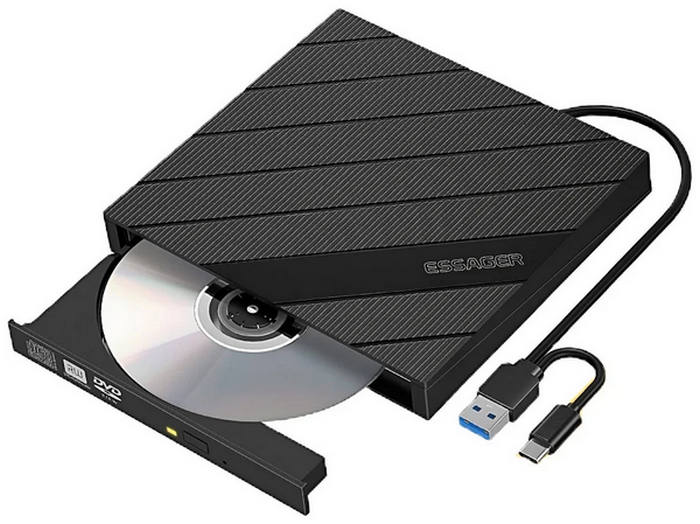
Passo 2. Successivamente, collega il lettore DVD esterno al tuo computer portatile. Se utilizzi un lettore plug-and-play, puoi accedere direttamente al DVD inserito. In caso contrario, segui le istruzioni di installazione presenti sul tuo lettore esterno.
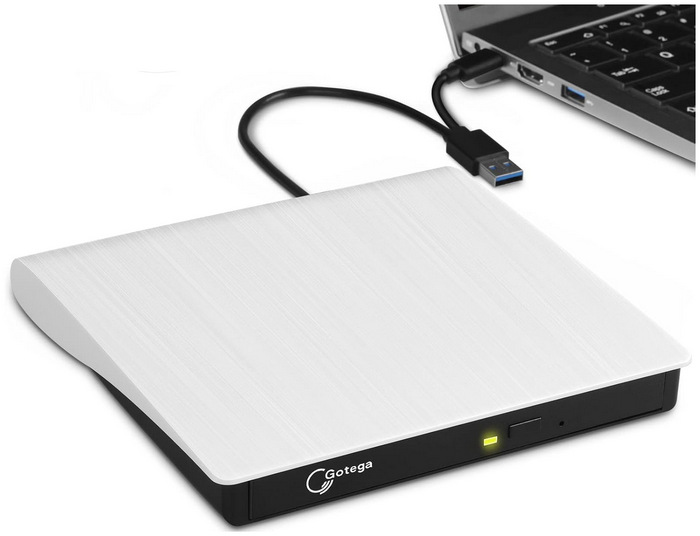
Passaggio 3. Una volta collegato il disco esterno, è necessario il software appropriato per decodificare i dati del DVD.
Aggiornamento importante: La vecchia app VLC per ChromeOS sul Chrome Web Store e l'app VOCC sono state ufficialmente dismesse e non funzionano più. Non perdete tempo a cercarle.
Utilizza invece il seguente metodo verificato per riprodurre il tuo DVD:
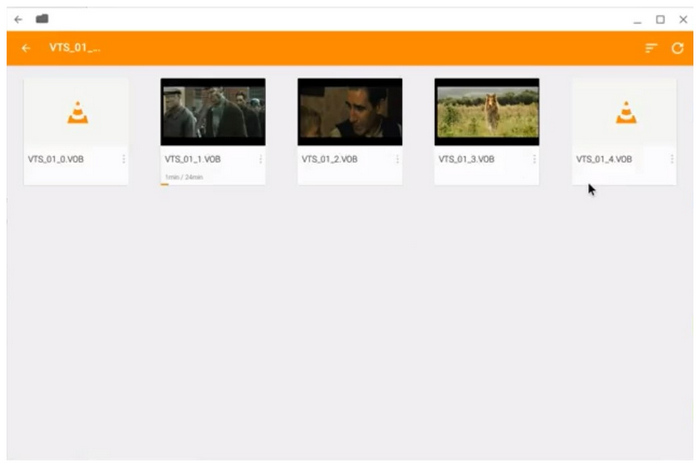
- Apri il Google Play Store sul tuo Chromebook, cerca VLC per Androide installalo. Una volta installato, apri l'applicazione, consentile di accedere ai tuoi dispositivi USB e seleziona l'unità DVD per avviare la riproduzione.
Professionisti
- Può essere utilizzato per riprodurre direttamente i DVD sui computer moderni.
- Facile da configurare poiché è sufficiente scaricare il Software per lettori DVD.
- La soluzione più diretta, poiché funziona come i tradizionali lettori DVD.
Contro
- È necessario acquistare un driver esterno.
- Potresti scegliere un'unità esterna non adatta, priva di un sistema plug-and-play.
- È necessario un lettore multimediale compatibile con i supporti DVD.
In più, vogliamo mostrarti una guida fondamentale all'acquisto di hardware per aiutarti a evitare la "trappola di ChromeOS":
Non tutti i lettori DVD esterni sono uguali. Molti lettori tradizionali richiedono driver proprietari per Windows o macOS (file di installazione .exe o .pkg) per decodificare e leggere i dischi. Poiché non è possibile installare questi file su ChromeOS, un lettore qualsiasi potrebbe restituire un errore "Formato non supportato".
Per garantire un'esperienza plug-and-play impeccabile sul tuo Chromebook, cerca unità che indichino esplicitamente la compatibilità con Linux o ChromeOS sulla confezione. In base ai nostri test sul campo, ecco i modelli più consigliati ed economici che funzionano perfettamente con i Chromebook:
- Masterizzatore DVD portatile ultrasottile LG Electronics 8X USB 2.0 (Modello: SP80NB80): Un vero e proprio cult nella comunità dei Chromebook. Consuma pochissima energia, quindi non scaricherà immediatamente la batteria del tuo portatile, e funziona completamente senza bisogno di driver.
- ASUS ZenDrive U9M (Masterizzatore DVD portatile ultrasottile): Se il tuo Chromebook moderno dispone solo di porte USB-C, questa è la soluzione ideale. Viene fornito con cavi USB-C e USB-A, evitandoti di dover acquistare fastidiosi adattatori.
- Unità ottica esterna USB slim Dell DW316 per masterizzazione e riscrittura DVD: Un'altra opzione solida e affidabile che funziona perfettamente tramite il file manager nativo di ChromeOS senza bisogno di configurazioni aggiuntive.
Suggerimenti
Un consiglio rapido per gli utenti di Chromebook con porta USB-C: Molti dischi esterni più vecchi richiedono più potenza di quella fornita da una porta USB-C standard. Se il disco gira ma non viene letto, collegalo tramite un hub USB alimentato anziché collegarlo direttamente al portatile.
Metodo 2: Convertire DVD in formato digitale (la migliore soluzione a lungo termine)
Ideale per: Conversione di supporti DVD in video digitale per la massima accessibilità.
Sebbene l'utilizzo di un'unità DVD esterna offra una soluzione diretta, è possibile evitare la necessità di tale hardware e di un software di riproduzione DVD per Chromebook convertendo i supporti DVD in un formato digitale. Per utilizzare questa soluzione, è possibile utilizzare Blu-ray Master Ripper Blu-ray gratuito per estrarre contenuti da DVD e convertirli in video digitali.
Come suggerisce il nome, questo programma è in grado di estrarre direttamente i dati dai supporti fisici dei vostri DVD e Blu-ray e convertirli in oltre 500 formati multimediali a seconda delle vostre preferenze. Ciò elimina la necessità di utilizzare driver esterni o lettori DVD. Convertendo digitalmente i video DVD, la loro accessibilità sarà inoltre notevolmente migliorata. Potrete condividere facilmente i file, guardarli su qualsiasi dispositivo e riprodurli senza dover ricorrere a driver ingombranti.
Per scoprire le migliori caratteristiche che rendono Blu-ray Master Free Blu-ray Ripper un programma eccezionale, leggi le sue funzionalità principali qui di seguito e assicurati di leggere anche la nostra guida su come utilizzarlo.
Caratteristiche principali:
- • Estrai e converti qualsiasi tipo di DVD in oltre 500 formati.
- • Supporta l'uscita video con una qualità fino alla risoluzione 8K.
- • Un processo di ripping ultraveloce con una conversione 70 volte più rapida.
- • Numerose opzioni di modifica da utilizzare prima e dopo il processo di estrazione e conversione.
Passo 1. Inserisci il DVD nel computer, quindi scarica e installa l'ottimo programma per la copia di DVD. Avvialo e fai clic sull'icona "Carica disco" per importare il disco.
Download gratuito
Per Windows
Download sicuro
Download gratuito
per macOS
Download sicuro

Passo 2. Dopo il caricamento, fai clic su Formato di output Opzione per selezionare il formato in cui si desidera salvare il video DVD estratto. È possibile scegliere il formato video, il codec o la qualità preferiti.

Passaggio 3. Successivamente, puoi selezionare la conversione video Impostazioni premere il pulsante una volta caricato il film in DVD.

Nelle impostazioni video, puoi modificare il modo in cui il video estratto verrà salvato digitalmente modificandone il contenuto. Qualità video, codificatore, frequenza dei fotogrammi, risoluzione, bitratee altri parametri audio.

Passaggio 4. Infine, premi il Strappa tutto Fai clic sul pulsante per avviare il processo di copia del DVD. Quindi, controlla i film appena copiati nella cartella designata.
Passaggio 5. Collega il cavo USB al Chromebook e apri la cartella per guardare i DVD. Puoi riprodurre i DVD su un Chromebook senza problemi.

Professionisti
- La sua versione gratuita è sufficientemente affidabile per le operazioni di ripping di base.
- Interfaccia progettata per i principianti.
- Supporta la conversione in formati ampiamente supportati come MP4, MKV e altri.
- Offre servizi di conversione batch.
- Dotato degli strumenti di editing essenziali.
Contro
- La versione gratuita consente la conversione solo in formato MP4 e MKV.
- Contiene alcuni annunci pubblicitari.
- I suoi strumenti di modifica sono limitati.
Metodo 3: Gioco tramite Linux (Beta) per utenti esperti
Ideale per: Utenti esperti che desiderano utilizzare la versione completa di VLC, di livello desktop, con supporto completo per menu e capitoli DVD.
I Chromebook moderni integrano un ambiente di sviluppo Linux. Abilitandolo, è possibile aggirare le limitazioni di ChromeOS e installare la versione desktop autentica di VLC Media Player. Ecco come configurarlo e riprodurre i DVD passo dopo passo:
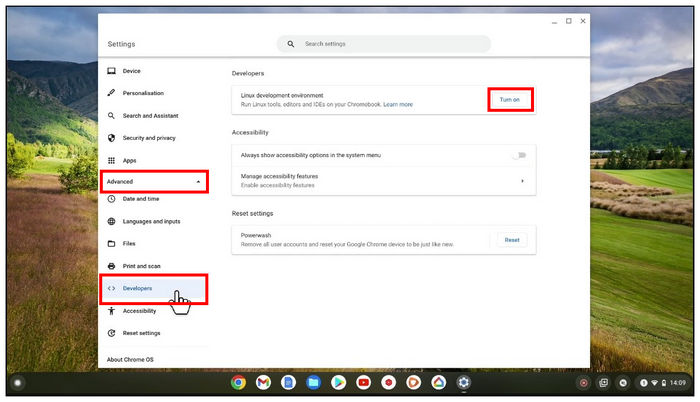
Passo 1. Vai al tuo Chromebook Impostazioni > Avanzate > Sviluppatori. Accanto al Ambiente di sviluppo Linux, fare clic AccendiSegui le istruzioni visualizzate sullo schermo per impostare il nome utente e la dimensione del disco, quindi fai clic Installare.
Passo 2. Una volta che si apre il Terminale Linux (una finestra nera a riga di comando), digita il seguente comando e premi Invio. accedere per garantire che tutto sia aggiornato: sudo apt update && sudo apt upgrade –y.
Passaggio 3. Ora, digita il comando di installazione ufficiale per VLC e premi Inserisci: sudo apt install vlc –y.
ChromeOS scaricherà e installerà automaticamente la versione desktop originale di VLC. Ora puoi trovare l'icona di VLC nella cartella "App Linux" nel cassetto delle applicazioni del tuo Chromebook.
Passaggio 4. Prima di aprire VLC, apri ChromeOS Applicazione FileFai clic con il pulsante destro del mouse sull'unità DVD esterna nella barra laterale sinistra e seleziona 'Condividi con Linux'.
Nota: Questo è un passaggio cruciale! Se lo salti, la versione Linux di VLC non sarà in grado di "vedere" la tua unità USB fisica.
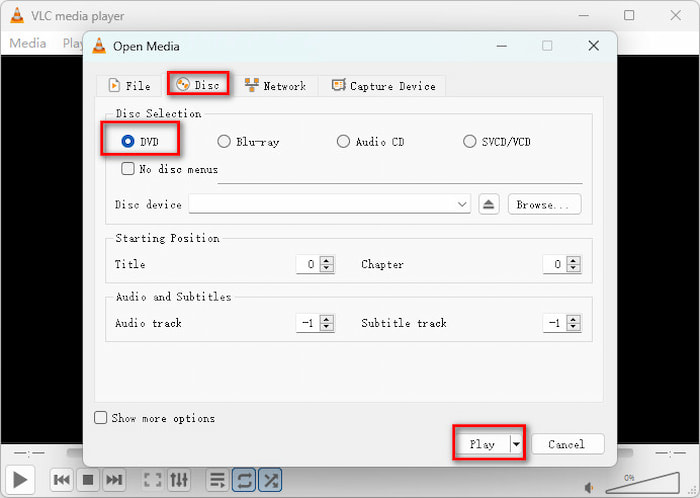
Passaggio 5. Avvia VLC dal cassetto delle app, fai clic su Media > Apri disco, assicurarsi che sia selezionato 'DVD' e fare clic GiocareOra potrai goderti il film completo con menu funzionanti, sottotitoli e tracce audio!
Professionisti
- Facile da attivare.
- Consente l'accesso a strumenti open-source avanzati.
- È possibile accedere a editor di codice avanzati direttamente su un Chromebook.
Contro
- Utile solo per utenti esperti.
- I software complessi basati su Linux sono più difficili da elaborare sui Chromebook portatili.
- La ridotta capacità di archiviazione dei Chromebook limita il software Linux a cui è possibile accedere.
Parte 5. Domande frequenti sul lettore DVD per Chromebook
-
Posso collegare un normale lettore DVD a un Chromebook?
No, non è possibile. I Chromebook sono in grado di gestire solo i lettori DVD con funzionalità plug-and-play. lettore DVD portatileQuesti dispositivi vengono generalmente collegati tramite un moderno sistema USB-A e USB-C.
-
VLC per Android funziona con i DVD sui Chromebook?
Sì. Puoi installare VLC dal Google Play Store sui Chromebook moderni che supportano le app Android.
-
Perché il mio lettore DVD esterno non viene rilevato?
Questo potrebbe indicare che il driver del tuo lettore DVD non è plug-and-play. Questo problema di solito si risolve installando il driver corretto per l'hardware esterno che stai utilizzando. Per evitare tali problemi, assicurati di cercare driver plug-and-play prima di acquistarli.
-
Che cosa sono i Chromebook?
I Chromebook sono dispositivi portatili e tablet che utilizzano ChromeOS di Google. Sono progettati per essere economici, sicuri e veloci per semplici attività al computer. Questi dispositivi sono completamente integrati con l'ecosistema Google e un ottimo esempio di come funziona è l'utilizzo di Google Drive come spazio di archiviazione principale.
-
È possibile convertire i DVD in formato digitale sui Chromebook?
No, non è possibile. I Chromebook non dispongono di alcuno strumento integrato per la conversione di formato. È necessario eseguire la copia del DVD e la conversione del formato su un computer separato, preferibilmente un computer desktop Windows.
-
Posso semplicemente collegare un lettore DVD USB al mio Chromebook e guardare un film?
No, non è una cosa semplice. Puoi scaricare un lettore multimediale da Google Play per guardare i film. Oppure, puoi abilitare l'ambiente Linux.
-
Qual è la migliore app gratuita per la riproduzione di DVD disponibile su ChromeOS al momento?
La migliore app gratuita al momento è VLC per Android, che puoi scaricare direttamente dal Google Play Store sul tuo Chromebook.
-
Il lettore multimediale VLC funziona sui Chromebook per riprodurre DVD fisici?
Sì. Esistono versioni di VLC per Android e VLC per Linux che mostrano le diverse funzionalità.
Conclusione
Ora che abbiamo discusso tre delle migliori opzioni per accedere Lettori DVD su ChromebookCi auguriamo che questo articolo vi abbia fornito informazioni sufficienti per aiutarvi a scegliere la soluzione più adatta alle vostre esigenze. Per evitare i requisiti di configurazione necessari per riprodurre i DVD tramite lettori multimediali, potete utilizzare un programma di ripping per DVD che converte direttamente i supporti fisici in file digitali. Blu-ray Master Free Blu-ray Ripper è una delle migliori opzioni disponibili e potete scaricarlo tramite il link sottostante.
Download gratuito
Per Windows
Download sicuro
Download gratuito
per macOS
Download sicuro
Altro da Blu-ray Master
- I 9 migliori software gratuiti per la riproduzione di DVD per Windows e Mac nel 2026
- I 6 migliori lettori DVD gratuiti per Mac del 2026: quale scegliere?
- I 8 migliori lettori DVD senza regione (2026): le migliori scelte hardware e software
- I 5 migliori lettori DVD per Windows 10/11 con recensione dettagliata
Miglior lettore DVD

Riproduci facilmente Blu-ray, DVD e vari formati video/audio con funzionalità di riproduzione avanzate.
100% Sicuro. Nessun virus
