

Lug 03, 2026Pubblicato da Kevin Miller A Riproduci DVD
| I lettori DVD per Mac più consigliati | Ideale per: |
| Blu-ray Master Lettore Blu-ray per Mac gratuito | La soluzione ideale se intendete guardare sia DVD che Blu-ray. Facile da usare e con una versione gratuita affidabile. |
| Lettore multimediale VLC | Va bene per la riproduzione di DVD di base. Tuttavia, è più affidabile per i video digitali. |
| IINA | Ideale per gli utenti che preferiscono utilizzare lettori multimediali con un'interfaccia dal design moderno. Si integra perfettamente con l'elegante design dei computer Mac. |
Ora che Apple ha ufficialmente rimosso la sua app nativa DVD Player dai computer Mac, molti utenti devono trovare software alternativi per riprodurre i DVD delle proprie collezioni. Nonostante lo streaming sia ormai dominante, molti collezionisti continuano ad apprezzare i DVD per il loro valore nostalgico, i rari contenuti speciali e i titoli fuori catalogo non disponibili online.
Poiché i DVD standard sono limitati a 480p, trovare un software con upscaling intelligente per display Retina ad alta risoluzione e compatibilità con Apple Silicon (M1–M4) è essenziale. Abbiamo testato e selezionato i 6 i migliori lettori DVD gratuiti per Mac In modo pratico, basandosi sulla loro interfaccia utente, sull'utilizzo delle risorse e sulle capacità di bypass regionale, per aiutarti a far rivivere la tua collezione vintage.

Sommario
- Parte 1. Come abbiamo testato questi lettori DVD per Mac
- Parte 2. I 6 migliori software gratuiti per la riproduzione di DVD su Mac.
- Parte 3. Come guardare i DVD su MacBook Pro
- Parte 4. Risoluzione dei problemi di riproduzione dei DVD su Mac
- Parte 5. Domande frequenti sulla riproduzione di DVD su Windows e Mac
Disclaimer:
Alcuni dei software presentati di seguito sono sviluppati dalla nostra società madre, ma le nostre recensioni rimangono obiettive e basate sull'utilità reale.
Parte 1. Come abbiamo testato questi lettori DVD per Mac
Per garantire che le nostre raccomandazioni siano al contempo pratiche e oggettive, il nostro team di test ha condotto rigorose prove sul campo. Non ci affidiamo a slogan pubblicitari; testiamo il software in scenari reali.
- Hardware di prova: MacBook Pro M3 (16 GB di RAM), MacBook Air M2 (8 GB di RAM) e un iMac Intel di vecchia generazione (per garantire la compatibilità con i modelli precedenti). Tutti i test sono stati eseguiti utilizzando un SuperDrive USB esterno Apple e un'unità USB-C plug-and-play di terze parti.
- Formati testati: DVD commerciali (crittografati con CSS), DVD-R fatti in casa, cartelle DVD decrittografate (VIDEO_TS) e immagini disco .ISO non compresse.
- Criteri di valutazione: Abbiamo misurato la stabilità della riproduzione, la sincronizzazione audio/video, il rendering dei sottotitoli personalizzabili, il carico di CPU/memoria e il consumo della batteria durante la riproduzione continua di un film di 2 ore.
- Frequenza di aggiornamento: Ultimo test completo e verifica effettuati nel giugno 2026 su macOS Sequoia.
Per aiutarvi a esaminare i risultati intuitivi del test e a scegliere lo strumento più adatto, la tabella seguente riassume i nostri risultati basati sui principali parametri di prestazione più importanti per gli utenti Mac, in particolare la compatibilità con i processori Apple Silicon e la gestione dei codici regionali.
| Nome del prodotto | Prezzo | Serie M nativa | Regione-Bypass | Supporto ISO/Cartella | DTS / Dolby Sound | Ideale per | Valutazione |
| Blu-ray Master Lettore Blu-ray per Mac gratuito | Gratuito / Pro | SÌ | Sì (Eccellente) | SÌ | Sì (passthrough 5.1/7.1) | Riproduzione di un unico disco (DVD e Blu-ray) | |
| Lettore multimediale VLC | 100% Gratuito | SÌ | Sì (integrato) | SÌ | SÌ | Affidabilità open-source e dischi commerciali | |
| IINA | 100% Gratuito | Sì (madrelingua) | No (richiede il rip) | Sì (Eccellente) | SÌ | Interfaccia utente moderna e backup locali su DVD digitali. | |
| Elmedia Player | Gratuito / A pagamento | SÌ | Limitato | SÌ | Sì (versione Pro) | Riproduzione video digitale multiformato avanzata | |
| Infondere | Gratuito / A pagamento | Sì (madrelingua) | NO | SÌ | Sì (con licenza) | Organizzazione della mediateca e ISO digitali | |
| 5KPlayer | Gratuito (con pubblicità) | SÌ | Sì (forte) | SÌ | Sì (Dolby/DTS) | Aggirare le rigide protezioni anticopia dei DVD |
Parte 2. I 6 migliori software gratuiti per riprodurre DVD su Mac
Top 1. Lettore Blu-ray Blu-ray Master Free per Mac
Chiunque desideri riprodurre DVD, Blu-ray o video HD 1080p nei formati più diffusi con alta qualità.
4K, 8K
DVD, Blu-ray e vari formati digitali.
Basso
Una solida funzionalità per aggiungere file di sottotitoli esterni.
È possibile riprodurre dischi DVD/Blu-ray e film con protezione dalla copia tramite Blu-ray Master Lettore Blu-ray per Mac gratuito con qualità d'immagine 100%. Il software di riproduzione DVD per Mac adotta il kernel più avanzato e le tecnologie di riproduzione più recenti. È possibile riprodurre qualsiasi DVD con capitoli, titoli, tracce audio e sottotitoli selezionabili.

Inoltre, è possibile regolare gli effetti visivi e scattare screenshot durante la visione di film in DVD su Mac. L'interfaccia utente è pulita e intuitiva. In questo modo, sia i principianti che gli esperti possono caricare e riprodurre DVD su Mac, vivendo un'esperienza di intrattenimento domestico completamente nuova.
Ambiente di prova: MacBook Air M3, macOS Sequoia, Apple USB SuperDrive.
Risultato del test: Il software è in grado di riconoscere immediatamente il nostro disco Region 2 crittografato con CSS, senza alcun ritardo. Ha ottenuto un passthrough audio Dolby 5.1 impeccabile, mantenendo l'utilizzo della CPU al di sotto di 5%, dimostrandosi altamente ottimizzato per Apple Silicon.
Download gratuito
Per Windows
Download sicuro
Download gratuito
per macOS
Download sicuro
Professionisti
- Regola le tracce audio, video e dei sottotitoli.
- Compatibilità di ampio formato.
- Cattura un'istantanea mentre guardi i DVD.
Contro
- Rispetto al Blu-ray Player Pro, manca un kernel più avanzato.
- Le funzionalità avanzate, come la qualità video 4K/8K, sono disponibili nelle versioni premium.
Inizio 2. Lettore multimediale VLC
Utenti che desiderano riprodurre DVD o altri file audio e video su varie piattaforme.
4K, 8K
DVD, Blu-ray e molti formati video e audio.
Mezzo
Funzione sottotitoli di base per aggiungere sottotitoli esterni.
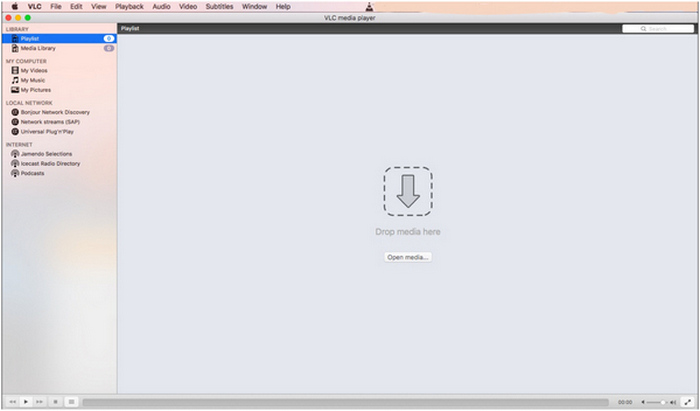
Lettore multimediale VLC VLC è un lettore DVD gratuito per Mac, Windows e altre piattaforme. Con VLC puoi riprodurre non solo DVD, ma anche CD, VCD e file video e audio generici. Il lettore DVD gratuito per Mac è in grado di riprodurre DVD crittografati. Tuttavia, quando riproduci un DVD con VLC su Mac, potresti riscontrare problemi come l'incompatibilità di VLC con i DVD o altri problemi simili.
Ambiente di prova: MacBook Air M3, macOS Sequoia, Apple USB SuperDrive.
Risultato del test: VLC è riuscito a bypassare i codici regionali commerciali utilizzando la libreria integrata libdvdcss. Tuttavia, abbiamo notato una leggera perdita di fotogrammi durante il salto rapido dei capitoli su dischi fisici più vecchi e graffiati.
Professionisti
- Lettore DVD open source e gratuito.
- Supporto per plugin con le sue numerose funzionalità.
- Compatibile con più piattaforme.
Contro
- Meno stabile nella riproduzione di DVD.
Top 3. IINA
Riproduzione video digitale quotidiana. Supporta anche DVD digitali, come cartelle e file ISO.
4K, 8K
DVD, Blu-ray e vari formati digitali.
Basso
Ricerca, sincronizzazione, stile del carattere e regolazione del colore dei sottotitoli online.
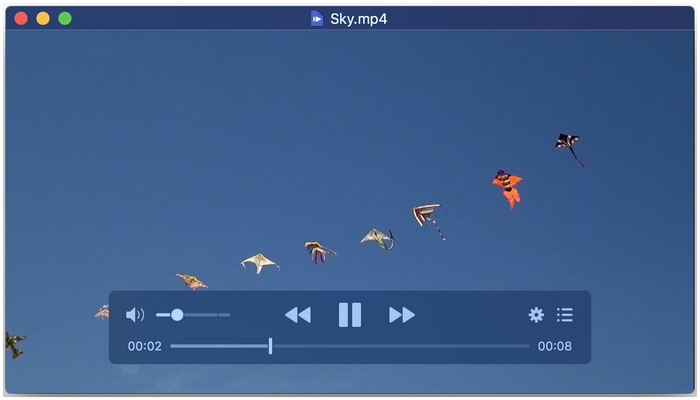
Se desideri un lettore multimediale con un design dell'interfaccia senza soluzione di continuità, pulito e moderno, IINA Dovrebbe essere la tua prima scelta. Sviluppato esclusivamente per macOS, questo software è davvero impressionante in termini di prestazioni e design dell'interfaccia utente, il che lo rende uno dei migliori lettori DVD gratuiti per Mac. Tuttavia, è limitato quando viene utilizzato come lettore DVD, poiché può gestire solo cartelle DVD e file ISO.
Ambiente di prova: MacBook Air M3, macOS Sequoia, Apple USB SuperDrive.
Risultato del test: Sebbene non sia riuscito a caricare direttamente il disco DVD fisico dal SuperDrive, ha riprodotto senza problemi il file di backup .ISO non compresso. Inoltre, offriva la più bella interfaccia utente nativa di macOS e il minor consumo di batteria.
Professionisti
- Progettato esclusivamente per computer macOS.
- Gratuito e open source.
- Impostazioni dei sottotitoli personalizzabili.
Contro
- Supporto DVD limitato.
- La sua stabilità è scadente durante la visione di film lunghi.
Top 4. Elmedia Player
Visualizzazione di video salvati in formati avanzati come MKV, AVI e altri.
1080p, 4K
La versione gratuita offre una riproduzione DVD limitata. Sono supportati i formati digitali MP4, AVI, MKV, FLV, WMV, MOV e altri.
Mezzo
Download automatico dei sottotitoli con testi personalizzabili.
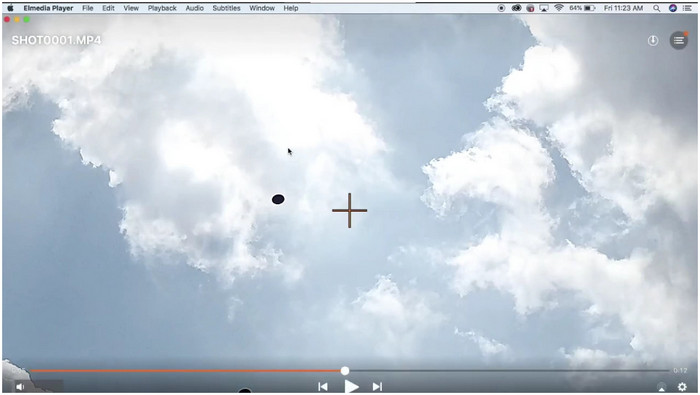
Quando si cerca una soluzione per massimizzare la compatibilità del formato video, Elmedia Player è un'altra scelta sicura. Tra le opzioni in questo elenco, questo programma può essere utilizzato per leggere la maggior parte dei formati video e audio. Tuttavia, presenta delle limitazioni nella riproduzione di DVD. Questo strumento è progettato principalmente per i video digitali, nonostante sia funzionale come software di riproduzione DVD scaricabile gratuitamente per Mac.
Ambiente di prova: MacBook Air M3, macOS Sequoia, Apple USB SuperDrive.
Risultato del test: È eccellente nell'adattare la risoluzione standard 480p dei DVD al display Retina grazie al sintonizzatore video integrato. Tuttavia, la navigazione nei menu interattivi dei DVD fisici originali risultava leggermente lenta nella versione gratuita.
Professionisti
- Supporto versatile per formati digitali.
- Menu dei sottotitoli personalizzabile.
- Interfaccia utente progettata per i principianti.
Contro
- Le funzionalità avanzate sono disponibili solo nella versione Pro.
- Le funzionalità della versione gratuita possono essere considerate solo basilari.
Top 5. Infuse
Organizzare i video digitali per un'esperienza di visione migliore.
1080p, 4K
DVD, cartelle per DVD, file ISO e vari formati digitali.
Mezzo
Consente di aggiungere file di sottotitoli locali e di scaricarli da librerie online.
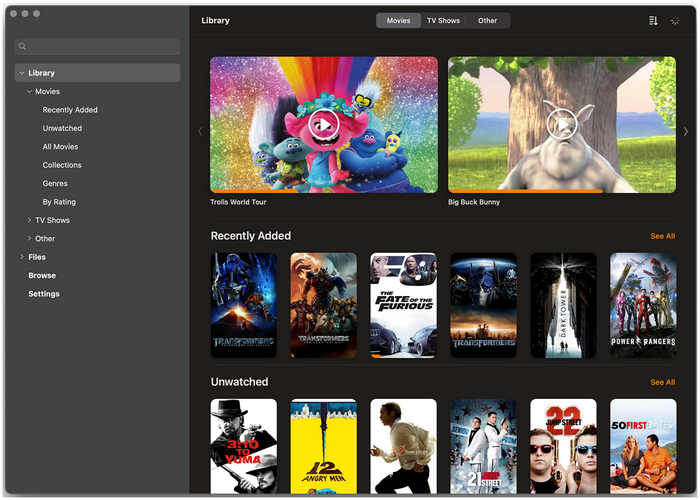
Se la riproduzione di DVD è solo un obiettivo secondario, Infuse potrebbe essere una buona opzione, soprattutto se ti interessa organizzare i video nella tua libreria. Progettato esclusivamente per organizzare i file video, questo programma è la soluzione migliore per evitare che i tuoi video siano sparsi sul dispositivo. Tuttavia, fai attenzione quando lo usi come lettore DVD gratuito per Mac, poiché la navigazione nei menu è limitata.
Ambiente di prova: MacBook Air M3, macOS Sequoia, Apple USB SuperDrive.
Risultato del test: Non supportava affatto l'unità ottica esterna, ma organizzava le nostre cartelle VIDEO_TS di rete locale in una splendida libreria in stile Netflix con recupero automatico di metadati e sottotitoli.
Professionisti
- Interfaccia utente ben progettata.
- Supporto impressionante per la personalizzazione del formato e dei sottotitoli.
Contro
- La sua versione gratuita ha funzionalità molto limitate.
- Navigazione limitata nel menu DVD.
Top 6. 5KPlayer
Aggirare le rigide protezioni anticopia dei DVD commerciali (Disney, Sony, ecc.).
1080p, upscaling 4K
DVD multiregione, immagini ISO, cartelle VIDEO_TS e video digitali 4K/8K.
Da moderato ad alto (a causa dell'accelerazione hardware)
Supporta sottotitoli incorporati e file .SRT/.ASS esterni.
Se possiedi una vasta collezione di DVD commerciali provenienti da diverse regioni o studi noti per la loro rigida protezione dalla copia (come Disney, Sony o Paramount), 5KPlayer è un'alternativa davvero potente. Mentre molti lettori gratuiti si bloccano o si arrestano in modo anomalo quando incontrano DRM come CSS, Sony ArccOS o Disney X-project, 5KPlayer è dotato di un robusto kernel di decrittazione integrato che legge e aggira queste restrizioni al volo. Inoltre, utilizza un'accelerazione hardware avanzata per garantire una riproduzione fluida su schermi Retina ad alta risoluzione, rendendolo una scelta eccellente per dare nuova vita a vecchi dischi di studio pesantemente crittografati.
Ambiente di prova: MacBook Air M3, macOS Sequoia, Apple USB SuperDrive.
Risultato del test: Ha superato senza problemi le robuste protezioni DRM di Disney X-Project che mandavano in crash altri lettori. La riproduzione è risultata fluida grazie a un notevole incremento hardware, sebbene l'applicazione abbia fatto surriscaldare leggermente il MacBook Air rispetto a VLC.
Professionisti
- È in grado di gestire senza problemi DVD con codici regionali e protezioni anticopia.
- Sfrutta le tecnologie di boost hardware DXVA2, Intel e NVIDIA/AMD per ridurre il carico della CPU durante il rendering ad alta definizione.
- La sua esclusiva funzionalità di streaming wireless AirPlay consente di riprodurre in streaming il video del DVD direttamente su una Apple TV o su un grande schermo compatibile.
Contro
- La versione gratuita include pubblicità incorporate e occasionali finestre pop-up.
- Rispetto all'estetica elegante e moderna di IINA, l'interfaccia utente risulta leggermente datata e pesante.
Parte 3. Come guardare DVD su MacBook Pro
Ora che abbiamo esaminato sei dei migliori software gratuiti per la riproduzione di DVD su Mac, passiamo al tutorial su come utilizzare questi programmi per guardare i DVD direttamente sul tuo MacBook Pro. Ti forniremo un tutorial utilizzando il lettore DVD più affidabile tra quelli che ti consigliamo, ovvero Blu-ray Master Free Mac Blu-ray Player. Per imparare a usarlo, assicurati di leggere la nostra guida dettagliata qui sotto:
Passo 1. Avvia il lettore DVD del Mac
Scarica e installa il lettore DVD gratuito per Mac. Avvia il programma per visualizzare l'interfaccia principale. Quindi inserisci il DVD nell'unità DVD.
Download gratuito
Per Windows
Download sicuro
Download gratuito
per macOS
Download sicuro
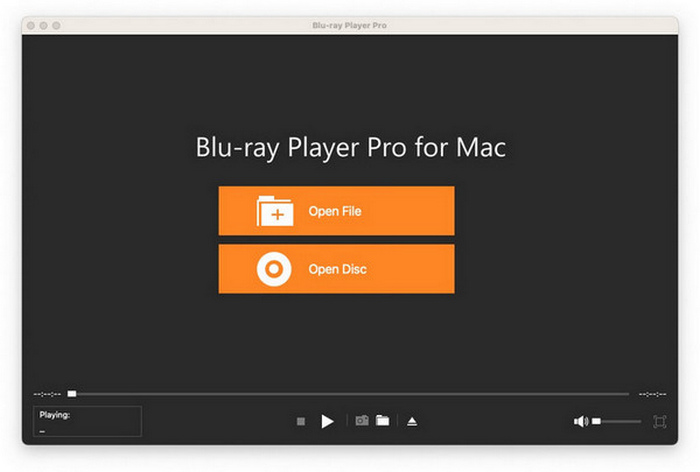
Passo 2. Riproduci DVD su Mac
Fai clic su “Apri discoopzione ". Seleziona il nome del DVD inserito. Fai clic su "OK" per confermare e procedere. Il programma inizierà a riprodurre i film in DVD sul Mac immediatamente.
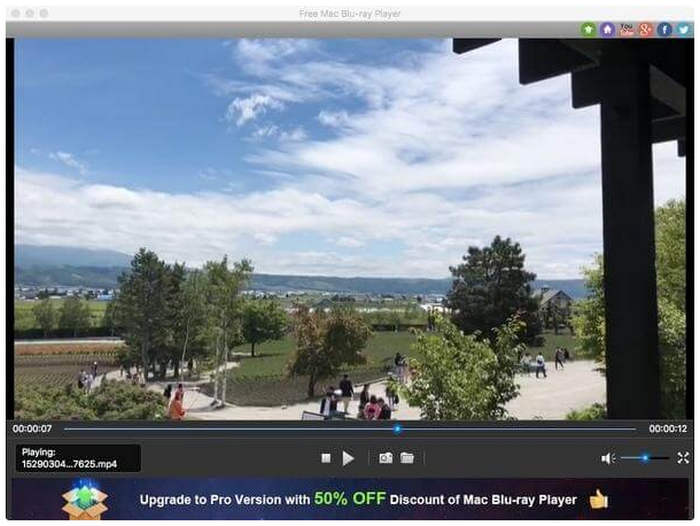
Passaggio 3. Regola gli effetti visivi e audio
Espandete il menu "Controlli" nella barra degli strumenti superiore del lettore DVD gratuito per Mac. Potrete scegliere liberamente il titolo e il capitolo del vostro DVD preferito. Inoltre, con un solo clic potrete riprodurre, mettere in pausa, avanzare e tornare indietro, regolare il volume del video.
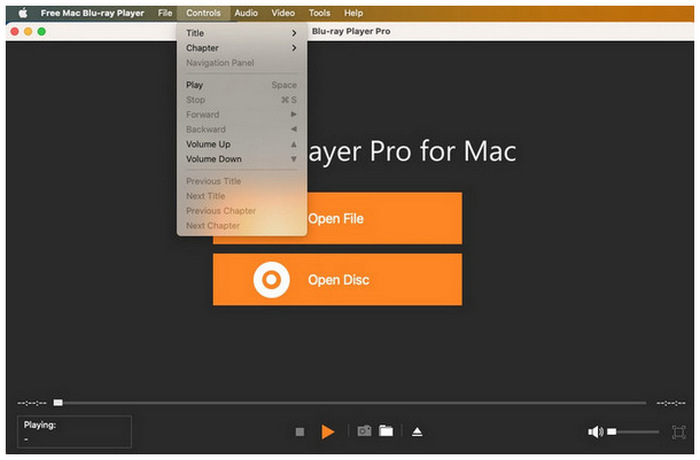
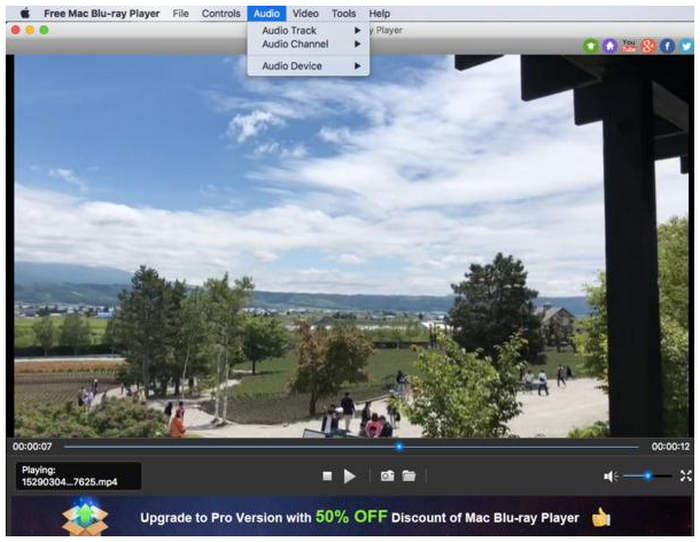
Inoltre, è possibile personalizzare la traccia audio, il canale audio, il dispositivo audio, la traccia video, la traccia dei sottotitoli e le dimensioni dello schermo tramite i menu a tendina "Audio" o "Video".
Passaggio 4. Scatta una foto a un film in DVD
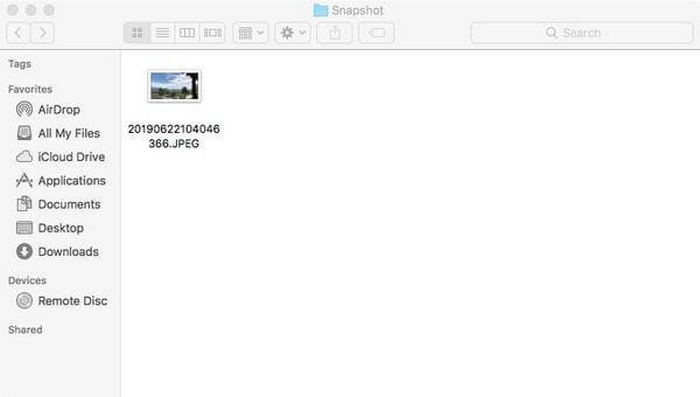
Fai clic sull'icona a forma di fotocamera "Screenshot" in basso per catturare l'immagine del video DVD. Puoi fare clic sull'icona della cartella accanto per accedere direttamente allo screenshot.
Parte 4. Risoluzione dei problemi di riproduzione DVD su Mac
Durante la riproduzione di DVD su un Mac, potresti riscontrare diversi problemi che ti impediscono di continuare a guardare i DVD. Questa sezione elencherà alcuni problemi comuni e fornirà suggerimenti per la loro risoluzione.
DVD non riconosciuto o rilevato: Innanzitutto, se si utilizza un'unità ottica esterna, è necessario assicurarsi che la connessione sia stabile. Successivamente, utilizzare un panno pulito e privo di lanugine per rimuovere delicatamente la polvere e le impronte digitali dalla superficie del disco.
Il DVD viene espulso automaticamente: Verifica il codice regionale del tuo DVD e quello dell'unità ottica. Se non corrispondono, non potrai riprodurlo. Quando inserisci DVD di altre regioni in un SuperDrive USB Apple, viene visualizzata una richiesta di modifica del codice regionale, che ti consente di cambiarlo 5 volte prima che l'hardware venga bloccato in modo permanente. Per rimuovere questa restrizione in modo sicuro e gratuito, un buon metodo è utilizzare VLC Media Player, che sfrutta la sua libreria integrata libdvdcss per decrittografare e riprodurre dischi multiregione a livello software senza modificare il contatore hardware dell'unità. In alternativa, puoi convertire il DVD in un file digitale senza perdita di dati e senza restrizioni regionali in formato .ISO o .MKV utilizzando strumenti gratuiti come HandBrake o MakeMKV, consentendo una riproduzione senza problemi sui moderni lettori Mac.
Errori di riproduzione: Alcuni errori di riproduzione comuni includono interruzioni, blocchi, assenza di audio, ecc. È possibile regolare le impostazioni di uscita audio del software di riproduzione DVD per Mac. Inoltre, è possibile aggiornare macOS all'ultima versione e provare un altro software di riproduzione DVD per Mac. Infine, è possibile ottimizzare l'accelerazione hardware per migliorare la riproduzione dei DVD.
Problemi con i sottotitoli: A volte i sottotitoli non vengono visualizzati, non sono sincronizzati o presentano altri problemi. Innanzitutto, assicurati che i sottotitoli siano abilitati nei controlli o nei menu del lettore DVD. Successivamente, modifica le opzioni dei sottotitoli per regolare la lingua, il carattere, le dimensioni, il colore e altre impostazioni pertinenti.
Parte 5. Domande frequenti sulla riproduzione di DVD su Windows e Mac
-
Il nuovo MacBook Pro M3 supporta ancora i lettori DVD esterni?
Sì, è possibile. Il MacBook Pro M3 è dotato di porte USB-A e USB-C. Questo gli consente di supportare i moderni driver DVD plug-and-play.
-
Qual è la migliore alternativa a VLC per riprodurre DVD su macOS Sequoia?
Se stai cercando un'alternativa a VLC sul tuo Mac Sequoia, Elmedia e IINA sono ottime opzioni. Elmedia è la scelta migliore per le sue funzionalità più ricche, mentre IINA è uno strumento più moderno.
-
Come posso risolvere gratuitamente l'errore "Codice regione DVD" sul mio Mac?
Su Mac non è possibile risolvere questo problema con le impostazioni predefinite. Tuttavia, è possibile utilizzare programmi di ripping per DVD per convertire questi supporti in video digitali. La conversione dei DVD in formato digitale rimuoverà i codici regionali.
-
L'app Apple DVD Player è ancora disponibile nel 2026 o è stata rimossa?
No, non lo è. Apple interromperà il supporto per l'app nel 2026. Non sarà più possibile scaricarla.
-
Quale lettore DVD gratuito per Mac consuma meno CPU e batteria?
IINA è il lettore DVD più noto per il suo basso consumo di risorse. Il suo design elegante potrebbe essere uno dei motivi principali. Tuttavia, se non si intende riprodurre DVD, anche QuickTime Player consuma una piccola quantità di risorse.
-
Qual è la migliore alternativa gratuita a VLC per riprodurre DVD criptati su macOS Sequoia?
Per riprodurre DVD crittografati su Mac senza limitazioni, 5KPlayer si distingue per le sue eccellenti capacità di decrittazione, in grado di gestire la maggior parte dei sistemi di protezione dalla copia dei DVD.
-
Il lettore IINA è in grado di riprodurre dischi DVD fisici su un MacBook Pro M3, o solo file ISO?
Non è in grado di riprodurre dischi DVD fisici crittografati direttamente da un'unità esterna perché non dispone di un'architettura nativa per la decrittazione dei DVD. Può riprodurre file ISO non compressi.
-
Come posso aggirare gratuitamente il limite di 5 codici regionali per le unità USB SuperDrive di Apple?
È possibile utilizzare un programma di ripping per DVD come VLC per convertire i film in DVD in formati digitali e riprodurli facilmente e senza limiti.
-
Perché VLC non riproduce il mio DVD Disney sul Mac e come posso risolvere il problema senza pagare?
Perché non è in grado di aggirare le complesse protezioni strutturali contro la copia (come il DRM X-Project) presenti sui DVD Disney.
Conclusione
Con il I migliori lettori DVD gratuiti per Mac Dopo averne discusso, speriamo che ora possiate riprodurre supporti fisici sul vostro computer Mac. Non vi resta che scegliere l'opzione più adatta alle vostre esigenze e acquistare un driver esterno plug-and-play. Tra le opzioni presenti in questo elenco, consigliamo vivamente di utilizzare Blu-ray Master Free Mac Blu-ray Player, che potete scaricare tramite il link sottostante.
Altro da Blu-ray Master
Miglior lettore DVD

Riproduci facilmente Blu-ray, DVD e vari formati video/audio con funzionalità di riproduzione avanzate.
100% Sicuro. Nessun virus
