

Lug 31, 2026Pubblicato da Kevin Miller A Riproduci DVD
Riepilogo rapido
Prima di imparare come riprodurre i DVD su Windows, tieni presente che i dispositivi moderni richiedono apparecchiature aggiuntive per la riproduzione. Queste in genere includono unità esterne, decoder software o la conversione del contenuto del DVD in formato digitale.
Vi è mai capitato di trovare a casa una collezione di DVD nostalgici o rari, ma il vostro elegante e moderno laptop non è dotato di un'unità esterna e di un lettore multimediale per riprodurre i DVD? Questo è un problema comune nei computer moderni, poiché i driver integrati sono stati abbandonati con l'avvento di sistemi più portatili e dal design più elegante. Di conseguenza, anche i lettori multimediali integrati non supportano nativamente i DVD. In questo articolo, vi forniremo una soluzione a questo problema, così non dovrete buttare via i vostri dischi, esaminando tre opzioni collaudate per aiutarvi a imparare come riprodurre un DVD sui computer portatili moderniPer imparare a utilizzare questi programmi, assicurati di leggere la nostra guida qui sotto.
Sommario
- Quale strada è la migliore?
- Metodo 1: Il metodo standard (VLC Media Player)
- Metodo 2: L'esperienza cinematografica premium (lettore Blu-ray gratuito Blu-ray Master)
- Metodo 3: L'opzione minimalista e leggera (MPC-HC)
- Informazioni fondamentali che devi conoscere
- Domande frequenti sui lettori DVD per Windows
Quale La via è la migliore
Per ottenere risultati oggettivi per i tre software di riproduzione DVD che abbiamo recensito, li abbiamo testati su diversi computer portatili con sistema operativo Windows 10 o 11. Poiché i computer moderni non dispongono più di lettori DVD integrati, abbiamo utilizzato anche lettori DVD USB plug-and-play per accedere ai supporti DVD fisici.
Durante i nostri test, ci siamo concentrati sull'osservazione della facilità d'uso, del rapporto costo-efficacia, della fluidità della riproduzione video e della sicurezza hardware di ciascun metodo se utilizzato sul computer. Per garantire che i prodotti recensiti siano sicuri, ci siamo assicurati che i programmi selezionati fossero scaricati da siti web ufficiali e privi di malware.
Per un rapido confronto tra i programmi, consulta la tabella qui sotto.
| Lettori DVD | Facilità d'uso | Qualità di riproduzione | Controllo della riproduzione | Montaggio della traccia audio e dei sottotitoli |
| Lettore multimediale VLC | Moderare | Eccellente | ●Menu DVD ●Navigazione tra i capitoli ●Velocità di riproduzione ●Ripetizione video | ●Traccia audio e sottotitoli commutabili ●Carica i sottotitoli esterni ●Regolazione della sincronizzazione ●Aspetto dei sottotitoli personalizzabile |
| Blu-ray Master Lettore Blu-ray gratuito | Molto facile | Eccellente | ●Menu DVD ●Navigazione tra i capitoli ●Regolazione della velocità di riproduzione ●Acquisizione schermo ●Creazione di playlist | ●Tracce audio multiple ●Sottotitoli esterni ●Sincronizzazione dei sottotitoli ●Personalizzazione della visualizzazione dei sottotitoli |
| Lettore multimediale Home Cinema classico | Facile | Eccellente | ●Controllo avanzato della riproduzione ●Navigazione dei capitoli ●Passo del telaio ●Velocità di riproduzione ●Modifica dei sottotitoli | ●Tracce audio multiple ●Sottotitoli esterni ●Sincronizzazione dei sottotitoli ●Rendering dei sottotitoli |
Metodo 1: Lo standard di riferimento (VLC Media Player)
Inizieremo questa guida illustrando il metodo più sicuro per riprodurre DVD con Lettore multimediale VLC, uno dei lettori multimediali di terze parti più utilizzati. Oltre a riprodurre file digitali, questo software è in grado di riprodurre anche DVD esterni sul tuo computer moderno.
Questo rende il programma un'ottima opzione se stai cercando una soluzione multimediale completa, gratuita e open source. Inoltre, include praticamente tutti i codec audio e video preinstallati, aggirando completamente la mancanza di supporto nativo per MPEG-2 sui laptop moderni.
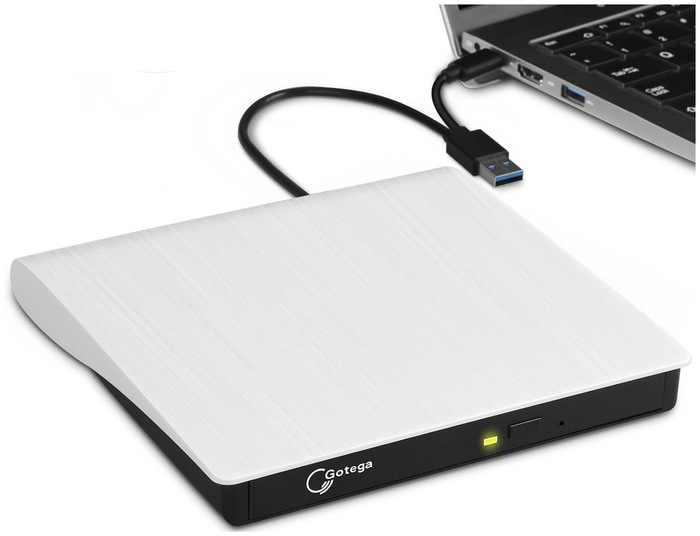
Passo 1. Collega l'unità esterna e inserisci il DVD.
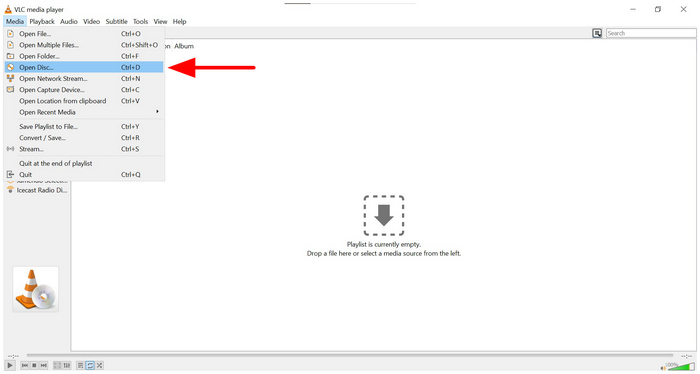
Passo 2. Una volta caricato il DVD, apri VLC Media Player e seleziona il Media scheda. Quindi fai clic Apri disco nel menu a tendina che appare.
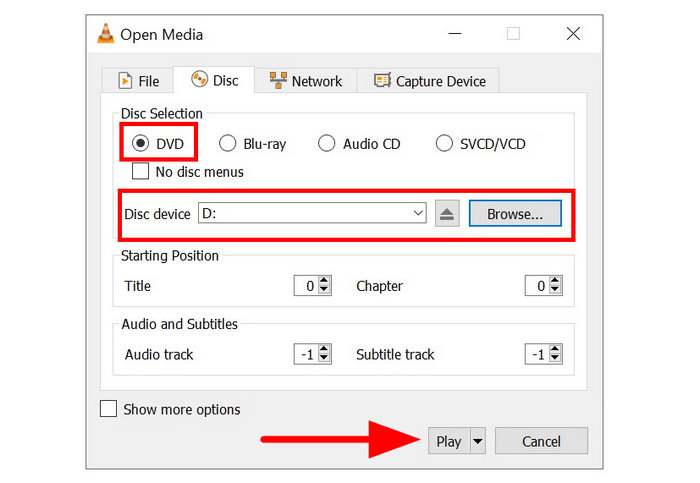
Passaggio 3. Nel menu Open Media, selezionare DVD. Quindi fare clic Navigare per selezionare il DVD caricato sul computer Infine, fai clic Giocare per iniziare a guardare il contenuto del DVD.
VLC è in grado di gestire senza problemi la maggior parte dei menu interattivi dei DVD. Questo offre agli utenti la sensazione di utilizzare un lettore DVD tradizionale sul televisore. Sfortunatamente, VLC si limita a riprodurre i supporti DVD e nient'altro. Non è dotato di opzioni avanzate come l'upscaling video tramite intelligenza artificiale e altri miglioramenti che ne ottimizzerebbero l'esperienza.
Metodo 2: L'esperienza cinematografica premium (lettore Blu-ray gratuito Blu-ray Master)
Dopo aver discusso della soluzione open-source, passiamo alla scelta più premium che offre un miglioramento audiovisivo di fascia alta e un bypass del codice regionale senza problemi, ovvero: Blu-ray Master Lettore Blu-ray gratuito.
Compatibile con Windows 10/11 e macOS 10.9 o versioni successive, questo software è un'ottima soluzione per gli utenti multipiattaforma. Supporta inoltre la riproduzione di DVD da diverse fonti, inclusi DVD standard, cartelle DVD e immagini ISO estratte.
Inoltre, eccelle nella gestione dei moderni dischi commerciali, essendo in grado di aggirare complesse protezioni anticopia, crittografie commerciali e restrizioni regionali. Per essere al passo con gli standard moderni, supporta anche l'upscaling in qualità 4K e i sistemi audio Dolby Digital/DTS per un'autentica esperienza home theater direttamente dal tuo elegante laptop.
Poiché può essere utilizzato anche come lettore multimediale digitale, è dotato di funzionalità tipiche di tali programmi. È possibile aggiungere sottotitoli esterni per un'esperienza di visione migliore, personalizzare il tema dell'interfaccia e le impostazioni di riproduzione, nonché configurare altri parametri avanzati.
Per saperne di più sul programma, assicurati di leggere la nostra guida in tre passaggi su come utilizzarlo. Non dimenticare di scaricarla per seguire facilmente il nostro tutorial.
Download gratuito
Per Windows
Download sicuro
Download gratuito
per macOS
Download sicuro
Passo 1. Carica il DVD che vuoi riprodurre sul tuo disco esterno. Quindi, apri Blu-ray Master Free Blu-ray Player e seleziona il Apri disco opzione.

Passo 2. Nel menu Apri disco, vai ai tuoi file e seleziona il DVD che hai caricato sul tuo computer. Una volta selezionato, fai clic su OK per confermare.

Passaggio 3. Una volta avviata la riproduzione del supporto DVD, selezionare il Premere il pulsante Play per avviare la riproduzione ininterrotta con audio ad alta fedeltà.

Tra le opzioni presentate in questo articolo, Blu-ray Master Free Blu-ray Player è il metodo più semplice per imparare a riprodurre DVD sui propri laptop. Tuttavia, questo è prevedibile, dato che il programma è progettato esclusivamente per questa funzione. Gli altri due metodi, invece, sono principalmente pensati come lettori multimediali, con la riproduzione di DVD come funzionalità aggiuntiva.
Metodo 3: L'opzione minimalista e leggera (MPC-HC)
Per gli utenti Windows che desiderano sapere se possono riprodurre un DVD sul proprio portatile utilizzando un'opzione disponibile solo per Windows, Media Player Classic Home Cinema (MPC-HC) potrebbe essere la soluzione ideale.
Questo classico lettore multimediale per Windows è stato una delle opzioni più popolari dai primi anni 2010 fino alla sua dismissione nel 2017. Tuttavia, rimane una delle migliori scelte per i laptop più vecchi e con specifiche inferiori, dove il risparmio energetico e il basso consumo di risorse sono priorità assolute.
È incredibilmente leggero e non sovraccarica le ventole del tuo portatile. Inoltre, è completamente privo di software superfluo e si concentra interamente sulla riproduzione fluida e accelerata via hardware.
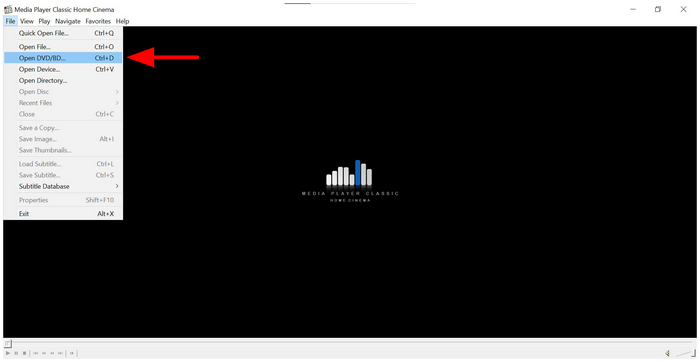
Passo 1. Carica il DVD nell'unità esterna. Apri MPC-HC e seleziona File, quindi scegli Apri DVD/BD.
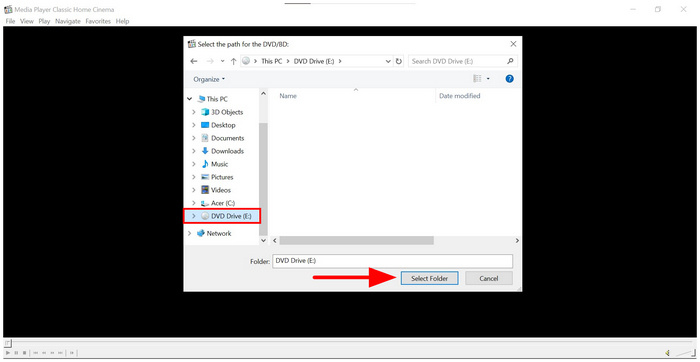
Passo 2. Nel menu che si apre, selezionare il DVD caricato nel tuo gestore file, quindi scegli Seleziona cartellaIn alternativa, è possibile trascinare il DVD nella finestra di MPC-HC.
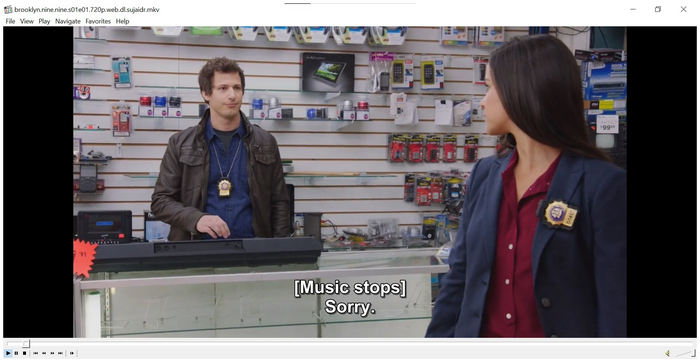
Passaggio 3. Una volta selezionato il DVD, potrai visualizzarne il contenuto sul tuo computer.
Poiché funziona in modo simile a VLC Media Player, MPC-HC è una buona alternativa. Inoltre, questo Media Player Classic è leggero e lettore DVD gratuito affidabile, rendendolo più efficiente del nostro primo metodo presentato.
Critico Informazioni che devi conoscere
L'incubo dei codici regionali
I codici regionali sono restrizioni di copyright sui supporti DVD che impediscono la riproduzione di un DVD su un lettore DVD. In totale, esistono sei codici regionali. Pertanto, un DVD può essere riprodotto solo su un lettore con lo stesso codice regionale. Fortunatamente, la maggior parte dei moderni lettori DVD esterni e dei software per lettori DVD sono dotati di una funzione integrata per aggirare il blocco regionale.
Avviso sull'alimentatore
Poiché la riproduzione di DVD sui moderni laptop richiede un'unità esterna e utilizza più risorse rispetto ai video digitali, è probabile che la batteria del laptop si scarichi rapidamente. Per risolvere questo problema, si consiglia di guardare i contenuti multimediali DVD mentre il dispositivo è collegato alla rete elettrica. Un'alimentazione insufficiente può causare problemi indesiderati, come una scarsa qualità di riproduzione o riproduzione DVD in bianco e nero, che può verificarsi raramente.
Protezione commerciale del copyright
Per le moderne uscite commerciali di film di alto profilo (Disney, Marvel, ecc.), è solitamente presente una robusta protezione DRM. Questo impedisce di effettuare semplici operazioni di ripping di DVD e richiede software avanzati per la lettura. Fortunatamente, i metodi che proponiamo in questa guida sono tutti compatibili con queste moderne uscite.
Domande frequenti Informazioni sui lettori DVD per Windows
-
Perché il mio portatile con Windows 11 non riproduce automaticamente il DVD?
Windows 11 non dispone di un lettore multimediale integrato che supporti i DVD. È necessario utilizzare programmi di terze parti per riprodurre questi file. Blu-ray Master Free Blu-ray Player e VLC sono in grado di riprodurre DVD su Windows 11.
-
Posso utilizzare un Apple USB SuperDrive con un laptop Windows?
Sì, è possibile. Tuttavia, è necessario collegarlo direttamente alla porta di Windows. Inoltre, è necessario installare manualmente i driver di Apple Boot Camp.
-
È legale copiare i miei DVD personali sul mio portatile?
No, non lo è. Copiare DVD personali per renderli digitali non è illegale. Tuttavia, sarà illegale farlo su DVD commerciali. Puoi farlo in tutta sicurezza Convertire i DVD in formato H.265, H.264 o qualsiasi formato video moderno.
-
Qual è il miglior software gratuito per la riproduzione di DVD su un computer portatile?
Tutte le opzioni presentate in questo articolo sono validi lettori DVD gratuiti. Per una visione di qualità superiore, Blu-ray Master Free Blu-ray Player è un'ottima scelta. Tuttavia, se tutto ciò che desiderate è riprodurre un DVD, VLC è una valida alternativa.
-
Come faccio a riprodurre un DVD su un portatile senza un lettore esterno?
È necessario utilizzare un portatile con un driver integrato. In alternativa, è possibile utilizzare immagini ISO estratte e riprodurle come DVD. L'unica opzione per riprodurre DVD sui portatili moderni è tramite unità esterne.
Conclusione
Sebbene la struttura e le caratteristiche dei laptop moderni siano cambiate, l'accesso ai tuoi supporti fisici preferiti non dovrebbe esserlo. Fortunatamente, imparare come riprodurre DVD sui computer portatili Non è così complicato come pensano molti principianti. Per questo motivo, consigliamo VLC per un utilizzo pratico a lungo termine sui laptop moderni. D'altra parte, Blu-ray Master Free Blu-ray Player è un'opzione migliore se si preferisce una qualità video superiore. Per godersi i classici DVD con una qualità video moderna, è consigliabile scaricare l'opzione esclusiva di Blu-ray Master.
Più letture
Riproduci film in DVD

Riproduci facilmente Blu-ray, DVD e vari formati video/audio con funzionalità di riproduzione avanzate.
100% Sicuro. Nessun virus
