

27 agosto 2026Pubblicato da Kevin Miller A Riproduci DVD
Riepilogo rapido
Poiché i DVD non possono essere riprodotti sui moderni computer Windows 11 utilizzando gli strumenti integrati, è necessario utilizzare lettori DVD di terze parti. Pertanto, i programmi che consigliamo vivamente per la riproduzione di DVD su PC Windows moderni sono i seguenti:
- La migliore soluzione gratuita: Blu-ray Master Lettore Blu-ray gratuito
- Lettore multimediale più utilizzato: Lettore multimediale VLC
- L'opzione Premium: Lettore DVDFab
Se utilizzi computer Windows moderni, la riproduzione di DVD oggi presenta ulteriori ostacoli, poiché Microsoft ha interrotto lo sviluppo di strumenti integrati per la riproduzione di DVD a partire da Windows 10. Pertanto, il caricamento dei DVD non è possibile di default e non è possibile accedervi senza prima acquistare costose app dal Microsoft Store. In questo articolo, esamineremo tre dei software di terze parti più affidabili e gratuiti che puoi utilizzare per imparare Come riprodurre un DVD in Windows 11 computer. Forniremo un tutorial completo sul nostro strumento più consigliato, Blu-ray Master Free Blu-ray Player, e presenteremo anche due alternative.
Sommario
- Parte 1. Perché Windows 11 non riproduce automaticamente i DVD?
- Parte 2. La migliore soluzione gratuita: Blu-ray Master, lettore Blu-ray gratuito.
- Parte 3. Altri due metodi per riprodurre DVD su Windows 11
- Parte 4. Risoluzione dei problemi comuni relativi ai DVD di Windows 11
- Parte 5. Domande frequenti sulla riproduzione di DVD su Windows 11
Parte 1. Perché Windows 11 non riproduce automaticamente i DVD?
Prima di passare agli strumenti di riproduzione DVD di terze parti che è possibile utilizzare su Windows 11, discutiamo prima perché le versioni moderne di Windows non supportano automaticamente diversi Tipi di DVD per la riproduzione. Un tempo, i DVD potevano essere riprodotti con il lettore predefinito di Windows, come Windows Media Center in Windows 7. Tuttavia, con il passaggio a Windows Media Player, il supporto per la riproduzione di DVD è terminato.
Tuttavia, se stai cercando un lettore DVD ufficiale per Windows, puoi scaricare l'app Windows DVD Player dal Microsoft Store. Sfortunatamente, non è gratuita e costa $15. Anche il feedback sul programma è poco incoraggiante, con recensioni degli utenti contrastanti.
Se desideri imparare a riprodurre DVD su Windows 11 in modo affidabile, ti consigliamo di utilizzare il programma che presentiamo di seguito, insieme alle due alternative. Tutti questi programmi sono progettati come software gratuiti e affidabili per la riproduzione di DVD fisici.
Parte 2. La migliore soluzione gratuita: Blu-ray Master Free Blu-ray Player
Per iniziare con i nostri consigli su come riprodurre un DVD in Windows 11, descriveremo innanzitutto le caratteristiche della migliore soluzione gratuita sul mercato: Blu-ray Master: lettore Blu-ray gratuito.
Tra le opzioni presenti in questo elenco, questo strumento è il migliore, in quanto è completamente gratuito e ottimizzato per garantire la sicurezza d'uso, sia per la privacy dell'utente che per l'installazione. Inoltre, è anche sufficientemente versatile. Oltre a DVD, Blu-ray e file ISO, il software riproduce anche formati video digitali come MP4 e MKV.
Per offrire un'esperienza di riproduzione fedele ai moderni supporti fisici, il programma supporta la riproduzione audio e video di alta qualità con Dolby, DTS e video HD. Tutte queste caratteristiche sono progettate per sfruttare appieno la qualità di riproduzione di DVD e Blu-ray.
Oltre a queste funzionalità di alto livello, il software è stato sviluppato per essere accessibile. Presenta un'interfaccia intuitiva e pulsanti ben etichettati, caratteristiche perfette anche per i principianti.
Per imparare a usare Blu-ray Master Free Blu-ray Player, assicurati di leggere la nostra guida di installazione qui sotto.
Passo 1.Scarica e installa Blu-ray Master Free Blu-ray Player utilizzando il link di download qui sotto.
Download gratuito
Per Windows
Download sicuro
Download gratuito
per macOS
Download sicuro
Passo 2.Carica il DVD che desideri riprodurre nell'unità DVD esterna, quindi seleziona Apri disco nel software. Quindi, selezionare il supporto DVD caricato.

Passaggio 3.Una volta caricato il contenuto del DVD, è possibile riprodurlo utilizzando il menu di navigazione completo disponibile in Blu-ray Master Free Blu-ray Player.

Essendo stato progettato esclusivamente come lettore Blu-ray e DVD, l'interfaccia e il design del programma sono stati ottimizzati per gestire attività che richiedono un elevato utilizzo delle risorse di sistema. Questo rende Blu-ray Master Free Blu-ray Player la soluzione che consigliamo maggiormente per la riproduzione di DVD sui moderni computer Windows 11.
Parte 3. Altri due metodi per riprodurre DVD su Windows 11
Oltre al lettore DVD incluso nel programma Blu-ray Master per Windows 11, vi consigliamo due metodi aggiuntivi per riprodurre supporti DVD fisici sull'ultima versione di Windows. Entrambe le alternative rappresentano valide soluzioni per imparare a riprodurre file DVD su Windows 11.
Opzione 1: VLC Media Player
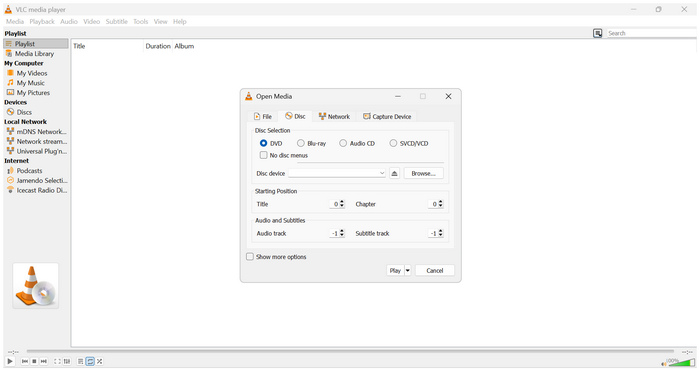
Se sei un appassionato di lettori multimediali open source, è molto probabile che tu utilizzi Lettore multimediale VLC come lettore video principale. In tal caso, sei fortunato, poiché questo programma dispone di una funzione di caricamento diretto dei DVD, che lo rende un lettore DVD funzionale per computer.
Pertanto, è possibile utilizzare il programma per riprodurre DVD con sistemi di protezione di base. Sfortunatamente, i supporti fisici moderni con sistemi di crittografia più avanzati non sono accessibili da VLC. I codici regionali sono solitamente il principale ostacolo che impedisce la riproduzione da parte del software.
Fortunatamente, è possibile aggiungere il plug-in libdvdcss al programma per risolvere questo problema di crittografia. Se si possiedono le competenze tecniche per configurare VLC, rappresenta una valida alternativa ai software dedicati per la riproduzione di DVD.
Per imparare a riprodurre i DVD con VLC, leggi la nostra breve guida in tre passaggi qui sotto:
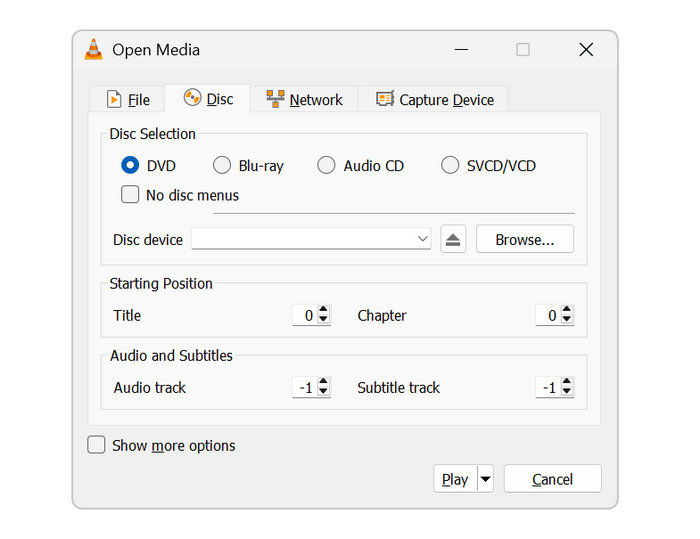
Passo 1.Carica il DVD che desideri riprodurre su VLC sul tuo computer tramite un driver esterno o integrato. Apri VLC Media Player e quindi seleziona Media. Quindi seleziona Disco aperto.
Passo 2.Nella scheda Apri supporti, seleziona DVD in Selezione del disco, quindi fare clic su Dispositivo disco per selezionare il DVD caricato sul computer.
Passaggio 3.Clic Giocare Una volta selezionato il DVD, è possibile iniziare a riprodurre il contenuto DVD caricato.
Se intendete utilizzare VLC Media Player come lettore DVD principale su Windows 11, non aspettatevi che sia stabile o fluido come un lettore DVD dedicato. Potrebbe anche svolgere il suo compito, ma potrebbero verificarsi rallentamenti e piccoli errori visivi poiché il programma consuma notevoli risorse di sistema.
Opzione 2: DVDFab PlayerFab
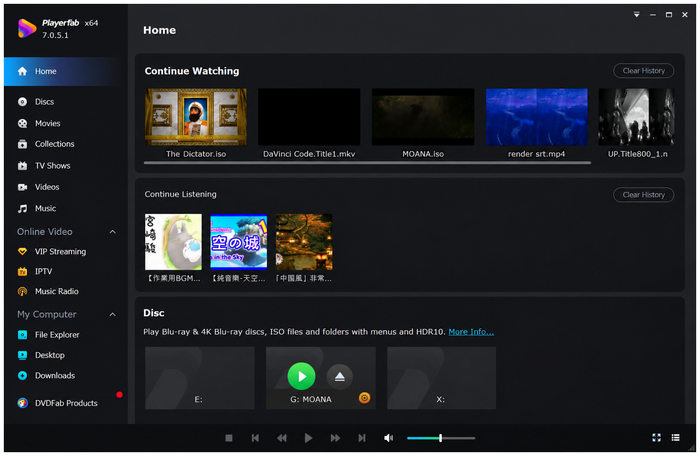
Passando alla versione più premium, abbiamo Lettore DVDFab Software. Similmente al software Blu-ray Master, questo strumento è progettato specificamente per la riproduzione di DVD. Ciò significa che supporta anche Blu-ray, immagini ISO, Blu-ray 4K, cartelle DVD e file video digitali.
Purtroppo, il programma presenta un consumo di risorse notevolmente elevato. Questo lo rende non la soluzione ideale per gli utenti con dispositivi di fascia bassa o media, poiché la riproduzione di video Ultra HD richiede un consumo di risorse considerevole.
Nonostante tali limitazioni, l'utilizzo di questo strumento come soluzione per gli utenti che desiderano riprodurre DVD da un'unità esterna in Windows 11 rimane una possibilità concreta. Tuttavia, assicurati di utilizzare un computer potente, in grado di gestire l'elevato consumo di risorse del programma, per evitare errori.
Scopri le basi della visione di DVD su DVDFab PlayerFab con il nostro tutorial qui sotto:
Passo 1.Inserisci il DVD che desideri riprodurre nel computer. Quindi, apri il software DVDFab PlayerFab e attendi che rilevi automaticamente il DVD.
Passo 2.Selezionare Modalità menu per accedere all'intero contenuto del DVD. Altrimenti, fai clic Modalità semplice per guardare direttamente il file video principale.
Passaggio 3.Una volta selezionata la modalità di accesso al contenuto del DVD, sarà possibile guardarlo.
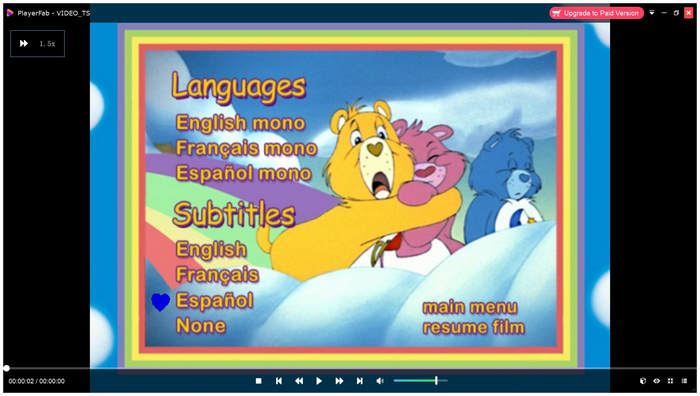
Per gli utenti che danno priorità alla facilità d'uso e alla visione diretta dei DVD, vale la pena pagare per la versione premium e utilizzare DVDFab PlayerFab. La sua opzione Modalità Semplice rende la visione dei DVD più simile all'apertura di video digitali.
Parte 4. Risoluzione dei problemi comuni relativi ai DVD di Windows 11
Problema 1: L'unità DVD non viene riconosciuta da Windows 11
Quando si verificano problemi di questo tipo, la causa più comune è che il dispositivo potrebbe non essere collegato correttamente o che il driver del dispositivo è obsoleto. Per risolvere il problema, verifica che l'unità DVD esterna sia collegata al computer. Quindi, apri Gestione dispositivi e individua le unità DVD/CD-ROM per verificare la presenza di aggiornamenti.
Problema 2: Errori del codice regionale
Gli errori di codice regionale si verificano se il lettore DVD e il DVD in riproduzione hanno codici regionali incompatibili. Fortunatamente, questo non è un problema per i moderni lettori DVD digitali progettati per aggirare la protezione anticopia. Tra i programmi presenti in questo elenco, Blu-ray Master Free Blu-ray Player offre la soluzione migliore, in quanto è in grado di riprodurre qualsiasi DVD o Blu-ray indipendentemente dal codice regionale.
Problema 3: Il disco è graffiato o sporco
Quando si riproducono vecchi DVD, è inevitabile che il supporto fisico si graffi o si sporchi. Per pulire il DVD in modo sicuro e prevenire ulteriori graffi, utilizzare un panno morbido in microfibra e spruzzare un po' di alcol isopropilico. Per evitare danni maggiori, assicurarsi di conservare il DVD correttamente.
Parte 5. Domande frequenti sulla riproduzione di DVD su Windows 11
-
Perché Windows Media Player non riproduce automaticamente il mio DVD su Windows 11?
Windows 11 non include più un lettore DVD integrato. L'ultimo lettore DVD per Windows in grado di gestire i DVD di default è stato dismesso a partire da Windows 10. Tuttavia, è ancora possibile utilizzare il lettore DVD ufficiale di Windows acquistandolo dal Microsoft Store.
-
Devo acquistare l'app ufficiale di Windows DVD Player sul Microsoft Store?
Sì, certo. L'app ufficiale di Windows DVD Player non è un software preinstallato. Il suo prezzo è di $15.00.
-
Perché il mio lettore DVD esterno continua a disconnettersi o a emettere rumori strani dal mio portatile?
Verifica la connessione fisica del driver alla presa di corrente del tuo portatile. Puoi anche controllare la presenza di aggiornamenti in Gestione dispositivi. Queste sono le cause più comuni di instabilità della connessione del lettore DVD.
-
Come posso cambiare il codice regionale del DVD in Windows 11 se il mio film non si carica?
Apri Gestione dispositivi. Quindi, vai alle unità DVD/CD-ROM. Fai clic con il pulsante destro del mouse e seleziona Proprietà per modificare la scheda Regione. Per una soluzione più semplice, puoi utilizzare lettori multimediali multiregione, come Blu-ray Master Free Blu-ray Player.
-
È meglio riprodurre i DVD fisici o convertirli in formato MP4 per archiviarli su Windows 11?
Se il problema principale è lo spazio di archiviazione, riprodurre DVD fisici è la soluzione migliore. Altrimenti, convertirli in MP4 è la scelta migliore, dato che i contenuti DVD convertiti sono molto più facili da gestire. I video digitali saranno sempre la scelta migliore per i dispositivi moderni.
Conclusione
Sebbene Windows 11 non supporti la riproduzione di DVD di default con i lettori multimediali integrati, risolvere questo problema è semplice e completamente gratuito. Hai a disposizione diverse opzioni per riproduzione di DVD su Windows 11Tra questi, il più affidabile è Blu-ray Master Free Blu-ray Player, che offre un'esperienza di visione fluida e senza problemi. Se avete domande per gli utenti del programma, non esitate a lasciare un commento qui sotto o semplicemente a condividere i vostri film DVD preferiti da guardare con Blu-ray Master.
Altro da Blu-ray Master
Riproduci film in DVD

Riproduci facilmente Blu-ray, DVD e vari formati video/audio con funzionalità di riproduzione avanzate.
100% Sicuro. Nessun virus
