

03 novembre 2025Pubblicato da Kevin Miller A Copia DVD
Una console di gioco solitamente fornisce un'esperienza di gioco senza pari inserendo un disco ottico di gioco. Ma a un certo punto, Xbox non legge i dischi, e ti darà fastidio finché non scoprirai cosa sta causando l'errore. Alcuni pensano di dover far dare un'occhiata alla loro console da gioco a un professionista, ma puoi capirlo con questa guida. Qui, sarai guidato su come risolvere gli errori di Xbox e di lettura del disco.
- Parte 1. Perché Xbox non legge il disco - Possibili motivi
- Parte 2. Soluzioni per risolvere il problema della mancata lettura del disco su Xbox
- Parte 3. Suggerimento consigliato: copia gratuita di DVD in video per riprodurli su Xbox One
- Parte 4. Domande frequenti su Xbox che non legge il disco
Parte 1. Perché Xbox non legge il disco - Possibili motivi
È comune che quando una Xbox si rifiuta di riconoscere un disco, ciò indica che c'è un errore, ma qual è la causa principale? Bene, uno dei pochi motivi che non dovrebbero essere trascurati sono i problemi correlati alla console. Questo può essere un malfunzionamento dell'unità disco, un guasto del laser, un bug o un problema software o hardware. Un altro motivo è il disco che usi. Un DVD potrebbe avere polvere, impronte digitali o altre particelle di sporco che ne impediscono la lettura. In questo caso, è meglio imparare come pulire un disco DVD. correttamente.
La maggior parte delle volte, le persone non sono consapevoli dei fattori ambientali dei loro dispositivi e dischi. Temperature e umidità estreme hanno un impatto enorme sulle prestazioni e sul benessere generale della tua Xbox e dei tuoi dischi, poiché possono causare l'accumulo di umidità sulla console e sui componenti fisici del disco. Quindi, il tuo ambiente è vitale ed è una possibile ragione per cui Xbox non legge un disco.
Parte 2. Soluzioni per risolvere il problema della mancata lettura del disco su Xbox
Se non hai ancora capito la vera causa degli errori Xbox, non c'è fretta di andare dal professionista. Invece, puoi provare queste soluzioni efficaci per capire la causa e risolvere il problema. Guarda le seguenti soluzioni qui sotto:
Controllare il disco e la console di gioco
Si consiglia di controllare prima la Xbox e il disco, per accertarsi che tutto sia al suo posto.
- La prima cosa da fare è controllare le condizioni della console di gioco, o cambiarne l'orientamento posizionandola orizzontalmente. Questo perché il dispositivo non funzionerà correttamente se posizionato verticalmente. Puoi provare un altro disco come riprodurre musica su Xbox Oneper verificare se il dispositivo presenta il problema o meno.
- Per quanto riguarda il disco, controlla se ha detriti o qualsiasi tipo di sporco. Quindi, prepara un panno in microfibra o una spazzola morbida per pulirlo. Facoltativamente, prova il disco su un lettore video o un'altra console di gioco per assicurarti che funzioni ancora.
Cambia la modalità di alimentazione
Puoi anche cambiare la modalità di alimentazione della Xbox. Questo metodo consente al disco di essere riconosciuto dalla console. Ecco come fare:
Passo 1. Premi a lungo il pulsante Xbox sul tuo joystick. Dal menu Sistema, scegli l'opzione Alimentazione e avvio. Sotto, seleziona l'opzione Risparmio energetico.
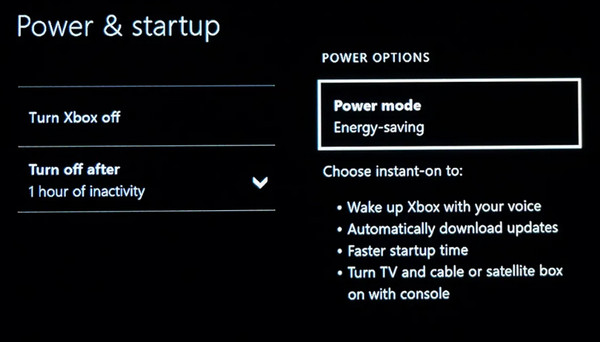
Passo 2. Esegui un hard reboot della console di gioco. Quindi, prova a inserire di nuovo il disco per verificare se la tua Xbox leggerà il disco.
Ripristina il sistema operativo Xbox One
Se le soluzioni precedenti non riconoscono ancora i dischi su Xbox, dovresti provare a reimpostare il sistema operativo del dispositivo. Tuttavia, potresti dover eliminare alcuni dei tuoi giochi e app per garantire la riparazione del problema. Se sei disposto a farlo, ecco il passaggio dettagliato:
Passo 1. Apri la guida premendo il pulsante Xbox dalla schermata iniziale. Vai su Impostazioni e individua il menu Tutte le impostazioni. Procedi all'opzione Sistema.
Passo 2. Prosegui aprendo Informazioni e aggiornamenti della console. Dopodiché, clicca su Ripristina console pulsante. Se non ti piace l'idea di eliminare i giochi e le app, scegli il pulsante Ripristina e Mantieni i miei giochi e le mie app opzione.
Cancella archiviazione persistente
La cache rende la tua esperienza di gioco più fluida poiché memorizza temporaneamente i file a cui accedi di frequente. Tuttavia, l'accumulo di dati ha un effetto collaterale sulla console di gioco. Pertanto, dovrai cancellare l'archiviazione e vedere se risolve il problema Xbox One non legge un disco:
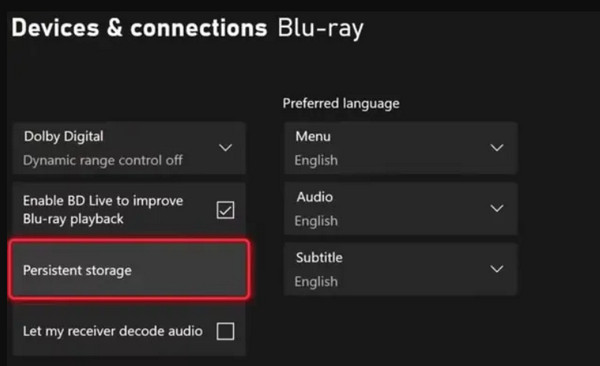
Passo 1. Apri il Sistema e procedi al menu Dispositivi e Streaming. Sotto, scegli Blu-ray.
Passo 2. Poi vedrai il Archiviazione persistente opzione lì. Cliccaci sopra per eliminare la cache. È necessario riavviare la console e inserire nuovamente il disco.
Sostituisci l'hardware
Se l'unità ottica della Xbox One non funziona o se trovi componenti danneggiati che causano il problema, è il momento giusto per sostituire l'hardware. Puoi ripararlo da solo, ma dovrai comunque acquistare un nuovo lettore di dischi, un motore rotativo e altre parti. Ma ti consigliamo di affidarti all'assistenza di un professionista per assicurarti che la console di gioco sia in buone mani.
Parte 3. Suggerimento consigliato: copia gratuita di DVD in video per riprodurli su Xbox One
Se il disco è la causa principale del mancato funzionamento di Xbox, ti consigliamo di utilizzare Ripper DVD gratuito per estrarre il contenuto.
Il software fornisce un servizio gratuito per copiare video da DVD-9, DVD-R, DVD-RW e altri tipi. Quindi, puoi scegliere un formato di output tra i suoi oltre 200 tipi di file supportati, tra cui FLV, MP4, HEVC e altri.
Naturalmente, ha anche strumenti di editing video, così puoi tagliare le parti indesiderate o aggiungere effetti video a seconda delle necessità. Non solo, questo software ha un'accelerazione GPU, così il tempo di elaborazione è dimezzato e senza ulteriori ritardi. Free DVD Ripper è la soluzione definitiva quando Xbox non legge i tuoi dischi, quindi dovresti scaricarlo su Windows o Mac cliccando sul pulsante Download gratuito.
- Supporta il ripping di DVD crittografati e fatti in casa senza limitazioni.
- Ideale per copiare e convertire DVD in risoluzioni più elevate, tra cui 4K e 8K.
- Fornisci preset con dispositivi compatibili come iOS, HTC, Samsung, ecc.
- Modifica e configura la lunghezza e l'output del video per migliorarne la qualità complessiva.
Passo 1. Fai clic sul pulsante Download gratuito per ottenere Free DVD Ripper sul tuo computer.
Download gratuito
Per Windows
Download sicuro
Download gratuito
per macOS
Download sicuro
Inserire il disco nell'unità ottica, quindi eseguire il software. Fare clic su Carica disco e seleziona il titolo che vuoi copiare.

Passo 2. Una volta caricato il video, puoi andare su Modificare menu, dove puoi apportare una modifica drastica alla lunghezza del video, all'effetto e così via. Quindi, apri il Formato di output menu a discesa e scegli il profilo di output, come 4K MP4, MOV, MKV, WMV, ecc., con un dispositivo o una piattaforma compatibile.

Passaggio 3. D'altra parte, il Profilo personalizzato pulsante accanto al formato di output consente di effettuare ulteriori configurazioni. È possibile scegliere il codificatore video di output, il formato, gli FPS, la risoluzione e altro. Dopodiché, selezionare una cartella di destinazione sul computer, quindi fare clic su Strappa tutto pulsante per concludere.

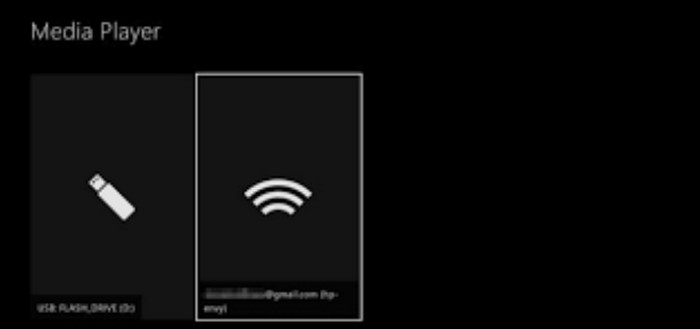
Passaggio 4. Copia i video DVD rippati su un'unità flash USB formattata in NTFS (per file più grandi di 4 GB) o FAT32 (per file più piccoli). Collegala a una delle porte USB della tua Xbox One.
Passaggio 5. Dopo aver installato il Media Player app dal Microsoft Store su Xbox One, avvialo e analizzerà automaticamente l'unità USB inserita. Aprila per riprodurre video DVD su Xbox One.
Free DVD Ripper è una soluzione rapida quando Xbox non legge un disco corrotto. Almeno puoi comunque accedere al contenuto in digitale senza problemi. Inoltre, offre fantastiche funzionalità per un ulteriore miglioramento video, quindi ti consigliamo di scaricarlo sul tuo desktop.
Parte 4. Domande frequenti su Xbox non legge il disco
-
Perché il mio disco non esce su Xbox?
Ci sono molte ragioni per cui il tuo disco non esce dalla console di gioco. Uno, il disco è bloccato perché non è stato inserito correttamente. Secondo, un problema software ha impedito al disco di uscire. E infine, la Xbox stessa è danneggiata o non funziona correttamente, il che causa l'errore.
-
Come pulire il lettore di dischi della Xbox?
Per prima cosa, dovrai scollegare la console di gioco. Trova un panno morbido e asciutto per pulire lo sporco dal lettore di dischi. Un consiglio importante da ricordare è di non esercitare troppa pressione o usare detergenti liquidi per pulire il disco, poiché potrebbero causare ulteriori danni.
-
Quanto costa riparare un'unità disco di una Xbox One?
Se l'unità disco non funziona su Xbox One, puoi aspettarti un costo di circa $50 - $200, e questo perché ci sono molte cose da considerare, non solo l'unità disco. La riparazione potrebbe includere una tariffa di manodopera, parti di ricambio e gravi danni all'unità disco.
Conclusione
Purtroppo, ci sono molti modi per risolvere il tuo Xbox che non legge i DVDSe la console non presenta danni visibili, è probabile che l'errore provenga dal disco. Pertanto, è sufficiente pulire un disco DVD o provare le altre soluzioni indicate. Detto questo, consigliamo anche Free DVD Ripper di Blu-ray Master per estrarre il contenuto da un DVD danneggiato. È semplice e professionale e offre la massima qualità video. Inizia oggi stesso scaricando questo fantastico software su Windows o Mac.
Altro da Blu-ray Master
Copiare DVD in digitale

Software di ripping veloce e gratuito per decriptare facilmente tutti i DVD in formato digitale sul tuo computer.
100% Sicuro. Nessun virus
