

9 ottobre 2026Pubblicato da Kevin Miller A Copia DVD
Riepilogo rapido:
Esistono tre metodi ideali per il recupero dei dati da DVD, ognuno adatto a esigenze specifiche.
Per conoscere i punti di forza di ogni programma di ripping per DVD, abbiamo elencato le loro caratteristiche principali:
Facile da usare e con un'ottima resa: Blu-ray Master DVD Ripper gratuito
Funzionalità avanzate di personalizzazione per la copia di DVD: CreaMKV
Programma di transcodifica DVD: Freno a mano
Dall'avvento dei media digitali, la conservazione dei dati memorizzati su DVD fisici è diventata una pratica comune per la maggior parte degli utenti. Sfortunatamente, anche queste soluzioni di archiviazione non sono immuni da problemi strutturali, poiché il rischio di graffi e altri danni rimane. Tuttavia, la conservazione dei dati è un altro problema che deve essere affrontato quando si effettua la copia di DVD. In questo articolo, discuteremo i migliori strumenti per la copia di DVD. estrarre i sottotitoli dai DVD, garantendo che i tuoi film siano piacevoli grazie a tracce di sottotitoli accurate. Esamineremo e forniremo un breve tutorial su tre metodi che preservano i flussi di sottotitoli originali, mantengono la qualità video e risolvono i problemi di sincronizzazione audio/video.

- Parte 1. Perché l'estrazione dei sottotitoli dai DVD richiede strumenti specializzati
- Metodo 1: La soluzione definitiva tutto in uno – Blu-ray Master Free DVD Ripper
- Metodo 2: Personalizzazione open-source – Utilizzo di MakeMKV per i sottotitoli passthrough
- Metodo 3: Transcodificatore di post-elaborazione – HandBrake per sottotitoli incorporati o digitali
- Parte 5. Domande frequenti sull'estrazione dei sottotitoli dai DVD
Parte 1. Perché estrarre i sottotitoli dai DVD richiede strumenti specializzati
Comprensione dei formati dei sottotitoli DVD (VOB/PGS vs. SRT basato su testo)
Tra i formati di sottotitoli per DVD, due sono i più diffusi: i sottotitoli sovrapposti basati su immagini (VOB, PGS) e i sottotitoli basati su testo (SRT). A causa delle loro differenze, i sottotitoli sovrapposti sono incorporati nei file multimediali, il che limita le opzioni di modifica. I sottotitoli basati su testo, invece, sono personalizzabili in termini di sincronizzazione, stile del carattere e, in alcuni casi, lingua.
La sfida della protezione commerciale dalla copia e dei blocchi regionali
Sebbene la copia di DVD sia semplice e basilare nella sua essenza, è comunque necessario affrontare la protezione dalla copia commerciale e le restrizioni del codice regionale. Pertanto, anche questo aspetto è stato preso in considerazione quando si è imparato come estrarre i sottotitoli da DVD. Tutti i Metodi di decodifica DVD Di seguito sono elencate le soluzioni che consentono di aggirare le protezioni di base e avanzate contro la copia dei DVD, sia integrate che tramite plug-in.
Metodo 1: La soluzione definitiva tutto in uno: Blu-ray Master Free DVD Ripper
Panoramica e vantaggi principali (accelerazione hardware, uscita senza perdita di dati 1:1)
Il primo metodo che analizzeremo è Blu-ray Master DVD Ripper gratuito, la soluzione all-in-one più equilibrata per la copia di DVD adatta anche ai principianti. È orientata alle prestazioni, con funzionalità come l'accelerazione hardware e l'uscita video senza perdita di qualità.
Sebbene le sue funzionalità siano piuttosto avanzate per la copia di DVD, la sua interfaccia è stata progettata per essere il più accessibile possibile e ottimizzata per i principianti. I pulsanti e le impostazioni per utilizzare il programma in modo efficace sono tutti ben etichettati, il che li rende facili da usare.
Se utilizzato per estrarre sottotitoli da DVD, Blu-ray Master offre anche diverse opzioni di modifica dei sottotitoli, qualora il DVD caricato li contenga. Questo rende il programma un'ottima soluzione per convertire i contenuti DVD in formato digitale.
Per imparare a usare il programma per copiare simultaneamente DVD e sottotitoli, assicurati di leggere il nostro tutorial qui sotto. Non dimenticare di scaricarlo per seguire più facilmente il tutorial.
Download gratuito
Per Windows
Download sicuro
Download gratuito
per macOS
Download sicuro
Guida passo passo: come estrarre sottotitoli e video contemporaneamente
Passo 1.Apri Blu-ray Master Free DVD Ripper, quindi seleziona Carica il DVD > Carica il disco DVD per aprire il supporto DVD caricato sul computer.

Per estrarre i dati dei sottotitoli dal DVD, selezionare Elenco completo dei titoli opzione per acquisire tutti i dati scritti sul disco.

Passo 2.Con i dati del DVD caricati, selezionare Formato di output e scegli il formato in cui desideri convertire il tuo DVD. Alcune opzioni sicure sono MP4 o MKV.

Tornando al menu principale, seleziona il Modificare pulsante per il supporto DVD caricato.

Passaggio 3.Nella scheda Modifica, vai a Sottotitolo. Quindi seleziona Sottotitoloe scegli Esporta sottotitoli per creare un file VOB con sottotitoli una volta che il video è stato estratto. Seleziona OK per confermare.

Ora che sia il formato di output che le impostazioni dei sottotitoli sono stati regolati, puoi fare clic su Strappa tutto nel menu principale per iniziare a produrre una copia video digitale del tuo DVD e un file di sottotitoli VOB.

Tra le opzioni presenti in questo elenco, consigliamo vivamente Blu-ray Master Free DVD Ripper come il modo più semplice per imparare a estrarre i sottotitoli forzati da un DVD.
Suggerimenti
Durante le lunghe sessioni di estrazione dati in batch, assicurarsi che le unità ottiche USB esterne siano alimentate in modo stabile per evitare errori di lettura causati da cali di tensione.
Metodo 2: Personalizzazione open-source: utilizzo di MakeMKV per i sottotitoli passthrough.
Panoramica e caso d'uso ideale (conservazione del flusso di sottotitoli senza perdita di qualità)
Passando all'opzione successiva, abbiamo CreaMKV, un altro programma che puoi usare per imparare a estrarre i sottotitoli dai DVD su macOS e Windows. Progettato come strumento di conversione specifico per DVD e Blu-ray, questo software rappresenta un'ottima scelta se vuoi assicurarti che la conversione in formato digitale sia senza perdita di qualità e preservi lo streaming.
Analogamente all'opzione precedente, MakeMKV può anche preservare i sottotitoli dei DVD, poiché il formato MKV è un eccellente formato contenitore che mantiene intatti i dati avanzati dei sottotitoli.
Purtroppo, sebbene MakeMKV eccella nell'estrazione lossless 1:1 e nella gestione di strutture complesse, produce file di grandi dimensioni e non offre opzioni di transcodifica diretta per formati ottimizzati per dispositivi mobili come MP4/H.264 senza una conversione secondaria.
Guida passo passo all'estrazione dei sottotitoli PGS in contenitori MKV
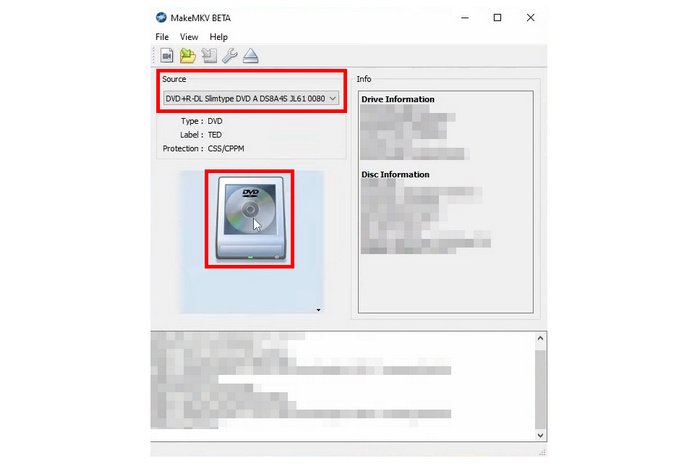
Passo 1.Apri MakeMKV, quindi seleziona Fonte e scegli il DVD caricato. Successivamente, seleziona il icona DVD per avviare la lettura del DVD caricato.
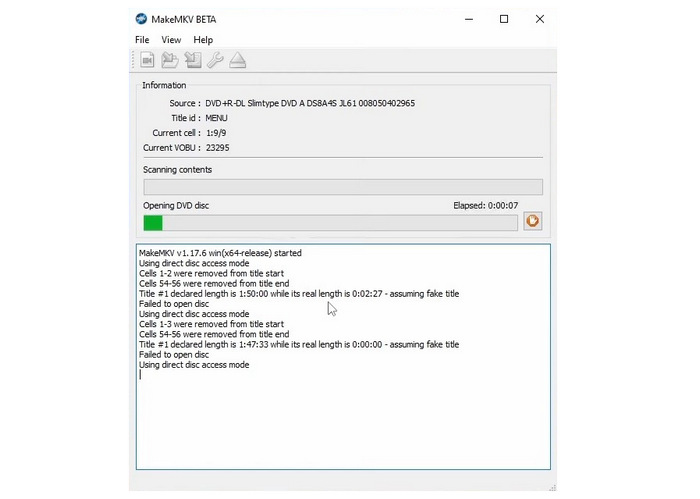
Passo 2.Attendi che MakeMKV legga il contenuto del DVD.
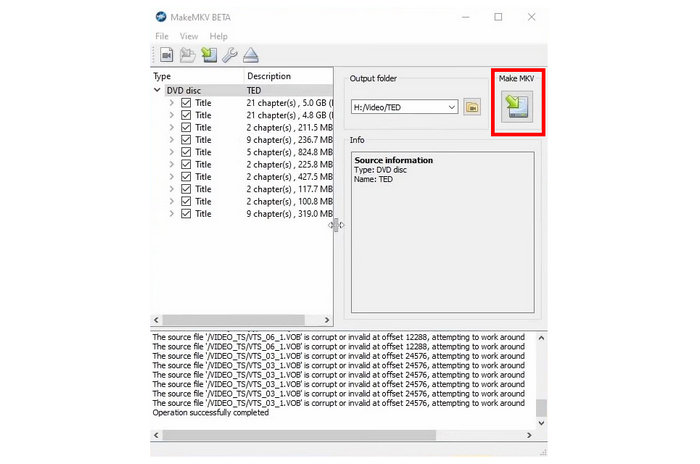
Passaggio 3.Dopo la lettura del contenuto del DVD, il programma visualizzerà l'elenco del contenuto letto. Per convertire l'intero DVD in MKV, fare clic su CreaMKV icona.
A causa delle limitazioni del programma nella produzione di file MKV non elaborati, il problema di MakeMKV risiede nelle dimensioni dei file e nella compatibilità non ottimale derivante dal suo codec non convenzionale. Inoltre, non può essere utilizzato da chi desidera imparare a estrarre i sottotitoli da un DVD in un file SRT. Pertanto, il programma è più indicato come strumento di ripping secondario, da affiancare a HandBrake, il terzo metodo descritto in questo articolo.
Metodo 3: Transcodificatore di post-elaborazione – HandBrake per sottotitoli incorporati o digitali
Panoramica e caso d'uso ideale (incorporare o incorporare i sottotitoli nei video)
Infine, il terzo metodo che analizzeremo per imparare come estrarre i sottotitoli da un DVD su Mac o Windows è Freno a manoSimilmente a MakeMKV, questo programma è un codificatore DVD per convertire supporti DVD in video digitale.
Oltre a estrarre i sottotitoli, lo strumento può essere utilizzato anche per incorporare file di sottotitoli esterni, come ad esempio i file SRT, nel video elaborato. Questo rende il software la scelta migliore per l'inserimento di sottotitoli integrati, garantendo che il video sia facilmente accessibile con i sottotitoli.
Purtroppo, HandBrake presenta una grave limitazione nella lettura di DVD protetti da copia. Questo rende il programma fortemente inadatto se si intende creare una copia di backup digitale di DVD commerciali con un sistema di protezione anticopia molto robusto.
Guida passo passo: come scansionare e selezionare le tracce dei sottotitoli in HandBrake
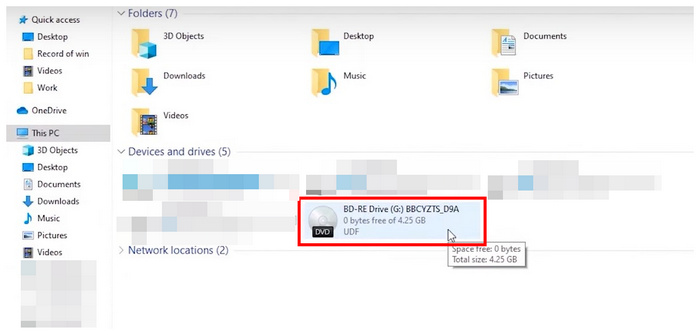
Passo 1.Carica il DVD nel computer utilizzando un'unità disco integrata o un lettore DVD di terze parti. Controlla il file manager del computer per assicurarti che il DVD sia stato caricato.
Passo 2.Apri HandBrake, quindi seleziona il DVD caricato nel menu di apertura del programma per impostarlo come sorgente. HandBrake ora leggerà il dispositivo caricato.
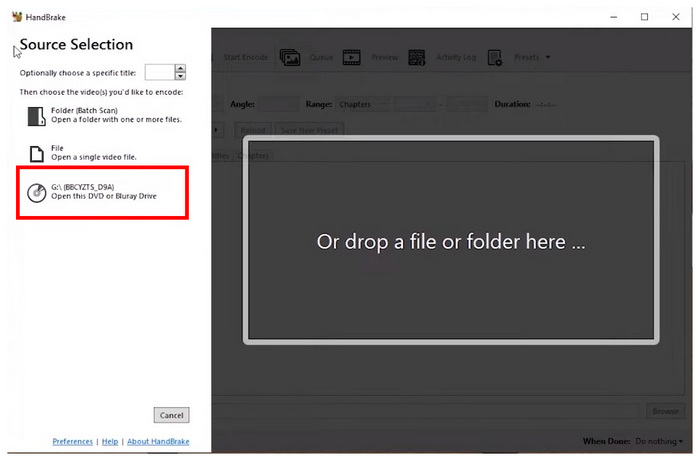
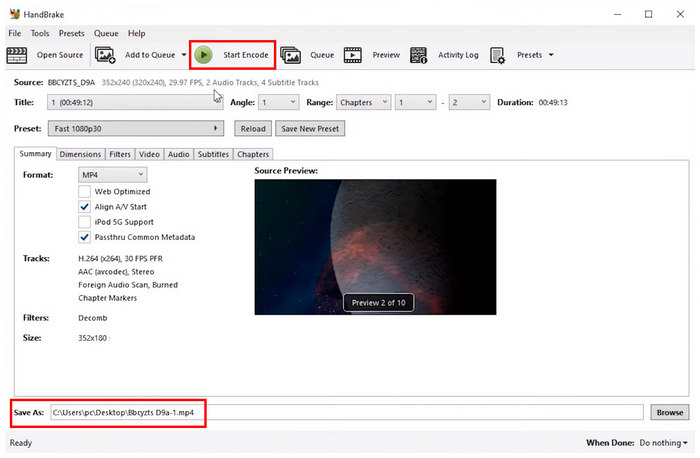
Passaggio 3.Una volta che HandBrake ha letto il DVD caricato, è possibile regolare le impostazioni nel menu di HandBrake. Altrimenti, fare clic su Avvia codifica per avviare il processo di decrittazione del DVD. Si noti che la posizione del file codificato può essere regolata utilizzando Salva come percorso di localizzazione nella parte inferiore del menu.
Se intendi utilizzare HandBrake per estrarre contenuti e sottotitoli da DVD, puoi comunque usare il programma installando il codec libdvdcss, necessario per aggirare la protezione CSS standard.
Parte 5. Domande frequenti sulla rimozione dei sottotitoli dai DVD
-
È possibile estrarre i sottotitoli da un DVD e salvarli come file SRT indipendente?
No, sarà complicato. I sottotitoli sui DVD sono file multimediali sovrapposti. Pertanto, i sottotitoli dei DVD sono scritti in formato VOB, a differenza dell'SRT, che è basato sul testo.
-
Come posso gestire i sottotitoli forzati per le scene in lingua straniera durante la copia di un DVD?
Assicurati che il programma di ripping DVD che utilizzi preservi i dati dei sottotitoli. Ottimi esempi sono Blu-ray Master Free DVD Ripper e MakeMKV. Entrambe le opzioni sono in grado di preservare i dati originali dei sottotitoli.
-
Perché i sottotitoli del DVD estratto non sono sincronizzati con la riproduzione video?
Potrebbe verificarsi un problema durante il processo di estrazione. Per garantire che i sottotitoli vengano impostati correttamente, utilizza un programma di estrazione DVD con un editor di sottotitoli dedicato. Blu-ray Master Free DVD Ripper è un buon esempio.
-
È possibile estrarre i sottotitoli da un DVD con blocco regionale senza modificare la regione del disco rigido del mio computer?
Sì, esistono. Ci sono programmi per la copia di DVD in grado di aggirare i codici regionali tramite funzionalità integrate di bypass della protezione. Tra i programmi presentati in questo articolo, sia Blu-ray Master Free DVD Ripper che MakeMKV riescono a eludere la protezione anticopia dei DVD.
-
Qual è la differenza tra incorporare sottotitoli soft e incorporare sottotitoli hard nel video?
I sottotitoli soft offrono agli utenti maggiori possibilità di personalizzazione. I sottotitoli hard, invece, sono più semplici da usare. Basta scegliere se personalizzare i sottotitoli o utilizzare quelli predefiniti.
Conclusione
Con i migliori metodi per estrarre i sottotitoli dai supporti DVD Dopo aver discusso l'argomento, speriamo che questo articolo abbia fornito ai nostri lettori le informazioni necessarie per estrarre i sottotitoli. Sebbene questi non vengano salvati in formato SRT, l'opzione di sovrapposizione dei sottotitoli in formato VOB dovrebbe essere sufficiente per le esigenze di intrattenimento generale. Per scoprire il miglior programma per estrarre i sottotitoli, consigliamo di utilizzare Blu-ray Master Free DVD Ripper.
Download gratuito
Per Windows
Download sicuro
Download gratuito
per macOS
Download sicuro
Altro da Blu-ray Master
Copiare DVD in digitale

Software di ripping veloce e gratuito per decriptare facilmente tutti i DVD in formato digitale sul tuo computer.
100% Sicuro. Nessun virus
