

27 agosto 2026Pubblicato da Kevin Miller A Copia DVD
Breve opinione su MakeMKV:
Valutazione complessiva: 4.5 / 5
Ideale per: Collezionisti di supporti fisici e appassionati di home theater alla ricerca di un metodo di backup fedele e senza perdita di dati per DVD, Blu-ray e dischi 4K UHD su Windows, Mac o Linux.
Se desiderate digitalizzare la vostra collezione di DVD o Blu-ray senza sacrificare la qualità video, MakeMKV è solitamente il primo strumento che viene consigliato. È da anni uno dei programmi preferiti dai collezionisti di supporti fisici, ma come si comporta nel 2026? Abbiamo messo alla prova MakeMKV su Windows 11 e macOS per scoprire se vale ancora la pena utilizzarlo, come gestisce le moderne protezioni anticopia e quali sono i suoi punti deboli. Continuate a leggere per saperne di più. Recensione di MakeMKV per conoscere tutti i dettagli.
Sommario
Parte 1. Recensione di MakeMKV: primo verdetto
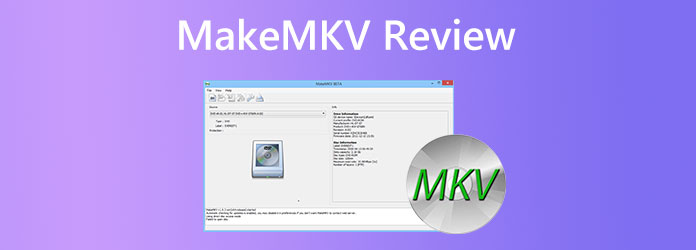
CreaMKV è un software gratuito per il ripping di DVD che ti permetterà di convertire i tuoi film in MKV, come suggerisce il nome. In altre parole, questo strumento è anche chiamato transcodificatore e trasforma le clip, anche quelle criptate dai dischi, in un set di file video in formato MKV senza alcuna perdita di qualità. Un'altra buona caratteristica di questo strumento è la sua capacità di trasmettere in streaming le clip decriptate sul tuo lettore multimediale preferito senza la necessità di una conversione intermedia. Per quanto riguarda la visualizzazione utente, MakeMKV ha un'interfaccia facile da usare che non richiede alcuna configurazione tecnica a parte l'impostazione della directory di output.
Inoltre, non possiamo limitare MakeMKV ai Blu-ray, perché funziona anche con i file ISO che puoi salvare sul tuo desktop o Mac. Tuttavia, essendo uno degli svantaggi più diffusi di questo ripper DVD, devi essere preparato.
Caratteristiche principali di MakeMKV:
- Può leggere Blu-ray crittografati utilizzando le ultime versioni di BD+ e AACS.
- Funzionabile su DVD, Blu-ray, ISO e cartelle.
- Viene fornito con una procedura di conversione con un clic.
- Conserva le informazioni sui capitoli dei film e preserva le tracce di video e audio.
Parte 2. Come usare MakeMKV
Puoi sicuramente usare MakeMKV gratuitamente, poiché offre un periodo di prova gratuito di 30 giorni. Tuttavia, con questo freeware, aspettati di avere alcune limitazioni al punto che non potrai nemmeno utilizzare i suoi strumenti premium a meno che non paghi il prezzo dovuto per averne di più. Nel frattempo, di seguito sono riportate le linee guida da seguire per aiutarti a utilizzare questo DVD ripper per la prima volta.
Passo 1.Installa MakeMKV su computer Mac, Windows o Linux e avvialo una volta pronto.
Passo 2.È possibile inserire il disco nell'unità disco del computer all'avvio. Quindi, fare clic sul menu File nell'interfaccia principale dello strumento, seguito da Apri disco scheda per scegliere il disco di destinazione.
Passaggio 3.Una volta inizializzato il disco, vai al suo contenuto e seleziona quelli che desideri copiare. Quindi, vai a Cartella di output, imposta la destinazione del file preferita e premi il pulsante Crea MKV pulsante per avviare il processo di ripping.
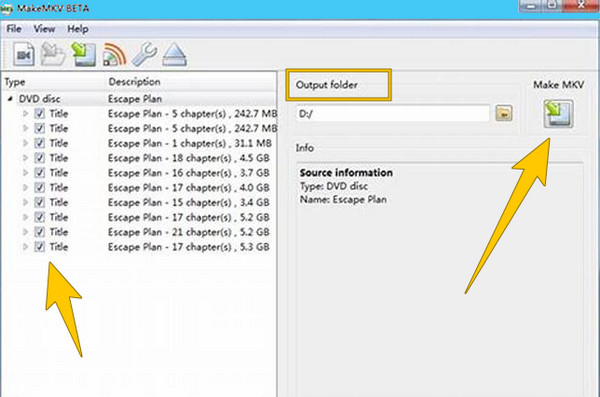
I passaggi sono intuitivi e facili. Un problema è che i file MKV di output sono grandi e molte persone si sono lamentate di questo. Quindi, puoi usare Freno a mano per comprimere e convertire MKV in MP4.
Parte 3. Recensione dettagliata di MakeMKV
Test pratici e prestazioni
Per valutare le prestazioni reali di MakeMKV, abbiamo condotto un test pratico di ripping utilizzando un normale disco Blu-ray commerciale. Ecco la configurazione hardware specifica e i risultati del benchmark:
- Sistema di test: Windows 11 Pro (64 bit)
- Unità ottica: Pioneer BDR-212DBK (SATA)
- Disco di prova: Disco Blu-ray a doppio strato da 40 GB
- Durata dello strappo: 18 minuti
- Utilizzo medio della CPU: 12% (Intel Core i7)
- Dimensione del file di output: 38,8 GB (MKV senza perdita di dati)
Considerazioni sulle prestazioni: Durante il processo di test, MakeMKV ha funzionato senza intoppi, rallentamenti o arresti anomali del sistema. Senza il complesso processo di ricodifica, è in grado di estrarre direttamente flussi video e audio, mantenendo un basso utilizzo della CPU, intorno ai 12%. La velocità di estrazione è stata limitata principalmente dalla velocità di lettura fisica dell'unità ottica piuttosto che dalle prestazioni del sistema, il che lo rende una scelta efficiente per l'elaborazione in background sui sistemi moderni.
Compatibilità del sistema
MakeMKV è disponibile per Windows, macOS e Linux, il che lo rende una delle scelte più popolari per convertire DVD/Blu-ray in MKV. Gli utenti segnalano prestazioni fluide su tutti i sistemi, inclusi Windows 10/11 e macOS Mojave e versioni successive. Non richiede hardware di fascia alta, ma unità e CPU più veloci migliorano la velocità di ripping.
Sicurezza e stabilità
MakeMKV è generalmente considerato sicuro e stabile, privo di malware o adware in bundle. Tuttavia, alcuni programmi antivirus hanno segnalato le versioni recenti come potenziali minacce, probabilmente falsi positivi dovuti al modo in cui il software interagisce con i dischi protetti. Gli utenti sui forum confermano che lo strumento è affidabile e raramente si blocca durante l'utilizzo.
Copia dei dischi
MakeMKV esegue egregiamente il ripping sia di DVD che di Blu-ray, anche se sono bloccati in determinate regioni o criptati. Può aggirare la maggior parte dei sistemi di protezione anticopia. È apprezzato perché riesce a estrarre qualsiasi cosa da un disco, inclusi menu, diverse tracce audio e sottotitoli.
Capacità di decrittazione
Uno dei maggiori vantaggi di MakeMKV è la sua capacità di gestire diverse protezioni anticopia per DVD e Blu-ray. Nello specifico, è in grado di gestire AACS, BD+, DRM, CSS e altri. Senza complesse impostazioni, è possibile utilizzarlo per decrittografare e copiare fedelmente le informazioni di DVD/Blu-ray nel formato MKV. Inoltre, viene aggiornato con una certa regolarità per essere sempre al passo con le nuove versioni di AACS, il che lo rende utile anche per le uscite più recenti.
Se si desidera elaborare dischi Blu-ray 4K UHD, MakeMKV si integra direttamente con firmware compatibili con LibreDrive, consentendo al software di leggere i dati grezzi dal disco senza che le limitazioni hardware integrate dell'unità interferiscano.
Formato e qualità di output
MakeMKV salva i video solo nel formato MKV, mantenendo il video e l'audio originali senza rimpicciolirli o modificarli. Questo significa che i file copiati sono molto nitidi e quasi identici a quelli presenti sul disco. Tuttavia, poiché non supporta altri formati come MP4 o AVI, gli utenti che desiderano formati di file diversi dovranno utilizzare un altro programma per convertirli.
Velocità di strappo
La velocità di ripping di MakeMKV dipende principalmente dal tipo di disco e dall'unità utilizzata. Alcuni utenti ottengono risultati migliori aggiornando il software dell'unità o utilizzando unità sbloccate. Poiché MakeMKV non riduce o comprime i file, non grava eccessivamente sul processore del computer.
Prezzo
MakeMKV è disponibile gratuitamente durante la fase beta, che dura da anni, e puoi ottenere la versione più recente e utilizzare una chiave beta gratuita che viene rinnovata mensilmente sul forum di MakeMKV. Se preferisci una soluzione permanente, puoi acquistare una licenza a vita per circa 14.000 TP60 ed evitare l'attivazione mensile.
Parte 4. Verdetto finale su MakeMKV
MakeMKV è una buona scelta se si desidera un modo semplice e affidabile per copiare DVD e Blu-ray in file digitali senza perdere qualità su Windows, macOS o Linux. Può gestire dischi bloccati o crittografati e mantiene video, audio, menu e sottotitoli originali. È possibile utilizzarlo gratuitamente nella sua versione beta di lunga durata o acquistare una chiave a vita una tantum per circa $60. Alcuni utenti lamentano il fatto che salva i file solo in formato MKV e non dispone di strumenti di editing o riduzione delle dimensioni dei file integrati. La velocità di ripping può essere rallentata dall'unità ottica (soprattutto con i Blu-ray). A volte attiva avvisi antivirus, quindi saranno necessari altri programmi se si desidera formati diversi, operazioni di ritaglio o masterizzazione.
Nel complesso è un buon strumento di ripping che vale la pena provare.
Parte 5. MakeMKV La migliore alternativa
Come accennato in precedenza, la versione freeware di MakMKV presenta delle limitazioni. D'altra parte è anche evidente che anche con la versione premium è possibile produrre solo file rippati in formato MKV. Pertanto, se desideri un ripper e un convertitore molto migliori da poter utilizzare sul tuo computer, dovresti prenderti il tempo per conoscere la migliore alternativa a MakeMKV di seguito.
Blu-ray Master DVD Ripper gratuito è un potente strumento per la gestione delle attività di conversione DVD. Questo software supporta vari tipi di DVD, come DVD-R, DVD-RW, ecc., con l'obiettivo di aiutarti a risolvere il problema del backup dei DVD senza limitazioni. Dopo aver caricato i DVD nel software, vedrai un gran numero di profili video e audio con diversi parametri, come 4K MP4, HD MKV e altri, che ti permetteranno di scegliere in base alle tue esigenze. Puoi anche scegliere la qualità di output desiderata, come HD, 4K, 5K e persino 8K! Inoltre, questa alternativa gratuita a MakeMKV offre funzioni di editing che ti aiutano a personalizzare in modo eccellente la visualizzazione dell'output e altri contenuti, inclusi, a titolo esemplificativo ma non esaustivo, effetti, filtri, filigrane, sottotitoli e altro. Grazie alla tecnologia di decrittazione avanzata, il software può gestire facilmente i codici regionali DVD e altre protezioni anticopia DVD, offrendoti la libertà di guardare i video DVD su qualsiasi dispositivo.
- Converti i tuoi film in uno qualsiasi degli oltre 500 formati diversi supportati.
- Tecnologie avanzate che ti supportano, come AI, GPU e accelerazione hardware.
- Elevata qualità di output senza perdite di ripping e conversione.
- Seleziona manualmente i titoli e i sottotitoli che desideri conservare.
Download gratuito
Per Windows
Download sicuro
Download gratuito
per macOS
Download sicuro
Passo 1.Installa questa alternativa a MakeMKV liberamente sul tuo computer. Per fare ciò, fare clic su Scaricamento pulsanti che vedi sopra.
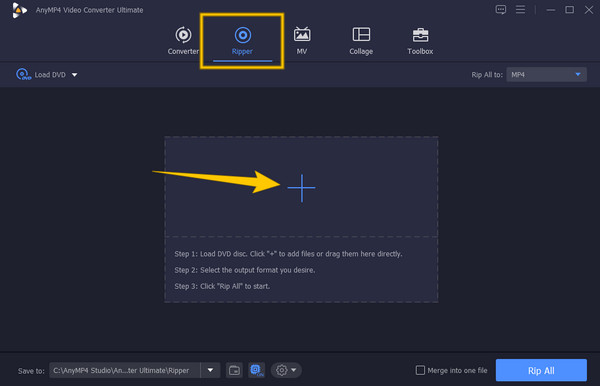
Passo 2.Esegui il software una volta installato e vai immediatamente al file Squartatore menu. Ora puoi caricare il disco che vuoi copiare. Quindi, clicca sull'icona Più nell'interfaccia principale del software e seleziona il disco caricato.
Passaggio 3.Una volta caricati i file DVD, seleziona il formato di output che desideri utilizzare. Quindi premi il Strappa tutto pulsante.
| CreaMKV | CONTRO | Ripper per masterizzare DVD Blu-ray |
| Windows, Mac e Linux | Compatibilità del sistema | Windows e Mac |
| Facilità d'uso | ||
| MKV | Formati di output | MP4, MKV, MOV, AVI e altri |
 | Funzionalità di personalizzazione |  |
| Capacità di decrittazione | |
Download gratuito
Per Windows
Download sicuro
Download gratuito
per macOS
Download sicuro
Parte 6. Domande frequenti su MakeMKV e la sua alternativa
-
MakeMKV contro HandBrake, qual è il migliore?
Dipende dalle tue priorità. Se desideri uno strumento in grado di preservare la qualità originale del tuo video, MakeMKV è l'opzione migliore. D'altra parte, se desideri uno strumento che gestisca direttamente i dischi non crittografati e li converta in MP4 e WEbM oltre a MKV, allora HandBrake dovrebbe essere la tua scelta.
-
Posso creare una traccia con l'alternativa MakeMKV?
Sì. Molte alternative a MakeMKV consentono di creare tracce, spesso con maggiore flessibilità nel formato rispetto all'output MKV predefinito di MakeMKV, come HandBrake, Blu-ray Master, DVDFab, ecc.
-
Posso riprodurre i DVD copiati sul mio cellulare?
Sì. I video rippati sono i file video più comuni che possono essere riprodotti sulla maggior parte delle piattaforme multimediali più diffuse.
-
MakeMKV è migliore di HandBrake?
No, hanno scopi principali diversi: MakeMKV è più adatto per il ripping lossless, mentre HandBrake è più adatto per la transcodifica/compressione. Molti utenti li usano entrambi.
-
MakeMKV è ancora gratuito nel 2026? Dove posso trovare l'ultima chiave beta ufficiale?
Sì. Puoi visitare regolarmente il forum ufficiale di MakeMKV per ottenere la chiave di registrazione e utilizzarlo gratuitamente.
-
È sicuro scaricare MakeMKV o contiene malware/virus?
Sì. È pulito e sicuro, a patto di scaricarlo dal sito web ufficiale.
-
Come posso copiare dischi Blu-ray 4K UHD utilizzando MakeMKV senza riscontrare errori?
È necessario un'unità ottica compatibile con 4K UHD e dotata di firmware compatibile con LibreDrive, una connessione internet attiva affinché MakeMKV possa scaricare gli hash più recenti della chiave di decrittazione e un disco pulito e privo di graffi.
-
Perché i file di output di MakeMKV sono così grandi e come posso comprimere un file MKV in MP4 senza perdere qualità?
MakeMKV è in grado di conservare integralmente tutte le informazioni di DVD/Blu-ray, pertanto i file MKV di output sono generalmente di grandi dimensioni. È possibile utilizzare HandBrake per comprimere e convertire i file MKV in MP4.
-
MakeMKV è in grado di conservare tutte le tracce audio, i sottotitoli e i metadati Dolby Atmos/Vision?
Sì. MakeMKV eccelle nella sua capacità di copiare fedelmente le informazioni di DVD/Blu-ray, inclusi tracce audio, sottotitoli e metadati Dolby Atmos/Vision.
Conclusione
Questo post di articolo contiene un'opinione onesta su CreaMKVInoltre, per il beneficio del dubbio, abbiamo incluso la migliore alternativa possibile se il software in questione non è in grado di fornirti ciò di cui hai bisogno o che ti aspetti. In effetti, questo Blu-ray Master Free DVD Ripper è consigliato non solo dal nostro team, ma anche dagli altri analisti che ne hanno esperienza pratica. E ora, hai tutte le possibilità di provarlo tu stesso e di dirci cosa ne pensi.
Altro da Blu-ray Master
Varie recensioni di DVD Ripper

Software di ripping veloce e gratuito per decriptare facilmente tutti i DVD in formato digitale sul tuo computer.
100% Sicuro. Nessun virus
