

Mag 29, 2026Pubblicato da Kevin Miller A Copia DVD
Riepilogo rapido:
Tra i cinque strumenti di ripping, consigliamo di utilizzare HandBrake per ripping di base gratuiti, VLC per una visualizzazione rapida e Blu-ray Master Free DVD Ripper per i DVD Disney criptati con 99 titoli su Mac M1/M2/M3.
I computer Mac sono noti per le loro complesse misure di sicurezza volte a garantire la privacy degli utenti. Lo stesso si può dire per il software progettato per rippare DVD su MacPurtroppo, i software moderni per la decrittazione dei contenuti DVD sono più ottimizzati per la piattaforma Windows. Per questo motivo, questo articolo presenta cinque delle opzioni più affidabili per la copia di DVD, scaricabili e utilizzabili su computer Mac. Forniremo diversi strumenti per scopi differenti e un tutorial dettagliato su come utilizzare ciascuno di essi.
Per una rapida panoramica dei programmi presentati in questo articolo, di seguito è riportata una tabella con alcuni dei parametri più importanti da considerare nella scelta del software di decrittazione DVD più adatto. Per scoprire qual è il migliore, continuate a leggere l'articolo.

Sommario
- Lista di controllo della compatibilità
- Preparazione prima di copiare un DVD su Mac
- Metodo 1. Copia DVD su Mac con Blu-ray Master Free DVD Ripper
- Metodo 2. Copia DVD su Mac con HandBrake
- Metodo 3. Copia DVD su Mac con WinX DVD Ripper
- Metodo 4. Copia DVD su Mac con Leawo DVD Ripper
- Metodo 5. Copiare DVD su Mac con MakeMKV
- Domande frequenti sulla copia di DVD su Mac
| Strumento di decrittazione DVD | MacOS supportato | Facilità d'uso | Ideale per | Bypass della protezione dalla copia | Qualità video dei dati DVD recuperati | Acceleratore di ripping DVD |
| Blu-ray Master DVD Ripper gratuito | macOS 10.12 o versioni successive. | Progettato per estrarre e convertire contenuti DVD in formato digitale. Facile da imparare. | Gratuito, affidabile ed estremamente efficace per la copia di DVD. | • Hyper-threading • Motore di super codifica • CSS • Bypass della protezione dalla copia • Bypass del codice regionale | • 720p • 1080p | • Elaborazione multi-core • Accelerazione hardware |
| Freno a mano | MacOS 10.13 o versioni successive. | È altamente personalizzabile e richiede competenze tecniche per essere utilizzato in modo efficace. | Conversione del formato file dei video DVD in esso elaborati. | • Non è presente alcuna opzione integrata. • Per aggirare la protezione dalla copia è necessario un plug-in aggiuntivo. | • 480p • 720p • 1080p | • Elaborazione multi-core |
| WinX DVD Ripper | MacOS 10.6 o versioni successive. | È facile da usare grazie alla sua interfaccia intuitiva. | Copia DVD rapida e semplice, con un'interfaccia intuitiva. | • CSS • Bypass della protezione dalla copia • Bypass del codice regionale | • 720p | • Accelerato dalla GPU |
| Leawo DVD Ripper | MacOS 10.13 o versioni successive. | È adatto ai principianti ed è progettato per un utilizzo semplice. | Ripping video DVD senza filigrana. | • CSS • Bypass della protezione dalla copia • Bypass del codice regionale | • 1080p | • Accelerato dalla GPU |
| CreaMKV | MacOS 10.6 o versioni successive. | Scansione automatica dei contenuti DVD e conversione MKV. | Conversione di video DVD in formato MKV con qualità lossless. | • CSS • Bypass della protezione dalla copia • Bypass del codice regionale | • 720p • 1080p | • Accelerato dalla GPU |
Compatibilità Lista di controllo
Guida all'hardware
Se utilizzi un computer macOS con chip M1/M2/M3, devi utilizzare un adattatore da USB-C a USB per collegare un'unità DVD esterna. Consigliamo di utilizzare l'unità SuperDrive ufficiale di Apple o un'unità di terze parti la cui compatibilità con i computer Apple sia stata dimostrata.
Ottimizzazione del software
Per gli utenti Apple Silicon, si consiglia di utilizzare esclusivamente versioni ottimizzate di HandBrake e VLC per il chip Apple. Questo è importante perché l'utilizzo delle versioni ottimizzate per Silicon consente di ottenere velocità di codifica 2-3 volte superiori rispetto alle controparti Intel.
Autorizzazioni di sistema
Per correggere gli errori di origine nulla, assicurati di concedere l'autorizzazione all'unità DVD esterna modificando le impostazioni di File e cartelle. Per farlo, vai a Impostazioni di sistema > Privacy e sicurezza > File e cartelleQuesta è la soluzione per un'unità esterna non rilevata.
Preparazione Prima di copiare un DVD su Mac
Prima di illustrare gli strumenti per la copia di DVD, forniremo una panoramica e un tutorial. Innanzitutto, ecco tre punti essenziali da tenere a mente prima di copiare DVD su Mac. Tutte le opzioni che presenteremo di seguito tengono conto delle limitazioni dell'hardware moderno, forniscono consigli generali sull'archiviazione e offrono una guida alla scelta di un programma affidabile per la copia di DVD.
Utilizzare un driver DVD esterno o integrato
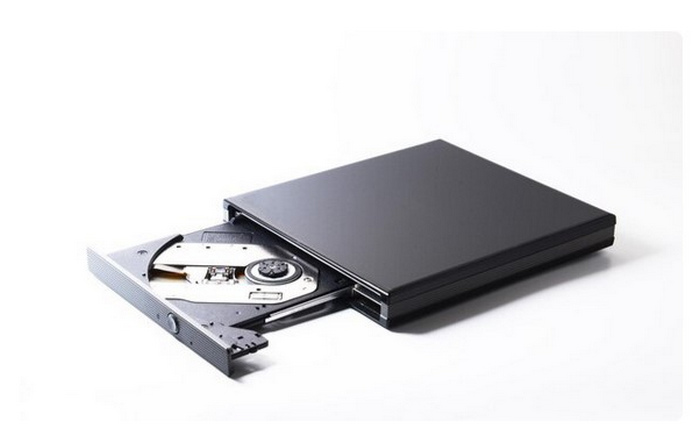
Poiché i DVD sono stati trascurati a causa della maggiore affidabilità dell'archiviazione digitale, possiamo tranquillamente supporre che il computer Mac che stai utilizzando non abbia un driver DVD integrato. In tal caso, acquistare un driver DVD esterno è indispensabile per caricare il DVD sul dispositivo. Tuttavia, se il computer ha un driver integrato, puoi evitare di acquistare un'opzione esterna.
Libera spazio di archiviazione
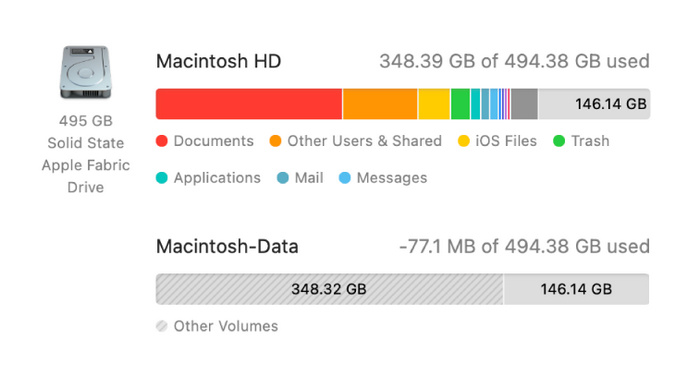
Poiché i supporti DVD sono spesso di grandi dimensioni e la maggior parte non è progettata per essere compressa, è fondamentale liberare spazio di archiviazione sul computer prima di importare un DVD. Questo garantisce che i dati presenti sul DVD vengano digitalizzati e rippati completamente.
Trova un DVD Ripper funzionale
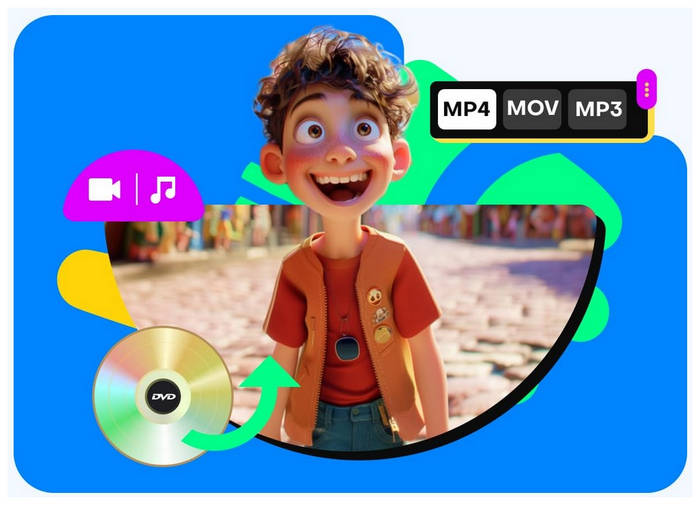
Infine, è necessario utilizzare un software di ripping DVD funzionale e affidabile, poiché questo eseguirà il processo di ripping. È fondamentale scegliere il software giusto per garantire che i dati recuperati dal DVD siano di alta qualità e accessibili senza problemi. Inoltre, è importante verificare le funzionalità di decrittazione del software di ripping DVD scelto. Innanzitutto, controllate se il software prescelto è in grado di gestire i sistemi di crittografia più comuni come Content Scramble System (CSS), Advanced Access Content System (AACS) e Disney 99. Fortunatamente, non dovrete far altro che scegliere una delle cinque opzioni che verranno presentate in questo articolo.
Modo 1. Copia DVD su Mac con Blu-ray Master Free DVD Ripper
Inizieremo presentando il miglior software di ripping di DVD per Mac con l'opzione gratuita più affidabile, nientemeno che Blu-ray Master DVD Ripper gratuitoQuesto strumento di decrittazione DVD è stato progettato per l'uso moderno, essendo compatibile con i computer Mac con macOS 10.12 e versioni successive, il che lo rende un'ottima opzione per accedere ai DVD nel 2025.
Inoltre, oltre ai DVD standard, è in grado di elaborare anche formati diversi, come cartelle DVD e file ISO. I file elaborati possono essere convertiti in oltre 200 formati video e audio, tra cui i più diffusi MKV, MOV, MP4, MP3, ALAC, WAV e molti altri.
Inoltre, supponiamo che tu stia cercando un software per modificare in modo affidabile i contenuti DVD. In tal caso, Blu-ray Master Free DVD Ripper può fare al caso tuo, poiché offre la personalizzazione del formato e opzioni essenziali di editing video, tra cui formato di output, codificatore, editor di risoluzione video, bitrate, qualità video, ritaglio video, editor 3D e altre opzioni di regolazione video.
Questi strumenti di editing consentono anche di personalizzare il contenuto dei DVD estratti, assicurandone l'idoneità all'uso moderno. È possibile utilizzare lo strumento per modificare le proporzioni del video nel formato moderno 16:9 o per aumentarne la qualità fino a 4K UHD per le Smart TV.
Se sei interessato a utilizzare Blu-ray Master Free DVD Ripper, scarica il software tramite il link sottostante, quindi segui il nostro tutorial per imparare come copiare un DVD su un Mac.
Download gratuito
Per Windows
Download sicuro
Download gratuito
per macOS
Download sicuro
Passo 1. Inserisci il DVD che desideri leggere nel tuo computer Mac. Una volta che il dispositivo ha letto il DVD, apri Blu-ray Master Free DVD Ripper, fai clic su Carica disco e quindi seleziona Carica il disco DVD.

Passo 2. Una volta che il software ha letto il DVD caricato, scegli Formati di output Il formato che desideri utilizzare per salvare il contenuto del DVD una volta convertito. Se non sei sicuro di quale formato scegliere, i computer Mac sono ottimizzati per la lettura di file video in formato MP4 o MOV.

Passaggio 3. Una volta ottimizzato il supporto DVD in fase di elaborazione, selezionare Salva nella scheda per impostare la destinazione del file convertito sul computer. Infine, fai clic su Converti tutto per avviare il processo di ripping del DVD.

Seguendo questa guida su come copiare un DVD su un Mac, ora puoi iniziare a copiare i DVD sul tuo Mac moderno. Questo semplifica notevolmente la digitalizzazione dei video e l'accesso offline ai file archiviati su DVD.
Recensione dell'utente
La maggior parte degli utenti di Blu-ray Master Free DVD Ripper ne apprezza le prestazioni nella copia e nella modifica di contenuti DVD, soprattutto considerando che è gratuito da usare e scaricare. Gli utenti paganti possono inoltre usufruire di funzionalità più avanzate nella versione a pagamento, che è facoltativa.
Modo 2. Copia DVD su Mac con HandBrake
Se sei un appassionato di software open source e stai cercando un'opzione affidabile per il tuo Mac, non cercare oltre Freno a mano Codificatore video. Sebbene inizialmente sviluppato come convertitore di formati file, questo programma includeva anche un ripper DVD funzionale.
Purtroppo, il programma richiede un plug-in di terze parti per aggirare i meccanismi di protezione dalla copia implementati sui DVD. Tuttavia, una volta installato il plug-in, il programma è in grado di copiare in modo affidabile tutti i DVD.
Il tutorial qui sotto spiega come copiare un video da un DVD Utilizzo di HandBrake su Mac.
Passo 1. Carica il DVD sul tuo Mac, quindi apri HandBrake una volta che il dispositivo ha terminato la lettura. Quindi fai clic Fonte In HandBrake, individua l'unità DVD nel menu. Attendi che il programma legga il DVD.
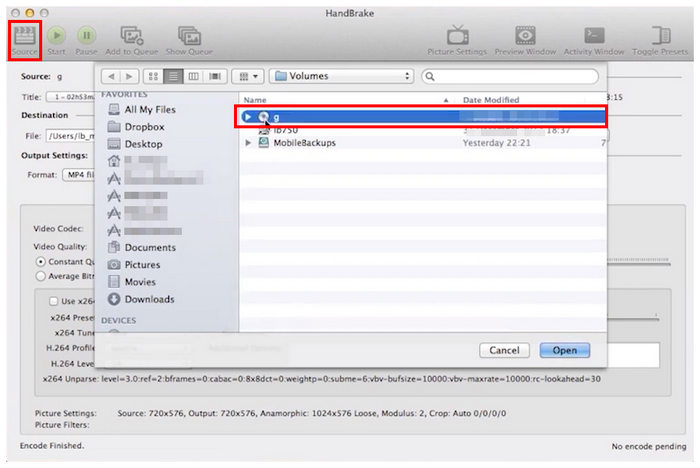
Passo 2. Prima di avviare il processo di decodifica del DVD, impostare la destinazione per il file DVD codificato.
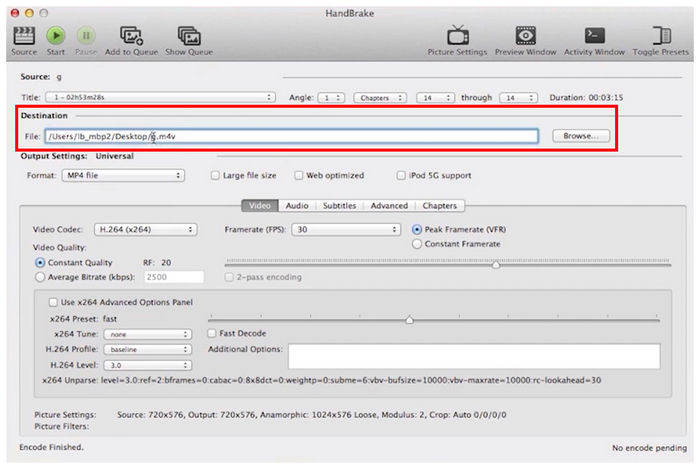
Passaggio 3. Infine, seleziona il contenuto del DVD che verrà codificato regolando il Capitolo impostazioni. Una volta impostato, puoi fare clic Avvia codifica per avviare il processo di ripping del DVD.
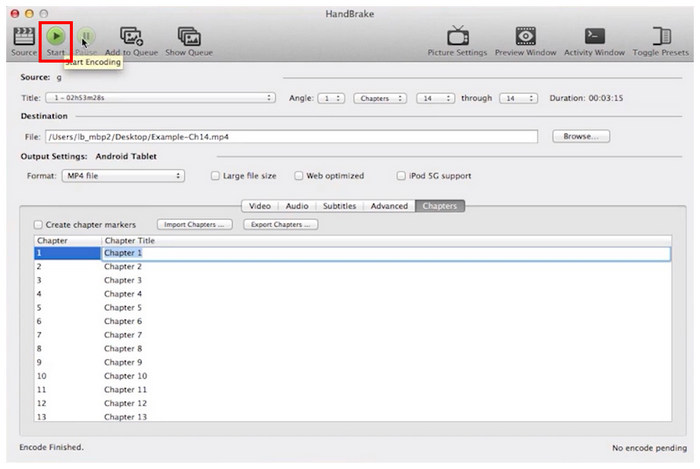
Se l'installazione di un plug-in aggiuntivo rappresenta un piccolo sacrificio per l'affidabilità degli strumenti open source, sentitevi liberi di usare HandBrake.
Recensione dell'utente
Gli utenti di HandBrake apprezzano la sua capacità di modificare il formato di output dei file video. Sfortunatamente, la mancanza di una funzione integrata per aggirare la protezione dalla copia dei DVD rappresenta un notevole svantaggio per la sua efficacia come programma di ripping di DVD.
Modo 3. Copia DVD su Mac con WinX DVD Ripper
Passando al software di crittografia DVD ufficialmente supportato, WinX DVD Ripper Un'altra opzione per estrarre contenuti da DVD è un programma facile da usare. Come suggerisce il nome, questo strumento è stato sviluppato come un efficace ripper di DVD con diverse opzioni di personalizzazione del risultato.
Tra le opzioni disponibili in questo articolo, WinX DVD Ripper è una delle migliori per la copia veloce di DVD, in quanto sfrutta un sistema di accelerazione GPU integrato con i moderni processori Apple.
Di seguito è riportata una breve guida per imparare a usare WinX DVD Ripper.
Passo 1. Carica il DVD nel computer prima di aprire WinX DVD Ripper. Nel menu del programma, seleziona Disco DVD pulsante.
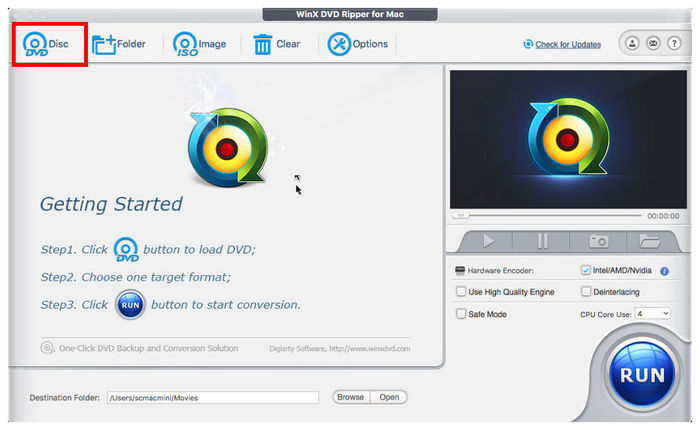
Passo 2. Una volta che il programma ha avuto accesso al contenuto del DVD, Selezionare i file multimediali che desideri copiare dal DVD. Puoi anche iniziare ad aggiungere Montaggio video opzioni per il video DVD che verrà convertito.
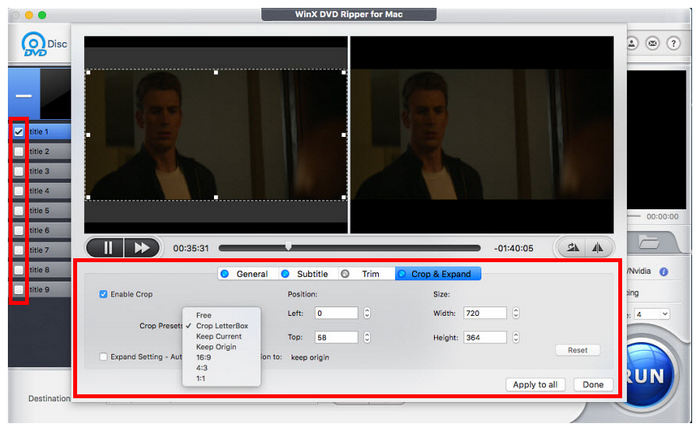
Passaggio 3. Dopo aver regolato le impostazioni di conversione del DVD, fare clic su Correre per avviare il processo di estrazione.
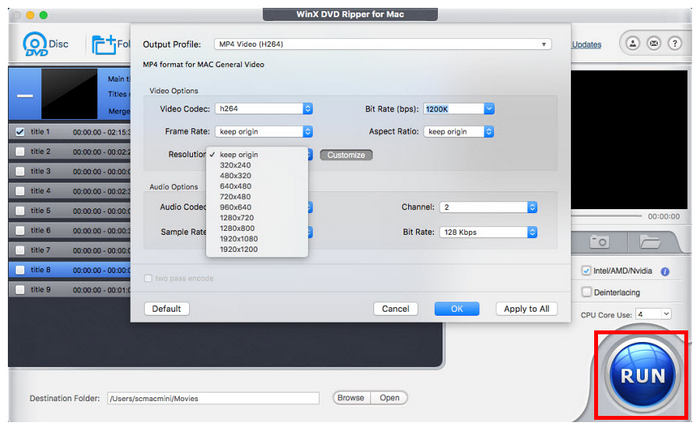
WinX DVD Ripper è una delle soluzioni più semplici per copiare DVD su Mac.
Purtroppo si tratta di un servizio a pagamento e la versione gratuita può elaborare solo video lunghi fino a 5 minuti.
Recensione dell'utente
WinX DVD Ripper è uno degli strumenti più adatti ai principianti per copiare DVD sui computer Mac.
Sfortunatamente, i suoi utenti hanno un grosso problema con l'assenza di una versione gratuita affidabile del programma.
Modo 4. Copia DVD su Mac con Leawo DVD Ripper
Un concorrente diretto di WinX DVD Ripper, la quarta opzione in questa lista è il Leawo DVD RipperQuesto programma per la copia di DVD può essere considerato un valido concorrente dell'opzione precedente, in quanto è anch'esso ottimizzato per la semplicità e le sue funzioni sono facili da comprendere.
Leawo, tuttavia, ha un vantaggio significativo quando si tratta di aggirare le protezioni dalla copia. Può infatti eludere le misure di privacy standard come CSS, codici regionali e crittografia di base. Sfortunatamente, questo programma per Mac per la copia di DVD è lento durante la conversione dei contenuti.
Ora che abbiamo chiarito i pro e i contro dell'utilizzo di Leawo DVD Ripper, abbiamo preparato un breve tutorial per aiutare i nostri lettori a imparare a utilizzarlo.
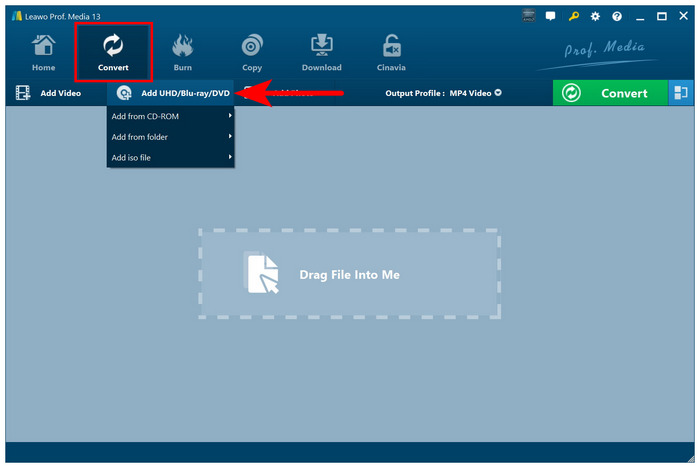
Passo 1. Carica il DVD nel tuo dispositivo prima di aprire Leawo DVD Ripper. Quindi, fai clic sul pulsante Converti e seleziona Aggiungi UHD/Blu-ray/DVD.
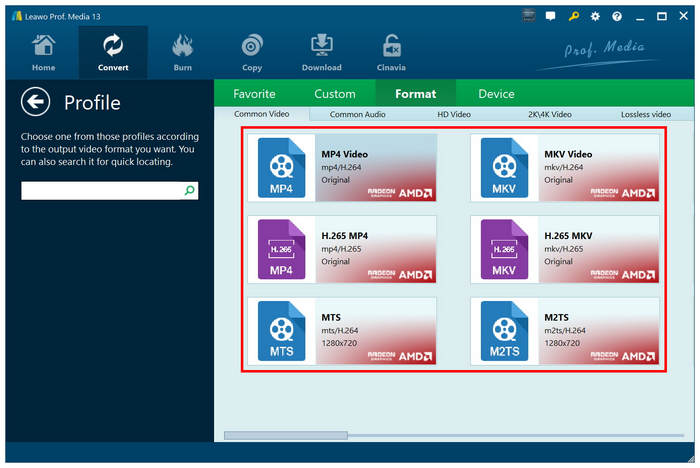
Passo 2. Con il supporto DVD ora caricato nel programma, selezionare Formato vuoi che il suo contenuto venga convertito.
Passaggio 3. Infine, clicca su Convertire per iniziare a copiare i dati dal DVD caricato.
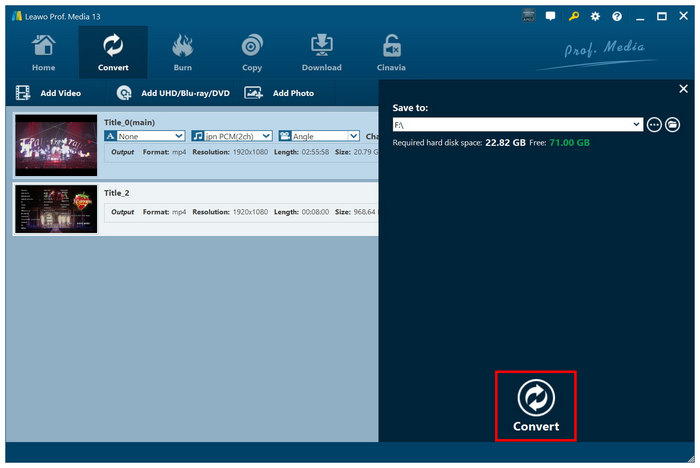
Leawo DVD Ripper rimane un'opzione valida se stai cercando un buon programma per decrittare DVD su Mac. Tuttavia, valuta prima altre alternative, poiché questo programma presenta un difetto significativo: la lentezza nell'elaborazione.
Recensione dell'utente
La maggior parte degli utenti di Leawo DVD Ripper ne apprezza l'interfaccia intuitiva, incredibilmente intuitiva anche per i principianti. Tuttavia, la bassa velocità di elaborazione lo rende una scelta non ottimale per l'elaborazione di massa.
Modo 5. Copia DVD su Mac con MakeMKV
Concluderemo il nostro software consigliato con un altro programma progettato da sviluppatori open-source, CreaMKVCome suggerisce il nome, questo strumento è stato specificamente progettato per convertire le versioni DVD in file MKV senza perdita di qualità.
Il formato MKV è stato scelto dai suoi sviluppatori perché offre una qualità senza perdita di dati, consentendo la conversione delle versioni DVD di programmi e serie TV in una qualità 1:1. Grazie a questa caratteristica, MakeMKV era la scelta preferita dagli utenti che desideravano digitalizzare contenuti DVD da collezioni di sitcom e fonti simili.
Di seguito verrà fornita una breve guida all'uso di MakeMKV per aiutare i nostri lettori a imparare a utilizzarlo.
Passo 1. Inserisci il DVD nel tuo Mac, quindi apri MakeMKV e attendi il breve processo di caricamento mentre il programma analizza i dati del DVD.
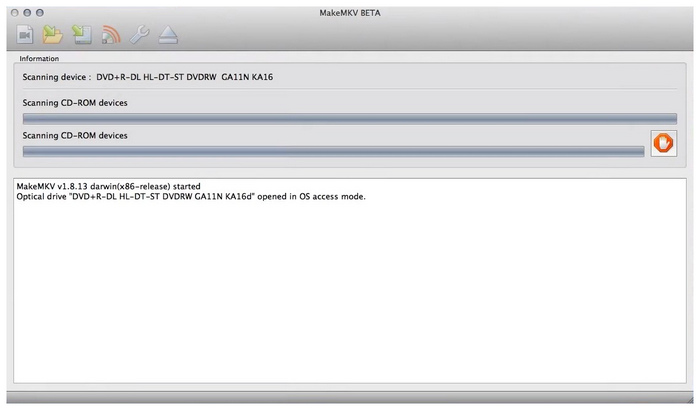
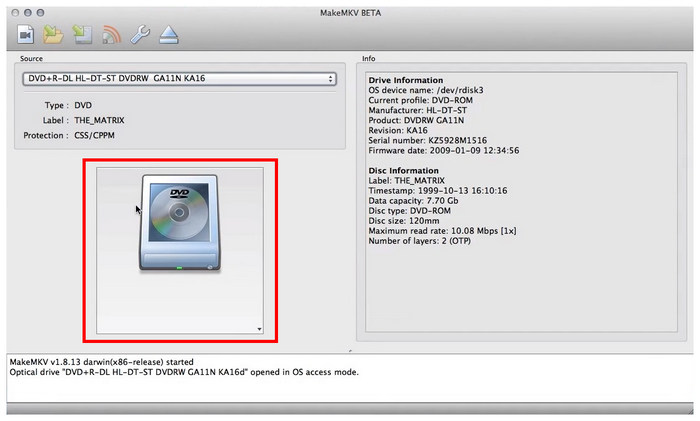
Passo 2. Quando il programma ha letto il DVD caricato, fare clic su icona DVD nel suo menù per accedervi contenuti.
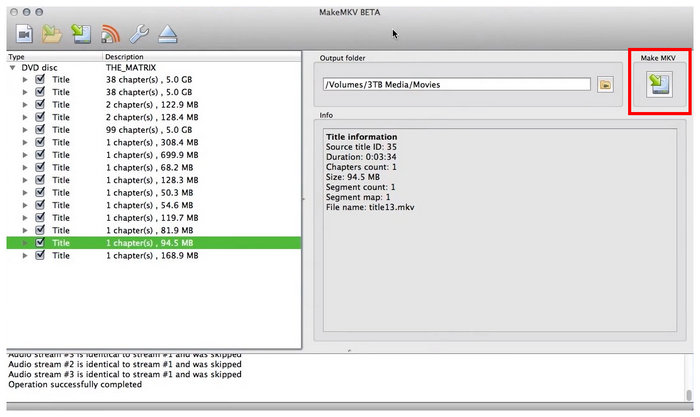
Passaggio 3. Infine, seleziona il file multimediale scansionato dal DVD e seleziona quelli che vuoi estrarre. Una volta scelte le opzioni che vuoi convertire, fai clic su Crea MKV pulsante per avviare il processo di ripping del DVD.
MakeMKV è la scelta migliore se si desidera elaborare grandi quantità di dati DVD in video di qualità senza perdita di dati. Sfortunatamente, l'elevata qualità del formato MKV comporta anche file di dimensioni maggiori rispetto a quelli di formati compressi come MP4.
Recensione dell'utente
MakeMKV è un'opzione valida se sai che è la soluzione migliore per i supporti DVD che intendi convertire. Tuttavia, assicurati di essere soddisfatto del solo formato MKV, poiché non offre altri formati di output.
| Codice di errore / Sintomo | La causa principale | Soluzione (Azione) |
| “Fonte non trovata” | SIP o mancanza di autorizzazioni | Concedi l'accesso completo al disco nelle impostazioni di sistema del Mac. |
| "Errore 13" (Freno a mano) | Protezione CSS crittografata | Installa la libreria libdvdcss oppure utilizza un programma professionale per la decrittazione dei file. |
| “Nessun titolo valido” | Trucco per playlist da 99 titoli | Individua il titolo più lungo oppure usa [Il tuo software]. |
Domande frequenti Informazioni su come copiare DVD su Mac
-
Qual è il miglior programma gratuito per copiare DVD su Mac che funzioni effettivamente su macOS Sonoma?
Blu-ray Master Free DVD Ripper è la migliore opzione gratuita per macOS Sonoma perché offre un buon equilibrio tra funzionalità e facilità d'uso. La sua funzione di crittografia integrata lo rende una scelta più adatta rispetto a HandBrake. I DVD estratti dal programma sono inoltre di dimensioni inferiori, il che lo rende migliore di MakeMKV.
-
Come faccio a installare libdvdcss su un Mac con chip M2 per copiare DVD?
Devi scaricare Homebrew. È necessario installare libdvdcss. Homebrew è il modo più semplice per installarlo perché può aggirare le misure di sicurezza di macOS.
-
Posso copiare un DVD su un Mac usando QuickTime Player?
No, non è possibile. QuickTime non ha funzioni per la copia di DVD. Puoi usarlo solo per guardare DVD che sono stati convertiti in formato video digitale.
-
Perché HandBrake visualizza il messaggio "Nessuna sorgente valida trovata" quando inserisco un DVD nel mio Mac?
Ciò significa che il DVD che si desidera aprire è crittografato. Per impostazione predefinita, HandBrake non è in grado di aprire DVD protetti, il che genera questo messaggio. Per aggirare il problema, è necessario installare il plug-in libdvdcss.
Conclusione
Vi abbiamo fornito cinque valide opzioni per copiare DVD su MacSperiamo che questo articolo ti abbia aiutato a rispondere alla tua domanda su come copiare un DVD su un Mac. Innanzitutto, ti consigliamo vivamente di utilizzare Blu-ray Master Free DVD Ripper come soluzione affidabile per copiare DVD protetti su Mac. Puoi scaricare il software tramite il link qui sotto. Per la copia di Blu-ray, Blu-ray Master offre anche un'opzione di copia Blu-ray dedicata.
Download gratuito
Per Windows
Download sicuro
Download gratuito
per macOS
Download sicuro
Altro da Blu-ray Master
- Come copiare DVD su Windows 10/11 e Mac (Gratis e Facile 2026)
- 3 metodi semplici per convertire DVD in QuickTime MOV nel 2025
- I 10 migliori programmi per copiare DVD su Mac (recensione 2026): gratuiti e professionali
- I 5 migliori programmi per copiare DVD su Windows 11/10 nel 2026 (gratuiti e testati)
DVD su dispositivi

Software di ripping veloce e gratuito per decriptare facilmente tutti i DVD in formato digitale sul tuo computer.
100% Sicuro. Nessun virus
