

Set 23, 2026Pubblicato da Kevin Miller A Copia DVD
Riepilogo rapido
Questo articolo offre una guida completa su come archiviare una collezione di DVD digitali nel cloud. Vengono illustrate tutte le fasi necessarie per la digitalizzazione dei DVD, dalla preparazione del supporto fisico all'ottimizzazione del formato di output, dall'estrazione dei dati con Blu-ray Master Free DVD Ripper al caricamento del contenuto digitalizzato sul cloud.
Quando si parla di supporti fisici, i DVD sono oggi l'opzione più popolare grazie all'alta qualità dei contenuti video che possono memorizzare. Sfortunatamente, i DVD fisici non sono immuni al deterioramento del disco e al degrado fisico dovuto ai graffi, il che rende la digitalizzazione del loro contenuto ancora la scelta di backup migliore. Inoltre, i DVD occupano molto spazio sugli scaffali e questo hardware si guasta senza preavviso. Pertanto, imparare come archiviare DVD nel cloud La conversione dei dischi fisici in file digitali sicuri e pronti per il cloud è una soluzione necessaria per preservare i dati dei DVD. Ciò può essere fatto convertendo i DVD in modo efficiente e salvando le copie digitali risultanti su un servizio di cloud storage come backup digitali. In questo articolo, forniremo una soluzione dettagliata per convertire i dischi fisici in file digitali sicuri e pronti per il cloud, preservando la qualità originale 1:1.

Sommario
- Parte 1. Perché l'archiviazione cloud è la rete di sicurezza definitiva per le collezioni di DVD
- Fase 1. Preparazione dei supporti fisici per la copia
- Fase 2. Ottimizzazione dei file digitali per il caricamento sul cloud.
- Fase 3. Conversione dei DVD per la compatibilità con il cloud.
- Fase 4. Caricamento e protezione della libreria nel cloud
- Parte 6. Domande frequenti e schema delle FAQ
Parte 1. Perché l'archiviazione cloud è la rete di sicurezza definitiva per le collezioni di DVD
La minaccia nascosta della degenerazione del disco e dell'usura fisica
A causa della loro natura fisica, i DVD sono vulnerabili all'usura, alle cadute accidentali e al naturale deterioramento del disco, a cui non sono immuni nemmeno i DVD meglio conservati. Sebbene i DVD siano protetti, il rischio di degrado dei dati rimane. È qui che entrano in gioco i backup digitali.
Dischi rigidi locali contro archiviazione cloud: perché la ridondanza offsite è la soluzione migliore.
Creare backup digitali su un servizio di cloud storage è un modo intelligente per assicurarsi di avere una copia del contenuto originale del DVD. Questo è lo scopo dei backup multimediali. Se la copia fisica dovesse mai essere danneggiata, sarà comunque possibile utilizzare il backup digitale per accedervi e viceversa.
Fase 1. Preparazione dei supporti fisici per la copia
Il primo passo per archiviare i DVD nel cloud è preparare il DVD stesso. Per farlo, verifica che il DVD non sia danneggiato e utilizza un lettore DVD compatibile con il tuo computer.
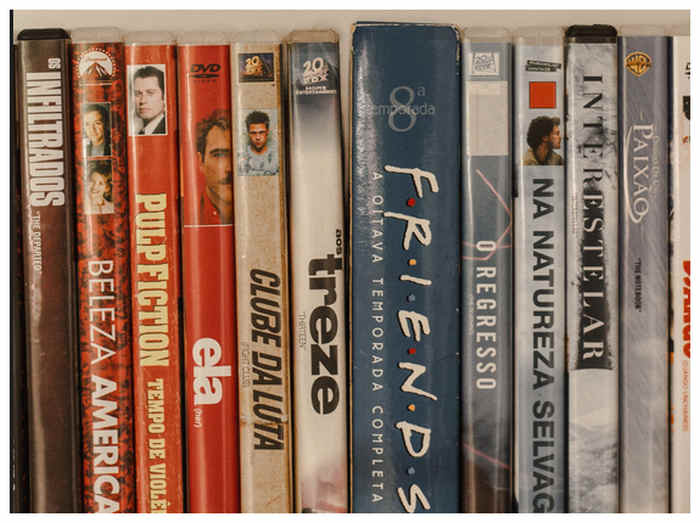
Passo 1.Individua il DVD di cui desideri creare una copia di backup fisica. Quindi, verifica se la custodia presenta danni. Controlla anche il DVD stesso per accertarti che non ci siano graffi visibili.
Passo 2.Una volta verificata l'integrità del DVD, cerca un'unità esterna che si colleghi direttamente al computer. Assicurati di utilizzare questo tipo di hardware, poiché è molto pratico per i computer moderni.
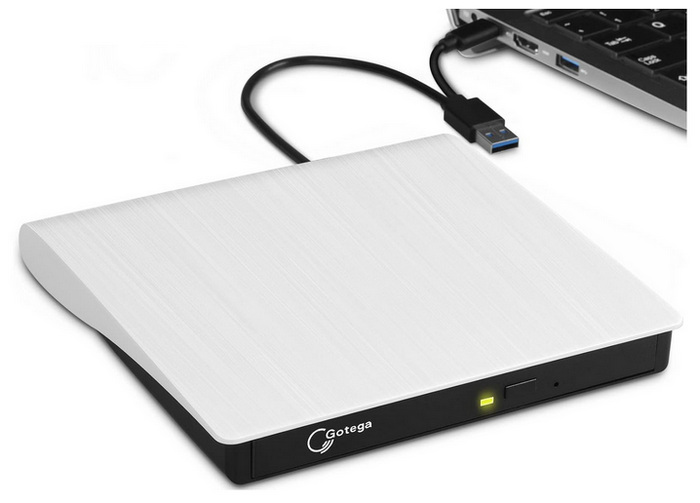
Suggerimento/NotaPulisci sempre i dischi radialmente dal centro verso l'esterno utilizzando un panno in microfibra. Evita la pulizia circolare per prevenire microabrasioni che possono causare errori di lettura o l'arresto anomalo del software di ripping. Assicurati che l'unità DVD USB esterna sia collegata a un hub USB alimentato o a una porta USB diretta per evitare cali di tensione durante l'estrazione ad alta velocità.
Fase 2. Ottimizzazione dei file digitali per il caricamento sul cloud
Una volta caricato il DVD sul computer, è necessario utilizzare un moderno programma di ripping per convertirlo in formato digitale. Prima di passare ai programmi di ripping che consigliamo, illustreremo le impostazioni ottimali per la copia dei DVD.
Innanzitutto, il formato che dovresti usare per copiare i DVD è MKV O MP4Entrambi offrono una buona qualità e compressione. Dovresti anche utilizzare un programma di ripping per DVD in grado di comprimere i file con una fedeltà visiva minima.
Infine, assicurati di selezionare la posizione in cui salvare il video digitale estratto. Le opzioni di archiviazione cloud ideali includono servizi di streaming come Plex o Emby, così come i servizi di archiviazione cloud tradizionali come Google Drive o Dropbox.
Fase 3. Convertire i DVD per la compatibilità con il cloud
Metodo 1: Utilizzo di Blu-ray Master Free DVD Ripper (ideale per conversioni veloci e di alta qualità)
Il primo metodo DVD che andremo a evidenziare è Blu-ray Master DVD Ripper gratuito, il miglior programma per la conversione di DVD, per conversioni veloci e di alta qualità. Tra i moderni programmi di conversione di DVD, questo software offre un vantaggio significativo in termini di prestazioni e conservazione della qualità.
Progettato esclusivamente per la copia di DVD, questo software offre il miglior equilibrio in termini di prestazioni, velocità e conservazione della qualità. Inoltre, è anche molto facile da usare, il che lo rende una soluzione accessibile a utenti di tutti i livelli di competenza.
Tuttavia, manca di funzionalità avanzate di editing multi-angolo per DVD fortemente protetti da copia, con conseguenti prestazioni non ottimali sulle nuove uscite in DVD. Nonostante ciò, può comunque essere utile per la copia di DVD a scopo di backup.
Assicurati di scaricare il software tramite il link sottostante per imparare più facilmente a usare il programma.
Download gratuito
Per Windows
Download sicuro
Download gratuito
per macOS
Download sicuro
Passo 1.Carica il DVD nel tuo computer, quindi apri Blu-ray Master Free DVD Ripper. Quindi seleziona Carica il DVDe scegli Carica il disco DVD.

Nell'opzione Carica DVD, seleziona Titolo principale se vuoi solo digitalizzare il video, oppure scegli Elenco completo dei titoli per creare una copia 1:1 del contenuto del DVD.

Passo 2.Una volta caricato il DVD, selezionare Formato di output e scegli MP4 per salvare il DVD come file video con compatibilità universale. In alternativa, puoi selezionare MKV per una migliore qualità video.

Passaggio 3.Ora che il formato di output è impostato, verrai reindirizzato alla scheda principale di Ripper. Lì, seleziona Strappa tutto per iniziare a estrarre digitalmente i dati dal DVD.

Una volta convertito il contenuto del DVD in formato digitale, è possibile caricare il video sul cloud o su un server di streaming dove si desidera archiviare i file.
Suggerimento dell'editorePer modificare in modo avanzato il formato di output, è possibile selezionare l'opzione Impostazioni nel formato di output scelto. Qui è possibile regolare il codificatore video, la frequenza dei fotogrammi, la risoluzione e il bitrate.
Metodo 2: Utilizzo di VLC Media Player (la migliore alternativa gratuita e open-source)
Se stai utilizzando un computer Windows o Mac, la possibilità di utilizzare VLC poiché la tua opzione multimediale principale è di alto livello. Fortunatamente, puoi semplicemente utilizzare le sue impostazioni avanzate per copiare il contenuto dei DVD.
Per evitare di scaricare un programma dedicato per la conversione di DVD, è possibile utilizzare la funzione Media e Converti/Salva di VLC Media Player per convertire il contenuto dei DVD in formato video digitale. Questo rende il programma una soluzione versatile per le conversioni di base.
Purtroppo, le impostazioni avanzate di VLC presentano una curva di apprendimento ripida rispetto ai programmi dedicati per la copia di DVD. Inoltre, le sue prestazioni non sono ottimali a causa della mancanza di accelerazione hardware; di conseguenza, la velocità di conversione è molto lenta, soprattutto quando si tratta di film completi.
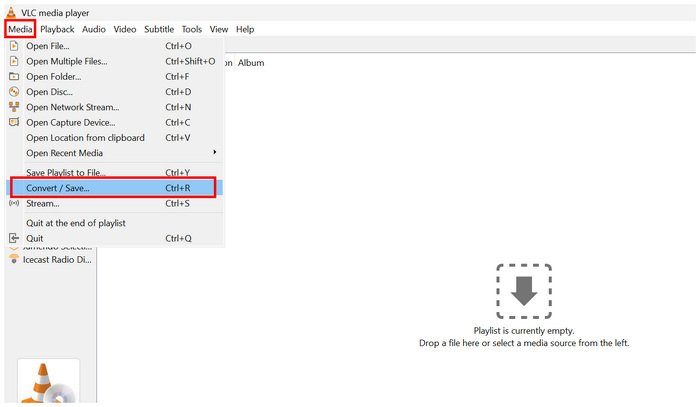
Passo 1.Carica il DVD di cui vuoi eseguire il backup, quindi apri VLC Media Player, seleziona Mediae selezionare Converti/Salva.
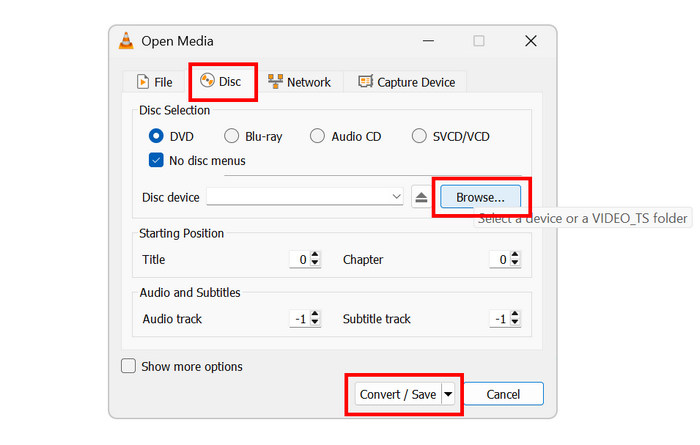
Passo 2.Nel menu Open Media, vai a Disco, quindi seleziona Navigare per caricare il DVD. Quindi fai clic Converti/Salva.
Passaggio 3.Con il DVD inserito, si procederà al menu Converti. Quindi, selezionare Profilo e scegli Video - H.264 + MP3 (MP4)Successivamente, seleziona Sfoglia per impostare la posizione in cui verrà salvato il video convertito. Fai clic su Avvia per iniziare il processo.
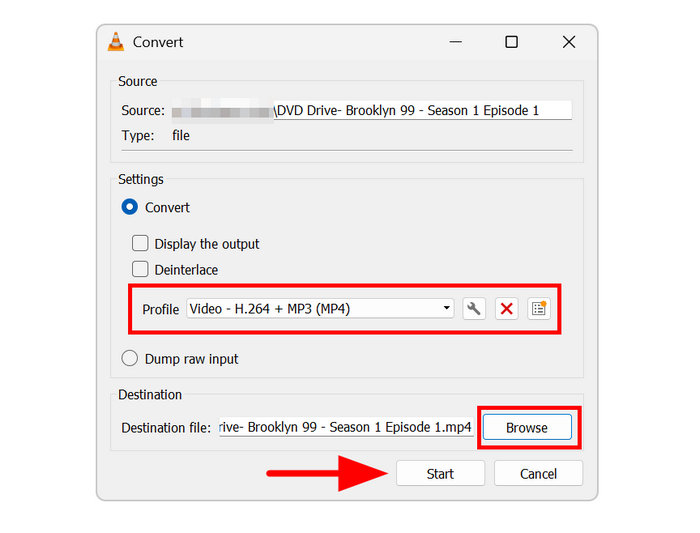
Se utilizzi già VLC come lettore principale, questa opzione è un ottimo modo per convertire i DVD senza installare nulla. Tutto ciò che devi fare è imparare le basi delle sue funzionalità avanzate.
Suggerimento dell'editore: Quando si gestiscono file DVD di grandi dimensioni, si sconsiglia di utilizzare VLC, poiché può consumare notevoli risorse del computer. Suggeriamo di utilizzare un programma di ripping dedicato per contenuti DVD di grandi dimensioni.
Fase 4. Caricamento e protezione della libreria nel cloud
Scelta di un provider cloud (Google Drive, OneDrive, Dropbox o pCloud)
La soluzione più diretta per eseguire il backup dei DVD convertiti è caricarli su un servizio di archiviazione cloud a tua scelta. Alcune delle opzioni più popolari sono Google Drive, OneDrive, Dropbox o pCloud. Questi programmi risolveranno i tuoi problemi e ti aiuteranno a decidere se puoi archiviare i DVD nel cloud.
Automatizzazione della sincronizzazione e gestione dei vincoli di larghezza di banda
Poiché i video DVD non elaborati sono intrinsecamente di grandi dimensioni, è importante tenere presente che il loro caricamento richiederà molta larghezza di banda. Inoltre, la sincronizzazione automatica aumenterà significativamente lo spazio di archiviazione utilizzato.
Procedure ottimali per la privacy e la crittografia degli archivi multimediali personali
Se desideri salvare il video convertito localmente sul tuo dispositivo, puoi farlo tramite il tuo gestore file. Per garantire la sicurezza dei tuoi archivi personali, una buona opzione è comprimerli in un archivio e proteggerli con una password.
Parte 6. Domande frequenti sull'archiviazione di DVD nel cloud
-
Posso caricare un DVD direttamente su Google Drive senza prima convertirlo in un disco?
No, non puoi. I DVD non possono essere caricati direttamente su Google Drive. Devi convertire il DVD in un file ISO immagine o un file video diretto.
-
Qual è il formato video migliore per archiviare DVD nel cloud?
MP4 è un'ottima opzione. Questo formato di file offre il miglior rapporto compressione-qualità, il che lo rende una scelta ideale per salvare grandi quantità di file video.
-
Di quanto spazio di archiviazione cloud ho bisogno per una vasta collezione di DVD?
Risparmia fino a 4-5 GB di spazio di archiviazione cloud. Questa quantità dovrebbe essere sufficiente per una singola collezione di DVD. Tuttavia, se i tuoi DVD contengono molti contenuti, risparmia fino a 10 GB o più.
-
È legale copiare i miei DVD per archiviarli nel cloud?
No, non lo è. I DVD possono essere caricati su servizi di cloud storage senza problemi legali. Tuttavia, assicurati di non condividerli online, poiché ciò costituirebbe pirateria.
-
Come posso riprodurre in streaming i miei DVD archiviati nel cloud sulla mia TV?
Esistono app di streaming che puoi utilizzare. Un buon esempio è Plex. Per aprirle su una smart TV, scarica l'app e poi accedi al tuo account sulla piattaforma di streaming che hai scelto.
Conclusione
Con la piena preparazione per archiviazione di DVD nel cloud Dopo aver discusso dei servizi, speriamo che questo articolo vi aiuti a creare backup di DVD in modo più rapido ed efficiente. La guida passo passo che abbiamo illustrato è pensata per proteggere al meglio i vostri DVD da danni fisici. Per estrarre il contenuto dei DVD, assicuratevi di utilizzare Blu-ray Master Free DVD Ripper, disponibile per il download al link sottostante.
Altro da Blu-ray Master
- 2 modi per copiare DVD su Mac nel 2026: facili e di alta qualità
- Bypassare i codici regionali dei DVD nel 2026: sbloccare gratuitamente le regioni 1-6.
- Come estrarre i sottotitoli dai DVD mantenendoli intatti (senza perdita di qualità e in modo rapido)
- DVD su Apple TV: il modo migliore per guardare i DVD su Apple TV nel 2025
