

Lug 22, 2026Pubblicato da Kevin Miller A Copia DVD
Riepilogo rapido:
Per convertire un DVD in un file immagine ISO, utilizzare Copia master DVD Blu-ray per DVD commerciali crittografati su Windows/Mac. Per dischi gratuiti non crittografati, utilizzare ImgBurn (Windows) o Utilità Disco (Mac).
Un file immagine ISO è un pacchetto di dati DVD che include file video o software e la struttura del disco. È un modo pratico per eseguire il backup, condividere e gestire la propria collezione di DVD, ma è necessario prima creare un'immagine ISO dal DVD.
Si tratta di un compito tecnico complesso per utenti medi ed esperti di tecnologia. La buona notizia è che è possibile convertire rapidamente i DVD in file ISO utilizzando strumenti integrati o di terze parti. Questo articolo illustra 5 metodi per riuscirci. conversione di DVD in ISO file su PC, macOS e Linux.
- Parte 1. Perché convertire i DVD in ISO
- Parte 2. Come convertire DVD in ISO su PC
- Parte 3. Come creare un ISO da DVD su Mac
- Parte 4. Come convertire DVD in ISO su Linux
- Parte 5. Domande frequenti sulla conversione di DVD in ISO
Disclaimer:
Copiare DVD protetti da copyright per scopi commerciali costituisce una violazione delle leggi sul copyright (ad esempio, DMCA). Assicurati di effettuare copie di backup dei dischi solo per la riproduzione personale.
Per garantire l'accuratezza e l'affidabilità dei nostri risultati, abbiamo condotto test di benchmark su diversi strumenti su sistemi Windows 11 (processore Intel i7-13700K) e macOS Sonoma (chip Apple M2 Pro). I supporti di test utilizzati sono un disco DVD-R personalizzato non crittografato (4,37 GB) e un DVD di un film commerciale a doppio strato: uno da 7,5 GB con crittografia CSS e l'altro con codice regionale 1 e Disney Digital Rights Management. Durante i test di velocità e stabilità, il software Blu-ray Master DVD Copy ha creato con successo un backup ISO 1:1 del disco crittografato da 7,5 GB in soli 6 minuti, raggiungendo un tasso di successo di 100%. Al contrario, strumenti gratuiti autonomi come ImgBurn richiedono in media 8-9 minuti per elaborare supporti non crittografati e sono completamente incompatibili con i DVD commerciali a causa dell'assenza di motori di decrittazione integrati. Questi risultati dimostrano che, mentre gli strumenti integrati o gratuiti sono sufficienti per le esigenze di backup di video domestici personali, gli strumenti professionali dotati di motori di decrittazione attivi rimangono essenziali.
| Attrezzo | piattaforma | Facilità d'uso | Meglio per | Capacità di decrittazione | Qualità dell'output |
| Copia master DVD Blu-ray | Windows e Mac | Copia di DVD in file ISO, inclusi dischi protetti |  | Alto | |
| ImgBurn | finestre | Creazione di immagini ISO gratuita |  | Moderare | |
| Utilità Disco | Mac | Facile operazione per creare file ISO su Mac | | Bene | |
| Brasero | Linux | Creazione di immagini ISO su Linux | | Bene |
Parte 1. Perché convertire i DVD in ISO
Perché molte persone vogliono convertire i DVD in file ISO? In genere, ci sono principalmente 4 motivi
- Backup completo del disco I file ISO conservano tutto il contenuto del DVD, rendendoli ideali per backup completi a lungo termine.
- Accesso più semplice È possibile riprodurre i file ISO all'istante, senza bisogno di un disco o di un'unità fisica.
- Protezione dai danni I backup ISO proteggono i tuoi contenuti da graffi, usura o perdita del DVD originale.
- Abilita la modifica e la conversione Il formato ISO semplifica l'estrazione, la modifica o la conversione dei contenuti DVD in formati video moderni.
Poiché oltre 991.000 DVD di film commerciali sono protetti da sistemi di crittografia (come CSS o codici regionali), la conversione di questi dischi in file immagine ISO richiede un software dotato di un motore di decrittazione dedicato. Questo articolo presenta strumenti in grado di effettuare la decrittazione, nonché programmi standard come ImgBurn e Utility Disco integrata di Mac (che gestiscono solo DVD non crittografati o creati su misura).
Suggerimento hardware importante: utilizzo di unità DVD USB esterne
- Quasi tutti i laptop moderni (MacBook, ultrabook) non dispongono di unità ottiche integrate, pertanto molti utenti si affidano a unità DVD USB esterne. Per evitare errori di lettura o disconnessioni dovute a cali di corrente durante il processo di estrazione dell'immagine ISO, ecco alcuni suggerimenti essenziali.
- Alimentazione elettrica: Inserisci l'unità DVD esterna direttamente nella porta USB principale del computer o in un hub USB alimentato. Non utilizzare uno splitter USB non alimentato, poiché l'unità ottica richiede un'alimentazione stabile per la lettura continua dei dati.
- Adattatori USB-C per Mac: Sui Mac con processore Apple Silicon (M1/M2/M3), assicurati di utilizzare un adattatore da USB-C a USB-A affidabile che supporti il trasferimento dati ad alta velocità per evitare timeout di lettura.
- Impostazioni regionali dell'unità: Con i nuovi lettori esterni potrebbe essere necessario impostare il codice regionale dell'unità ottica (in genere con un limite di 5 modifiche) al primo utilizzo, prima di poter leggere i dischi commerciali.
Parte 2. Come convertire DVD in ISO su PC
Converti DVD in ISO con Blu-ray Master DVD Copy [metodo più semplice]
DVD Copy è recensito come il modo più semplice per creare ISO da DVD. Essendo dotato di un'eccellente tecnologia di clonazione, consente di eseguire il backup di DVD, cartelle e file immagine ISO. Nel frattempo, può anche supportarti nella conversione di DVD in file immagine ISO. Per riassumere, non importa se desideri eseguire il backup di DVD o convertire DVD in altri formati, questo strumento è un'eccellente soluzione.
- Copia ed esegui il backup dell'intero DVD sul disco rigido sotto forma di immagine ISO.
- Fornisce tre modalità di creazione di DVD, Copia completa, Film principale e Personalizza.
- Visualizza l'anteprima del tuo DVD con il lettore multimediale integrato.
- Affidati all'accelerazione hardware per accelerare il processo.
- Scrivi file immagine ISO su DVD vergini in qualsiasi momento.
Tutto sommato, è il modo più semplice per convertire la tua collezione di DVD in file immagine ISO su PC o Mac.
Passo 1.Scarica e installa lo strumento
Se desideri convertire il tuo DVD di un film in un file ISO, installa il miglior convertitore da DVD a ISO sul tuo PC. È compatibile con Windows 11/10/8. Esiste anche una versione per Mac. Successivamente, inserisci il disco nel lettore DVD e avvia il software.
Passo 2.Seleziona la modalità giusta
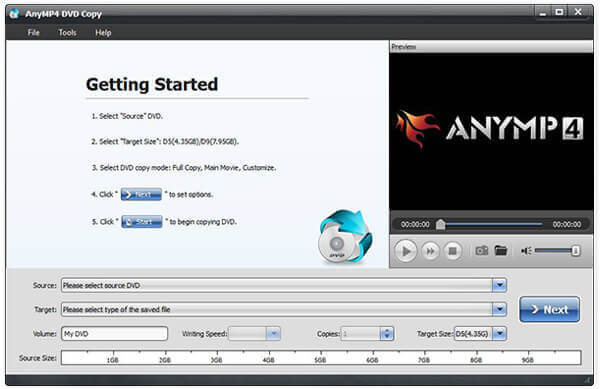
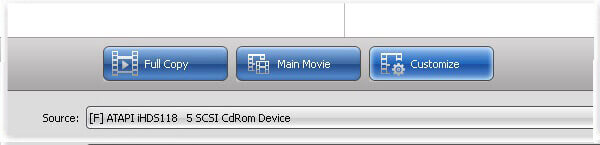
Espandi il menu a discesa spanSourcespan e seleziona il tuo DVD: i file video verranno aggiunti alla libreria multimediale. Vai all'area centrale e seleziona la modalità appropriata. La modalità spanFull Copyspan è in grado di convertire l'intero DVD in formato ISO. La modalità spanMain Moviespan includerà solo il film DVD nel file ISO. Con spanCustomizespan, puoi selezionare qualsiasi file per l'ISO.
Nota: Grazie alla sua potente decrittazione CSS, è in grado di copiare DVD in formato ISO in rapporto 1:1 senza perdita di dati.
Passaggio 3.Crea ISO da DVD
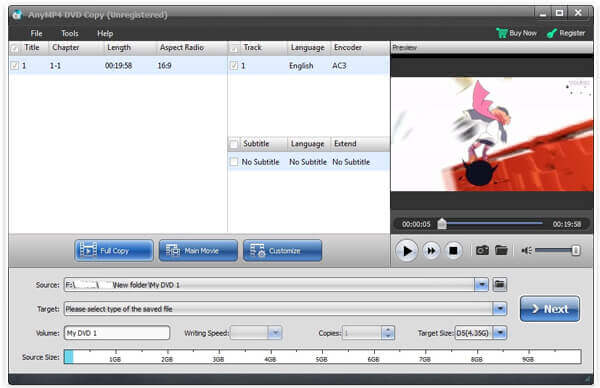
Successivamente, fai clic sul menu a tendina Destinazione, imposta la cartella di destinazione in cui salvare i file ISO e inserisci un nome per il file. Dopo aver impostato le opzioni, fai clic sul pulsante Avanti per avviare la creazione dell'immagine ISO dal tuo DVD. Secondo le nostre ricerche, il processo richiede solo pochi minuti.
Credi di essere stato profondamente attratto dalla capacità di convertire DVD in file ISO di DVD Player e, ad essere onesti, questa caratteristica è solo la punta dell'iceberg di tutte le sue eccellenti caratteristiche. Puoi continuare a esplorare altre caratteristiche e non ti pentirai di aver incontrato questo potente strumento.
Converti DVD in ISO tramite ImgBurn
ImgBurn è un altro strumento open source per la conversione da DVD a ISO. È disponibile gratuitamente per Windows 10/8/7/XP/Vista e versioni precedenti, ma include la protezione DVD nel file immagine ISO.
Passo 1.Avvia il convertitore gratuito da DVD a ISO e inserisci il disco ottico nell'unità DVD.
Passo 2.Selezionare Crea file immagine dal disco nell'interfaccia di configurazione per aprire la finestra successiva.
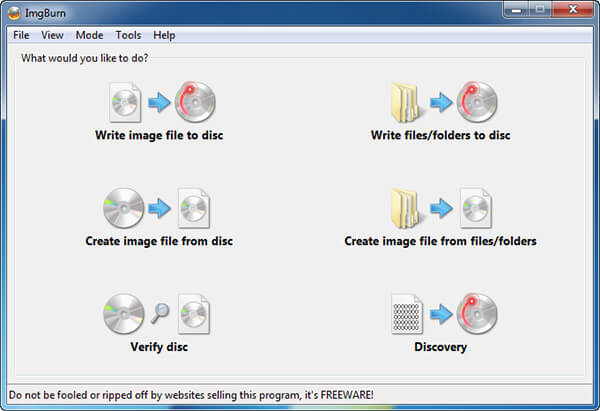
Passaggio 3.Se il tuo disco non appare nel file Fonte area, impostarla manualmente. Quindi fare clic sull'icona della cartella nel file Destinazione area, quindi selezionare la posizione di output e rilasciare il nome del file.
Nota: È possibile utilizzarlo con DeFab/AnyDVD per decrittografare i DVD.
Passaggio 4.Infine, fai clic sul pulsante DVD in ISO in basso a sinistra per avviare il processo di creazione ISO. Sii paziente poiché impiega un po' di tempo per completare il processo.
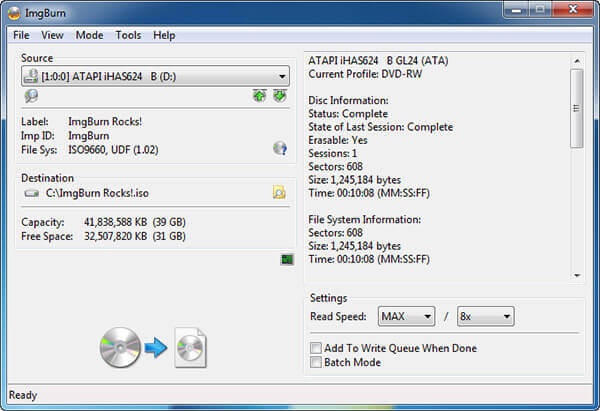
Nota: A differenza di CDBurnerXP, ci sono alcune opzioni personalizzate in ImgBurn. Ad esempio, puoi regolare la velocità di lettura o attivare la modalità batch per convertire più DVD. Per i principianti, ti consigliamo di mantenere le impostazioni con i valori predefiniti.
Parte 3. Come creare ISO da DVD su Mac
Sebbene non sia possibile trovare il ISO Oltre a creare funzionalità su PC, Apple le ha introdotte anche su macOS. Inoltre, Linux consente di convertire i DVD in immagini ISO tramite riga di comando e alcuni strumenti preinstallati.
Apple include molte utilità nel Mac, inclusa l'app Utility Disco. Questa Ripper DVD per Mac può aiutarti a convertire DVD non crittografati in file immagine ISO su Mac senza installare nulla.
Limitazioni critiche per gli utenti Mac (Utility Disco e macOS APFS):
Collo di bottiglia della protezione dalla copia: Utility Disco di Mac non è in grado di aggirare il CSS (Content Scramble System) o le protezioni del codice regionale. Il tentativo di copiare un DVD di un film commerciale genererà un "Errore di lettura del disco" o un file immagine non montabile.
Compatibilità con i formati APFS e legacy: Le versioni moderne di macOS utilizzano di default APFS (Apple File System). Quando si utilizza Utility Disco, assicurarsi in anticipo che il formato di output sia impostato su DVD/CD Master. Utility Disco genererà un file con estensione .cdr, formattato in HFS+/ISO 9660. Per renderlo universalmente leggibile su Windows o sui lettori multimediali, è necessario rinominare manualmente l'estensione del file in .iso o convertirlo tramite Terminale.
Passo 1.Prima di tutto, inserisci il DVD nell'unità ottica ed esegui l'app Utility Disco dalla cartella Applicazioni.
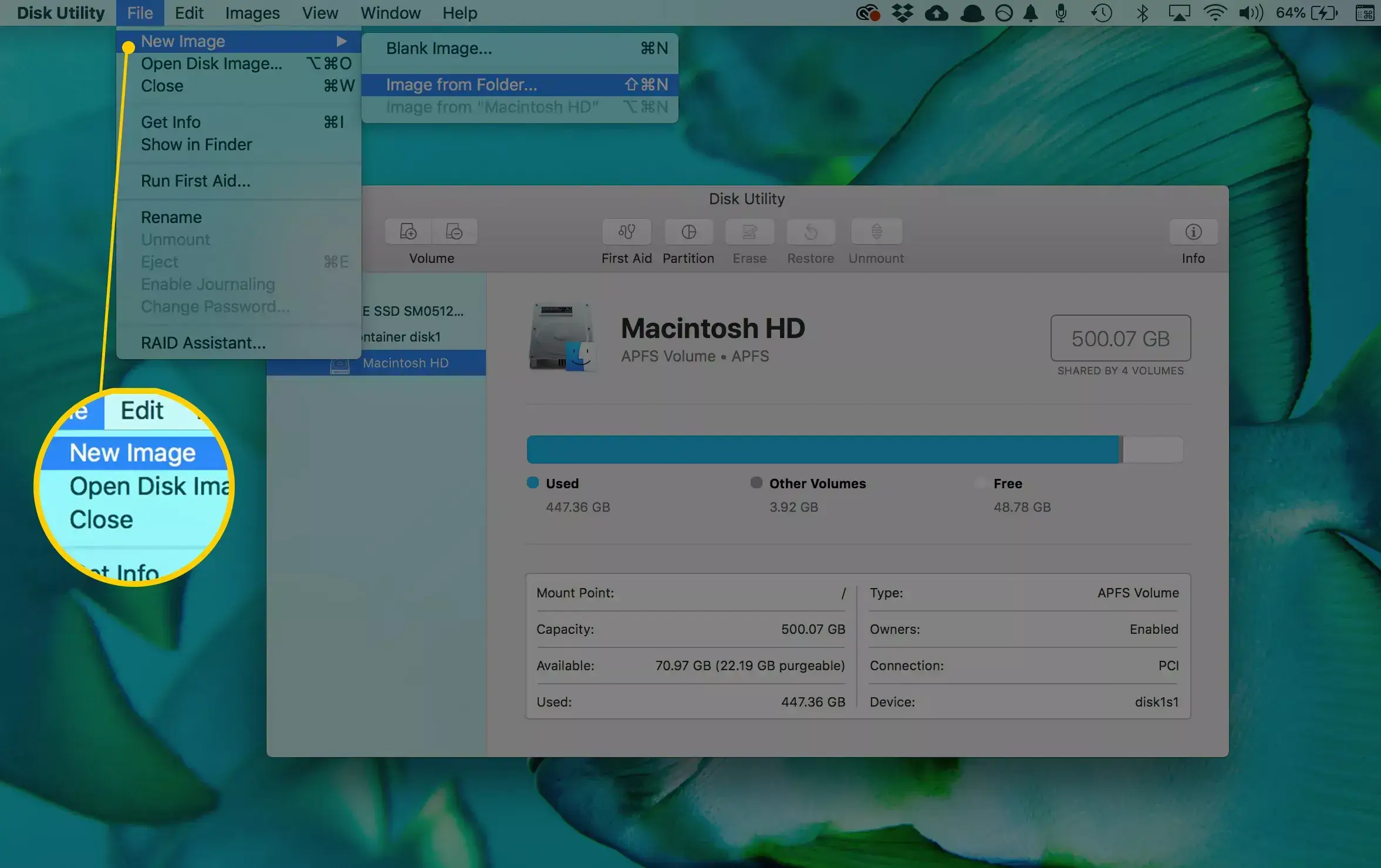
Passo 2.Clic File > Nuova immagine > Immagine da [dispositivo] nella parte superiore della finestra per andare avanti.
Passaggio 3.Nella finestra di dialogo pop-up, annota un nome file nella casella Salva con nome e imposta una cartella specifica per archiviare il file ISO nell'opzione Dove. Apri il Formato immagine rilascia e scegli immagine del disco. Assicurati di impostare nessuno nel Crittografia campo. Colpire il Salva pulsante per iniziare a convertire DVD in ISO su Mac.
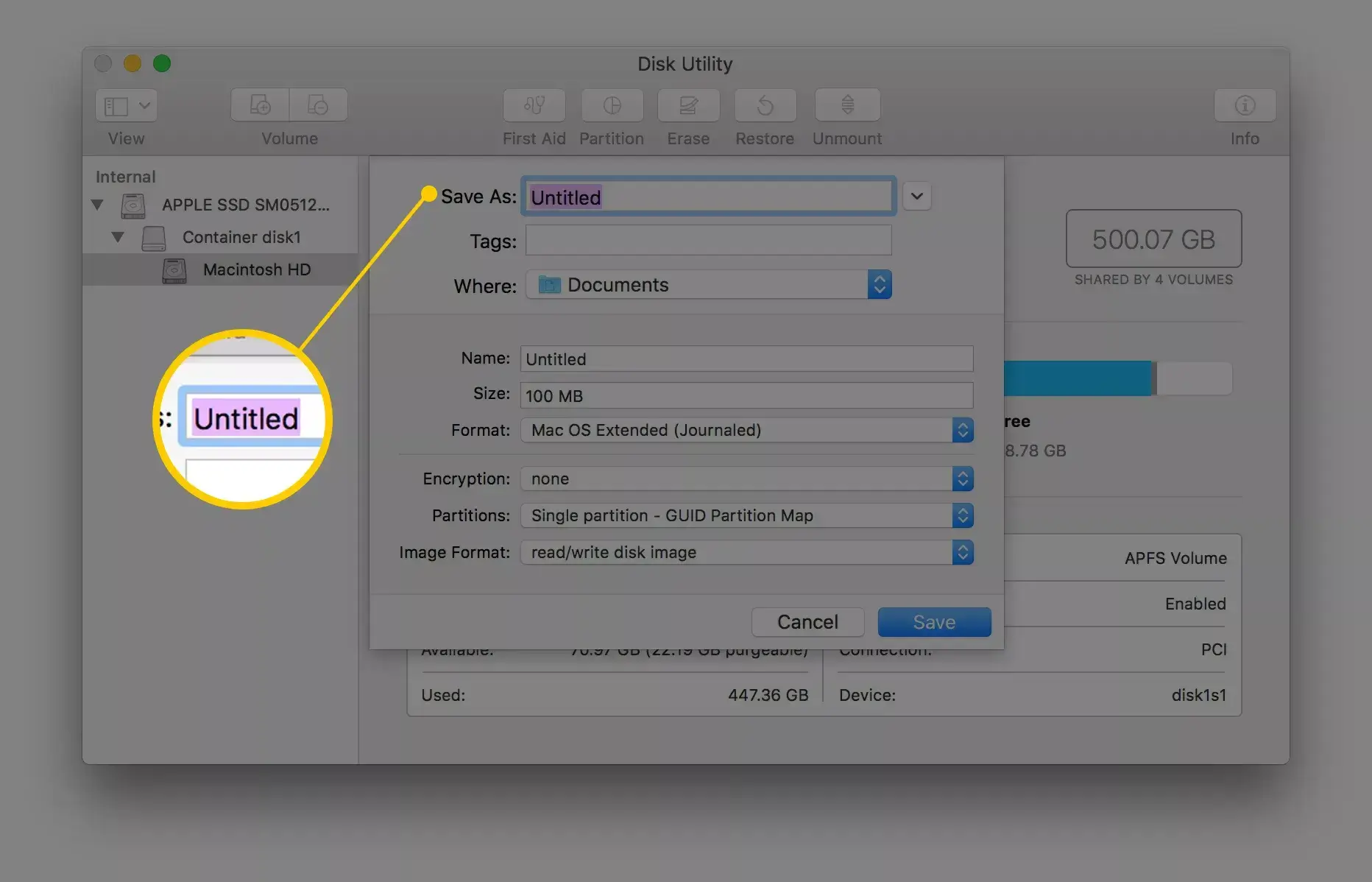
Nota: Innanzitutto, Utility Disco creerà un file immagine CDR per impostazione predefinita. Puoi montarlo direttamente o masterizzarlo sul tuo disco su Mac. Se desideri produrre un'immagine ISO, rinomina l'estensione del file o utilizza un convertitore di file di terze parti.
Inoltre, puoi eseguire hdiutil convert /home/nomeutente/originale.cdr -format UDTO -o /home/nomeutente/destinazione.iso nel Terminale per convertire direttamente il DVD in ISO.
Anche se il metodo sopra descritto per convertire DVD in immagini ISO con la riga di comando non richiede l'installazione di altri programmi, è un po' difficile per i principianti del computer. Se vuoi trovare un convertitore o un ripper specifico per risolvere questo problema, continua a leggere.
Parte 4. Come convertire DVD in ISO su Linux
Linux non è solo un sistema operativo altamente personalizzabile, ma include anche alcuni strumenti utili. L'utilità di masterizzazione di dischi Brasero, ad esempio, è in grado di creare ISO da DVD.
Passo 1.Eseguire l'app Brasero Disc Burner e selezionare Copia disco per aprire la finestra di dialogo Copia CD/DVD.
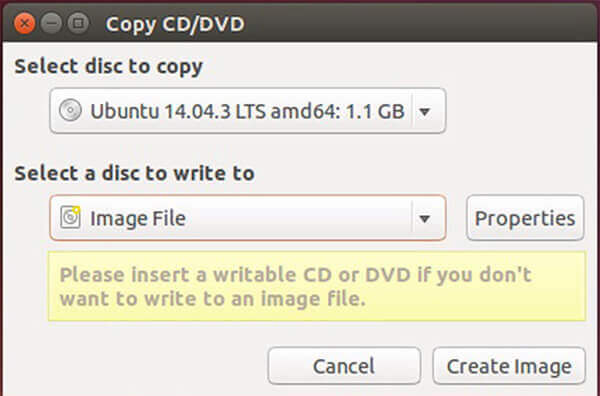
Passo 2.Inserisci il DVD nel computer e selezionalo dall'elenco a discesa sottostante Seleziona il disco da copiare. Quindi scegli File immagine dal Seleziona un disco su cui scrivere opzione.
Passaggio 3.Una volta fatto clic su Crea immagine pulsante, verrà avviata la conversione da DVD a ISO.
Nota: Similmente al Mac, puoi estrarre ISO dal DVD con il linguaggio del programma, ma il comando è sudo dd if=/dev/cdrom of=/home/nomeutente/immagine.iso.
Se Brasero non funziona o risulta limitato sulla tua distribuzione Linux, K3b è ampiamente considerato l'utility di masterizzazione più stabile e ricca di funzionalità per Linux (soprattutto negli ambienti KDE Plasma).
Passo 1. Installa K3b tramite il terminale con questo comando: sudo apt install k3b (Ubuntu/Debian) O sudo dnf install k3b (Fedora).
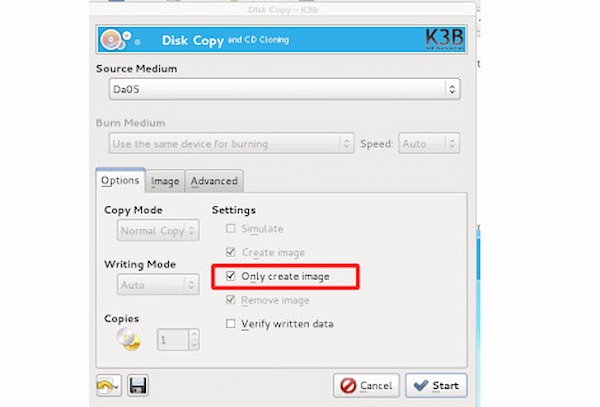
Passo 2. Apri K3b, inserisci il DVD e fai clic con il pulsante destro del mouse sull'unità DVD nel riquadro inferiore.
Passaggio 3. Selezionare Supporto di copia..., selezionare la casella per Crea solo l'immagine, specifica la cartella di destinazione e fai clic Inizio.
Nota: Come Brasero, anche K3b richiede l'installazione del pacchetto libdvdcss2 sul sistema Linux per leggere i DVD commerciali crittografati.
Entrambi questi due metodi forniscono soluzioni per convertire DVD in immagini ISO con comandi e strumenti utili. Può risolvere i problemi che hai riscontrato ma senza estendere ulteriori funzionalità di conversione DVD. Se vuoi usufruire di più funzioni, puoi trovare uno strumento più professionale.
Parte 5. Domande frequenti sulla conversione di DVD in ISO
-
Cos'è un file ISO DVD?
Un file ISO è il file del computer che estrae la copia di un file system esistente. Può contenere l'intero contenuto dell'unità DVD fisica, incluso il file system stesso. Quando si utilizza il file ISO, gli utenti possono decidere se: montare l'immagine ISO oppure utilizzarlo per masterizzare un disco ottico. Per riprodurre il file ISO del DVD, è necessario montare l'immagine; Windows 10 ha un'immagine integrata che può riprodurre direttamente il file ISO.
-
Come converto i file in ISO?
Per convertire i file in file ISO, dovresti assicurarti di aver inserito il disco DVD nel tuo computer, e poi ottenere DVD Copy sul tuo computer. Dopodiché, seleziona la modalità di copia e inizia a convertire il DVD in file ISO sul tuo computer, puoi anche convertire i film Blu-ray in file ISO.
-
Posso masterizzare ISO su DVD?
Si, puoi. Non solo converte DVD in ISO, ma puoi anche masterizzare ISO su DVD con il software professionale. Sia che scarichi il software da Microsoft Store o lo cerchi online, puoi anche trovare il software che ti può aiutare creare ISO su DVD. I dettagli sono qui.
-
Posso utilizzare Utility Disco di Mac per creare un'immagine ISO da un DVD di un film commerciale?
No. Non è in grado di gestire i sistemi di protezione anticopia dei DVD commerciali.
-
Perché ImgBurn restituisce un errore di I/O quando provo a copiare il DVD del mio film in un file ISO?
Solitamente è dovuto alla protezione anticopia del disco, a un disco sporco o graffiato, oppure a un'unità ottica difettosa.
-
HandBrake mi permette di salvare un DVD direttamente come file immagine ISO?
No. HandBrake è un transcodificatore video in grado di salvare i DVD in formato MP4, MKV e altri.
-
Qual è il miglior software per creare un backup ISO senza perdita di dati 1:1 dei miei dischi ottici?
Molti strumenti sono in grado di creare copie di backup fedeli, bit per bit e senza perdita di dati, di dischi crittografati, come ad esempio DVDFab DVD Copy e MakeMKV.
Conclusione
In base alla nostra condivisione sopra, dovresti padroneggiare almeno 5 modi per farlo convertire DVD in ISO Su Windows, Mac e Linux. A volte, è sufficiente copiare il disco del film o del software in un file immagine ISO per condividerlo o per altri scopi. DVD Copy è l'opzione più economica. Chiunque può impararlo in pochi secondi e trasferire tutti i dati dal DVD al disco rigido. Se avete altri suggerimenti, scriveteli nella sezione commenti sotto questo post e vi risponderemo in seguito.
Altro da Blu-ray Master
- Convertire DVD in MP4 in 5 semplici modi: una guida passo passo
- I 10 migliori programmi gratuiti per la copia di DVD del 2026: testati e classificati (PC e Mac)
- I 4 migliori strumenti per imparare a clonare un DVD: recensione completa nel 2026
- I 5 migliori programmi open source per la copia di DVD nel 2026 (gratuiti e decrittografati)
Informazioni ISO

Software di ripping veloce e gratuito per decriptare facilmente tutti i DVD in formato digitale sul tuo computer.
100% Sicuro. Nessun virus
