

28 agosto 2026Pubblicato da Kevin Miller A Copia Blu-ray
Riepilogo rapido:
È possibile inserire direttamente BDMV in un file ISO?
1. Sì, assolutamente. È possibile comprimere una cartella BDMV decrittografata direttamente in un file immagine ISO senza ricodifica o perdita di qualità.
2. UDF 2.50 è obbligatorio. Durante la fase di confezionamento, è necessario selezionare il file system UDF 2.50 o 2.60, altrimenti le Smart TV e i lettori Blu-ray non saranno in grado di leggere il file ISO.
3. Sono disponibili opzioni gratuite e a pagamento. È possibile utilizzare strumenti gratuiti come ImgBurn (che richiede la configurazione manuale di UDF 2.50) o software dedicati come Blu-ray Master Free Blu-ray Copy per la creazione senza perdita di qualità con un solo clic, mantenendo i menu.
Il file BDMV è un formato di archiviazione di film ad alta definizione comunemente utilizzato per i dischi Blu-ray, che può fornire un'eccellente esperienza audiovisiva. Al contrario, il file ISO è un comune formato di file immagine disco, che solitamente impacchetta i dati del disco in un file e crea un file separato per il backup, il trasferimento e altre operazioni sul computer. A volte, le persone vorrebbero convertire Da BDMV a ISO per motivi quali la portabilità dei file ISO. Se vuoi sapere come farlo, questo articolo fa per te! Ti forniremo dei modi semplici usando tre diversi strumenti per farlo su Windows o Mac.

- Parte 1. Introduzione a BDMV e ISO
- Metodo 1. Come copiare un file BDMV in un'immagine ISO su Windows
- Metodo 2. Come convertire BDMV in ISO su Mac
- Metodo 3. Come convertire BDMV in ISO gratuitamente
- Parte 5. Domande frequenti sulla conversione da BDMV a ISO
Per fornirvi dati reali e precisi, abbiamo testato tutti e tre gli strumenti su un PC Windows 11 (Intel i7, 16 GB di RAM) con una cartella contenente un film BDMV decrittografato da 32 GB. Abbiamo misurato la velocità effettiva di creazione, l'utilizzo delle risorse di sistema e verificato che il file ISO finale venisse riprodotto senza problemi con i menu originali del disco su VLC e PowerDVD.
| Caratteristica/metrica | Blu-ray Master Copia Blu-ray gratuita | Creatore di Blu-ray Leawo | ImgBurn |
| Ideale per | Copia rapida 1:1 da cartella a file ISO | Utenti che desiderano personalizzare/modificare i menu | Utenti esperti di tecnologia alla ricerca di una soluzione gratuita 100% |
| Prezzo | Prova gratuita (versione a pagamento disponibile) | A pagamento (prova gratuita con limitazioni) | 100% Gratuito |
| piattaforma | finestre | Windows e Mac | Solo Windows |
| Impostazione automatica UDF 2.50 | Sì (gestito automaticamente) | Sì (gestito automaticamente) | È necessaria la configurazione manuale (selezionare UDF 2.50). |
| Conservazione del menu | 100% mantenuto | Personalizzato/Ricreato | 100% mantenuto |
| Tempo medio (BDMV da 32 GB) | ~4-6 minuti | Circa 10-15 minuti (se si crea il menu) | ~3-5 minuti |
| Facilità d'uso | Molto facile | Facile | Difficoltà moderata (richiede un po' di apprendimento) |
Parte 1. Introduzione di BDMV e ISO
Innanzitutto, in questa sezione, diamo un'occhiata a cosa sono i file BDMV e ISO.
File BDMV
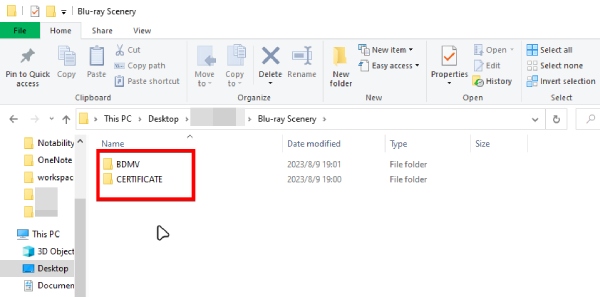
File BDMV BDMV sta per Blu-ray Disc Movie. Come formato di archiviazione file utilizzato dai dischi Blu-ray, può memorizzare contenuti video e audio di alta qualità, offrendo un'esperienza di visione superiore rispetto ai DVD. Tuttavia, non contiene dati video o audio, bensì informazioni sul contenuto del disco. Una cartella BDMV è solitamente composta da cartelle come STREAM, PLAYLIST, CLIPINF, ecc., che contengono i file video principali, audio, di streaming dei sottotitoli, i file della playlist e così via relativi al film. È importante sottolineare che i file BDMV non sono file video, quindi non possono essere riprodotti come normali file video. È possibile utilizzare un lettore BDMV professionale per decrittografare e riprodurre correttamente le cartelle BDMV.
File ISO
File ISO, noti anche come immagini ISO. Si tratta di un file che contiene tutti i contenuti del supporto di memorizzazione dati del CD-ROM originale, inclusi il file system, la struttura delle directory, tutti i file e le cartelle e così via. Può essere considerato una copia del CD-ROM fisico in formato digitale: ovvero, può essere utilizzato per archiviare, condividere e utilizzare facilmente i contenuti del CD-ROM senza la necessità di un vero e proprio CD-ROM fisico. Nel complesso, i file ISO sono un formato di file immagine disco potente e ampiamente utilizzato che può essere utilizzato bene per la distribuzione di software, la creazione di backup e altro ancora.
Riassumendo, convertire BDMV in un file ISO è utile per i seguenti motivi principali:
• È più facile da gestire, copiare e archiviare;
• È più facile trasferire e condividere con altri.
• È più comodo riprodurre film Blu-ray;
• Fornisce backup e archivio digitale per il contenuto del disco.
Nel complesso, BDMV in ISO offre un modo comodo ed efficiente per eseguire il backup, archiviare e guardare film Blu-ray.
Per convertire un file BDMV in ISO, ricordati di selezionare UDF 2.50/2.60 per assicurarti che il tuo televisore o lettore multimediale legga correttamente la struttura delle directory e riproduca il film Blu-ray insieme ai relativi menu.
Modo 1. Come copiare un file BDMV in un'immagine ISO su Windows
Blu-ray Master Copia Blu-ray gratuita È un potente strumento di clonazione Blu-ray in grado di copiare una cartella BDMV in un file ISO. Mantiene la qualità video originale e copia fedelmente tutte le informazioni BDMV, inclusi menu, metadati, file video non elaborati e altro, in un file immagine ISO. Grazie alla capacità di decrittazione, può gestire facilmente anche cartelle BDMV commerciali. L'accelerazione GPU utilizzata migliora notevolmente la velocità di copia.
Download gratuito
Per Windows
Download sicuro
Ora vediamo nello specifico il processo di copia.
Passo 1.Scarica e installa Blu-ray Master Free Blu-ray Copy sul tuo computer Windows. Avvia il software e individua il file Film principale modalità.
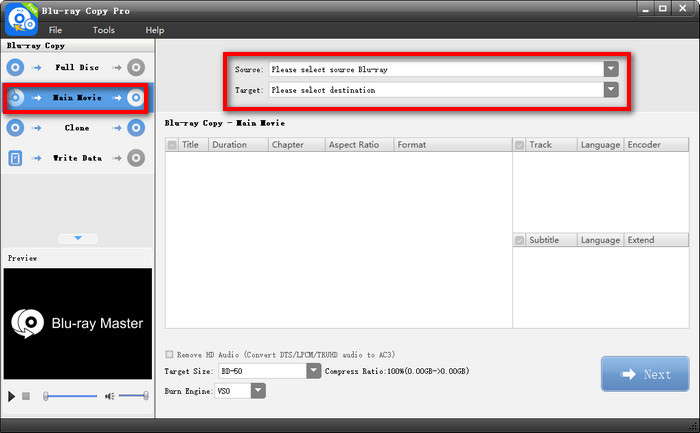
Passo 2.Quindi, fai clic e apri il Fonte menu a tendina per selezionare la cartella BDMV. Oppure, puoi fare clic File dalla barra dei menu in alto e scegli Carica la cartella Blu-ray per importare la cartella BDMV.

Passaggio 3.Quindi, fai clic su Bersaglio e scegli Salva come ISOÈ inoltre possibile impostare una cartella di esportazione. È anche possibile regolare titoli, tracce audio e sottotitoli.
Clic Prossimo procedere.

Passaggio 4.Infine, imposta la dimensione del target, il motore di combustione e altri. Quindi, fai clic Inizio per copiare la cartella BDMV su un'immagine ISO.

Questo strumento gratuito offre un flusso di lavoro semplice per copiare cartelle BDMV in file ISO. Grazie alle quattro modalità di copia, è possibile realizzare diverse tipologie di copie Blu-ray. La versione gratuita ha funzionalità limitate, ma è possibile passare alla versione premium per usufruire di tutte le funzioni.
Modo 2. Come convertire BDMV in ISO su Mac
Creatore di Blu-ray Leawo è un software di masterizzazione Blu-ray e DVD per Mac e Windows in grado di gestire entrambe le attività di masterizzazione Blu-ray/DVD, inclusa la conversione di file video da cartelle BDMV a file immagine ISO. Offre diverse opzioni di menu disco preimpostate, che consentono di progettare i menu disco a proprio piacimento. Dispone inoltre di un editor video integrato che rende più divertente personalizzare i contenuti Blu-ray/DVD con clip, filigrane, effetti video 3D e altro ancora. Di seguito sono riportati i passaggi per convertire BDMV in ISO utilizzandolo:
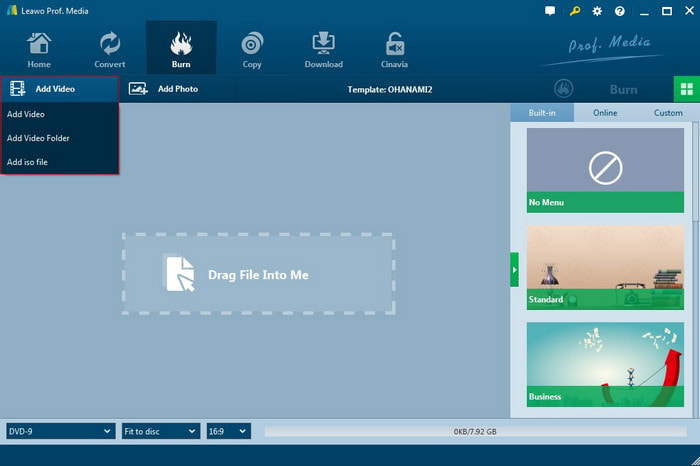
Passo 1.Apri Leawo Blu-ray Creator e vai alla scheda Masterizza. Fai clic sul pulsante Aggiungi video o trascina e rilascia il file BDMV nel programma.
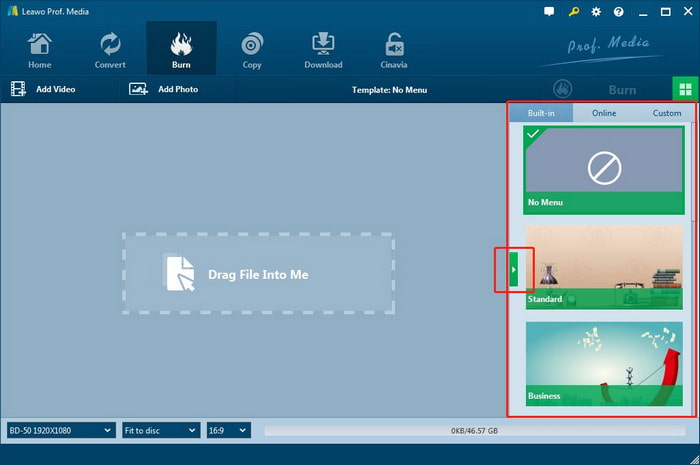
Passo 2.Nella barra laterale destra, puoi scegliere tra diversi modelli di menu preimpostati. Inoltre, ti consente di visualizzare in anteprima il menu selezionato e modificarlo in base alle tue esigenze.
Passaggio 3.Imposta le opzioni Masterizza su, Etichetta disco e Salva su. Una cosa da notare in questo passaggio è che per convertire un file BDMV in un file ISO, devi selezionare file ISO opzione. Quindi, fai clic sul pulsante Masterizza per iniziare subito a convertire BDMV in ISO.
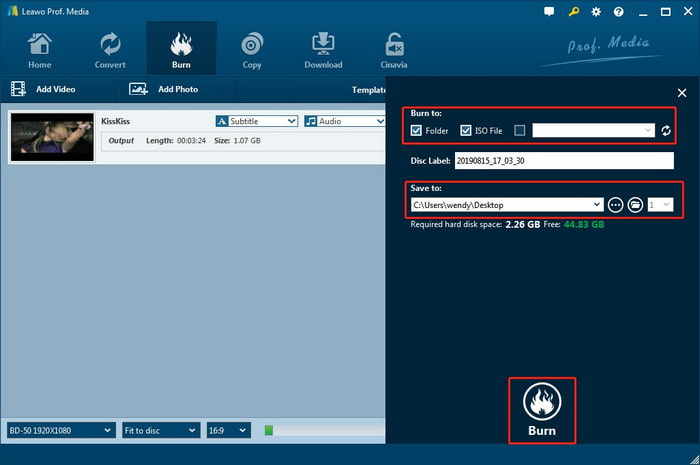
Una volta completata la masterizzazione, potrai accedere al file immagine ISO convertito nella cartella selezionata.
Modo 3. Come convertire BDMV in ISO gratuitamente
ImgBurn è un programma gratuito e leggero per la masterizzazione di dischi DVD/Blu-ray. Sebbene si tratti di un software datato, senza aggiornamenti ufficiali dal 2013, supporta tutti i sistemi operativi Windows, incluse alcune versioni precedenti. Consente di creare file immagine da dischi e di scriverli su nuovi dischi, quindi può essere utilizzato per masterizzare file BDMV in file ISO. La sua interfaccia obsoleta richiede una configurazione manuale per impostare il file system UDF corretto. Di seguito, illustreremo i passaggi necessari:
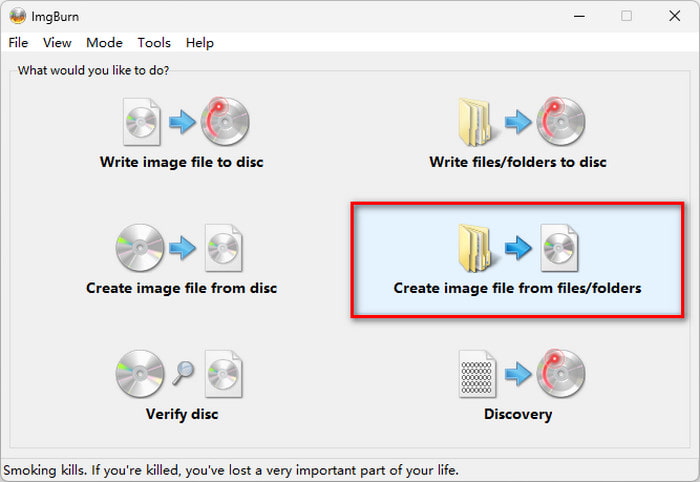
Passo 1.Esegui ImgBurn. Quindi, fai clic sull'opzione Crea immagine da file/cartelle per accedere alla finestra successiva.
Nota: Se la cartella BDMV è copiata direttamente da un disco commerciale con protezione AACS, ImgBurn creerà un'immagine ISO, ma non sarà riproducibile. È necessario decrittografarla prima utilizzando programmi come MakeMKV o DVDFab.
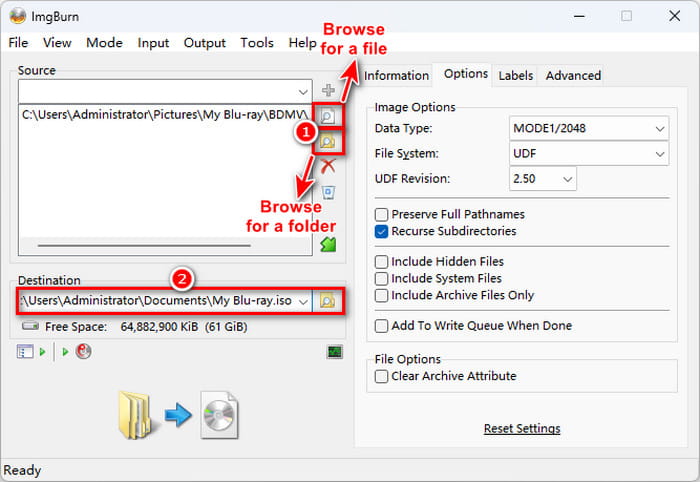
Passo 2.Fai clic sul pulsante Browser for a file/folder per importare un file BDMV o una cartella contenente BDMV in ImgBurn. Quindi fai clic su Browser for a file in Destination per selezionare un percorso di salvataggio in cui salvare il file ISO.
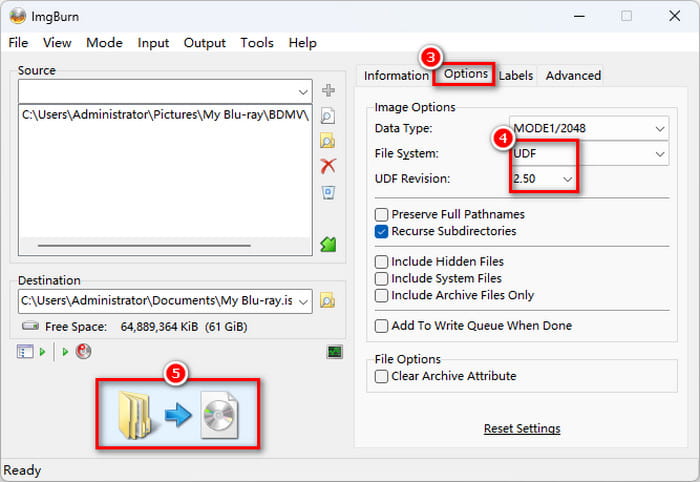
Passaggio 3.Imposta il file system su UDF 2.50. Quindi, fai clic sul pulsante Build nell'angolo in basso a sinistra per avviare la masterizzazione del BDMV in ISO e attendi il completamento del processo.
Nota: Per masterizzare BDMV su ISO su computer Mac, prova alternative a ImgBurn per Mac.
Parte 5. Domande frequenti sulla conversione da BDMV a ISO
-
Come posso creare un'immagine ISO di una cartella BDMV su Windows 11 senza perdere il menu Blu-ray originale?
ImgBurn ti viene in aiuto. Puoi scegliere la funzione "Crea file immagine da file/cartelle" per copiare la cartella BDMV in un file immagine ISO. Ricorda di impostare il file system su UDF 2.50.
-
Qual è la migliore alternativa gratuita a ImgBurn per convertire file BDMV in ISO su macOS?
È possibile utilizzare l'applicazione Terminale integrata di Mac con hdiutil o mkisofs. Eseguire il comando mkisofs -udf -o output.iso /percorso/alla/cartella_BDMV. Se si preferisce un'applicazione grafica semplice, Burn (gratuito/open source) funziona bene per la creazione di immagini disco di base.
-
Perché il mio file ISO BDMV convertito non viene riprodotto da VLC Player e come posso risolvere il problema?
VLC di solito non funziona per due motivi: Java mancante o residui di crittografia AACS. Per risolvere il problema, installa Java (JRE) in modo che VLC possa visualizzare i menu, oppure vai alle Impostazioni di VLC > Input/Codec e imposta "Menu disco" su riproduzione diretta/selezione titolo per bypassare completamente il menu.
-
Quale revisione UDF devo selezionare in ImgBurn quando creo un'immagine ISO Blu-ray da una cartella BDMV?
È necessario selezionare UDF2.50. Per riprodurre i Blu-ray sui moderni lettori multimediali è richiesta la versione UDF2.50 o superiore.
-
È possibile convertire una cartella BDMV decrittografata in formato ISO senza ricodificare il video?
Sì. La creazione di un'immagine ISO è un processo di confezionamento in contenitore che non richiede la ricodifica dei file video.
-
Plex è in grado di riprodurre in streaming nativamente cartelle BDMV o file ISO, oppure devo convertirli in MKV?
No. Plex non è in grado di riprodurre nativamente cartelle BDMV o file ISO. CreaMKV è un'ottima scelta per copiare fedelmente le informazioni BDMV o ISO in file MKV.
Conclusione
In questo articolo ti abbiamo presentato tre modi per convertire Da BDMV a ISO Utilizzando software compatibili rispettivamente con Windows e Mac, dovreste ora sapere come convertire una cartella BDMV in ISO. Questo processo consiste semplicemente nel riconfezionare il contenitore, non nella ricodifica del video. Ciò significa che otterrete un backup 1:1 bit per bit in formato 100%, senza alcuna perdita di qualità e con i menu originali del disco perfettamente funzionanti, anche se la dimensione finale del file ISO rimarrà identica a quella della cartella originale.
Download gratuito
Per Windows
Download sicuro
Altro da Blu-ray Master
Informazioni ISO
Strumento gratuito per copiare qualsiasi file Blu-ray su disco, cartella o immagine ISO senza perdita di dati.
100% Sicuro. Nessun virus
