

Giu 03, 2026Pubblicato da Kevin Miller A Copia DVD
I file ISO sono copie complete dei DVD, ma in formato digitale. Questi formati sono comunemente usati per l'archiviazione e il backup dei dischi fisici. Sebbene mantengano una struttura del disco completa, sono scomodi da riprodurre e incompatibili con la maggior parte dei dispositivi e dei lettori multimediali. Tuttavia, attraverso ISO-MKV Grazie alla conversione, è possibile rendere i file riproducibili su diversi dispositivi e lettori. Il formato MKV è un'ottima opzione in quanto offre contenitori video di alta qualità che supportano più tracce e video ad alta definizione. Questo articolo mostrerà metodi affidabili per convertire i file ISO nel formato video Matroska. In questo modo, è possibile migliorare la compatibilità di riproduzione con i dispositivi e i lettori multimediali moderni. Inoltre, è possibile mantenere la qualità video senza bisogno di immagini disco.

- Consigli da professionisti: Remuxing vs. Transcodifica: quale scegliere?
- Metodo 1. Convertire ISO in MKV con Blu-ray Master Free DVD Ripper
- Metodo 2. Convertire ISO in MKV con MakeMKV
- Metodo 3. Convertire ISO in MKV con DVDFab DVD Copy
- Metodo 4. Convertire ISO in MKV con HandBrake
- Domande frequenti sulla conversione da ISO a MKV
| Blu-ray Master DVD Ripper gratuito | CreaMKV | DVDFab Copia DVD | Freno a mano | |
| Supporto alla decrittazione | Crittografato con CSS, bypassa i dischi protetti. | Supporto per AACS, BD+, CSS e Blu-ray/DVD protetti. | Supporto per ISO e dischi DVD/Blu-ray protetti. | Richiede il plug-in libdvdcss per accedere ai DVD crittografati. |
| Velocità di conversione | Veloce (accelerato dalla GPU) | Velocità standard | Veloce (accelerato dalla GPU) | Da standard a veloce |
| Qualità | Alta qualità ma ricodificato. | Senza perdita | Supporta i formati MKV sia senza perdita di dati che compressi. | Ricodificato (perdita di qualità evidente). |
| Formati di output | MKV, MP4, AVI, MOV e altro ancora | Solo MKV | MKV, MP4, HEVC, AVI, oltre 300 formati | MKV, MP4, WebM |
| Miglior caso d'uso | Conversione semplice da DVD a ISO | Backup di qualità archivistica | Conversione ISO rapida e flessibile | Compressione di file video di grandi dimensioni. |
| Facilità d'uso | Adatto ai principianti | Molto semplice | Ricco di funzionalità ma gestibile | Intermedio |
| Prezzo | Gratuito | Gratuito | $59.99–$84.99 | Gratuito (Open-source) |
Consigli da professionisti. Remuxing o transcodifica: quale scegliere?
Remux (Passthrough senza perdita di dati)
Strumento migliore: CreaMKV
Il remuxing funziona estraendo il flusso video originale (MPEG-2 o VC-1) e le tracce audio (DTS-HD, Dolby TrueHD) dall'ISO e inserendoli in un contenitore MKV senza alterare i dati. Ciò si traduce in vantaggi pratici come video digitale con qualità originale 100%, conversione rapida e conservazione completa di tutte le tracce audio e dei sottotitoli.
Transcodifica (ricodifica/compressione)
Strumento migliore: Blu-ray Master Free DVD Ripper, HandBrake
La transcodifica implica il ricalcolo e la compressione del video utilizzando codec come H.264 o H.265/HEVC. Ciò si traduce in una riduzione pratica delle dimensioni del file (70-901 TP3T) e in una migliore compatibilità con i dispositivi mobili. Tuttavia, presenta diversi svantaggi, tra cui una perdita di qualità e un elevato utilizzo di CPU/GPU.
Modo 1. Converti ISO in MKV con Blu-ray Master Free DVD Ripper
Blu-ray Master DVD Ripper gratuito è uno strumento gratuito ma estremamente efficiente per convertire file ISO in MKV. È compatibile con Windows 11/10/8/7 e macOS 10.12 o versioni successive. Può gestire file ISO di DVD per la conversione in oltre 500 formati multimediali, incluso MKV. Non preoccuparti se il tuo file ISO è protetto da copia! Il software può aggirare qualsiasi protezione per rendere la conversione possibile e semplice. Puoi anche personalizzare le impostazioni del tuo profilo regolando parametri come codificatore, bitrate, risoluzione, ecc. Inoltre, dispone di strumenti di editing integrati per aggiungere sottotitoli, cambiare tracce audio, configurare effetti e altro ancora.
Ecco come convertire un file ISO in MKV:
Passo 1. Inizia scaricando gratuitamente Blu-ray Master Free DVD Ripper. Installa il software di ripping ISO sul tuo computer e completa l'installazione. Al termine, inserisci il DVD nell'unità disco del computer e avvia il software.
Download gratuito
Per Windows
Download sicuro
Download gratuito
per macOS
Download sicuro
Passo 2. Clic Carica disco Per aggiungere il DVD contenente il file ISO, oltre ai dischi, è possibile caricare anche una cartella VIDEO_TS o file IFO. Fare clic sul menu a tendina per accedere ai pulsanti Carica cartella DVD e Carica file ISO. Successivamente, selezionare una modalità di caricamento nella finestra a comparsa.

È possibile selezionare tra Titolo principale e il Titolo completo Lista.

Passaggio 3. Quindi, seleziona il Formato di output opzione e scegli MKV tra i formati disponibili. Se necessario, puoi cliccare sull'icona a forma di ingranaggio per personalizzare il codificatore, la risoluzione, il bitrate e altri parametri.

Passaggio 4. Spostati nel campo Destinazione e fai clic su Sfoglia per impostare la directory di output. Dopo aver specificato il percorso di destinazione, fai clic Strappa tutto Trasforma i file ISO in MKV. Il software avvierà la conversione del file ISO senza perdita di qualità.

Siamo rimasti sorpresi dalla facilità d'uso di Blu-ray Master Free DVD Ripper. Ha rilevato il file ISO senza problemi e lo ha convertito rapidamente in formato MKV. Abbiamo apprezzato anche la sua capacità di gestire senza difficoltà i DVD protetti da copia, eliminando la necessità di ulteriori passaggi per la decrittazione.
L'utilizzo del formato MKV consente inoltre di mantenere intatte tutte le tracce audio e i sottotitoli incorporati nel video digitale convertito. Anche le tracce audio avanzate come il surround 5.1/7.1 possono essere preservate utilizzando Blu-ray Master Free DVD Ripper per salvare i video in formato MKV.
Modo 2. Converti ISO in MKV con MakeMKV
CreaMKV è un software specializzato che converte i file ISO in formato MKV. Può estrarre video, tracce audio multiple e sottotitoli per convertirli in un unico contenitore. Soprattutto, il software può gestire in modo efficiente i DVD protetti da copia e mantenere la piena qualità originale. Tuttavia, non offre compressione e converte i contenuti senza ricodificarli, il che si traduce in un file di grandi dimensioni.
Passo 1. Apri MakeMKV, fai clic su File e seleziona Apri file per accedere al file ISO dal tuo disco. Individua la cartella che contiene il file ISO, selezionalo e fai clic su Apri per importarlo. Il software analizzerà il file ISO caricato e visualizzerà tutto il contenuto disponibile.
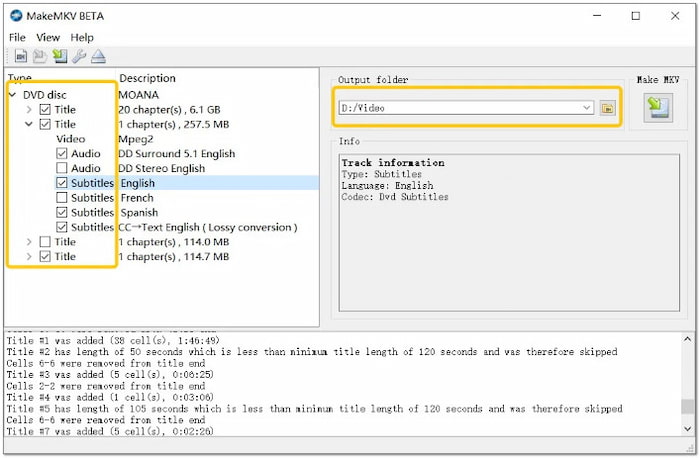
Passo 2. Seleziona tutti i titoli che desideri convertire in MKV se il file ISO contiene più titoli. Deseleziona i contenuti bonus, come anteprime o brevi featurette, se non ti servono. Fai doppio clic su ciascun titolo selezionato per espanderlo e scegliere le tracce audio specifiche che desideri conservare.
Passaggio 3. Passare alla sezione Cartella di output e fare clic su Cartella per selezionare un percorso di destinazione. Quindi, fare clic su CreaMKV Pulsante per convertire il file in un contenitore MKV. Non è necessario specificare il formato di output; la conversione in MKV avviene automaticamente.
MakeMKV era perfetto per convertire file ISO senza perdere qualità. Era potente perché manteneva tutto in un file MKV. Tuttavia, le dimensioni dei file erano troppo grandi e il formato di output era limitato al solo contenitore MKV.
Per garantire che i file ISO convertiti in MKV mantengano la traccia audio e i sottotitoli, assicurati di abilitare l'opzione "Seleziona tutte le tracce" nelle impostazioni del programma.
Nota: Quando si aggiungono sottotitoli a file MKV convertiti, è necessario imparare la differenza tra sottotitoli soft-coded e hard-coded:
Sottotitoli soft-coded - Incorpora i flussi di sottotitoli SRT o PGS all'interno del file MKV, consentendo di attivarli o disattivarli. Consigliato per una riproduzione senza interruzioni.
Sottotitoli integrati nel codice - Incorpora i sottotitoli direttamente nel video. Da utilizzare solo quando il dispositivo di riproduzione non è in grado di visualizzare i sottotitoli.
Se vi imbattete in sottotitoli PGS obsoleti, vi consigliamo di utilizzare la tecnologia OCR per convertire questi file nel formato SRT, che è più compatibile con i moderni lettori video.
Modo 3. Converti ISO in MKV con DVDFab DVD Copy
DVDFab Copia DVD È un software flessibile in grado di convertire in batch file ISO in MKV. Offre diversi formati, tra cui MKV senza perdita di dati, con la possibilità di selezionare tutte le tracce audio e dei sottotitoli. Oltre a MKV, supporta anche MP4, H.264, AVI e oltre 350 altri formati. Inoltre, permette di completare la conversione rapidamente.
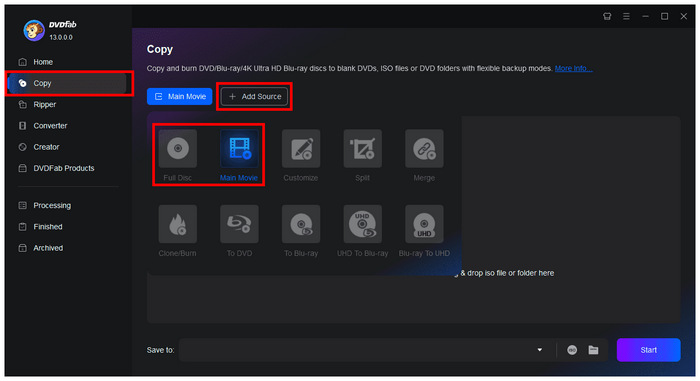
Passo 1. Avvia DVDFab DVD Copy sul tuo sistema operativo. Nell'interfaccia principale di DVD Fab, vai a copia sezione e fai clic su Aggiungi origine per selezionare il file ISO. Quindi, scegli come vuoi convertire la tua immagine ISO, se Film principale O Elenco completo, a seconda di come si desidera convertire il file ISO in MKV.
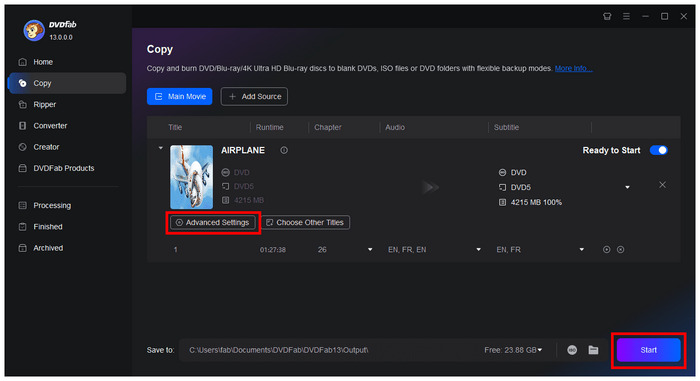
Passo 2. Una volta caricato il contenuto ISO, è possibile selezionare Impostazioni avanzate Per accedere a opzioni di modifica più complesse per il file ISO prima di convertirlo in formato MKV, fai clic su Avvia per iniziare la conversione in MKV.
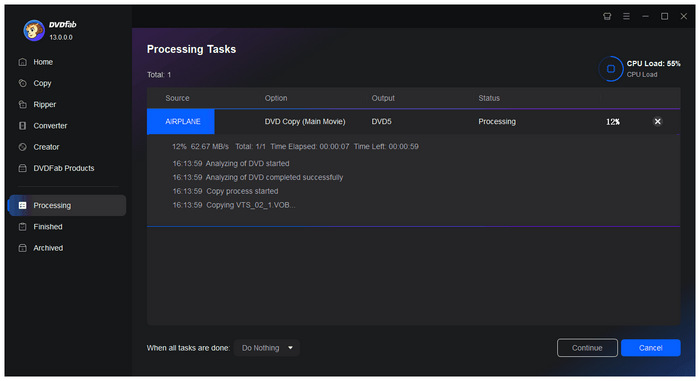
Passaggio 3. Ora che il processo di conversione è stato avviato, non resta che attendere il completamento della conversione da ISO a MKV.
DVDFab DVD Copy è uno strumento pressoché completo per la conversione di file ISO. Tuttavia, il software non è gratuito. Si tratta di un programma a pagamento che richiede un abbonamento per l'accesso completo. Ciò significa che diverse funzionalità, soprattutto quelle avanzate, non saranno disponibili.
Vuoi saperne di più sui file ISO? Consulta la descrizione completa qui per saperne di più. cos'è il file ISO.
Modo 4. Convertire ISO in MKV con HandBrake
Freno a mano HandBrake è un software di transcodifica video molto conosciuto che permette di convertire gratuitamente file ISO in MKV. Offre una potente tecnologia di codifica e opzioni di personalizzazione avanzate, inclusi moderni codec di compressione. È possibile scegliere il titolo principale, regolare la risoluzione, impostare il bitrate e aggiungere sottotitoli/tracce audio. Un piccolo avvertimento: HandBrake non supporta i file ISO crittografati.
Passo 1. Esegui HandBrake sul tuo sistema e seleziona File come selezione della sorgente. Il software analizzerà il file ed elencherà i titoli disponibili non appena verrà caricato. Ma ecco il punto: devi prima scaricare libdvdcss se stai copiando file ISO protetti.
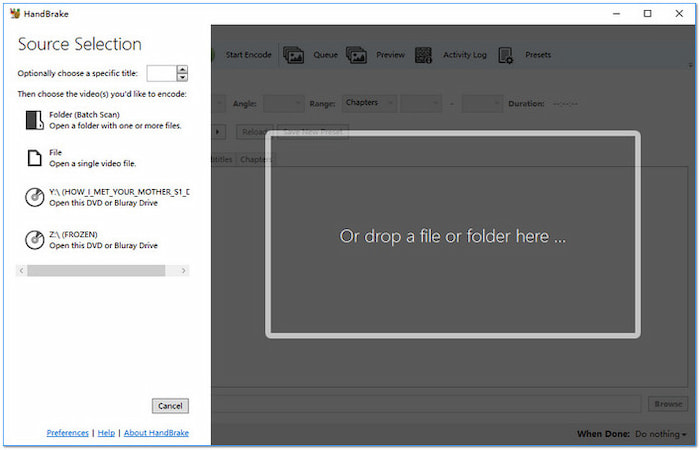
Passo 2. Fai clic sul menu a discesa "Titoli" e seleziona il titolo del file ISO da convertire. Se non sei sicuro di quale sia il titolo principale del film, cerca il titolo con la durata più lunga. Passa alla scheda "Riepilogo" e seleziona " MKV opzione dal campo Formato.
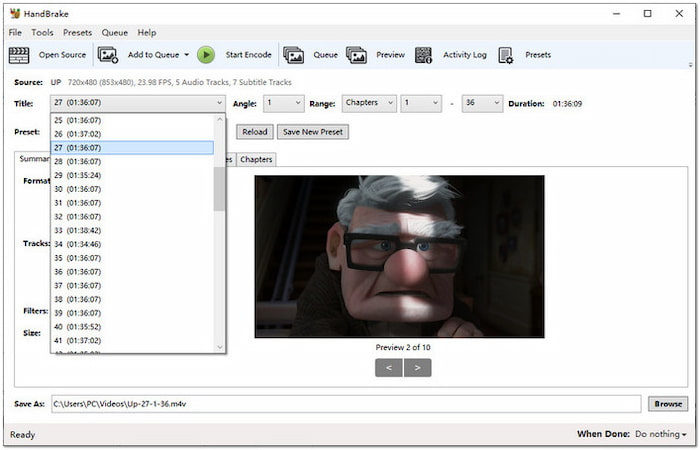
Passaggio 3. Vai al campo Salva con nome e clicca sul pulsante Sfoglia per selezionare una cartella di destinazione. Ora, vai alla sezione superiore del software e clicca su Avvia codifica pulsante. Il software inizierà immediatamente la conversione ISO nel formato MKV.
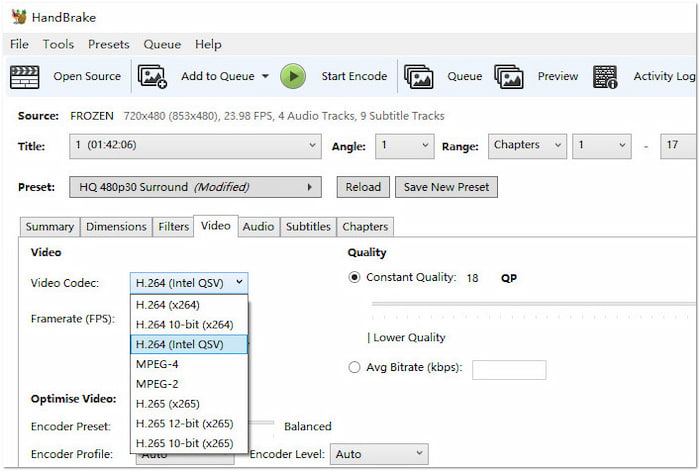
Questo miglior ripper DVD open source Ottimo per comprimere file ISO in MKV più piccoli. Il software open source è un grande vantaggio e funziona su diverse piattaforme. Purtroppo, non è in grado di gestire file ISO crittografati e l'interfaccia è poco chiara.
Assicurati di sfruttare al meglio le impostazioni della scheda Audio di HandBrake. Imposta il Codec su Auto Passthru per evitare il downmix da 5.1 o 7.1 a stereo standard.
Domande frequenti Informazioni sulla conversione da formato ISO a MKV
-
Qual è il miglior strumento senza perdita di dati per convertire un'immagine ISO di un DVD in un file MKV?
Tutti questi programmi sono ottime scelte per la conversione senza perdita di qualità. Tuttavia, MakeMKV ha un vantaggio significativo in termini di qualità senza perdita di qualità. Blu-ray Master Free DVD Ripper, invece, ha un vantaggio notevole in termini di facilità d'uso.
-
MakeMKV contro HandBrake per la conversione ISO: quale preserva l'audio surround 5.1?
Tra MakeMKV e HandBrake, MakeMKV preserva l'audio surround 5.1 in modo più affidabile grazie al supporto nativo per Dolby Digital. HandBrake, invece, può preservare l'audio surround solo tramite passthrough audio. Per una conservazione della qualità audio ottimale e una configurazione più semplice, MakeMKV è generalmente la scelta migliore.
-
Posso convertire un file ISO in MKV senza ricodificarlo per risparmiare tempo?
Sì, è possibile convertire un file ISO in MKV senza ricodificarlo utilizzando uno strumento di remuxing come MakeMKV o Blu-ray Master Free DVD Ripper. In questo modo, i flussi video e audio vengono copiati direttamente. Questo approccio, inoltre, mantiene le dimensioni del file originale relativamente grandi perché il contenuto rimane non compresso.
-
Quale convertitore gratuito da ISO a MKV non ha filigrana né limiti di tempo?
MakeMKV è uno dei migliori convertitori gratuiti da ISO a MKV, senza watermark né limiti di tempo. Supporta i file ISO, preserva la qualità originale e non aggiunge marchi o restrizioni di riproduzione. È generalmente preferito a HandBrake per conversioni veloci e senza perdita di qualità, in quanto evita la ricodifica obbligatoria.
Avvolgendo
ISO-MKV La conversione è un modo intelligente per modernizzare la tua libreria digitale. Sebbene comodi per i backup, i file ISO non sono facilmente riproducibili su diversi dispositivi e lettori multimediali. I file MKV, invece, offrono maggiore flessibilità in termini di riproduzione, archiviazione e modifica. Tra gli strumenti presentati, Blu-ray Master Free DVD Ripper si distingue come una soluzione altamente raccomandata per la sua affidabilità superiore, la qualità senza perdita di dati e la facilità d'uso. Il software gratuito supporta oltre 500 formati e gestisce in modo efficiente i file ISO crittografati, preservando in modo eccellente audio e sottotitoli.
Altro da Blu-ray Master
- 4 modi per masterizzare ISO su DVD su Mac (tutte le versioni di macOS spiegate)
- Come convertire un file ISO in MP4 (senza perdita di qualità e velocemente) – 3 metodi efficaci
- Convertire MP4 in ISO: i 3 migliori strumenti gratuiti e a pagamento per la creazione di DVD
- Estrarre brani da un ISO senza perdita di dati [Tutorial 2025]
Informazioni ISO

Software di ripping veloce e gratuito per decriptare facilmente tutti i DVD in formato digitale sul tuo computer.
100% Sicuro. Nessun virus
