

Set 18, 2026Pubblicato da Kevin Miller A Crea DVD
Riepilogo rapido:
Quando si sceglie un programma per masterizzare un'immagine ISO su DVD su Mac, le tre opzioni più affidabili sono Blu-ray Master DVD Creator, Finder e Utility Disco e il Terminale di macOS. Basta individuare gli utilizzi più adatti per ciascun software, che sono i seguenti:
Per la scrittura DVD professionale: Creatore di DVD master Blu-ray
Soluzione moderna integrata su Mac: Finder e Utility Disco
Per utenti avanzati e sviluppatori: Terminale macOS
Durante la rapida ascesa della popolarità dei media digitali, l'uso dell'archiviazione cloud e dello streaming online è cresciuto a tal punto da diventare lo standard per il consumo di contenuti multimediali. Sfortunatamente, il loro sfondo digitale ha reso queste copie effimere; il senso di proprietà è semplicemente assente. Proprio questa sensazione ha portato al ritorno dei backup e delle copie fisiche, un elemento imprescindibile per le collezioni di intrattenimento domestico. In questo articolo, forniremo una soluzione a questo problema attraverso un tutorial dettagliato su come masterizzare un'immagine ISO su DVD su MacIl programma che tratteremo in questo articolo risolverà anche l'assenza di unità ottiche native sui computer Apple, affiancando i nostri tutorial sulla scrittura di backup ISO digitali su DVD pronti per la riproduzione.
- Parte 1. Trasparenza radicale: come abbiamo effettuato i test
- Metodo 1: La soluzione professionale e creativa — Blu-ray Master DVD Creator
- Metodo 2: Il metodo nativo moderno — Finder e Utility Disco (con una variante)
- Metodo 3: Il percorso per sviluppatori/appassionati di tecnologia — Terminale macOS
- Parte 5. Informazioni sulla masterizzazione di DVD che dovresti conoscere
- Parte 6. Domande frequenti sulla masterizzazione di file ISO su DVD su Mac
Parte 1. Trasparenza radicale: come abbiamo effettuato i test
Per fornire una recensione obiettiva e completa dei programmi che presenteremo, abbiamo testato il funzionamento di ciascun software su un computer macOS moderno. Pertanto, il dispositivo utilizzato per i test è dotato dell'ultima versione di macOS Sequoia, ha 16 GB di RAM e utilizza un chip Apple Silicon M5. Per massimizzare la compatibilità, abbiamo utilizzato l'unità DVD esterna ufficiale Apple SuperDrive.
In seguito, abbiamo utilizzato metriche di tracciamento specifiche come la velocità di masterizzazione, la compatibilità dei dischi su DVD±R/RW, le funzionalità di personalizzazione del menu e i tassi di successo di ciascun metodo testato per garantire che vengano prevenuti eventuali effetti collaterali del sottobicchiere per DVD.
Ora che abbiamo descritto il dispositivo utilizzato per i test e i metodi impiegati, passiamo ai tutorial e alle brevi recensioni dei migliori strumenti di authoring per masterizzare copie digitali ISO su DVD utilizzando computer macOS.
Metodo 1. La soluzione professionale e creativa: Blu-ray Master DVD Creator
Inizieremo i nostri metodi consigliati presentando l'opzione più professionale per scrivere immagini ISO su DVD con Blu-ray Master DVD Creator per MacQuesto programma è ideale per gli utenti che preferiscono la qualità e l'aspetto dei DVD professionali acquistati in negozio.
Offre modelli di menu DVD personalizzabili, musica di sottofondo e cornici. Creare un menu DVD identico a quello dei DVD commerciali è facile con Blu-ray Master DVD Creator.
Tuttavia, nonostante le sue eccellenti opzioni di personalizzazione, l'interfaccia utente del programma è sorprendentemente intuitiva e molto facile da usare. La maggior parte delle opzioni del flusso di lavoro è estremamente semplificata e utilizza un sistema drag-and-drop per aggirare le barriere tecniche di macOS.
Per gli utenti che desiderano apportare modifiche di base ai propri video, saranno disponibili anche strumenti integrati per tagliare, ritagliare e aggiungere filigrane prima della masterizzazione. Passando al processo di masterizzazione, l'accelerazione GPU del programma garantirà una masterizzazione rapida senza perdita di dati.
Per imparare a usare il programma, assicurati di leggere la nostra guida in tre passaggi qui sotto. Non dimenticare di scaricarlo per seguire più facilmente il nostro tutorial.
Download gratuito
Per Windows
Download sicuro
Download gratuito
per macOS
Download sicuro
Passo 1.Collega l'Apple SuperDrive o il lettore DVD esterno che utilizzerai. Quindi, apri Blu-ray Master DVD Creator e seleziona il Disco DVD opzione.

Passo 2.Una volta caricato il DVD vuoto, selezionare Aggiungi file multimediali e sfoglia i tuoi file per trovare l'immagine ISO che desideri scrivere sul DVD.

Passaggio 3.Ora che l'immagine ISO è stata caricata, è possibile aggiungere un menu al DVD utilizzando dei modelli oppure aggiungere musica di sottofondo al menu. Una volta terminata la configurazione del menu, selezionare Bruciare per iniziare a scrivere il contenuto ISO sul DVD.

Sebbene Blu-ray Master Free DVD Creator sia l'unico metodo tra quelli presentati in questo articolo a non essere un'opzione integrata, offre la massima affidabilità, anche rispetto ad altri strumenti nativi di macOS.
Metodo 2. Il percorso nativo moderno: Finder e Utility Disco (con una particolarità)
Successivamente, presenteremo l'opzione rapida senza installazione per masterizzare DVD velocemente su Mac utilizzando Finder e Utility Disco. Prima di utilizzare questa opzione, assicurati che file ISO Il file che scriverai sarà pulito e non necessita di modifiche, poiché l'utility Disco non offre opzioni di modifica.
Nonostante la mancanza di opzioni di personalizzazione, questo programma svolge comunque il suo lavoro se si desidera semplicemente masterizzare un'immagine ISO e non si è interessati ai menu e ad altre opzioni di personalizzazione.
Prima di utilizzare questa opzione, tieni presente che non crea un file ISO riproducibile. Piuttosto, scrive i dati contenuti nell'archivio ISO. Considerala più come una copia che come una scrittura di dati riproducibili sul tuo DVD.
Passo 1.Carica il DVD che desideri masterizzare sul tuo computer Mac.
Passo 2.Successivamente, trova il file ISO che desideri masterizzare e fai clic su di esso. Quindi, seleziona File e clicca su Masterizza su disco o masterizza immagine disco.

Passaggio 3.Nelle impostazioni di masterizzazione, abilita Verifica i dati masterizzati, impostare il Velocità Seleziona l'opzione che preferisci e scegli Masterizza.
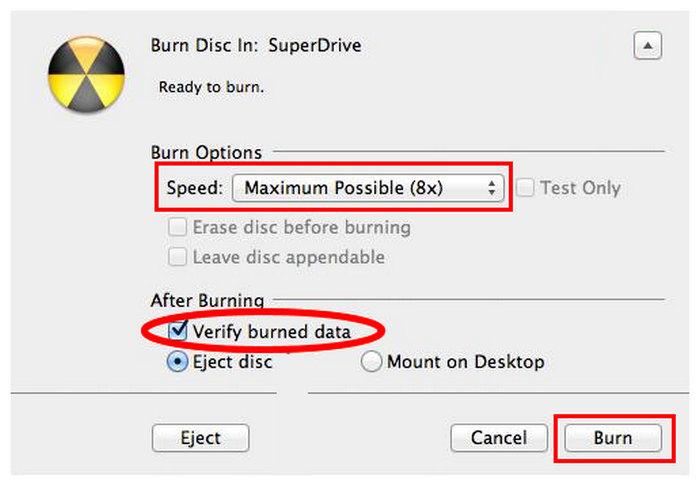
Se il tuo obiettivo è creare copie di backup fisiche dei dati, la combinazione di Finder e Utility Disco per masterizzare un'immagine ISO è una soluzione sufficientemente affidabile. Ricorda però che questo programma non funziona se desideri creare DVD riproducibili simili alle versioni commerciali.
Metodo 3. Il percorso per sviluppatori/appassionati di tecnologia: Terminale macOS
Infine, la terza opzione che presenteremo è la più avanzata per masterizzare un'immagine ISO su DVD su Mac, a scapito della precisione a livello di codice durante la scrittura dei dati. Si tratta di utilizzare il Terminale di Mac per masterizzare l'immagine ISO scrivendo codici e script specifici.
Tra le opzioni in questo elenco, l'utilizzo dei codici del terminale è il modo più veloce per masterizzare contenuti ISO. Tuttavia, la mancanza di un'interfaccia grafica adeguata rende il suo utilizzo molto intimidatorio per i principianti. Fortunatamente, il comando per la masterizzazione è semplice da applicare, rendendolo uno dei miglior software gratuito per masterizzare DVD opzioni disponibili se hai già familiarità con script e codici di base.
Quando lo utilizzi, assicurati di evitare errori nello scrivere i percorsi dei file in cui vengono salvate le immagini ISO nel tuo file manager.
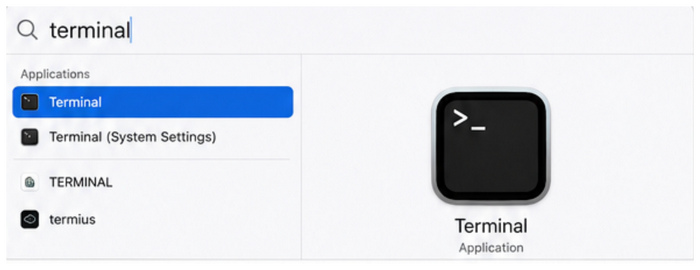
Passo 1.Carica il DVD vuoto nel tuo lettore DVD esterno. Quindi, apri il terminale Software.
Passo 2.Una volta aperto il Terminale, individua il tuo file ISO, quindi trascinalo e rilascialo nel Terminale.
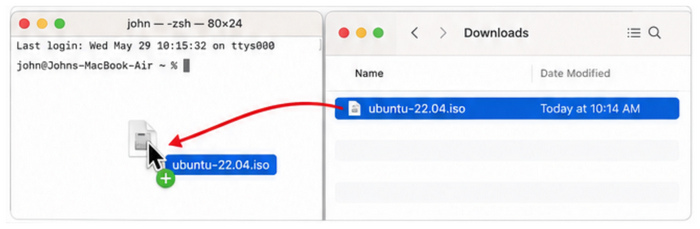
Passaggio 3.Una volta che il file ISO caricato è stato scritto nel Terminale, scrivi il seguente codice accanto al percorso del file ISO: hdiutil burn /Utenti/Il tuo nome/Download/iso Nome file.iso. Assicurati di modificare il nome dopo la sezione Utenti con il nome del tuo computer, quindi scrivi il nome del file ISO.
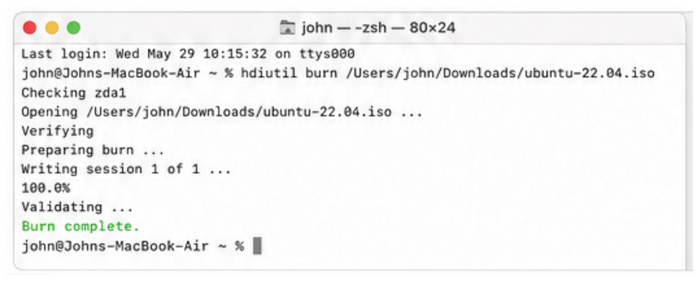
Se si sceglie questa opzione, si potrà apprezzare la sua totale assenza di software in esecuzione, poiché la masterizzazione dell'immagine ISO sul DVD avviene tramite comandi e senza l'utilizzo di alcun programma di authoring. Tuttavia, la curva di apprendimento è ripida per i principianti, data la totale mancanza di feedback visivo o menu.
Parte 5. Informazioni importanti sulla masterizzazione di DVD
Realtà dell'hardware
Poiché uno dei problemi dei MacBook è la mancanza di un lettore DVD integrato, è necessario imparare a scegliere il lettore DVD esterno più adatto per riprodurre i DVD sul proprio computer macOS moderno. In questo caso, consigliamo vivamente di utilizzare l'Apple SuperDrive ufficiale o un lettore DVD USB-C di terze parti per massimizzare le prestazioni del Mac.
I formati dei dischi spiegati in modo semplice.
Quando si sceglie un DVD, è anche necessario imparare a scegliere quello giusto Tipo DVDTra le opzioni più diffuse ci sono DVD-5, DVD-9, DVD-R e DVD+R. In particolare, consigliamo di utilizzare DVD-R per le immagini ISO avviabili, DVD+R per i backup dei dati e DVD-5 o DVD-9 per i video riproducibili.
Il segreto della "giocabilità"
Quando si masterizzano file ISO su DVD, è fondamentale comprendere la differenza tra backup di dati e DVD riproducibili. Se si riscontrano problemi nella riproduzione di DVD su supporti fisici, ma questi vengono riprodotti correttamente sul computer, è possibile che il DVD sia stato masterizzato come disco di backup. Prima di masterizzare dati sul DVD, è importante capire come verrà utilizzato.
Parte 6. Domande frequenti sulla masterizzazione di file ISO su DVD su Mac
-
Perché il mio Mac visualizza il messaggio "Nessuna unità masterizzabile trovata" quando collego il mio masterizzatore DVD esterno?
Il disco esterno non viene rilevato come collegato. Verifica il corretto collegamento fisico al computer. Consulta inoltre il manuale del driver per accertarti che non siano necessarie configurazioni particolari per il corretto funzionamento.
-
Un DVD masterizzato da un'immagine ISO su un Mac funzionerà su un normale lettore Blu-ray o DVD domestico?
Dipende da come è stato masterizzato. Per riprodurli su un lettore DVD, assicurati di scrivere il contenuto ISO come dati riproducibili. Assicurati inoltre di utilizzare un disco DVD-5 o DVD-9.
-
Come posso risolvere l'errore "Masterizzazione disco non riuscita" o l'errore di comunicazione su macOS?
Riavvia la procedura di masterizzazione del DVD. Se il problema persiste, verifica la connessione del driver e la qualità del disco. Queste due sono le cause più comuni di errori di comunicazione durante la masterizzazione di DVD.
-
Posso masterizzare un'immagine ISO di Windows 10/11 su un DVD avviabile utilizzando un Mac?
Sì, è possibile. Puoi creare una copia avviabile del sistema operativo Windows su un DVD utilizzando un Mac. Assicurati solo di utilizzare un disco DVD-R quando crei un sistema operativo avviabile.
-
I processori Apple Silicon M1/M2/M3 supportano la masterizzazione di immagini ISO tramite strumenti nativi?
Sì, certo. I chip Apple Silicon supportano la masterizzazione di file ISO su DVD. È possibile utilizzare strumenti nativi come Utility Disco e i comandi del Terminale.
Conclusione
Mentre l'hardware si evolve e i media digitali crescono, la conservazione fisica rimane fondamentale in termini di privacy e affidabilità. Pertanto, l'apprendimento come masterizzare file ISO su DVD su Mac È un'abilità pratica. Detto questo, speriamo che i metodi che abbiamo fornito in questo articolo siano utili ai nostri lettori che desiderano imparare a creare copie di backup fisiche. In questo caso, consigliamo vivamente di utilizzare Blu-ray Master DVD Creator per Mac agli utenti che desiderano iniziare a imparare con il programma di creazione DVD più accessibile.
Download gratuito
Per Windows
Download sicuro
Download gratuito
per macOS
Download sicuro
Altro da Blu-ray Master
