

5 giugno 2026Pubblicato da Kevin Miller A Crea DVD
| Metodo | Creatore di master DVD Blu-ray | iDVD | Mac Finder |
| Ideale per | Creazione di DVD di alta qualità con menu, sottotitoli e modelli. | Realizzare DVD in casa con un design del menu ottimizzato per computer Apple. | Masterizzare DVD di dati, eseguire il backup di file o copiare contenuti multimediali su dischi senza bisogno di software aggiuntivo. |
| Professionisti | ●Ampia gamma di formati video supportati. ●Masterizza DVD, file ISO e cartelle DVD. ●Interfaccia intuitiva, adatta ai principianti. | ●Estremamente facile per i principianti. ●Si integra perfettamente con le app native di Apple. ●Temi e menu integrati. | ●Integrato direttamente in macOS. ●Gratuito e facile da usare. ●Funziona bene per l'archiviazione e la condivisione di file semplici. |
| Contro | ●Software a pagamento per tutte le funzionalità. ●Gli strumenti di modifica sono limitati rispetto ad altre app per la creazione di DVD. | ●Produzione interrotta da Apple nel 2011. ●Non funziona nativamente sui sistemi macOS moderni. ●Supporto limitato dei formati. | ●Impossibile creare menu DVD-Video professionali. ●I file video masterizzati potrebbero non essere riproducibili su lettori DVD autonomi. ●Funzionalità di personalizzazione e modifica limitate. |
Vuoi raccogliere vari video e conservarli masterizzandoli su un DVD usando un Mac? In tal caso, siamo lieti che tu sia nel posto giusto. In questo articolo, ti forniremo istruzioni dettagliate per masterizzare DVD su un Mac utilizzando due dei programmi più popolari ed efficaci. In questo modo, avrai più opzioni su quale strumento utilizzare per raggiungere il tuo obiettivo. Senza ulteriori indugi, inizia a leggere questo articolo e scopri tutto sui metodi da seguire per masterizzare DVD su un Mac.

- Parte 1. Perché i Mac non sono più dotati di unità ottiche?
- Parte 2. Come masterizzare un DVD con la funzione Finder su Mac
- Parte 3. Come masterizzare un DVD con Blu-ray Master DVD Creator su Mac
- Parte 4. Come masterizzare un DVD con iDVD su un Mac
- Parte 5. Come masterizzare un DVD su un Mac usando Roxio Toast
- Parte 6. Domande frequenti sulla masterizzazione di DVD su Mac
| Soluzioni praticabili | Risoluzione dei problemi passo passo |
| Come masterizzare un DVD su Mac Finder | Strumento di masterizzazione integrato nel gestore file di Mac. Consulta la seconda sezione dell'articolo per scoprire come utilizzarlo… Passi completi |
| Come masterizzare un DVD con Blu-ray Master DVD Creator su Mac | Blu-ray Master DVD Creator offre una soluzione di masterizzazione DVD comoda ed efficiente per Mac… Passi completi |
| Come masterizzare un DVD con iDVD su un Mac | Se la tua versione di Mac è precedente, puoi provare questo software sviluppato da Apple per masterizzare il tuo DVD… Passi completi |
| Come masterizzare un DVD su Roxio Toast | Per la produzione avanzata di supporti DVD, CD e Blu-ray, è consigliabile utilizzare un software di authoring di terze parti. Consulta la quinta sezione dell'articolo per scoprire come fare… Passi completi |
Parte 1. Perché i Mac non hanno più unità ottiche?
Spostamento verso i media digitali
Oggigiorno, sono disponibili online diversi servizi di streaming. Tra questi, Apple Music, Apple TV e altre utili applicazioni come iTunes. Ciò semplifica l'accesso a film e musica, poiché è sufficiente cercare i contenuti desiderati. Grazie a questi servizi di streaming, non è più necessario utilizzare un'unità ottica per una riproduzione audio e video di qualità. Inoltre, la distribuzione del software è un altro aspetto importante. Con lo sviluppo dell'App Store, la maggior parte dei programmi viene ora installata elettronicamente. Di conseguenza, non è più necessario alcun disco di installazione fisico per il Mac.
Funzionalità e design
Quando pensiamo alle unità ottiche, ci vengono in mente componenti ingombranti e pesanti. È per questo motivo che Apple le ha rimosse dai Mac. Apple predilige design leggeri e sottili per i suoi Mac. Di conseguenza, l'eliminazione dell'unità ottica è stata necessaria. Inoltre, Apple dà priorità allo spazio interno. Senza l'unità ottica, Apple può inserire altri componenti, come un processore più potente e una batteria più capiente.
Alternativa più conveniente all'unità ottica
Bene, ci sono varie unità esterne che puoi usare al posto delle unità ottiche. miglior unità CD/DVD esterna Si tratta di una chiavetta USB. È uno dei dispositivi di archiviazione esterni che è possibile inserire e collegare al Mac quando necessario. Con essa, è possibile conservare file come film, audio, documenti e altro ancora. Inoltre, poiché viviamo nell'era moderna, è possibile utilizzare l'archiviazione digitale chiamata cloud storage. In questo modo, non è necessario alcun dispositivo fisico per archiviare contenuti diversi.
Limitazioni dei moderni computer Mac
Quando si utilizzano computer Mac moderni dotati di chip M1/M2/M3/M4/M5, spesso si verificano problemi di compatibilità dovuti a limitazioni di alimentazione, in genere con adattatori USB-C di base. Ciò causa errori di riconoscimento o impedisce alle applicazioni di terze parti di leggere il disco inserito. In alcuni casi, anche i file system di macOS, come APFS, possono influire sulla riproduzione dei DVD sul computer.
Guida all'acquisto di hardware
Poiché i Mac moderni non includono più unità ottiche, è necessario imparare a scegliere un masterizzatore DVD esterno con compatibilità USB-C di base. Tra i marchi di masterizzatori DVD affidabili, LG è un'ottima opzione di terze parti. Se si desidera uno strumento nativo per dispositivi Apple, Apple SuperDrive è la scelta più sicura.
Parte 2. Come masterizzare un DVD con la funzione Finder su Mac
Per masterizzare file di dati o multimediali su DVD per semplici backup e copie, la funzione di masterizzazione integrata nel Finder di Mac è un'ottima scelta. Questa opzione è stata presentata per prima perché lo strumento è il più accessibile, essendo integrato in macOS. Il programma è anche più facile da usare rispetto a soluzioni di terze parti e funziona bene per creare DVD di dati per l'archiviazione di file e la condivisione di contenuti multimediali offline. Sfortunatamente, questa opzione non consente di creare menu DVD professionali e i file video masterizzati non saranno riprodotti come un DVD commerciale. I DVD di dati funzioneranno sostanzialmente come un disco rigido esterno. Per imparare a usare il Finder per masterizzare DVD, leggi la nostra guida qui sotto.
Passo 1. Carica il DVD che desideri masterizzare sul tuo computer Mac.
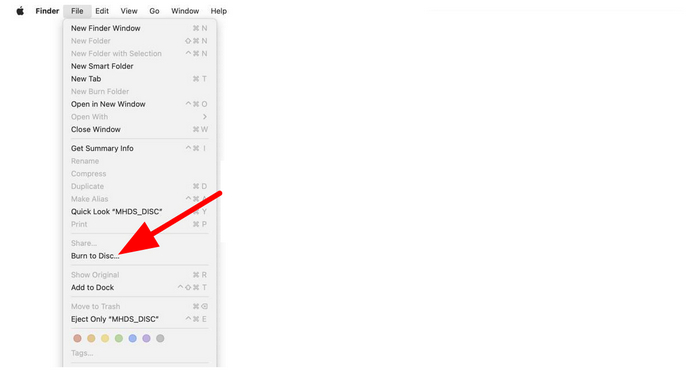
Passo 2. Successivamente, seleziona il file multimediale che desideri masterizzare. Quindi, seleziona File e fai clic su Masterizza su Disco.
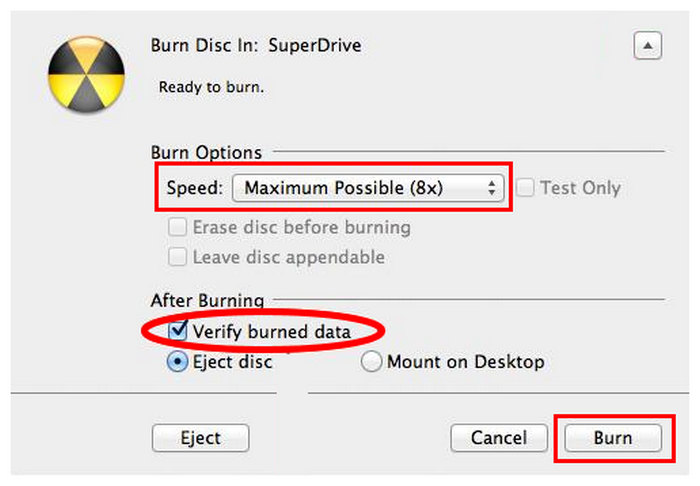
Passaggio 3. Nelle impostazioni di masterizzazione, abilita "Verifica dati masterizzati", imposta la velocità sull'opzione desiderata e seleziona "Masterizza".
Professionisti
- Opzione integrata altamente accessibile.
- Facile da usare.
- Ideale per la creazione di archivi di file offline.
Contro
- Nessuna funzionalità di personalizzazione dei file, soprattutto per i video.
- Non è in grado di masterizzare video su DVD.
- Creato esclusivamente per la scrittura di dati.
Parte 3. Come masterizzare un DVD con Blu-ray Master DVD Creator su Mac
Quando si tratta di masterizzare film in DVD su Mac, Creatore di master DVD Blu-ray È una soluzione completa per la produzione di DVD, con supporto per menu, sottotitoli e modelli personalizzabili. Inoltre, permette di aggiungere musica di sottofondo e un filmato introduttivo. È anche possibile utilizzare la funzione di modifica audio, che consente di regolare il volume e i ritardi e di utilizzare diverse lingue. Si possono persino modificare i video per migliorare la qualità del file, aggiungendo effetti, cambiando il colore, ritagliando, tagliando e aggiungendo una filigrana. Considerando tutto ciò, possiamo concludere che è uno dei migliori programmi per la creazione di DVD su Mac. Segui le semplici istruzioni riportate di seguito per imparare a masterizzare un DVD su Mac.
Passo 1. Innanzitutto, vai sul sito web principale di DVD Creator e clicca sul pulsante Download gratuito. Assicurati che un DVD vuoto sia già inserito nel dispositivo.
Download gratuito
Per Windows
Download sicuro
Download gratuito
per macOS
Download sicuro
Passo 2. Quindi, dall'interfaccia utente principale, fare clic su Aggiungi file per visualizzare la cartella dei file del computer. Successivamente, scegli il file che desideri masterizzare e fai clic su OK.

Passaggio 3. Se inserisci un file video, puoi migliorarlo utilizzando la funzione Modifica video. In questa funzione puoi ritagliare il video, ruota, aggiungi effetti, cambia il colore del video e altro ancora. Una volta terminato, fai clic su Applica > Avanti.

Passaggio 4. Dopodiché, puoi anche aggiungere un modello di menu al tuo file. Sono disponibili diversi modelli gratuiti, quindi scegli quello che preferisci.

Passaggio 5. Una volta terminato tutto, puoi cliccare sul pulsante Masterizza qui sotto. Attendi qualche secondo per il risultato.

Professionisti
- L'interfaccia è intuitiva e facile da usare, e le procedure sono semplici.
- Supporta un'ampia gamma di formati di input, come MP4, AVI, MKV, MOV, ecc.
- Permette agli utenti di personalizzare i DVD con musica di sottofondo, immagini e filmati iniziali.
- Permette agli utenti di scegliere e aggiungere i sottotitoli e le tracce audio che preferiscono.
- La velocità di masterizzazione è rapida e le prestazioni di masterizzazione sono stabili.
Contro
- Alcune funzionalità avanzate non sono disponibili nella versione gratuita.
Parte 4. Come masterizzare un DVD con iDVD su un Mac
Un altro miglior software gratuito per masterizzare DVD Su Mac esiste un software per la masterizzazione di DVD, iDVD. Con questo programma, puoi creare un DVD in pochi minuti. Inoltre, poiché la sua funzione principale è la masterizzazione di DVD, offre tutto il necessario. Include una varietà di modelli e temi per migliorare i tuoi file. Puoi anche personalizzare i menu aggiungendo capitoli, immagini di sfondo, musica, titoli e altro ancora. iDVD include anche una raccolta di oltre 150 temi predefiniti creati da Apple. Questi temi definiscono il layout, lo stile del testo, le immagini di sfondo e la musica per i menu e i sottomenu del DVD. Inoltre, gli utenti possono personalizzare i caratteri e inserire caselle di testo. È persino possibile regolare l'aspetto e la posizione dei pulsanti. Tuttavia, nonostante sia un programma utile, potresti riscontrare anche uno svantaggio. Sebbene l'interfaccia sia semplice, appare comunque datata, cosa che non piace agli utenti. Sarebbe opportuno migliorare l'interfaccia per attirare più utenti alla masterizzazione di DVD. Infine, il più grande svantaggio di questo programma è che iDVD è un'applicazione Mac non più supportata. Quindi, non riceverai alcun aggiornamento. Di seguito sono riportate le istruzioni per imparare a masterizzare DVD su un MacBook o Mac. Purtroppo, iDVD è obsoleto e non funziona sulle versioni moderne di macOS, dalla 10.15 in poi. Pertanto, rappresenta un'opzione valida e affidabile solo per i Mac più datati.
Passo 1. Accedi a iDVD sul tuo Mac. Successivamente, avvialo per iniziare il processo di masterizzazione del DVD.
Passo 2. Dopo aver avviato iDVD, aggiungi il file che desideri masterizzare. Puoi trovare tutti i file nella tua cartella.
Passaggio 3. Quindi, puoi utilizzare vari modelli e temi sull'interfaccia giusta. Seleziona la tua interfaccia preferita e aggiungi del testo.

Passaggio 4. Una volta completati tutti i passaggi, puoi avviare il processo di masterizzazione del DVD premendo il pulsante Masterizza nella parte inferiore dell'interfaccia. Dopo pochi secondi, avrai già il tuo DVD.

Professionisti
- iDVD consente agli utenti di importare e lavorare facilmente con file multimediali da iMovie, iPhoto e iTunes.
- Consente di personalizzare il layout dei menu, i pulsanti e la musica di sottofondo.
- Offre una varietà di temi e modelli per personalizzare l'aspetto dei tuoi DVD.
- Supporta anche masterizzare presentazioni su DVD su Mac.
Contro
- L'interfaccia è troppo obsoleta e questo la rende meno attraente per gli utenti.
- iDVD non è più supportato da Apple e non supporta le versioni più recenti di macOS.
- Poiché iDVD è un prodotto fuori produzione, non riceverà ulteriori aggiornamenti o correzioni di bug.
- Alcuni utenti segnalano che iDVD si blocca o si arresta durante il processo di masterizzazione.
Parte 5. Come masterizzare un DVD su Mac usando Roxio Toast
Il sito web ufficiale di Roxio Toast Titanium è dedicato a un popolare software multimediale e di masterizzazione di dischi per utenti Mac. È stato progettato principalmente per masterizzare DVD, CD e dischi Blu-ray e offre menu specifici per i DVD. Rispetto ad altri software per Mac, Roxio Toast offre funzionalità di authoring DVD più avanzate, tra cui menu personalizzabili, creazione di capitoli, editing video e conversione video. Grazie a queste caratteristiche, la creazione di DVD di filmati amatoriali, il backup di file, la digitalizzazione di supporti multimediali e la gestione di contenuti su disco sono tra i migliori utilizzi di Roxio Toast.
Passo 1. Inserisci il DVD che desideri masterizzare nel tuo computer Mac.
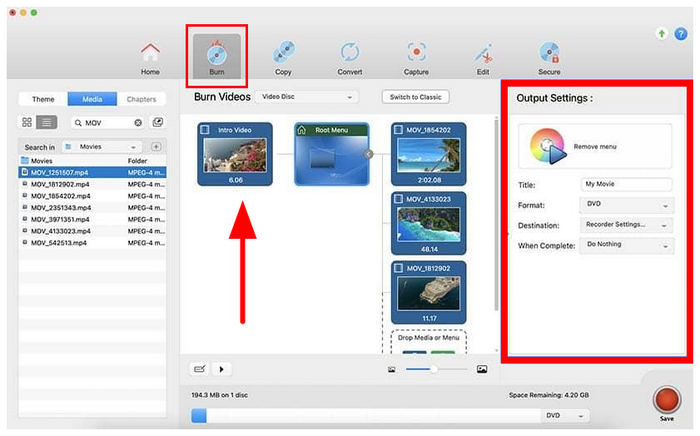
Passo 2. Apri Roxio Toast e vai alla scheda Masterizza. Nella sezione File multimediali, seleziona il video che desideri masterizzare e aggiungilo al programma. Infine, regola le impostazioni di output in base alle tue esigenze.
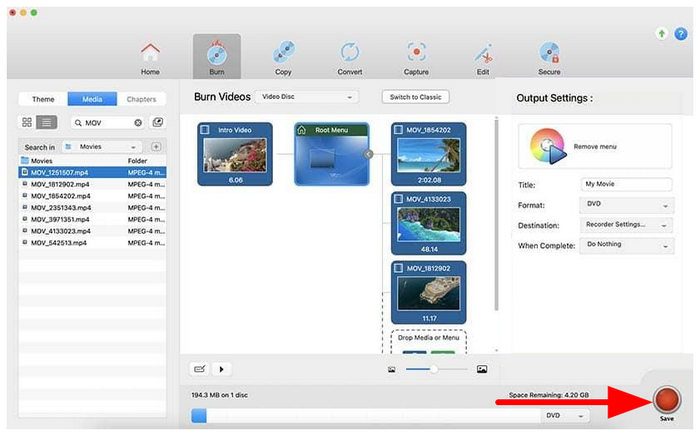
Passaggio 3. Una volta predisposti i supporti, fai clic su Masterizza per avviare il processo.
Professionisti
- Flusso di lavoro semplice grazie alla funzione trascina e rilascia.
- Genera menu DVD, capitoli e DVD di film riproducibili.
- Dotato di strumenti per la conversione di supporti, il backup e la copia di dischi.
Contro
- Software a pagamento costoso.
- Prestazioni lente sui Mac più recenti.
- Le funzionalità avanzate potrebbero risultare eccessive per gli utenti che desiderano solo le funzioni di base per la masterizzazione di DVD.
Parte 6. Domande frequenti sulla masterizzazione di DVD su Mac
-
Posso masterizzare un DVD sul mio Mac?
Certamente, sì. Masterizzare un DVD su un Mac è semplice. Tutto ciò che devi fare è scaricare DVD Creator. Con questo programma, puoi già converti i tuoi video MP4 in DVD Senza problemi. Dopo aver eseguito il programma, aggiungi il file multimediale che desideri masterizzare. Successivamente, puoi anche selezionare diversi modelli dall'interfaccia a destra. Una volta completate tutte le operazioni necessarie, puoi iniziare a masterizzare i DVD cliccando sul pulsante Masterizza.
-
Posso masterizzare un DVD su un ISO su un Mac?
Assolutamente si. Per masterizzare un DVD su un file ISO, installa DVD Creator sul tuo computer. Dopo aver aggiunto il file, vai al pulsante Avanti. Successivamente, procedi al pulsante Masterizza per vedere un'altra interfaccia. Successivamente, seleziona la casella accanto alla sezione Salva come ISO. Quindi, fai clic su Avvia per iniziare a masterizzare il DVD su un file ISO.
-
Posso masterizzare un CD riproducibile sul mio Mac?
Certo che si. Per masterizzare un CD riproducibile avrai bisogno dell'aiuto dell'app Musica, soprattutto se vuoi occuparti di musica. Innanzitutto, puoi creare una playlist sull'app Musica. Successivamente, fai clic su File > Masterizza playlist su disco. Con questo, puoi già avere il tuo CD.
-
Qual è il miglior masterizzatore DVD gratuito per macOS Sequoia?
Blu-ray Master DVD Creator è uno dei migliori masterizzatori DVD gratuiti per macOS Sequoia perché è leggero e completamente gratuito. Tuttavia, Mac Finder potrebbe essere una scelta migliore per semplici dischi dati. Per la creazione avanzata di DVD-Video con menu, strumenti a pagamento come Roxio Toast sono generalmente migliori.
-
Apple SuperDrive è compatibile con il nuovo MacBook Pro M3?
Sì, i modelli di MacBook Pro M3 dotati di Apple SuperDrive, insieme a un adattatore USB-C. Apple consiglia di collegarlo direttamente anziché tramite un hub USB. Tuttavia, è necessario prestare attenzione quando si utilizzano questi strumenti, poiché alcuni adattatori potrebbero causare problemi di alimentazione o di rilevamento.
-
Posso masterizzare un file MP4 su un DVD riproducibile su un normale lettore DVD utilizzando un Mac?
Sì, tuttavia, è necessario prima convertire il file MP4 in formato DVD-Video. Copiare semplicemente un file MP4 su un disco lo memorizzerà come dati. Applicazioni come Roxio Toast possono creare e masterizzare DVD di film compatibili.
-
Perché il mio Mac non riconosce il mio masterizzatore DVD esterno?
Questo problema è solitamente dovuto a un'alimentazione insufficiente o a problemi di compatibilità. Prova a collegare l'unità direttamente al Mac ed evita di utilizzare hub USB non supportati. Puoi anche provare un altro cavo, riavviare il Mac o verificare se l'unità viene rilevata da Utility Disco.
Conclusione
Ora che abbiamo fornito alcune delle migliori opzioni per masterizzare DVD su MacCi auguriamo che possiate scegliere la soluzione più adatta alle vostre esigenze. Se cercate la soluzione più affidabile e intuitiva, Blu-ray Master DVD Creator è un'ottima opzione.
Altro da Blu-ray Master
Video su DVD
