

5 giugno 2026Pubblicato da Kevin Miller A Crea DVD
| Soluzioni praticabili | Risoluzione dei problemi passo dopo passo |
| Il modo migliore per masterizzare qualsiasi video su DVD su Windows 11/10/8/7 e Mac | DVD Creator offre una soluzione di masterizzazione completa sia per Windows che per Mac… Passi completi |
| Come masterizzare DVD su Windows 10 | Se sei un utente Windows 10 e non vuoi scaricare software di masterizzazione DVD aggiuntivi, puoi seguire questi passaggi... Passi completi |
| Come masterizzare DVD su Mac | È possibile masterizzare video su DVD su Mac senza bisogno di software di masterizzazione… Passi completi |
Sebbene la popolarità dei DVD sia diminuita negli ultimi anni, l'archiviazione su supporti fisici rimane l'opzione principale per gli utenti che cercano un'alternativa di archiviazione digitale offline, soprattutto a causa delle preoccupazioni sulla privacy online. Tuttavia, i DVD rimangono ampiamente utili per il loro scopo originale di archiviazione di video digitali e la popolarità costante sia dei Blu-ray che dei DVD è uno dei loro indicatori più forti di continua popolarità. In questo articolo, aiuteremo i nostri lettori a imparare come masterizzare video su DVD su Windows 10 e Mac computer, consentendo loro di memorizzare video di alta qualità su DVD. Esploreremo il miglior software disponibile sia per Windows che per Mac, insieme alle opzioni predefinite su ciascuna piattaforma.

Sommario
- Parte 1. Preparativi per la masterizzazione di un DVD su un computer
- Parte 2. Il modo migliore per masterizzare qualsiasi video su DVD su Windows 11/10/8/7 e Mac
- Parte 3. Come masterizzare DVD su Windows 10
- Parte 4. Come masterizzare DVD su Mac
- Parte 5. Risultati dei test durante la masterizzazione di DVD
- Parte 6. Risoluzione dei problemi comuni di masterizzazione di DVD
- Parte 7. Domande frequenti su come masterizzare video su DVD su Windows e Mac
| Caratteristica | Creatore di master DVD Blu-ray | Strumenti integrati di Windows (Esplora file di Windows 10) | Funzione di masterizzazione di Mac Finder |
| Sistema operativo supportato | Windows 10/11 e macOS | Windows 10 | Mac OS |
| Formati supportati | MP4, MKV, AVI, MOV, WMV, FLV e altro ancora. | MP4, AVI, WMV | MOV, MP4 |
| Velocità di combustione | Veloce (supporto per l'accelerazione hardware) | Moderato (in base all'hardware). | Moderato (in base all'hardware). |
| Modelli di menu DVD | SÌ | NO | NO |
| Personalizzazione del menù | SÌ | Nessuna funzionalità di personalizzazione | Nessuna funzionalità di personalizzazione |
Parte 1. Preparazione per la masterizzazione di un DVD su un computer
Dischi DVD vuoti
L'elemento più importante per masterizzare video su DVD è il DVD vergine stesso. Questo strumento servirà come nuovo supporto di memorizzazione per il video che andrete a masterizzare. Tuttavia, non tutti i computer dispongono di un lettore DVD. Tenendo presente questo, vi preghiamo di passare all'elemento successivo.
Unità masterizzatore DVD interna o esterna
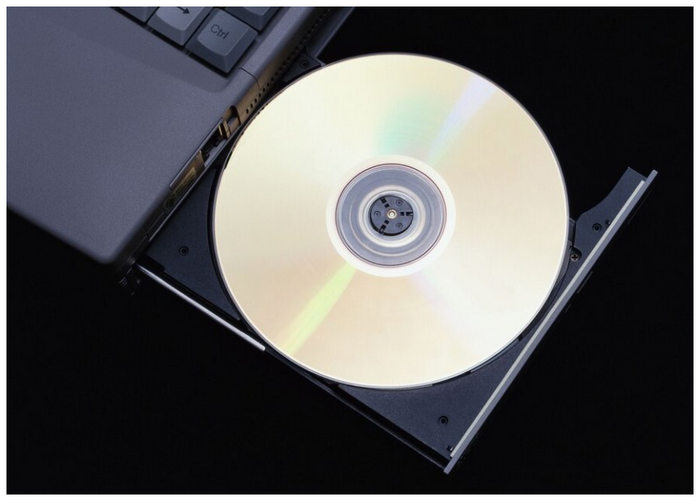
Sebbene alcuni computer dispongano di un lettore DVD integrato, la maggior parte dei modelli moderni ne è sprovvista, poiché l'utilizzo dei DVD è diminuito nel corso degli anni. Se il tuo dispositivo non ha un lettore DVD integrato, avrai bisogno di un lettore DVD esterno. Infine, passa all'ultimo punto di questa sezione per scoprire lo strumento che utilizzerai per il processo di masterizzazione.
Programma di masterizzazione DVD
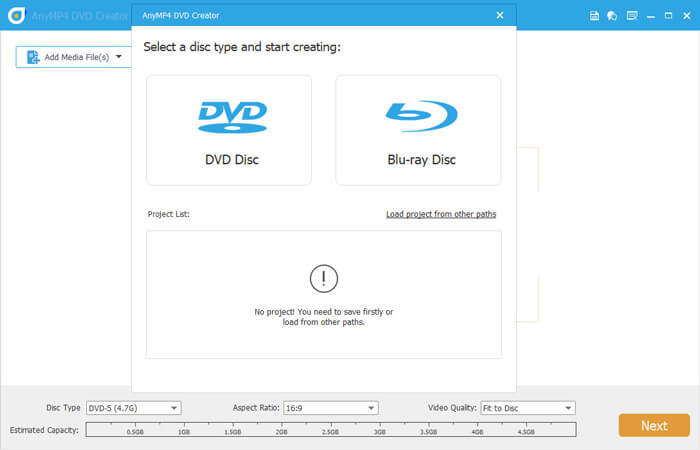
Una volta che hai un DVD vuoto e un driver DVD installato, puoi usare un Programma di masterizzazione DVD sul tuo computer. Se non sei sicuro che sia presente nel tuo dispositivo o se non hai le competenze necessarie per utilizzarlo, consulta le nostre guide dettagliate qui sotto. L'utilizzo del programma di masterizzazione DVD è l'ultimo passaggio per masterizzare i video sul tuo DVD, ma è anche il più impegnativo dal punto di vista tecnico.
Scopri la differenza tra DVD dati e DVD video.
I DVD dati e i DVD video hanno funzioni autoesplicative, come indicato dalle loro etichette. I DVD dati sono progettati per memorizzare file e fungere da supporto di archiviazione offline per foto, documenti e file video. In sostanza, sono supporti di archiviazione offline. Tuttavia, i DVD video sono la tipologia più diffusa di questo tipo di supporto. Sono progettati per contenere cartelle Video_TS e video MPEG-2, tutti riproducibili direttamente sui lettori DVD.
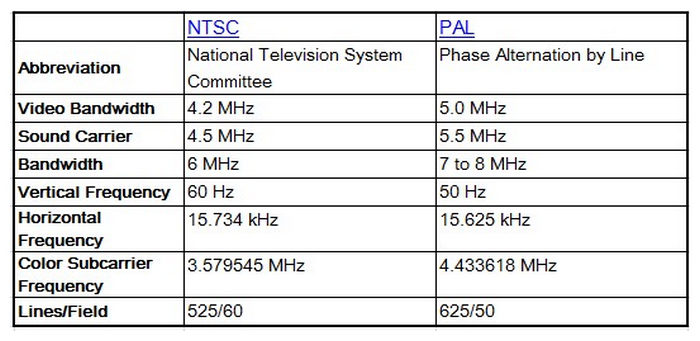
Standard video NTSC vs PAL
Sia il National Television Standards Committee (NTSC) che il Phase Alternating Line (PAL) sono standard di trasmissione che definiscono una risoluzione, una frequenza dei fotogrammi e una qualità video unificate per i DVD a livello regionale. In parole semplici, se si intende masterizzare contenuti per lettori DVD con codici regionali specifici, è necessario rispettare gli standard NTSC o PAL.
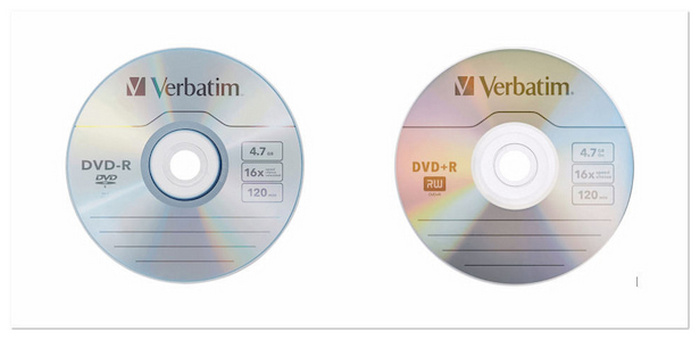
DVD-R vs DVD+R
Entrambi DVD-R e DVR+R I formati DVD sono progettati per l'archiviazione permanente dei dati, il che significa che possono essere masterizzati una sola volta. Tuttavia, la loro utilità varia a seconda del lettore DVD utilizzato per accedervi. Per i dispositivi più datati, il DVD-R è più indicato. Per i lettori moderni, il DVD+R è più ottimizzato. Indipendentemente dal tipo di DVD utilizzato, sia la velocità di masterizzazione 4X che quella 8X sono ottime scelte.
Consulta le recensioni degli utenti e i consigli verificati degli esperti.
Come preparazione finale per la scelta del software di masterizzazione per DVD, è possibile consultare recensioni autentiche di utenti su forum online e suggerimenti verificati da esperti di multimedia che recensiscono software. Ci auguriamo che questo articolo sia utile a tale scopo.
Parte 2. Il modo migliore per masterizzare qualsiasi video su DVD su Windows 11/10/8/7 e Mac
Il miglior software per masterizzare DVD che presenteremo è Creatore di master DVD Blu-rayBlu-ray Master DVD Creator è un'opzione di terze parti disponibile sia per Windows che per Mac. Questo strumento viene presentato come prima opzione in questo articolo perché è il più intuitivo per i principianti. È inoltre disponibile per entrambe le piattaforme, rendendo questa guida adatta ai nostri lettori. Sviluppato esclusivamente per la creazione di dischi DVD e Blu-ray, questo strumento è tra i più affidabili sul mercato per efficienza e facilità d'uso. Oltre alle sue prestazioni, supporta anche la maggior parte dei formati video digitali, dai più diffusi MP4, MKV e MOV a formati più avanzati come MTS o VOB. Inoltre, supporta i moderni video 4K HEVC ad alti bitrate, il che lo rende una scelta adatta per masterizzare video acquisiti con smartphone moderni. Per una rapida panoramica di ciò che rende Blu-ray Master DVD Creator una buona opzione, abbiamo fornito un confronto completo dei pro e dei contro del software per aiutare gli utenti a valutarne facilmente le capacità e i limiti. A questo segue la nostra guida rapida all'utilizzo dello strumento.
Professionisti
- È in grado di masterizzare video su dischi DVD e Blu-ray, salvandoli come video, file ISO o cartelle.
- Sono disponibili diversi modelli di menu per un menu personalizzato.
- I video elaborati su disco possono essere modificati utilizzando strumenti essenziali.
- Velocità di masterizzazione accelerata dalla GPU.
- I video masterizzati con questo strumento vengono conservati senza perdita di qualità.
Contro
- La versione gratuita dello strumento presenta funzionalità leggermente limitate.
- C'è una leggera differenza tra la versione per Windows e quella per Mac.
Scarica prima il software, poi procedi con la guida passo passo.
Download gratuito
Per Windows
Download sicuro
Download gratuito
per macOS
Download sicuro
Passo 1. Inserisci il DVD vuoto nel computer utilizzando il driver integrato o esterno. Quindi, apri Blu-ray Master DVD Creator e seleziona il Disco DVD opzione.
Passo 2. Quindi, fare clic su Aggiungi file multimediale per aggiungere il video che vuoi masterizzare.

Passaggio 3. Una volta aggiunto il video, è possibile modificare il menu del DVD utilizzando i modelli del software. Dopo la modifica, o se non si desidera aggiungere un menu, fare clic su Masterizza.
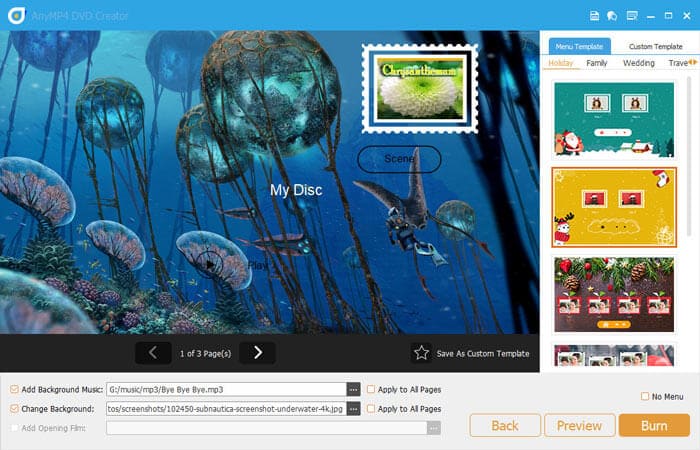
Passaggio 4. Nel menu successivo, imposta il Percorso cartella al DVD che hai inserito nel computer. Quindi, controlla il Masterizza su disco casella prima di cliccare su Inizio. Attendi semplicemente che il processo di combustione termini. Nota: è consentito impostare Norma televisiva COME NTSC o PAL.
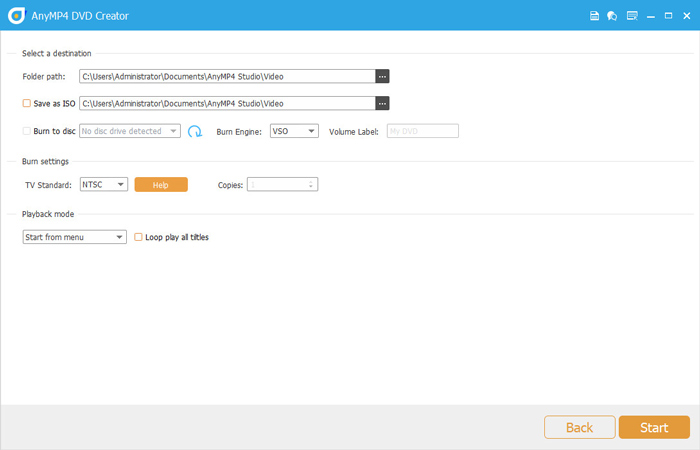
Seguendo questi quattro semplici passaggi, masterizzare video digitali su DVD fisici diventa molto più semplice. Poiché questo software supporta l'aggiunta di cartelle DVD, è possibile utilizzarlo anche per l'archiviazione offline. Questa maggiore versatilità è un'altra comoda funzionalità di Blu-ray Master DVD Creator.
Parte 3. Come masterizzare DVD su Windows 10
Se si utilizza un computer Windows, è possibile utilizzare anche la procedura predefinita di masterizzazione DVD del sistema. Tuttavia, questa opzione non offre le stesse opzioni di personalizzazione dello strumento Blu-ray Master DVD Creator menzionato in precedenza. Nonostante ciò, è comunque in grado di svolgere il lavoro.
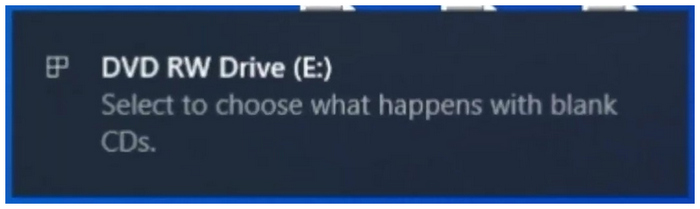
Passo 1. Inserisci il DVD che vuoi usare sul tuo computer. Attendi la notifica per confermare che il DVD è stato inserito.
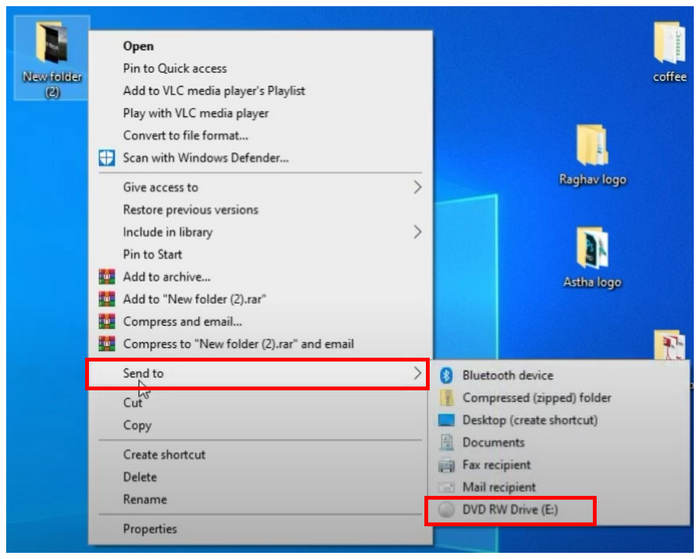
Passo 2. Trova la cartella che vuoi masterizzare sul DVD, quindi fai clic con il pulsante destro del mouse su di essa. Posiziona il cursore su Invia a, quindi fare clic su Unità DVDLe cartelle verranno copiate sul DVD.
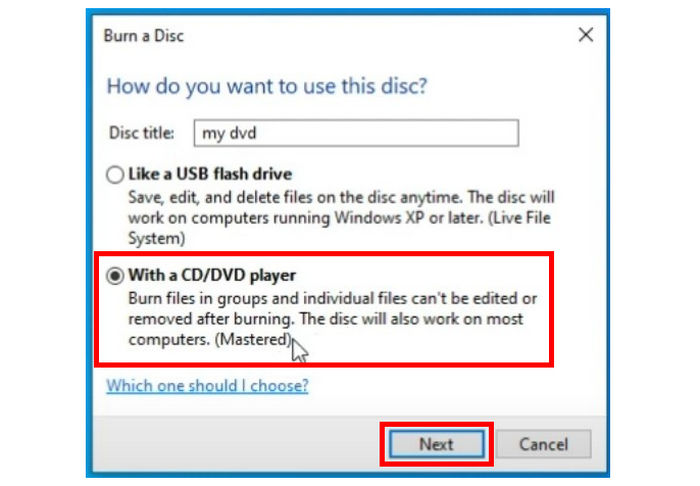
Passaggio 3. Nel menu di masterizzazione che appare, selezionare Con un lettore CD/DVD selezionare questa opzione, quindi fare clic su Avanti.
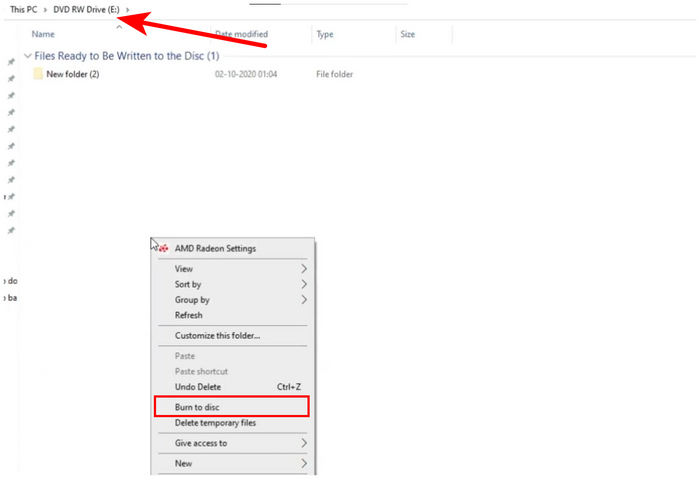
Passaggio 4. Apri l'unità DVD sul tuo computer, fai clic destro su di essa e seleziona Masterizzare su disco.
Passaggio 5. Nel menu Masterizza su disco, puoi rinominare il DVD se lo desideri. Altrimenti, clicca su Prossimo per avviare il processo di masterizzazione.
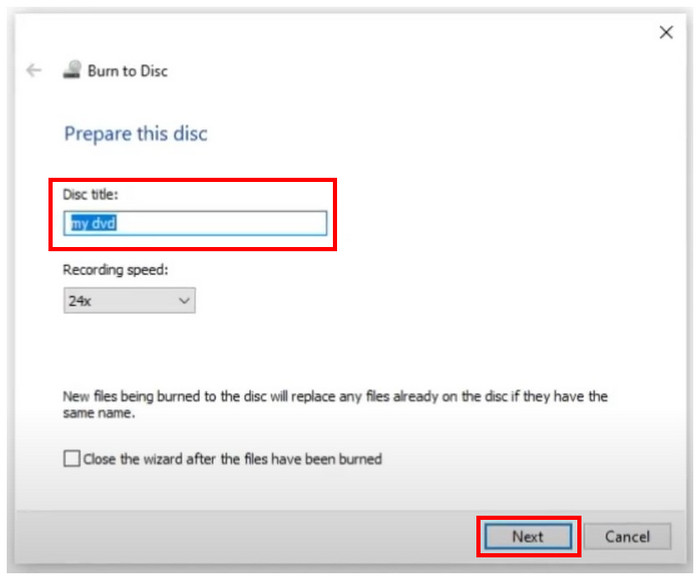
Dopo aver illustrato i passaggi per masterizzare DVD su Windows 10, possiamo passare ai pro e ai contro dell'utilizzo di questa opzione.
Professionisti
- Non necessita di installazione.
Contro
- Nessuna opzione per la personalizzazione del menu DVD.
- Difficile da usare se non si ha familiarità con il procedimento.
- Manca qualcosa Modifica del menu DVD caratteristiche.
Nota: Se utilizzi un computer con Windows 11, non temere: lo strumento di masterizzazione aggiornato è perfettamente funzionante come l'opzione integrata in Windows 10.
Parte 4. Come masterizzare DVD su Mac
Se si utilizza hardware Mac, è anche possibile fare affidamento sull'opzione predefinita per masterizzare video su DVD su un computer Mac. Tuttavia, a differenza del software dedicato per la creazione di DVD, è molto più limitato. Nonostante ciò, questa opzione è comunque affidabile se vuoi evitare di installare nuovo software sul tuo dispositivo.
Quando si utilizzano dispositivi Mac moderni dotati di chip M1/M2/M3, è necessario un lettore DVD esterno compatibile con questi computer. La maggior parte dei computer Apple moderni non dispone di un lettore DVD integrato, rendendo impossibile la masterizzazione senza soluzioni esterne.
Passo 1. Fare clic con il pulsante destro del mouse sul Finder e selezionare Preferenze per aprire il Preferenze del Finder impostazioni. Controlla il CD, DVD e iPod opzione.
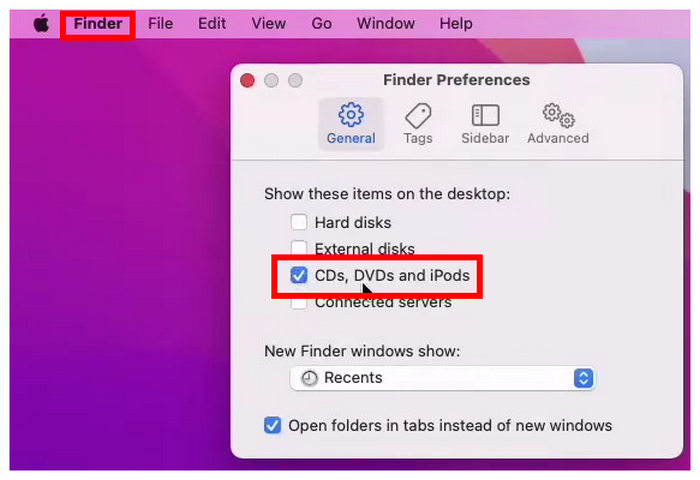
Passo 2. Inserisci il DVD che vuoi utilizzare sul tuo computer Mac.
Passaggio 3. Aprire l'unità DVD inserita nel computer.
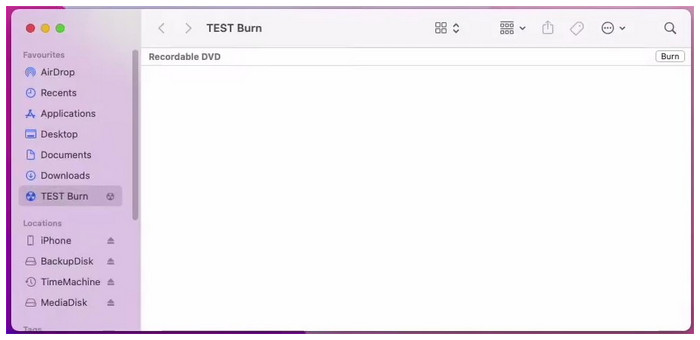
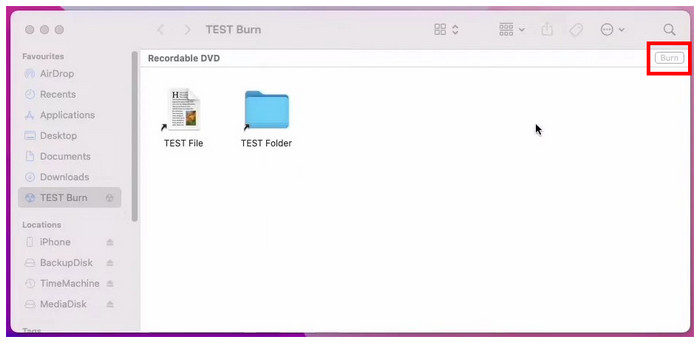
Passaggio 4. Copia i file che vuoi masterizzare sul DVD, quindi fai clic su Bruciare opzione.
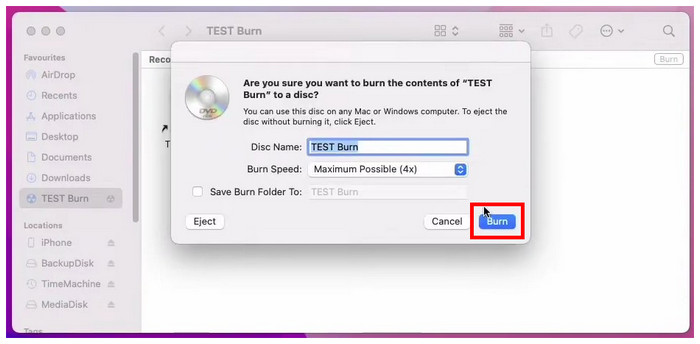
Passaggio 5. Nel menu Masterizza che apparirà, ora puoi rinominare il nome del disco DVD. Per avviare il processo di masterizzazione, clicca semplicemente su Bruciare pulsante.
Di seguito è riportato un breve elenco dei pro e dei contro della masterizzazione di DVD su Mac. Puoi usarlo come stima approssimativa delle capacità di questa opzione.
Professionisti
- Disponibile per tutti i computer Mac
Contro
- I moderni computer Mac sono difficili da usare per masterizzare DVD.
- I DVD masterizzati su un Mac a volte possono essere accessibili solo su altri computer Mac.
Se questa guida ti è stata utile per imparare a usare il menu del Mac per masterizzare DVD, siamo lieti che questo articolo ti sia stato d'aiuto per le tue esigenze di archiviazione digitale e hardware.
Parte 5. Risultati dei test durante la masterizzazione di DVD
Per un rapido riepilogo dei risultati del test di masterizzazione DVD effettuato con i tre software di authoring, abbiamo riportato i dati raccolti, indicando il tempo necessario per masterizzare un video standard di alta qualità da 4 GB, la percentuale di successo del processo di masterizzazione e la compatibilità dei DVD masterizzati con altri dispositivi.
| Attrezzo | Tempo necessario per masterizzare un video da 4 GB | Tasso di successo | Risultati di compatibilità di riproduzione |
| Creatore di master DVD Blu-ray | 8-15 minuti (a seconda del driver DVD e delle impostazioni di codifica). | Alta qualità (ottimizzata per la masterizzazione di DVD) | Eccellente (Il DVD prodotto funziona perfettamente su lettori DVD, televisori e PC) |
| Strumenti integrati di Windows | 10–20 minuti | Moderato (Affidabile per la scrittura di dati su DVD. Non ottimale per i DVD-Video) | Limitato (Utilizzato principalmente per la creazione di DVD dati) |
| Funzione di masterizzazione di Mac Finder | 10-20 minuti (a seconda del driver esterno e dell'hardware Mac). | Moderato (Stabile per la masterizzazione di dati. Incoerente per la scrittura di video su DVD.) | Limitato a moderato (Funziona bene sui lettori DVD, ma l'affidabilità è incostante quando si utilizza solo Finder) |
Parte 6. Risoluzione dei problemi comuni di masterizzazione di DVD
DVD non riconosciuto
Un DVD non riconosciuto è solitamente dovuto a graffi sul disco o a incompatibilità. Si consiglia di verificare che il disco sia pulito e integro e di utilizzare un formato compatibile, come DVD±R/RW. Se il problema persiste, provare a riavviare il computer o a ricollegare l'unità esterna a una porta USB diversa. È anche possibile provare con un nuovo disco per verificare se viene riconosciuto.
Processo di masterizzazione non riuscito
Un altro problema comune è la mancata masterizzazione, spesso dovuta all'occupazione delle risorse di sistema. Per prima cosa, si possono chiudere i programmi in background non necessari. Successivamente, è consigliabile ridurre la velocità di masterizzazione, poiché le velocità elevate sono più soggette a errori. Inoltre, è importante utilizzare dischi vergini di alta qualità, in quanto i dischi di bassa qualità hanno maggiori probabilità di causare errori di masterizzazione.
Disco non riproducibile
A volte, i dischi registrati non possono essere riprodotti su alcuni lettori. Ciò potrebbe essere dovuto a formati di disco incompatibili. Molti lettori più vecchi supportano solo i formati DVD-R e non supportano i dischi DVD+R o riscrivibili. Consigliamo di testare la compatibilità di riproduzione su più dispositivi e di sostituire il dispositivo di riproduzione.
Scarsa qualità video dopo la masterizzazione
La scarsa qualità video dopo la masterizzazione è solitamente dovuta alla qualità del file sorgente o alle impostazioni di codifica. Se la risoluzione video originale è bassa, la qualità dell'immagine sarà ancora peggiore dopo la masterizzazione su DVD. Si consiglia di utilizzare file video sorgente di alta qualità e di selezionare un bitrate appropriato (8-10 Mbps) nel software di masterizzazione. Nota: è preferibile convertire prima il video nel formato standard DVD MPEG-2 per evitare la perdita di qualità causata dalla compressione secondaria durante il processo di masterizzazione.
Nessun masterizzatore DVD rilevato
Se il sistema non riesce a rilevare il masterizzatore DVD, verificare innanzitutto che l'unità ottica esterna sia collegata correttamente, quindi provare a sostituire la porta USB. Per Windows, è possibile controllare lo stato del driver tramite Gestione dispositivi. Gli utenti Mac possono verificare se il dispositivo è riconosciuto nelle opzioni USB in Rapporto di sistema. Se l'unità ottica continua a non essere rilevata, valutare la possibilità di sostituirla.
Velocità di combustione
Evitate di utilizzare la velocità di masterizzazione massima (ad esempio, 16x). Per una migliore integrità dei dati e per prevenire errori di buffer underrun, masterizzate a 4x o 8x. Richiede un po' più di tempo, ma riduce notevolmente i problemi di riproduzione.
Selezione del disco
Per la massima compatibilità con i lettori DVD più datati, scegli DVD-R anziché DVD+R. I lettori moderni supportano entrambi i formati, ma i dispositivi più vecchi sono più sensibili e privilegiano i DVD-R.
Qualità video
Adatta il rapporto d'aspetto del video sorgente a quello del tuo televisore. Utilizza il formato 16:9 per i moderni televisori widescreen. Per i filmati più vecchi girati con videocamere, il formato 4:3 evita la distorsione.
Parte 7. Domande frequenti su come masterizzare video su DVD su Windows e Mac
-
Come posso utilizzare un'unità DVD di un altro computer sul mio Mac?
Innanzitutto, devi trovare un modo per inserire il lettore DVD nel tuo Mac. Inserisci semplicemente il DVD nel computer utilizzando il lettore integrato o un lettore esterno. Il tuo Mac ora sarà in grado di leggere il DVD.
-
Come posso masterizzare un'immagine ISO di Windows su un DVD su un Mac?
Poiché i file ISO contengono già dati estratti dai DVD, possono essere facilmente masterizzati su altri dischi. Per farlo, è sufficiente utilizzare Blu-ray Master DVD Creator. In alternativa, è possibile utilizzare i comuni strumenti di masterizzazione di Windows e Mac.
-
Apple SuperDrive masterizza DVD?
Sì, è possibile. SuperDrive funziona allo stesso modo degli altri lettori DVD esterni. Questa opzione, tuttavia, offre prestazioni migliori perché è stata sviluppata esclusivamente per Apple.
-
I DVD vengono ancora utilizzati oggi?
Sì, lo sono. I DVD sono ancora popolari oggi. Sono anche popolari come supporti di memorizzazione offline.
-
Posso masterizzare un DVD sul mio computer?
Sì, è possibile. Puoi masterizzare DVD utilizzando programmi di terze parti come Blu-ray Master DVD Creator. Un'altra opzione è utilizzare la funzione di masterizzazione predefinita per Mac e Windows.
-
Qual è il miglior software gratuito per masterizzare DVD su Windows 10 nel 2026?
Blu-ray Master DVD Creator dovrebbe essere ancora la scelta migliore nel 2026. Viene tuttora aggiornato e supportato gratuitamente. Sarà un'ottima opzione anche se utilizzi la versione per macOS.
-
Perché il mio Mac non riconosce il mio masterizzatore DVD esterno?
Il masterizzatore DVD potrebbe non ricevere sufficiente alimentazione dalla porta USB. Prova a utilizzare un hub USB alimentato o un cavo/adattatore alternativo. Inoltre, verifica che il driver del tuo masterizzatore DVD sia compatibile con la versione di macOS attualmente in uso.
-
Posso masterizzare video 4K dal mio iPhone su un DVD standard?
Sì, ma il video 4K verrà compresso alla risoluzione standard dei DVD. I DVD sono limitati alla qualità standard 720p. Se desideri la qualità 4K superiore, utilizza un Blu-ray o un supporto di archiviazione digitale.
-
È meglio il formato DVD-R o DVD+R per masterizzare filmati amatoriali?
Dipende dal lettore DVD che utilizzerai. Usa DVD-R per i lettori DVD più vecchi, oppure DVD+R per funzionalità di formattazione aggiuntive. Entrambi i formati, tuttavia, funzionano bene sulla maggior parte dei dispositivi moderni.
Avvolgendo
Ora che abbiamo presentato tre soluzioni per Masterizzare video su DVD su Windows 10/11 e MacSperiamo che questo articolo vi abbia aiutato a imparare come masterizzare DVD con video in autonomia. Se cercate la soluzione più semplice, Blu-ray Master DVD Creator è la scelta migliore. Condividete questo articolo online per aiutare altri utenti alla ricerca di un software affidabile per la creazione di DVD.
Altro da Blu-ray Master
Video su DVD
