

Giu 03, 2026Pubblicato da Kevin Miller A Crea DVD
Quando si conservano e si raccolgono video, il modo migliore è trasferirli su un disco vuoto. In questo modo, è possibile conservare i contenuti a modo proprio. Tuttavia, alcuni utenti non hanno idea di come creare DVD, il che può essere complicato. Fortunatamente, se si intende masterizzare video su DVDSei nel posto giusto. In questa guida imparerai il modo più efficace per trasferire i tuoi video su DVD. Ti spiegheremo anche cosa devi preparare prima di procedere con il processo vero e proprio. Quindi, per scoprire tutto questo, iniziamo a esplorare i migliori metodi per masterizzare DVD.

- Parte 1. Cose da preparare per la masterizzazione di DVD
- Parte 2. Come masterizzare video su DVD con DVD Creator
- Parte 3. Come creare video per un DVD in AnyBurn
- Parte 4. Come masterizzare video su DVD su Mac con strumenti integrati
- Parte 5. Risoluzione dei problemi relativi alla masterizzazione di DVD
- Parte 6. Domande frequenti sulla masterizzazione di video su DVD
| Soluzioni praticabili | Risoluzione dei problemi passo dopo passo |
| Come masterizzare video su DVD con Blu-ray Master DVD Creator | DVD Creator offre un metodo efficiente per masterizzare un DVD rapidamente. Puoi seguire questi passaggi per completare la masterizzazione del DVD… Passi completi |
| Come creare video per un DVD in AnyBurn | Se vuoi apportare modifiche al contenuto durante la masterizzazione, puoi usare DVD Flick per masterizzare i tuoi DVD... Passi completi |
| Come masterizzare video su DVD su Mac con strumenti integrati | È possibile masterizzare video su DVD su Mac senza bisogno di software di masterizzazione… Passi completi |
Parte 1. Cose da preparare per la masterizzazione di DVD
Impara le basi del bitrate e del rapporto d'aspetto
Uno dei primi concetti da comprendere quando si masterizza un DVD è quello di bitrate e rapporto d'aspetto, poiché entrambi influenzano la qualità e la riproduzione del video. Il bitrate controlla la quantità di dati utilizzata per il video; questo influisce sulla qualità video a fronte di una riduzione delle dimensioni del file. Se il bitrate è troppo basso, il video potrebbe apparire sfocato o di bassa qualità. Il rapporto d'aspetto, invece, determina la forma dello schermo del video, ad esempio 4:3 o 16:9 widescreen. L'utilizzo di un rapporto d'aspetto errato può far apparire il video allungato, compresso o circondato da bande nere. Ora che abbiamo chiarito questi parametri tecnici, speriamo che i vostri DVD abbiano un aspetto migliore e vengano riprodotti correttamente sulla maggior parte dei lettori e televisori.
Driver del DVD
Un'unità DVD o un lettore DVD-ROM è uno dei requisiti fondamentali per la creazione di DVD. Svolge funzioni importanti. Innanzitutto, è essenziale per la scrittura dei dati sul disco. Come forse già saprete, un DVD è dotato di un laser che scrive i dati digitali da inserire e memorizzare sul supporto. Inoltre, incide un piccolo solco sulla superficie del disco, che rappresenta i dati codificati. Oltre a ciò, un'unità DVD funge da interfaccia di comunicazione tra il computer e il lettore DVD.
Disco DVD vuoto
Dal momento che stai preparando il materiale necessario per masterizzare i DVD, un altro elemento importante è un disco vergine. Su questo disco metterai il video che vuoi masterizzare. Ma quando prepari un disco, ci sono alcune cose da tenere a mente. Devi conoscere i tipi di DVD, come DVD-R e DVD-RW.
Video
Per masterizzare un DVD, è necessario preparare prima i video che si desidera masterizzare. Il limite di dimensione dei video può variare a seconda del DVD utilizzato. Un masterizzatore DVD standard può masterizzare video fino a 4,7 GB su un disco DVD-5, con una durata massima di 2,5 ore. Utilizzando un DVD-9, il limite di dimensione dei file arriva fino a 8,5 GB, con una durata massima di 4 ore.
Software di masterizzazione DVD appropriato
Se i tuoi lettori di dischi, video e DVD sono già configurati, hai bisogno di un ottimo software per la masterizzazione di DVD. È importante scegliere il software giusto per masterizzare i DVD, poiché da esso dipenderanno i risultati desiderati. Quando si sceglie un software per la masterizzazione di DVD, è necessario considerare le sue capacità di masterizzazione, le funzionalità aggiuntive, la qualità e la fluidità del processo.
Parte 2. Come masterizzare video su DVD con DVD Creator
Maestro del Blu-ray Creatore di DVD DVD Creator è un eccellente programma per la masterizzazione di DVD, con funzionalità che vanno ben oltre le aspettative. Offre un'interfaccia intuitiva e un processo di masterizzazione semplice. È possibile importare qualsiasi formato video, rendendolo accessibile a tutti gli utenti. Inoltre, include un'opzione di anteprima che permette di visualizzare il risultato finale dopo la masterizzazione. In termini di velocità, non rimarrete delusi: il programma è rapido e consente di masterizzare video su DVD in pochi secondi. Durante il processo di masterizzazione, è possibile eseguire operazioni aggiuntive, soprattutto per migliorare la qualità del video. DVD Creator permette di modificare i video, aggiungendo effetti, regolando luminosità, saturazione e contrasto, inserendo filigrane e molto altro. Per saperne di più sulla creazione di DVD, seguite i metodi descritti di seguito.
Per soddisfare le esigenze degli utenti moderni, Blu-ray Master DVD Creator presenta un'interfaccia moderna ed è completamente ottimizzato per funzionare senza problemi sui moderni computer desktop con Windows 11.
Passo 1. Scarica DVD Creator sui tuoi computer Mac e Windows. Dopodiché, avvia il programma e inizia la procedura di masterizzazione del DVD.
Download gratuito
Per Windows
Download sicuro
Download gratuito
per macOS
Download sicuro
Passo 2. Clic Aggiungi file multimediali dall'interfaccia centrale. Quindi, quando viene visualizzata la cartella del computer, è possibile selezionare il video che si desidera masterizzare.

Passaggio 3. Una volta aggiunto il video all'interfaccia, premi Prossimo per procedere al processo successivo.

Passaggio 4. In questa sezione puoi personalizzare il menu dei tuoi video. Puoi anche utilizzare i modelli di menu per migliorare il tuo video. Fai clic Bruciare per procedere con il processo di masterizzazione. Una volta terminato il processo, avrai il tuo DVD.

Professionisti
- Può masterizzare DVD utilizzando metodi semplici.
- La qualità del video non verrà influenzata durante la procedura di masterizzazione.
- È accessibile sia su Mac che su Windows.
- Può offrire modelli di menu pronti all'uso.
- È possibile aggiungere sfondi.
Contro
- Accedi a più funzionalità ottenendo la versione a pagamento.
Suggerimenti
Assicurati di controllare il bitrate che utilizzi, poiché influisce notevolmente sulle dimensioni del video che masterizzi. Devi accertarti che rientri nella capacità di memoria del DVD.
Parte 3. Come creare video per un DVD in AnyBurn
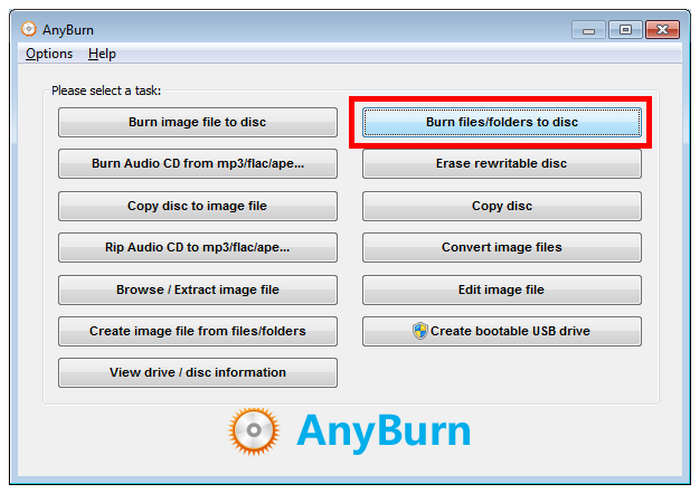
Per masterizzare video su DVD, puoi utilizzare AnyBurn. Questo software leggero per la masterizzazione di DVD ti permette di creare DVD video in modo rapido ed efficiente, con una funzione principale pensata per un utilizzo semplice e intuitivo, anche per i principianti. Oltre alla masterizzazione video di base, alla creazione di file ISO e alla cancellazione di dischi riscrivibili, il programma offre anche queste funzionalità. Durante i test, il processo di masterizzazione è risultato fluido e la qualità video è stata preservata, con un output di buona qualità. È inoltre leggero e ha bassi requisiti di sistema, il che lo rende ideale per computer meno recenti o con specifiche limitate. Tuttavia, ci sono ancora alcune limitazioni da considerare. Rispetto ai software di masterizzazione DVD più avanzati, AnyBurn offre meno opzioni di personalizzazione, soprattutto per i menu e la modifica dei DVD. La sua interfaccia potrebbe anche risultare datata per alcuni utenti. Ciononostante, se desideri un modo semplice e affidabile per masterizzare video su DVD su Windows, AnyBurn è una scelta pratica.
Passo 1. Inserisci il DVD su cui vuoi masterizzare il video digitale. Quindi, apri il software AnyBurn e seleziona il Masterizzare file/cartelle su disco opzione.
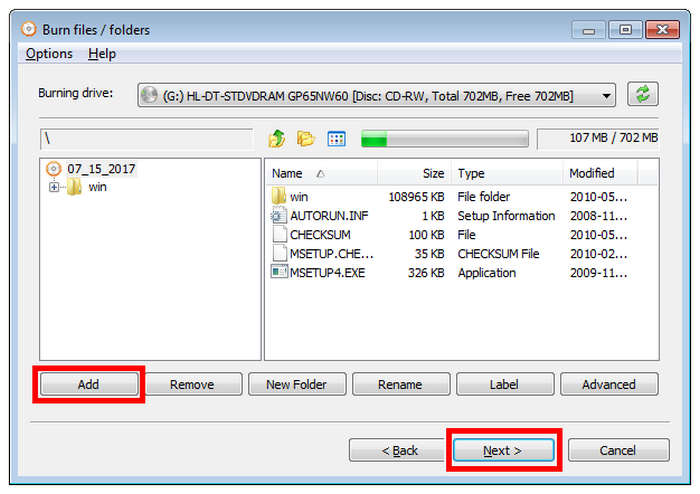
Passo 2. Quindi, fai clic su Aggiungere e importa i file che vuoi masterizzare. Fai clic su Prossimo dopo aver selezionato i file multimediali che si desidera masterizzare.
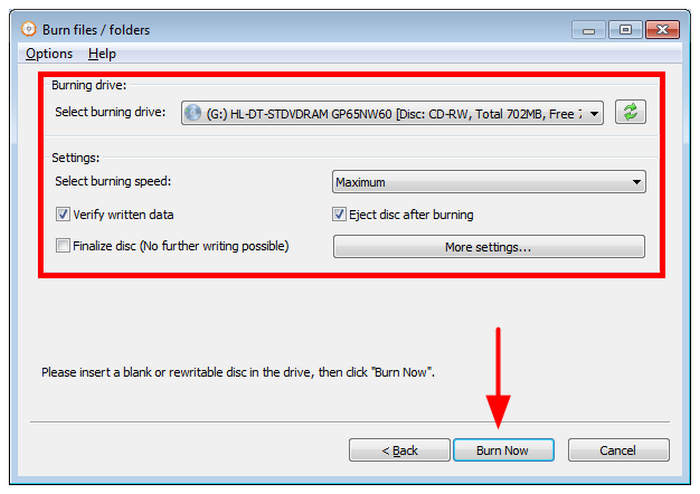
Passaggio 3. Impostare il Burning Drive al DVD caricato sul computer. Quindi regola il Impostazioni secondo le tue preferenze. Quindi seleziona Brucia ora per avviare il processo di masterizzazione.
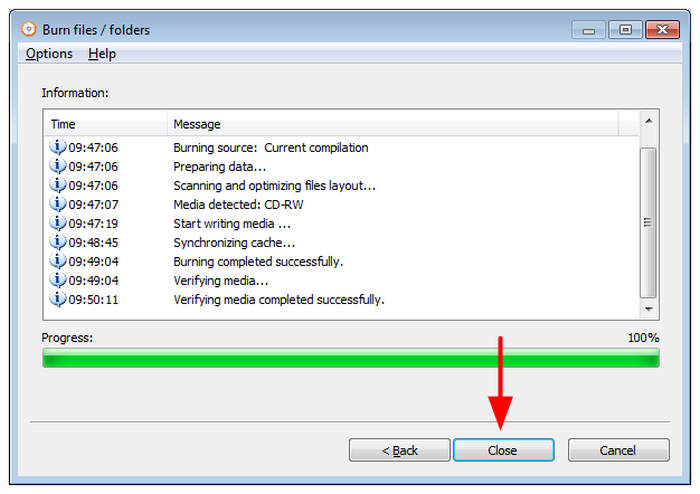
Passaggio 4. Una volta completato il processo di combustione, fai clic Vicino per finire.
Professionisti
- Interfaccia semplice e intuitiva, adatta anche ai principianti.
- Processo di masterizzazione DVD rapido.
- Mantiene una buona qualità video dopo la masterizzazione.
- Software leggero che funziona bene anche su PC con specifiche hardware limitate.
Contro
- Menu DVD e opzioni di modifica limitate.
- L'interfaccia appare obsoleta rispetto agli strumenti moderni.
- Meno funzionalità avanzate per la masterizzazione complessa di DVD.
- Disponibile solo per Windows.
Nota: AnyBurn è leggero e veloce, ma le sue funzionalità di authoring DVD potrebbero risultare limitate rispetto ad altre opzioni. Tenete presente questo compromesso.
Parte 4. Come masterizzare video su DVD su Mac con strumenti integrati
Se utilizzi un Mac, puoi usare il suo masterizzatore DVD integrato. Assicurati che i seguenti prerequisiti siano soddisfatti prima di masterizzare un DVD su un Mac. Innanzitutto, il tuo Mac deve avere un'unità DVD integrata. In caso contrario, dovrai procurarti un'unità DVD esterna. Inoltre, ti servirà anche un DVD vuoto. Dopodiché potrai iniziare a masterizzare. masterizzare film su DVD su Mac.
Se utilizzi un computer Mac moderno, tieni presente che la maggior parte delle versioni recenti non include unità ottiche di default, a differenza delle versioni precedenti. Di conseguenza, la funzione di masterizzazione del Finder ha perso affidabilità nel tempo.
Nonostante queste limitazioni, è comunque possibile utilizzare le soluzioni integrate di Mac per la masterizzazione di DVD, a patto di disporre di un'unità DVD esterna affidabile e ottimizzata per macOS.
Nota:
- iMac: le versioni precedenti al 2012 erano dotate di lettore DVD, mentre quelle successive al 2013 no.
- MacBook Pro: le versioni precedenti al 2012 erano dotate di lettore DVD, mentre quelle successive al 2013 no.
- MacBook: Le versioni dal 2006 al 2012 sono dotate di lettore DVD, mentre le altre no.
- Mac mini: le versioni precedenti al 2011 erano dotate di lettore DVD, mentre quelle successive al 2012 non lo erano.
- Mac Pro: le versioni precedenti al 2013 erano dotate di lettore DVD, mentre quelle successive al 2013 no.
- Quando si utilizza la funzione di masterizzazione integrata di macOS, i file video di grandi dimensioni consumano così tante risorse della CPU che l'elaborazione può richiedere troppo tempo.
Passo 1. Se il tuo Mac è dotato di un'unità DVD integrata, inserisci un DVD vuoto. In caso contrario, collega il DVD vuoto all'unità esterna e poi inserisci l'interfaccia USB dell'unità esterna nel Mac.
Passo 2. Dalla schermata superiore, navigare verso File menu. Quindi, fai clic sull'opzione Nuova cartella di masterizzazione. Dopodiché, il nuova cartella di masterizzazione apparirà sul tuo desktop.

Passaggio 3. Dopodiché, fai doppio clic sul Nuova cartella di masterizzazione per aprirlo. Quindi puoi anche aprire il file video che desideri masterizzare. Trascina e rilascia il file nella nuova cartella di masterizzazione.

Passaggio 4. Per completare la procedura, fai clic Bruciare nell'angolo in alto a destra dell'interfaccia. Quindi, puoi già avere il tuo DVD.

Sebbene Mac disponga di un masterizzatore DVD integrato, potresti riscontrare diverse limitazioni durante la masterizzazione di DVD. Il processo di masterizzazione è spesso lento e richiede molto tempo. Inoltre, offre solo una procedura di masterizzazione semplice, priva di alcune funzioni come capitoli, menu e opzioni di personalizzazione. Non è nemmeno in grado di modificare i video. Pertanto, consigliamo DVD Creator per la creazione di DVD. Con questo programma, puoi masterizzare senza problemi, modificare i video, personalizzare i menu e molto altro. Clicca qui per scoprire altri metodi per creare DVD da video su Mac.
Professionisti
- Disponibile facilmente sui computer macOS.
- Ideale per creare spazio di archiviazione offline.
- Molto facile da usare.
Contro
- Non è in grado di masterizzare video su DVD.
- Nessuna funzione di modifica.
- Non supportato dai lettori DVD.
Suggerimenti
Il masterizzatore DVD integrato del Mac si limita a masterizzare i dati, senza scriverli direttamente sul disco. Non può creare video su DVD, ma li utilizza esclusivamente come supporto di archiviazione offline.
Parte 5. Risoluzione dei problemi relativi alla masterizzazione di DVD
Problemi di velocità di combustione
In caso di problemi di velocità di masterizzazione, assicurati di allocare risorse sufficienti al software di masterizzazione DVD che stai utilizzando. Un buon metodo per farlo è chiudere le altre schede aperte durante il processo di masterizzazione, in modo che l'hardware possa concentrarsi sulla scrittura dei dati del DVD.
Mac senza unità ottiche integrate
Se il tuo computer Mac non dispone di driver integrati, purtroppo dovrai affidarti a driver DVD di terze parti. Questi sono fondamentali per aprire i DVD sul tuo computer, poiché la masterizzazione di DVD è possibile solo se i driver sono accessibili dal tuo dispositivo.
Assenza di porte USB-A
La mancanza di porte USB-A può essere risolta utilizzando il driver DVD appropriato. Fortunatamente, i lettori DVD esterni sono ora dotati di moderne porte USB-C. Questi dispositivi sono inoltre ottimizzati per l'utilizzo moderno, risultando più affidabili e generalmente più veloci.
Parte 6. Domande frequenti sulla masterizzazione di video su DVD
-
Perché non riesco a masterizzare un DVD sul mio computer?
Uno dei motivi è che il DVD che utilizzi potrebbe non essere compatibile con l'unità disco. Ad esempio, a volte l'unità disco non supporta i DVD-R. Tenendo presente questo, sarebbe meglio utilizzare un altro DVD per garantire una masterizzazione efficace.
-
È meglio trasferire VHS su DVD o USB?
Sì, soprattutto se il tuo scopo principale è avere una collezione. In questo modo puoi conservare i tuoi contenuti per molto tempo.
-
È illegale masterizzare un video su DVD per venderlo?
Certamente, sì. Masterizzare DVD è illegale. Si consiglia di ottenere il consenso del proprietario prima di masterizzare un DVD. Ma se si desidera masterizzare un video su DVD per uso personale, è possibile.
-
Posso masterizzare un file MP4 su un DVD?
Sì, è possibile masterizzare file MP4 su un DVD, ma probabilmente sarà necessario convertire i file MP4 in un formato compatibile con i DVD, come MPEG-2. Molti programmi di masterizzazione DVD gestiscono automaticamente questa conversione e la creazione del disco. Alcuni lettori DVD sono anche in grado di riprodurre file MP4 direttamente da un disco dati DVD, ma non è garantito.
-
Qual è il formato migliore per la masterizzazione di DVD?
Il formato migliore per masterizzare un DVD riproducibile sulla maggior parte dei lettori DVD è MPEG-2 (noto anche come H.262). Questo formato è specificamente progettato per i DVD e offre un buon equilibrio tra qualità video e dimensioni del file.
-
Come posso testare la riproduzione di un DVD masterizzato?
Per testare la riproduzione di un DVD masterizzato, assicurarsi che il disco sia stato finalizzato correttamente, pulirlo se necessario e quindi provare a riprodurlo su diversi lettori DVD o su un computer dotato di software di riproduzione DVD.
-
Qual è il miglior software gratuito per masterizzare DVD su Windows 11 nel 2026?
Quando si masterizza su computer Windows moderni, Blu-ray Master DVD Creator è un'opzione sicura. È stato progettato per offrire funzionalità avanzate per la masterizzazione di dati DVD di base. È inoltre facile da usare, il che ne migliora l'accessibilità.
-
Windows 11 include un programma per la creazione di DVD come il vecchio Windows 7?
No, Windows 11 non include più un programma integrato per la creazione di DVD, come invece accadeva in Windows 7. È ancora possibile masterizzare dischi dati tramite Esplora file, ma per creare DVD video riproducibili è necessario un software di terze parti. Tra le opzioni presentate in questo articolo, Blu-ray Master DVD Creator e AnyBurn sono valide alternative.
-
Perché il mio DVD masterizzato non viene riprodotto nel mio lettore DVD Sony?
Il DVD potrebbe essere stato masterizzato in un formato non supportato dal tuo lettore Sony. Alcuni lettori non sono in grado di leggere determinati tipi di dischi, codec video o DVD finalizzati in modo errato. Fortunatamente, puoi evitare questi problemi utilizzando le impostazioni di compatibilità del tuo programma di masterizzazione DVD.
-
È possibile masterizzare un video su DVD su un Mac senza un'unità esterna?
No, per masterizzare fisicamente un DVD su un Mac è necessario un lettore DVD. Poiché la maggior parte dei Mac moderni non include più un lettore ottico integrato, di solito è necessario un masterizzatore DVD esterno USB. Fortunatamente, esistono masterizzatori esterni moderni progettati anche per l'hardware Mac più recente.
Avvolgendo
Con questa utile guida hai imparato come farlo masterizzare video su DVD sui computer Windows e Mac. Inoltre, hai scoperto che devi preparare alcune cose prima di procedere con la masterizzazione del DVD. Inoltre, se vuoi masterizzare DVD e modificare video contemporaneamente, il programma migliore da utilizzare è DVD Creator. Tenendo presente ciò, considera l'utilizzo di questo programma per un risultato finale di successo.
Altro da Blu-ray Master
Video su DVD
