

5 giugno 2026Pubblicato da Kevin Miller A Copia Blu-ray
Riepilogo rapido:
Se hai poco tempo, consulta questa breve guida: Blu-ray Master Free DVD Ripper è uno strumento completo per la conversione di Blu-ray che offre diversi strumenti di editing video per migliorare gli effetti video. HandBrake è uno strumento gratuito e open-source per convertire ISO in MP4. VLC è adatto per conversioni ISO occasionali di piccole dimensioni.
Potrebbe capitare di voler guardare i propri film in formato ISO su DVD, ma il lettore multimediale non si apre. Si tratta di un problema frustrante ma comune: poiché i file ISO sono immagini disco esatte settore per settore, clonate da DVD o Blu-ray, non offrono la flessibilità universale plug-and-play del video digitale. Un modo comune per risolvere questo problema è convertire i file ISO in formato MP4, compatibile con la maggior parte dei lettori multimediali e dei dispositivi. Continua a leggere questo articolo per scoprire 3 semplici modi per convertire ISO in MP4 in alta qualità.

Sommario
- Parte 1. Perché è necessario convertire ISO in MP4
- Parte 2. Qual è il modo migliore per convertire ISO in MP4?
- Parte 3. Come convertire ISO in MP4 utilizzando il metodo più semplice e veloce
- Parte 4. Come convertire ISO in MP4 in VLC utilizzando 2 metodi
- Parte 5. Come convertire ISO in MP4 in HandBrake
- Parte 6. Domande frequenti su come convertire ISO in MP4
Disclaimer:
Questa guida è destinata esclusivamente al backup personale di file ISO di DVD legalmente protetti da copyright. Non utilizzatela per scopi commerciali che violino il diritto d'autore.
Parte 1. Perché è necessario convertire ISO in MP4
Maggior parte File ISO sono dati estratti da dischi DVD o Blu-ray. Questi tipi di file sono spesso accessibili solo a lettori multimediali di terze parti. Per questo motivo, l'esecuzione di questi file richiede ora il download di software aggiuntivo, rendendoli più difficili da accedere. Un'altra opzione per accedere ai file ISO è trattarli come DVD/Blu-ray poiché queste immagini disco possono essere montate su computer moderni. Sfortunatamente, questo metodo è estremamente avanzato e persino gli utenti intermedi potrebbero incontrare diversi ostacoli per leggere i file ISO.
Poiché le immagini ISO sono complicate e avanzate, convertirle in un formato digitale molto più accessibile è la strada da seguire. MP4, il formato video più comune, è un tipo di file popolare in cui è possibile convertire i file ISO. Ciò vale per le immagini ISO estratte dalle versioni domestiche di film o serie televisive.
Per sapere come convertire i file ISO in MP4, consulta le sezioni successive di questo articolo.
Parte 2. Qual è il modo migliore per convertire ISO in MP4
Per garantire l'accuratezza, l'obiettività e l'affidabilità dei nostri consigli, abbiamo condotto test pratici su tutti i convertitori da ISO a MP4 presentati. Anziché basarci su velocità teoriche, abbiamo creato un ambiente di test standardizzato per misurare le prestazioni reali, l'ottimizzazione della CPU e la qualità del video in uscita.
Tutti i test sono stati eseguiti su un PC di uso comune per replicare un'esperienza utente tipica. I sistemi operativi utilizzati sono Windows 11 Home (64 bit, versione 23H2) e macOS Sonoma (versione 14.5).
| Come testiamo | |
| Quanti file ISO sono stati testati? | Oltre ai file ISO che abbiamo presentato nel tutorial su come utilizzare ogni strumento, abbiamo testato cinque file ISO da convertire in MP4. |
| Qual è la dimensione di ciascun file ISO? | I cinque file ISO testati hanno una dimensione media di 3,5 GB: il più piccolo è di 2 GB e il più grande di 5 GB. |
| Qual è la durata del video MP4 convertito? | I file ISO convertiti hanno durate video diverse. Due di questi sono filmati di lunga durata, ciascuno della durata di 2 ore. Gli altri due sono filmati standard, ciascuno della durata di 1 ora e 30 minuti. Nel frattempo, il quinto video è un episodio di una serie TV della durata di 1 ora. |
| Software di conversione ISO | Piattaforma supportata | Velocità (un DVD di 2h) | Mantiene la qualità video | Conversione in blocco | Professionisti | Contro |
| Blu-ray Master DVD Ripper gratuito | • Finestre • macOS | 32 minuti |  | | • Semplice da usare. • Velocità di elaborazione efficiente. • Può essere utilizzato per copiare file ISO da DVD e Blu-ray. | • La versione gratuita è limitata ai profili con risoluzione inferiore a HD per l'output. • Le tecnologie di accelerazione sono disponibili solo nella versione premium. |
| Lettore multimediale VLC | • Finestre • macOS • Androide iOS | 67 minuti |  | | • Lettore multimediale affidabile. • Offre funzionalità aggiuntive. | • Tende a bloccarsi quando è obsoleto. • Le funzionalità aggiuntive sono difficili da utilizzare. |
| Freno a mano | • Finestre • macOS • Linux | 55 minuti | | | • Progettato per utenti avanzati. • Scaricabile gratuitamente e sviluppato come file open source | • Altamente tecnico da utilizzare. • Non adatto ai principianti. • L'interfaccia principale è difficile da navigare. |
Parte 3. Come convertire ISO in MP4 utilizzando il metodo più semplice e veloce
Inizieremo questa guida fornendo un tutorial su come utilizzare il DVD ripper più affidabile, Blu-ray Master DVD Ripper gratuitoQuesto software è in grado di convertire efficacemente i file ISO in MP4. Come suggerisce il nome, si tratta principalmente di uno strumento per estrarre dati da DVD, inclusi dischi, cartelle e, naturalmente, file ISO. Una volta caricato il file ISO del DVD, il software analizza automaticamente le informazioni ISO e consente di scegliere tra le opzioni "Film principale" e "Elenco completo dei titoli" per visualizzare il file ISO. Prima di convertire l'ISO in MP4, è necessario selezionare un profilo MP4 tra le opzioni disponibili, come "Video 4K" e "HD 1080p", per soddisfare diverse esigenze di riproduzione.
Ora, leggi la nostra guida dettagliata qui sotto per imparare come utilizzare questo strumento per convertire un file ISO in MP4.
Passo 1.Scarica innanzitutto Blu-ray Master Free DVD Ripper tramite il pulsante di download qui sotto e installalo sul tuo computer.
Fare doppio clic sul software per avviarlo e scegliere Carica il DVD > Carica l'ISO del DVD per aggiungere un file ISO a questo strumento.
Nota: Dopo aver caricato il file ISO, verrà fornito il Film principale E Elenco completo dei titoli opzioni per elencare le informazioni ISO.
Download gratuito
Per Windows
Download sicuro
Download gratuito
per macOS
Download sicuro

Passo 2.Vai a Formato di output > video per scegliere un profilo MP4 appropriato. Qui, scegliamo Formato MP4 HD 1080P come esempio.
Nota: È possibile utilizzare gli strumenti di modifica forniti per regolare ulteriormente gli effetti video, come filigrane, tracce audio e sottotitoli.

Passaggio 3.L'ultimo passaggio è semplice. Devi solo impostare la destinazione del download e cliccare Strappa tutto per avviare la conversione da ISO a MP4.
Nota: Offre molte funzioni extra e puoi esplorarle selezionandole Più strumenti opzione.

Seguendo questa guida, ora puoi convertire qualsiasi contenuto di un file ISO in MP4 o in qualsiasi formato digitale tu decida. Questa opzione è affidabile, rendendola il miglior strumento in questa guida in termini di versatilità, facilità d'uso ed efficienza di elaborazione.
Parte 4. Come convertire ISO in MP4 in VLC utilizzando 2 metodi
Il prossimo strumento che presenteremo è Lettore multimediale VLCSebbene sia comunemente noto come uno dei lettori multimediali più affidabili su diverse piattaforme, questo software offre anche pratiche funzionalità di conversione, che consentono di convertire file ISO di Blu-ray o DVD in MP4. L'interfaccia è chiara e i passaggi sono semplici. Non è uno strumento di ripping professionale, quindi la velocità di ripping non è molto elevata. Tuttavia, permette di convertire ISO in MP4 gratuitamente.
Sebbene VLC Media Player sia un vero e proprio coltellino svizzero per la riproduzione di quasi tutti i formati multimediali, è importante comprendere che il suo motore di conversione si basa su un'architettura di salvataggio dello streaming piuttosto che su un framework di transcodifica dedicato.
Nei test pratici, l'utilizzo di VLC per convertire file ISO di grandi dimensioni si è rivelato inaffidabile. Si verificano occasionalmente blocchi del software, desincronizzazione audio-video o arresti anomali durante la conversione. Inoltre, non consente di selezionare e mantenere tracce audio o sottotitoli specifici.
Quindi, VLC è adatto per gestire file ISO di piccole dimensioni gratuitamente. Se invece si desidera elaborare backup ISO di grandi dimensioni, gli altri due strumenti potrebbero essere molto più adatti.
Conversione diretta
Passo 1. Apri VLC Media Player e seleziona Media sulla barra degli strumenti. Quindi, seleziona Converti/Salva.
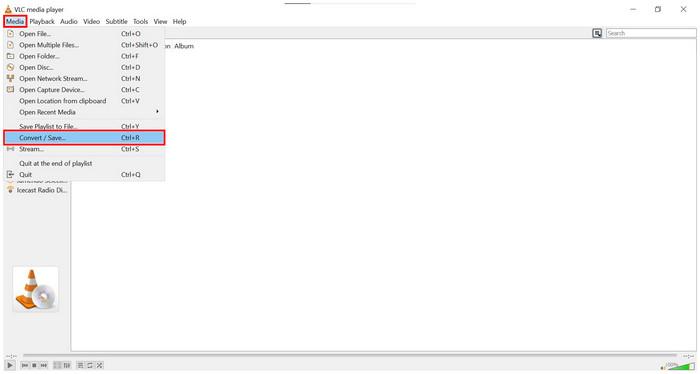
Passo 2. Nella finestra che si aprirà, clicca su Aggiungere e cerca nel tuo file manager il file ISO che vuoi convertire. Clicca su Converti/Salva una volta aggiunto.
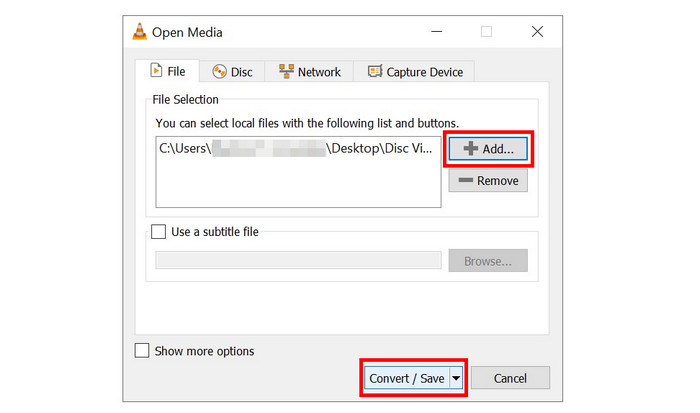
Passaggio 3. Dopo aver selezionato il file ISO, impostare la conversione Profilo in MP4, quindi fare clic su Navigare per impostare la destinazione in cui verrà salvato l'MP4 convertito. Infine, seleziona Inizio per iniziare il processo di conversione.
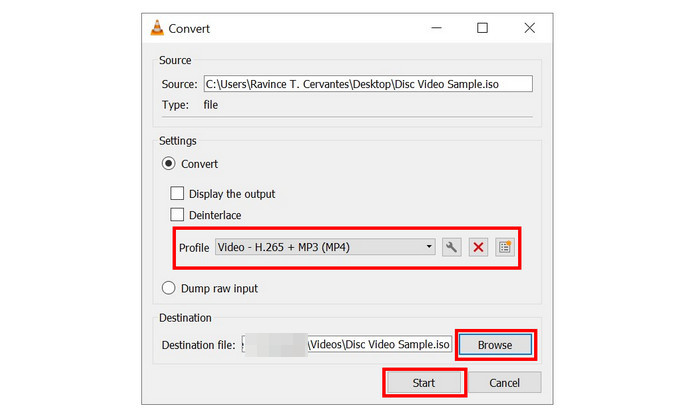
Questo primo metodo utilizza la funzione di conversione video standard di VLC ed è stato definito conversione diretta perché utilizza un processo di conversione lineare dei file.
Montaggio del file ISO come disco
Passo 1. Apri VLC Media Player e seleziona Media sulla barra degli strumenti. Quindi, seleziona Dischi aperti.
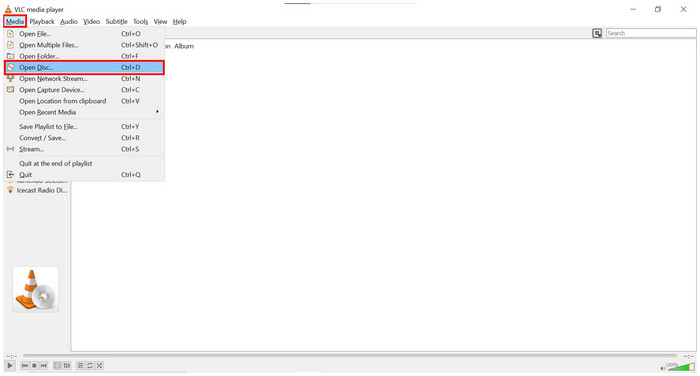
Passo 2. Nella finestra Disco delle impostazioni multimediali, fare clic su Navigare, quindi seleziona il dispositivo Disc per individuare il file ISO. Fai clic su Converti/Salva procedere.
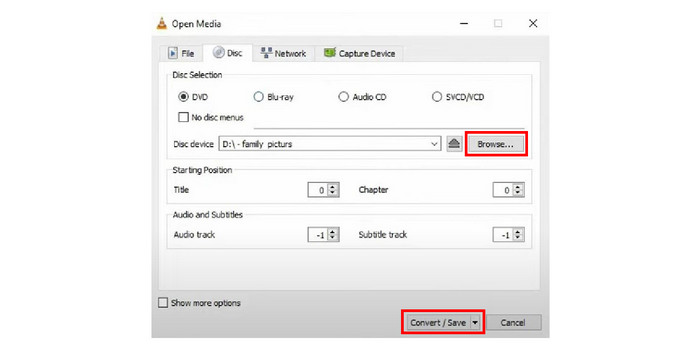
Passaggio 3. Dopo aver individuato il disco ISO montato, impostare la conversione Profilo in MP4, quindi clih3-v1ck su Navigare per impostare la destinazione in cui verrà salvato l'MP4 convertito. Infine, seleziona Inizio per iniziare il processo di conversione.
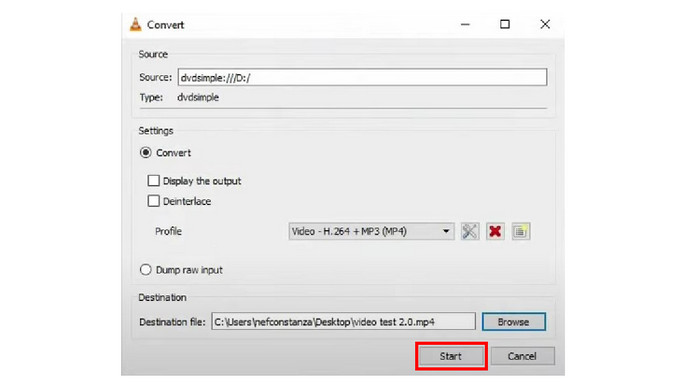
A differenza della prima soluzione, questa opzione usa il file ISO montato come disco. Ciò richiede lievi modifiche rispetto ai passaggi eseguiti nella conversione diretta, ma queste differenze sono piccole. La risposta alla domanda se VLC può convertire ISO in MP4 è un sonoro sì.
Parte 5. Come convertire ISO in MP4 in HandBrake
Freno a mano è un altro software di ripping DVD/Blu-ray sviluppato come software open source. Puoi usarlo per caricare uno o più file ISO e convertire filmati ISO in MP4. Questo strumento è più consigliabile per utenti avanzati poiché non è adatto ai principianti a causa delle conoscenze tecniche e delle complesse preimpostazioni per eseguirlo in modo efficace. Nonostante ciò, mantiene comunque una comunità di utenti avanzati che si fidano di lui per la conversione da ISO a MP4 e altri usi.
Per imparare a utilizzare questo software, leggi la nostra breve guida qui sotto.
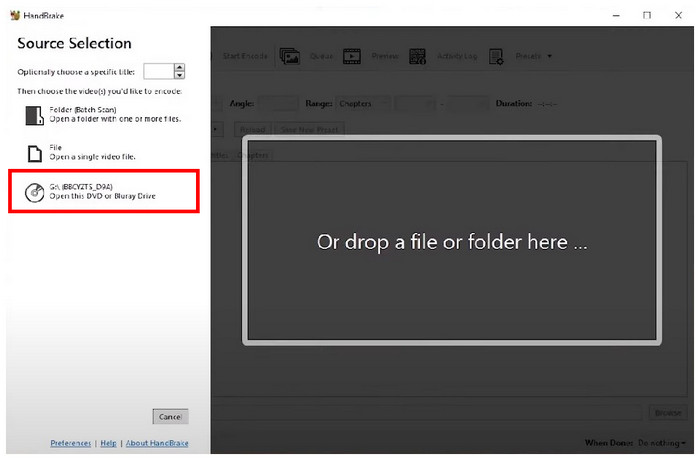
Passo 1. Apri HandBrake sul tuo computer. Quindi, fai clic su Open Source opzione per selezionare e importare i file ISO di DVD/Blu-ray che si desidera convertire.
Passo 2. Dopo che HandBrake ha caricato l'ISO DVD/Blu-ray, scegli MP4 come formato di output sotto il Riepilogo sezione. Ora è possibile regolare diversi parametri video per migliorarne la qualità.
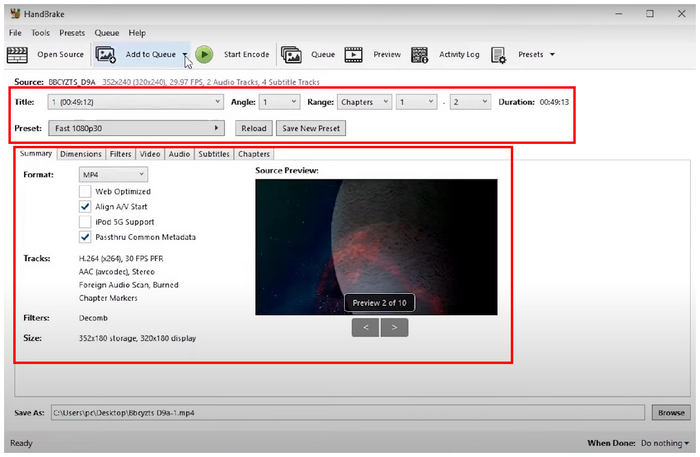
Passaggio 3. Una volta che sei soddisfatto delle regolazioni video o non vuoi aggiungerne altre, fai semplicemente clic su Navigare per impostare una destinazione di salvataggio per il video. Clicca su Avvia codifica per iniziare il processo di conversione. Il video convertito verrà automaticamente salvato come file MP4.
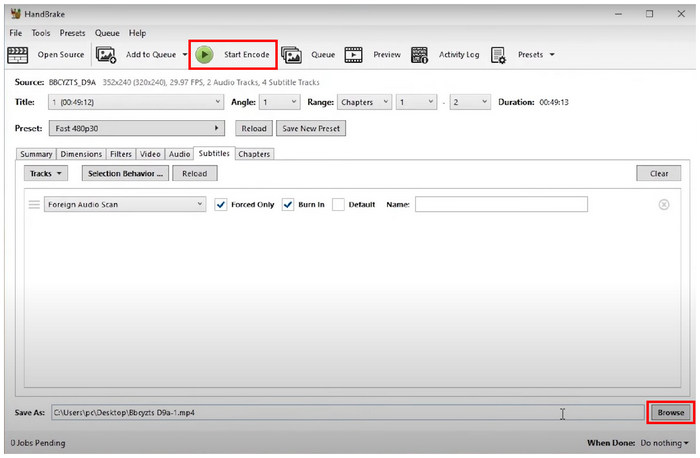
Sebbene più avanzato di Blu-ray Master Free DVD Ripper e VLC Media Player, HandBrake è comunque in grado di convertire file ISO in MP4. Se hai una buona dimestichezza con gli aspetti tecnici, questo strumento rappresenta un'ottima opzione. Se hai dubbi sulla capacità di HandBrake di convertire file ISO in MP4, speriamo che questa guida ti abbia fornito la risposta.
Parte 6. Domande frequenti su come convertire ISO in MP4
-
È possibile convertire un ISO in MP4?
Sì, possono. Puoi usare più software per farlo. Blu-ray Master Free DVD Ripper è una delle opzioni più affidabili.
-
Come faccio a estrarre un'ISO da un filmato?
Hai bisogno di un software per convertire DVD/Blu-ray. Il più facile da usare sul mercato è Blu-ray Master Free DVD Ripper. Leggi la nostra guida qui sopra per imparare a usarlo.
-
7Zip può estrarre i file ISO?
Sì, può. 7Zip è sufficiente per l'estrazione di file ISO. Puoi usare questo strumento in modo affidabile per le esigenze di estrazione di file di base.
-
Posso estrarre un file ISO senza masterizzare Windows 7?
Sì, puoi. Sono disponibili diversi strumenti per Windows 7 che possono farlo. HandBrake è disponibile per questa vecchia versione di Windows.
-
I file ISO sono la stessa cosa delle immagini disco?
Sì, lo sono. I file ISO sono anche noti come immagini di dischi ottici. Il nome ISO deriva dalla loro estensione di file.
-
HandBrake è in grado di convertire direttamente un'immagine ISO di un DVD in formato MP4? E quali sono le migliori impostazioni video per Plex?
VLC si basa su un'architettura di salvataggio dello stream anziché su un motore di transcodifica dedicato, il che può causare perdite di memoria e overflow del buffer. È possibile disabilitare la decodifica accelerata dall'hardware andando su Strumenti > Preferenze > Input/Codec.
-
Perché VLC Media Player si blocca ogni volta che provo a convertire un file ISO di grandi dimensioni in MP4? Come posso risolvere il problema?
VLC si basa su un'architettura di salvataggio del flusso anziché su un motore di transcodifica dedicato, il che può causare perdite di memoria e overflow del buffer. È possibile risolvere il problema andando su Strumenti > Preferenze > Input/Codec e impostando la decodifica accelerata dall'hardware su Disabilitato.
-
Come convertire un file ISO in MP4 su Mac gratuitamente, senza scaricare software sospetti?
HandBrake è un'ottima scelta, compatibile con computer Windows, Mac e Linux.
-
Se converto un filmato ISO in MP4, verranno conservati tutti i sottotitoli originali e le diverse tracce audio (come il commento del regista)?
Dipende dallo strumento utilizzato. Alcuni software avanzati per la conversione di Blu-ray possono preservare tutte le informazioni ISO dopo la conversione.
-
Esiste un modo per rimuxare/estrarre il video da un file ISO in formato MP4 istantaneamente, senza doverlo ricodificare completamente?
Sì. Puoi usare XMedia Recode (Windows) o Subler (Mac) per rimuxare i file ISO con ricodifica.
Avvolgendo
Ci auguriamo che questo articolo ti abbia fornito le informazioni necessarie per aiutarti a imparare come convertire ISO in MP4Per semplificare questa procedura, vi invitiamo a leggere la nostra guida su Blu-ray Master Free DVD Ripper, in quanto è il più facile da usare tra gli strumenti presentati in questa guida.
Altro da Blu-ray Master
