

Set 23, 2026Pubblicato da Kevin Miller A Copia DVD
Riepilogo rapido:
1. Perché fallisceiMovie non supporta i dischi DVD diretti né i file VOB crittografati.
2. Soluzione: Rip DVD in MP4 (H.264) O MOV utilizzando un ripper.
3. I migliori strumentiHandBrake (gratuito, per DVD fatti in casa/non protetti) o Blu-ray Master Free DVD Ripper per Mac (per DVD commerciali crittografati).
4. ImportareApri iMovie > File > Importa file multimediali > Trascina sulla timeline.
La modifica di dischi ottici fisici in moderni software di editing non lineare come iMovie richiede la conversione digitale. Poiché l'editor di Apple non può leggere nativamente i file VOB crittografati dai dischi, è necessario estrarli e convertirli in un formato pronto per l'editing come MP4 o MOV. La conversione dei dischi protegge i supporti più vecchi dai danni fisici, consentendo al contempo il pieno controllo creativo sui filmati video. Leggi questo articolo per scoprire come importare DVD in iMovie per la modifica.
- Perché non è possibile trascinare e rilasciare i DVD direttamente in iMovie
- Procedura 1. Convertire i DVD in formati digitali compatibili con iMovie
- Procedura 2. Importare e modificare i clip DVD convertiti in iMovie
- Risoluzione dei problemi comuni di importazione
- Domande frequenti
Parte 1. Perché non è possibile trascinare e rilasciare i DVD direttamente in iMovie
Avete mai pensato di importare file DVD in iMovie per una semplice modifica? I moderni software di editing bloccheranno o ignoreranno immediatamente questi file multimediali. Questo non è dovuto a un malfunzionamento del vostro Mac. Il motivo è che il contenuto video memorizzato sui DVD commerciali è in formato VOB (Video Object) crittografato, protetto da tecnologie DRM come il Content Scramble System (CSS) per impedire la copia non autorizzata. Poiché iMovie è progettato principalmente per importare file video non crittografati (ad esempio, MP4 o MOV) piuttosto che per gestire la complessa struttura crittografata dei menu dei DVD, è necessario prima convertire il contenuto del DVD in un formato digitale leggibile.
Formato sorgente DVD vs. formato nativo iMovie
Per convertire i DVD in formato digitale a scopo di editing, è necessario tenere conto di alcune differenze. La tabella comparativa seguente evidenzia le principali differenze tecniche tra la struttura originale dei DVD e i formati preferiti da iMovie:
| Caratteristica / Specifiche | DVD originale | Formato di modifica nativo di iMovie |
| Contenitore di file | VOB (Video Object) all'interno di VIDEO_TS | .MP4, .MOV, .M4V |
| Video codec | MPEG-2 o MPEG-1 | H.264, HEVC (H.265), Apple ProRes |
| Codec audio | AC-3 (Dolby Digital), PCM lineare | AAC, AIFF, WAV |
| Protezione dalla copia (DRM) | Crittografato (CSS, titolo Disney 99, Sony ARccOS) | Nessuno (supporti di modifica non crittografati) |
| Compatibilità con iMovie | Non supportato (Provoca errori di importazione o schermate nere) | Completamente supportato (Riproduzione fluida e modifica della timeline) |
Procedura 1. Convertire i DVD in formati digitali compatibili con iMovie
Metodo 1. Blu-ray Master - Ripper DVD gratuito per Mac
Blu-ray Master Free DVD Ripper per Mac è un'ottima applicazione per Mac per la conversione di DVD. Offre una soluzione semplice e immediata. Ignora complesse crittografie CSS e protezioni anticopia che limitano la visibilità a 99 titoli, convertendo i DVD fisici direttamente in formati pronti per la modifica (come MP4 o MOV) pienamente compatibili con iMovie, il tutto senza perdita di qualità. È inoltre possibile personalizzare il codec di output, la risoluzione, il bitrate e altri parametri.
Caratteristiche principali:
- Decritta DVD sia fatti in casa che commerciali su Mac e Windows.
- Converte i supporti ottici in profili nativi di iMovie (H.264 MP4, MOV, M4V).
- L'accelerazione hardware integrata velocizza il processo di estrazione.
- Strumenti di base per il ritaglio video, utili per eliminare le scene indesiderate prima del montaggio.
Download gratuito
Per Windows
Download sicuro
Download gratuito
per macOS
Download sicuro
Sebbene HandBrake possa estrarre i DVD, non è ancora sufficiente per una conversione di alta qualità. Quindi, ti invitiamo a utilizzare Blu-ray Master DVD Ripper gratuito poiché ha il potere di copiare DVD fatti in casa e commerciali su Windows e Mac.
Questo convertitore da DVD a iMovie si basa su una tecnologia avanzata per estrarre contenuti da dischi DVD fisici senza comprometterne la qualità. Inoltre, converte i video in altri formati, consentendo di convertirli in VOB, MKV, MP4 e così via, che possono essere importati in iMovie. Sebbene sia possibile aggiungere DVD a iMovie per l'editing video, è possibile utilizzare l'editor video integrato di DVD Ripper per aggiungere testo, tagliare parti indesiderate e migliorare ulteriormente l'aspetto visivo complessivo. Scarica questo DVD Ripper gratuito per iniziare a usare il processo di ripping più veloce.
- Un convertitore e ripper da DVD a iMovie su Windows e Mac.
- Converti video per renderli compatibili con sistemi operativi come Apple, Android, ecc.
- Supporta un'ampia gamma di formati e codec video/audio in uscita.
- Interfaccia user-friendly e funzionalità efficaci.
Download gratuito
Per Windows
Download sicuro
Download gratuito
per macOS
Download sicuro
Passo 1.Clicca sul pulsante Download per scaricarlo sul tuo computer Mac. Aprilo e vedrai una semplice guida sulla sua interfaccia.

Passo 2.Clicca il Carica il DVD opzione e scegline una dalle opzioni a discesa: Carica il disco DVD, Carica la cartella DVD, E Carica l'ISO del DVDQuindi, analizzerà automaticamente il tuo file DVD e dovrai scegliere Titolo principale O Elenco completo dei titoli nella finestra pop-up.
Nota:Se non sei soddisfatto della modalità di ripping, puoi cambiarla in seguito.

Passaggio 3.Spostati in Formato di outpute selezioniamo un profilo di output dai preset forniti. Qui, scegliamo il MP4 uguale alla fonte opzione.

Nota: Puoi fare clic sul pulsante a forma di ingranaggio per impostare la frequenza dei fotogrammi su 30 fps, che può evitare che immagini e audio non siano sincronizzati in iMovie.
Passaggio 4.Infine, fai clic sull'icona della cartella in basso per impostare una cartella di download e seleziona Strappa tutto per iniziare il processo di ripping. Al termine, puoi trasferire i video DVD rippati su iMovie e modificarli.

Se cerchi una soluzione semplice, Blu-ray Master Free DVD Ripper è una delle migliori opzioni. È in grado di rilevare automaticamente i titoli principali dei film e convertire rapidamente i DVD in file MP4 compatibili con iMovie in pochi minuti. Scaricalo sul tuo Mac e provalo.
Metodo 2. Freno a mano
Freno a mano Rimane uno dei convertitori video gratuiti e open-source più popolari su macOS. Se non hai particolari esigenze per la conversione di DVD, puoi completare il processo di ripping in pochi clic. Offre formati di output MP4, MKV, MOV e WebM, e permette di regolare ulteriormente i parametri video.
Tuttavia, se si inserisce un DVD di un film commerciale, HandBrake per impostazione predefinita visualizzerà un errore "Nessuna sorgente valida trovata" o non riuscirà a caricare i titoli. Questo accade perché HandBrake ha rimosso le funzionalità native di decrittazione dei DVD anni fa. Per leggere i dischi commerciali protetti sulle versioni moderne di macOS (macOS Sonoma, Sequoia o successive), HandBrake necessita dell'aiuto di una libreria di decrittazione open source chiamata libdvdcss. L'installazione di questa libreria tramite Homebrew consente a HandBrake di aggirare senza problemi la crittografia CSS (Content Scramble System) di base.
Ora vediamo l'intero processo di ripping del DVD.
Passo 1.Sul tuo computer Mac, premi Comando + Spazio per avviare Spotlight, digita terminalee ha colpito accedere. Copia e incolla il seguente comando nel Terminale e premi accedere:
/bin/bash -c '$(curl –fsSL https://raw.githubusercontent.com/Homebrew/install/HEAD/install.sh)'

Passo 2.Una volta completata la configurazione di Homebrew, incolla questo comando per installare la libreria libdvdcss: brew install libdvdcssDopodiché, riavvia HandBrake in modo che possa rilevare automaticamente la libreria appena installata.
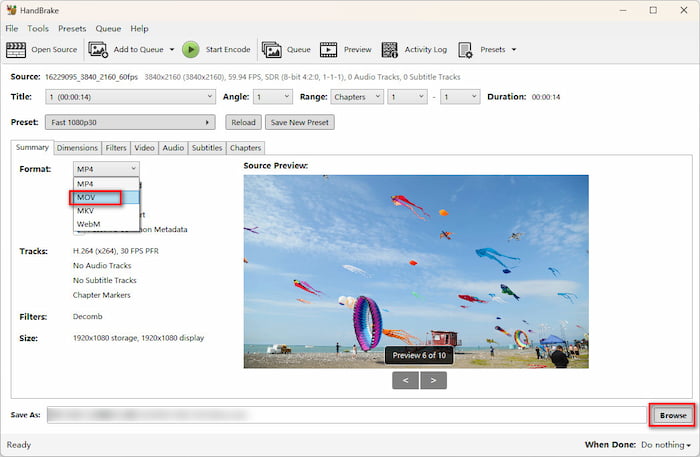
Passaggio 3.Su HandBrake, seleziona il disco DVD inserito per caricarlo. Sotto Riepilogo Nella sezione, scegli MOV come formato di output. Quindi, fai clic sul pulsante Sfoglia in basso per impostare la cartella di download.
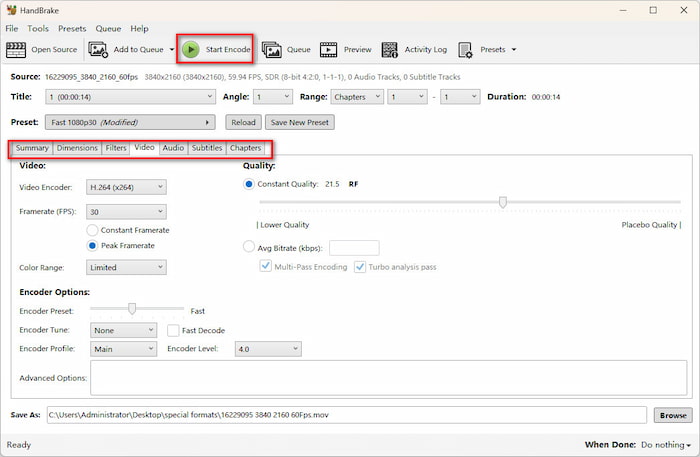
Passaggio 4.Configura varie impostazioni se necessario. Quindi, fai clic Avvia codifica per avviare il processo di conversione.
Installando libdvdcss su HandBrake è possibile gestire la maggior parte dei dischi DVD. Tuttavia, con DVD commerciali complessi, come i dischi Disney con 99 titoli, il programma non riesce a elaborarli. Se si preferisce evitare i comandi del Terminale e le complesse configurazioni della libreria, un programma di ripping dedicato come Blu-ray Master Free DVD Ripper si occupa della decrittazione senza bisogno di modifiche al terminale.
Procedura 2. Importa e modifica i clip DVD convertiti in iMovie
Una volta completata la copia dei DVD, è il momento di importarli nell'app iMovie e modificarli:
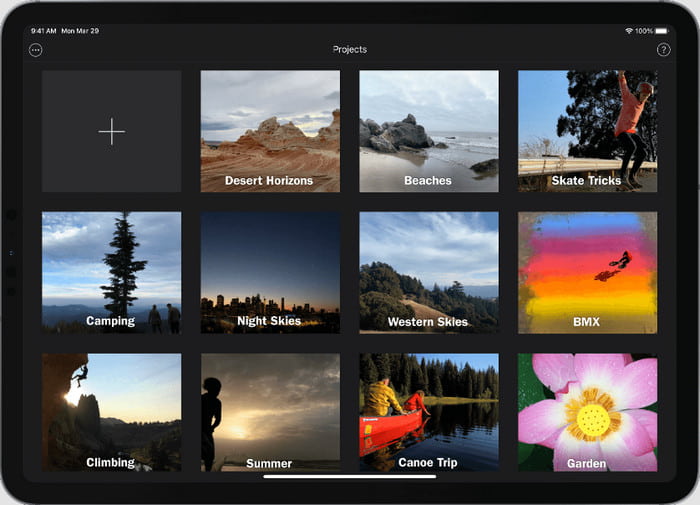
Passo 1.Apri iMovie sul tuo computer e vai al pannello I miei contenuti multimediali dalla barra laterale. Clicca il Importa contenuti multimediali pulsante, oppure semplicemente premi Cmd + I e seleziona i file DVD estratti dalla tua cartella locale.
Passo 2.Una volta caricati i video nella finestra, trascinane uno sulla timeline nella parte inferiore dell'interfaccia. Procedi quindi a modificare le clip, ad esempio tagliandole, ritagliandole, aggiungendo effetti, ecc.
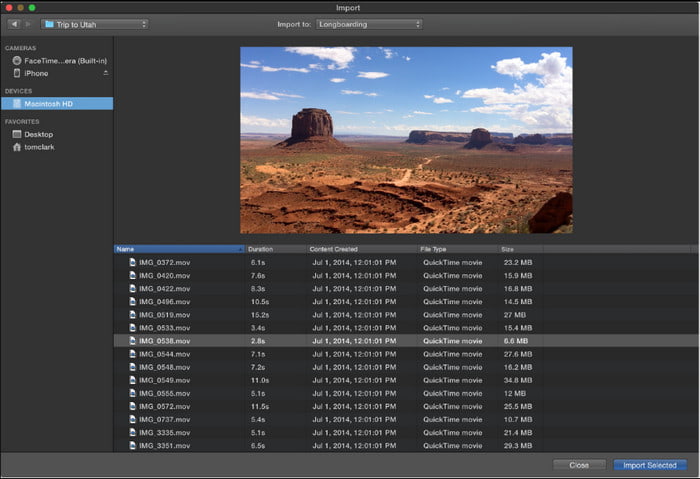
Passaggio 3.Clicca il Giocare pulsante per visualizzare un'anteprima del video modificato. Quindi, quando hai finito, fai clic sul pulsante Condividi nell'angolo in alto a destra, scegli File, imposta la risoluzione e la qualità preferite e esportare il video da iMovie.
Importare clip DVD convertite in iMovie è semplicissimo, a patto che i file siano nel formato corretto. Mantenendo i file originali estratti organizzati sul disco del Mac e utilizzando le scorciatoie da tastiera standard come Cmd + I e Cmd + B, è possibile archiviare, tagliare e trasformare facilmente vecchi supporti ottici in moderni progetti video condivisibili.
Parte 4. Risoluzione dei problemi comuni di importazione
- Errore: audio/video non sincronizzatiSe si verifica una discrepanza di sincronizzazione tra le tracce audio e video in iMovie, controlla le impostazioni di conversione. Assicurati che il profilo di output utilizzi una frequenza di fotogrammi costante (CFR) (ad esempio, 29,97 fps o 30 fps) anziché una frequenza di fotogrammi variabile (VFR).
- Errore: iMovie mostra una schermata nera con solo l'audioQuesto problema si verifica quando il formato del contenitore è .mp4, ma il codec video sottostante non è supportato (ad esempio MPEG-2 o DivX). Ricodificare il video utilizzando il codec H.264 o ProRes.
- Errore: l'unità disco si espelle automaticamente o non riesce a leggere il disco.Assicurati che l'unità ottica esterna riceva alimentazione sufficiente direttamente da una porta USB principale. Pulisci la lente del laser da eventuali detriti e controlla la superficie del disco per verificare la presenza di graffi.
Parte 5. Domande frequenti
-
Posso importare file VOB direttamente in iMovie senza convertirli?
No, non è possibile. I file VOB commerciali o multiplexati causeranno errori nella timeline, interruzioni audio o impossibilità di caricamento in iMovie.
-
Qual è il formato video migliore per modificare i filmati DVD in iMovie?
I formati MP4 e MOV sono le scelte migliori per la modifica e la riproduzione rapide sui computer Mac.
-
È legale copiare un DVD commerciale per modificarlo personalmente su Mac?
In generale, le copie di backup su DVD per uso personale sono soggette ai principi del "fair use" (uso lecito). Non distribuire, vendere o condividere le tue copie di backup.
-
Come risolvere i problemi di sincronizzazione audio durante l'importazione di video DVD estratti in iMovie?
Le impostazioni VFR predefinite degli strumenti di ripping potrebbero causare questo problema. È possibile impostare manualmente la frequenza dei fotogrammi su Costante, ad esempio 29,97 fps o 30 fps.
-
Ho bisogno di un'unità DVD esterna per importare DVD su un MacBook Air/Pro moderno?
Sì. I MacBook moderni non hanno unità ottiche integrate. Per leggere i DVD fisici è necessario utilizzare un'unità DVD esterna collegata a un adattatore USB-C.
-
Come posso estrarre da un DVD solo una breve clip video da utilizzare nel mio progetto iMovie?
Utilizza un programma per convertire i DVD in file digitali, quindi usa iMovie per tagliare ed estrarre le clip video desiderate.
-
Perché il video del DVD convertito appare sfocato o pixelato in iMovie? Come posso risolvere il problema?
I DVD sono interlacciati (480i/50i), il che crea linee di demarcazione e sfocatura da movimento. Attiva il filtro Deinterlacciamento (o Decomb) nel tuo software di conversione prima dell'esportazione.
Conclusione
Ora hai imparato il processo completo per importare DVD in iMovie per la modificaUtilizza un programma di ripping per DVD per convertire i DVD in formati compatibili con iMovie e poi importa i file MP4 ottenuti in iMovie per la modifica. Inoltre, grazie ai suggerimenti e alla risoluzione dei problemi, potrai facilmente modificare i DVD in iMovie. Prova!
Altro da Blu-ray Master
