

13 ottobre 2026Pubblicato da Kevin Miller A Copia DVD
Riepilogo rapido
Per iniziare a imparare a caricare contenuti DVD su YouTube, devi prepararti per tre fasi diverse.
Fase 1: Prepara il tuo lettore DVD esterno e il DVD che desideri caricare.
Fase 2: Utilizza Blu-ray Master Free DVD Ripper per estrarre i contenuti dai DVD con qualità senza perdita di dati.
Fase 3: Prima di caricare il video, regola la risoluzione, le proporzioni e il bitrate per ottimizzarlo per YouTube.
I DVD rimangono l'opzione migliore per l'archiviazione di supporti fisici, grazie alla loro affidabilità come supporto di archiviazione offline e alla protezione contro la potenziale corruzione digitale. Sfortunatamente, rimangono vulnerabili ai danni, poiché i dischi ottici si ossidano naturalmente e sono soggetti a graffi. In questo articolo, forniremo una soluzione rapida a questo problema e una guida dettagliata a caricare DVD su YouTubeUtilizzeremo YouTube come strategia di conservazione digitale basata sul cloud per garantire che tu disponga di copie di backup digitali dei tuoi supporti DVD, in grado di sopravvivere ai limiti dell'hardware fisico.

- Parte 1. Perché il caricamento diretto su DVD non funziona (e come risolvere il problema)
- Fase 1. Preparazione dell'hardware e del disco per una copia ottimale
- Fase 2. Estrazione del DVD con Blu-ray Master Free DVD Ripper (il migliore in assoluto)
- Fase 3. Formattazione e caricamento del video convertito su YouTube
- Parte 5. Domande frequenti sul caricamento di video DVD su YouTube
Parte 1. Perché il caricamento diretto di DVD non funziona (e come risolvere il problema)
La barriera dell'incompatibilità di formato (MPEG-2 vs. MP4/MOV)
Il motivo più evidente per cui un caricamento diretto da DVD a YouTube non riesce è legato a problemi di formattazione. In parole semplici, i supporti DVD non vengono salvati in un formato video digitale supportato e consigliato da YouTube per i caricamenti. Per iniziare a caricare DVD su YouTube, è necessario prima estrarre il contenuto del DVD e salvarlo in un formato digitale.
L'ostacolo della protezione dalla copia (CSS, codici regionali e DRM)
Un altro problema che costituirà un ostacolo è la protezione dalla copia. Questo problema dipende dal programma di ripping DVD che utilizzerai, poiché la maggior parte dei DVD moderni ha una protezione dalla copia. Pertanto, assicurati che il programma che usi per il ripping abbia una capacità decodificatore DVD che possono aggirare le protezioni dalla copia come CSS, codici regionali e altri DRM di base.
Fase 1. Preparazione dell'hardware e del disco per una copia ottimale
Il primo passo per caricare un DVD su YouTube è procurarsi l'hardware giusto per inserirlo nel computer. Questo è fondamentale, poiché è necessario aprire il DVD nel computer per estrarne il contenuto.
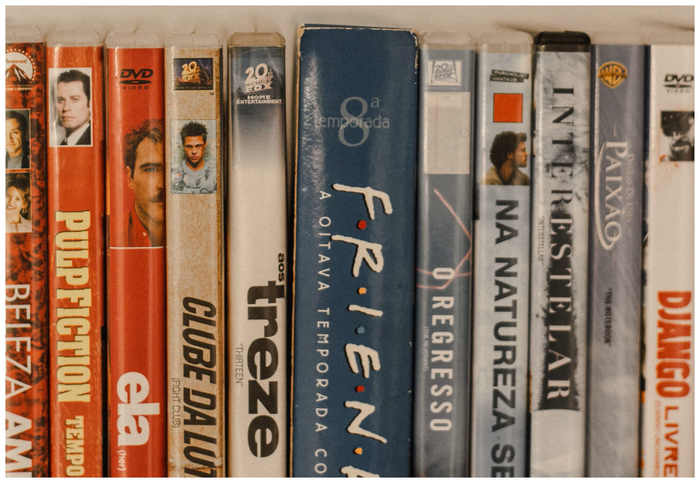
Passo 1.Procuratevi il DVD da cui volete estrarre i dati e assicuratevi che non presenti danni fisici e che i dati siano intatti.
Passo 2.Acquista un'unità DVD esterna con connessione USB-C per assicurarti che utilizzi una connessione moderna e offra velocità superiori e una maggiore potenza di erogazione.
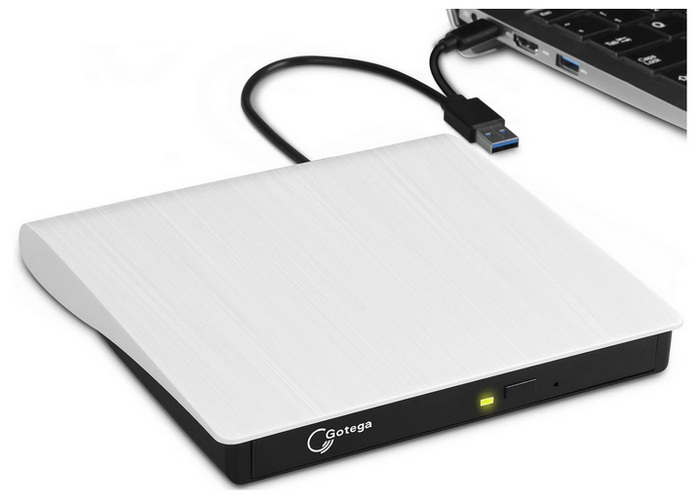
Collega l'unità esterna al computer e inserisci il DVD che desideri copiare. Per verificare che il DVD sia stato caricato correttamente, apri Gestione file e vai su Questo PC per controllare se l'unità DVD viene riconosciuta.
Suggerimento professionale:
Pulisci sempre delicatamente la superficie del DVD dal centro verso l'esterno utilizzando un panno in microfibra e collega le unità DVD USB esterne direttamente alle porte posteriori della scheda madre (oppure utilizza un cavo a Y/hub USB alimentato) per evitare errori di lettura a metà copia causati da cali di tensione.
Fase 2. Copiare il DVD con Blu-ray Master Free DVD Ripper (il migliore in assoluto)
Una volta caricato il DVD sul computer tramite l'unità esterna, il passo successivo è utilizzare un potente programma di ripping DVD che preservi la qualità del DVD. In questo caso, consigliamo vivamente di utilizzare Blu-ray Master Free DVD Ripper.
Per la copia generica di DVD o per la creazione di un backup digitale della propria collezione, il software Blu-ray Master è un'ottima scelta, grazie alla sua interfaccia intuitiva che lo rende accessibile anche ai principianti.
Tuttavia, ciò che lo distingue è la capacità dello strumento di aggirare la protezione dalla copia tramite funzionalità di decrittazione avanzate.
Il programma supporta la conversione di DVD in modo rapido e offre un output senza perdita di qualità 1:1, garantendo il mantenimento della qualità DVD originale. Purtroppo, la versione gratuita non supporta l'editing in batch, e per sfruttare appieno l'accelerazione GPU è necessario un aggiornamento a pagamento.
Per imparare a usare Blu-ray Master Free DVD Ripper per convertire i DVD in video digitali, assicurati di leggere il nostro tutorial qui sotto.
È possibile scaricarlo tramite il link sottostante.
Download gratuito
Per Windows
Download sicuro
Download gratuito
per macOS
Download sicuro
Passaggio 3.Apri Blu-ray Master Free DVD Ripper e seleziona Carica il DVD, quindi fai clic su Inserire il disco DVD. Nel menu che si apre, scegli il Titolo principale opzione per estrarre solo il video principale dal DVD.

Passaggio 4.Successivamente, con il video ora caricato, seleziona Formato di output e scegli MP4 per ottimizzarlo per YouTube.

Per regolare la risoluzione, il rapporto d'aspetto, il bitrate e altri elementi avanzati. Seleziona il Ingranaggio icona accanto al profilo di output selezionato. Per conoscere le impostazioni ottimali per YouTube, fare riferimento ai passaggi della Fase 3 qui sotto.

Passaggio 5.Infine, con il formato di output ora impostato, verrai reindirizzato al menu Ripper. Lì, seleziona Strappa tutto per iniziare la conversione del supporto DVD nel formato MP4 compatibile con YouTube.

Dopo il processo, ora hai ho convertito il tuo DVD in MP4 formato. Ora puoi procedere al caricamento del DVD su YouTube. Questi saranno i passaggi successivi della terza fase del nostro tutorial.
Fase 3. Formattazione e caricamento del video convertito su YouTube
Ora che il video del tuo DVD è stato digitalizzato, possiamo procedere al caricamento su YouTube. Inizieremo selezionando la risoluzione, le proporzioni e il bitrate ottimali.
Passaggio 6.Quando si caricano video su YouTube, la risoluzione ideale è 1920x1080 con un rapporto di aspetto 16:9. Per garantire una buona qualità audio, utilizzare un bitrate compreso tra 128 e 320 kbps.
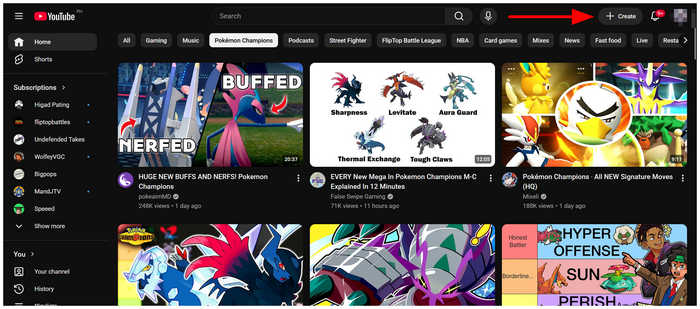
Passaggio 7.Infine, per iniziare a caricare il video del tuo DVD, vai su YouTube e fai clic Creare Per procedere, vai su YouTube Studio. Segui le istruzioni di caricamento di YouTube per eseguire il backup della tua collezione di DVD.
Ora che abbiamo illustrato gli ultimi passaggi per il caricamento, speriamo di aver risposto a tutte le vostre domande su come caricare un DVD su YouTube.
Parte 5. Domande frequenti sul caricamento di video DVD su YouTube
-
Posso caricare un DVD di un film commerciale protetto da copyright direttamente su YouTube senza incorrere in una violazione del copyright?
No, non è possibile. YouTube segnalerà i contenuti DVD come protetti da copyright. Pertanto, evita di caricare le ultime uscite in DVD sulla piattaforma.
-
Qual è il formato video e la risoluzione migliori per i caricamenti su YouTube al fine di evitare una perdita di qualità?
Il formato ideale per i video di YouTube è MP4. Per garantire un'alta qualità, utilizza una risoluzione di 1920x1080. La combinazione di queste impostazioni ridurrà al minimo la perdita di qualità.
-
Come posso aggirare le restrizioni regionali durante la copia di un DVD internazionale?
Devi usare un programma di ripping DVD che può aggirare il codice regionale DVDUn buon esempio è Blu-ray Master Free DVD Ripper. Ha una funzione integrata per aggirare le protezioni, per una maggiore praticità d'uso.
-
Perché il mio file DVD rippato non ha audio o la riproduzione è a scatti durante l'anteprima su YouTube?
Non temere, il tuo video non presenta questo problema. La scarsa qualità video nelle anteprime di YouTube è un fenomeno comune. Questo accade perché il sito continua a elaborare la risoluzione del tuo video.
-
Quanto tempo ci vuole per copiare un DVD completo di 90 minuti utilizzando l'accelerazione hardware?
Per un ripper ad alte prestazioni con accelerazione, aspettatevi una velocità media di 10-15 minuti. Questa velocità è sufficiente per l'estrazione di video di base. Tuttavia, hardware più potente potrebbe raggiungere velocità superiori.
Conclusione
Con una guida dettagliata a caricare DVD su YouTubeSperiamo che ora possiate creare backup digitali dei vostri DVD fisici con maggiore facilità. Per iniziare, assicuratevi che il vostro DVD non presenti gravi danni fisici e procuratevi un lettore DVD esterno moderno compatibile con il vostro computer. Infine, iniziate a estrarre il contenuto del DVD con un programma di ripping affidabile come Blu-ray Master Free DVD Ripper.
Altro da Blu-ray Master
- Come importare un DVD in iMovie per la modifica su Mac: Guida 2026
- Come estrarre contenuti da DVD per Plex Media Server (Impostazioni e strumenti migliori)
- La PS5 riproduce i DVD? Guida ufficiale e semplice all'installazione (2026)
- Estrai i capitoli di un DVD singolarmente in 3 modi (gratuito e veloce)
