

Lug 31, 2026Pubblicato da Kevin Miller A Copia DVD
Riepilogo rapido:
Per estrarre i capitoli di un DVD singolarmente, HandBrake offre il metodo più semplice e gratuito. Ecco i passaggi dettagliati:
• Passo 1. Inserisci un disco DVD nell'unità ottica. Apri HandBrake e scegli di caricare il DVD.
• Passo 2. Seleziona l'intervallo di capitoli da convertire e scegli MP4 come formato di output.
• Passaggio 3. Imposta una cartella di destinazione e avvia la conversione.
Se hai bisogno di un solo episodio da un DVD, puoi copiare un singolo capitolo. Invece di convertire l'intero disco, puoi estrarre titoli specifici per conservare solo la parte di cui hai effettivamente bisogno. Questo approccio è utile quando si lavora con DVD di grandi dimensioni contenenti più titoli o episodi. Questo articolo ti insegnerà tre buone pratiche per rippare i capitoli del DVD individualmente Senza costi. In questo modo, puoi eseguire il backup di singole scene senza dover gestire un intero file. Non devi perdere tempo a copiare un intero DVD.

- Capire la differenza tra titoli e capitoli dei DVD: perché la struttura è importante.
- Metodo 1. Copia i capitoli dei DVD singolarmente con Blu-ray Master Free DVD Ripper
- Metodo 2. Copiare i capitoli del DVD singolarmente con MakeMKV
- Metodo 3. Copiare i capitoli del DVD singolarmente con HandBrake
- Domande frequenti sulla copia dei capitoli di un DVD singolarmente
Comprensione Titoli dei DVD vs. capitoli: perché la struttura è importante
Prima di copiare, è fondamentale capire come i DVD strutturano i loro file video. I DVD organizzano il contenuto utilizzando Titoli E Capitoli:
- Titoli (Episodi / Film principali): Un titolo è un flusso video primario. Nei DVD delle serie TV, ogni episodio è solitamente salvato come titolo a sé stante. Selezionando un titolo nel programma di ripping, in genere si estrae un episodio completo.
- Capitoli (Scene / Segmenti): Un capitolo è una suddivisione all'interno di un titolo. Nei DVD dei film, l'intero film è memorizzato sotto un unico lungo titolo (ad esempio, Titolo 1), che viene poi suddiviso in 15-30 capitoli per la navigazione tra le scene.
Regola pratica rapida:
- Se stai copiando una serie TV da un DVD, di solito vuoi selezionare i singoli titoli per ottenere episodi separati.
- Se stai copiando un film o un DVD di un concerto, potresti voler selezionare capitoli specifici all'interno di un singolo titolo per estrarre scene o brani specifici.
Modo 1. Copia i capitoli dei DVD singolarmente con Blu-ray Master Free DVD Ripper
Blu-ray Master DVD Ripper gratuito È un software affidabile per il ripping di DVD in grado di estrarre i singoli capitoli dei DVD. È compatibile con Windows 11/10/8/7 e macOS 10.12 o versioni successive. Permette di selezionare manualmente titoli o capitoli specifici da estrarre. Inoltre, gestisce in modo efficiente DVD fatti in casa, protetti da copia e provenienti da diverse regioni. Offre oltre 500 formati di output con supporto per la personalizzazione delle impostazioni del profilo, come risoluzione, bitrate, encoder, ecc. Inoltre, include strumenti integrati per l'editing e il miglioramento dei video prima della conversione. Una volta selezionati i capitoli, è possibile impostare facilmente una directory di output in cui salvare i file estratti.
Ecco come copiare singoli episodi da DVD:
Passo 1. Innanzitutto, scarica e installa Blu-ray Master Free DVD Ripper sul tuo computer. Una volta completata l'installazione, inserisci il disco nell'unità ottica ed esegui il software.
Download gratuito
Per Windows
Download sicuro
Download gratuito
per macOS
Download sicuro
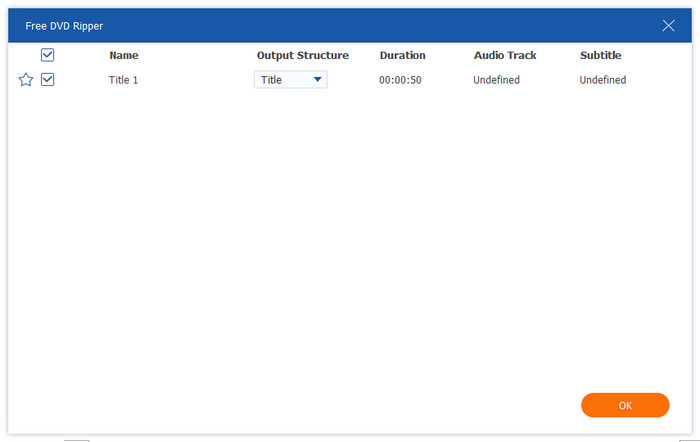
Passo 2. Clicca il Carica il DVD > Carica il disco DVD Fai clic sul pulsante in alto a sinistra per importare il DVD. Puoi anche caricare una cartella VIDEO_TS o un file ISO facendo clic sulle altre due opzioni. Nella finestra a comparsa, scegli la modalità di caricamento del DVD appropriata: Titolo principale O Elenco completo dei titoli.

Tutte le informazioni relative al DVD sono visualizzate nell'interfaccia. Seleziona e spunta i titoli che desideri copiare singolarmente.
Passaggio 3. Quindi, fai clic su Formato di output per aprire il suo elenco a discesa. Tra i vari profili di output, selezionare il MP4, HD1080P opzione come profilo di output. Se hai esigenze particolari per il file, puoi anche fare clic sull'icona a forma di ingranaggio per modificare il codificatore, il bitrate e altri parametri del file di output.
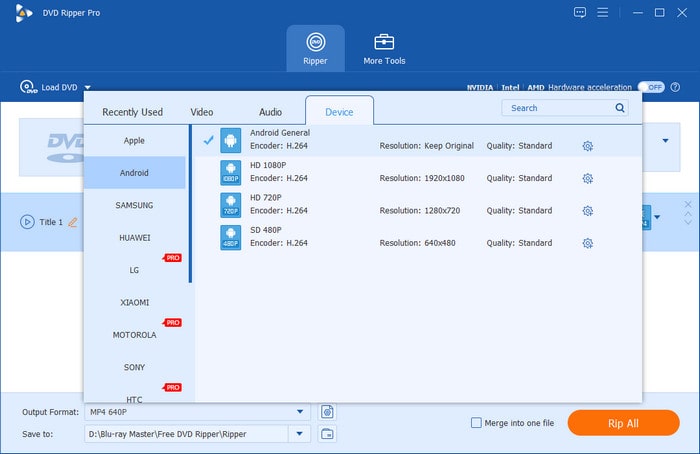
Inoltre, puoi utilizzare le icone Modifica, Taglia e altre ancora per regolare manualmente gli effetti video e audio.

Passaggio 4. Dopo aver fatto tutto, clicca in basso Strappa tutto pulsante per estrarre singolarmente diversi capitoli del DVD.

Blu-ray Master Free DVD Ripper offre la soluzione più semplice per estrarre i singoli capitoli. Permette di selezionare manualmente i singoli capitoli e di scegliere il formato di output appropriato. Ho apprezzato gli strumenti di editing integrati per i ritocchi prima della conversione.
Modo 2. Copia i capitoli dei DVD singolarmente con MakeMKV
CreaMKV È uno strumento gratuito (versione Beta) per estrarre contenuti da DVD e convertire i capitoli singolarmente. Può aggirare qualsiasi protezione anticopia presente sul DVD e convertirlo in file MKV. È necessario attivare il software per accedere a tutte le funzionalità senza limitazioni. Nella versione aggiornata è possibile convertire i capitoli mantenendo la qualità originale (1:1). Dopo la conversione, utilizzare MKVToolNix per suddividere ulteriormente i file MKV convertiti, poiché questo software può esportare solo file interi contenenti i titoli.
Ecco come copiare singoli episodi da DVD:
Passo 1.Prendi il tuo DVD e inseriscilo nell'unità disco del computer. Apri MakeMKV e attendi che rilevi il disco e ne analizzi il contenuto. Al termine della scansione, tutti i capitoli verranno visualizzati sul disco. Seleziona il titolo specifico che desideri copiare singolarmente selezionandolo.

Passo 2.Se il titolo selezionato contiene più tracce audio e sottotitoli, fai doppio clic per espandere altri elementi. Vedrai un elenco delle numerose tracce audio e sottotitoli. Scegli quale traccia copiare; può essere una traccia specifica o tutte le tracce.

Passaggio 3.Fare clic sul pulsante Cartella nella sezione Cartella di output per designare la destinazione del file esportato. Ora, fare clic su Crea MKV per avviare la copia del singolo DVD. Il completamento del processo di copia del DVD potrebbe richiedere 30 minuti o più.

MakeMKV eccelle nella gestione di DVD criptati e con blocchi regionali. Mantiene automaticamente i marcatori di capitolo durante il ripping e produce MKV di alta qualità senza compressione. Questo era perfetto per mantenere la qualità originale del video. Ma c'è un punto a favore: riproduce solo formati MKV.
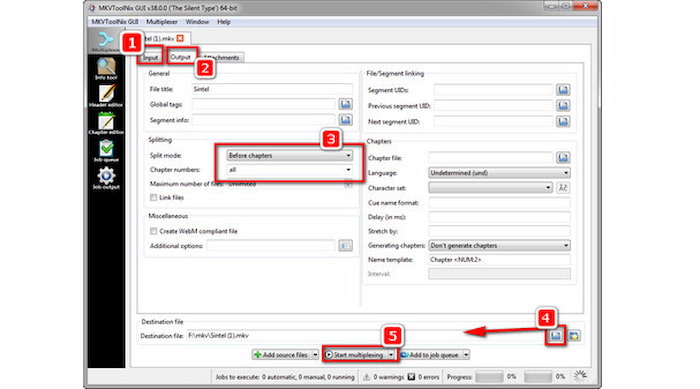
Passaggio 4. Successivamente, è necessario utilizzare MKVToolNix per dividere rapidamente il file MKV.
- Scarica, installa e apri MKVToolNix sul tuo computer. Quindi, trascina il tuo file .mkv nell'apposito campo di input.
- Vai a Produzione scheda e impostare Modalità divisa A Prima dei capitoli.
- accedere Tutto Sotto Numeri dei capitoli.
- Clic Avviare la multiplazione per avviare il processo di divisione.
MakeMKV eccelle nella gestione di DVD criptati e con blocchi regionali. Mantiene automaticamente i marcatori di capitolo durante il ripping e produce MKV di alta qualità senza compressione. Questo era perfetto per mantenere la qualità originale del video. Ma c'è un punto a favore: riproduce solo formati MKV.
Modo 3. Copia i capitoli dei DVD singolarmente con HandBrake
Freno a mano è un software di transcodifica video che va oltre la semplice conversione video. Questo software gratuito e open source può anche estrarre singoli capitoli e titoli da DVD. Permette di convertire un capitolo specifico in formato MP4, MKV o WebM. Include inoltre numerose impostazioni predefinite per diversi dispositivi e risoluzioni, con opzioni di codifica avanzate.
Ecco come copiare singolarmente i capitoli del DVD:

Passo 1.Inserire il DVD non protetto da copia nell'unità disco e assicurarsi che sia leggibile. Avviare HandBrake sul sistema operativo e scegliere File opzione come selezione sorgente. Seleziona la sorgente DVD e attendi che vengano scansionati tutti i titoli disponibili.
Passo 2.Passare a Titolo campo e seleziona la traccia video principale. Passa al Allineare menu a tendina da Secondi/Fotogrammi a CapitoliSpecifica l'intervallo di capitoli esatto che desideri estrarre, come Capitolo 1 a 1.
Nota: Per gestire i DVD protetti da copia, installa la libreria libdvdcss in HandBrake.
Passaggio 3.Accanto al campo Salva con nome, fai clic su Sfoglia per impostare il percorso di destinazione del file esportato. Una volta pronte tutte le impostazioni, fai clic su Avvia codifica pulsante per avviare l'estrazione del capitolo selezionato. Nel frattempo, se aggiungi più elementi alla coda, verranno elaborati in sequenza.
Questo miglior ripper DVD open source Mi ha colpito la selezione precisa dei capitoli, le impostazioni complete e le impostazioni predefinite del dispositivo. Ho potuto estrarre rapidamente singoli capitoli da DVD fatti in casa e personalizzare le impostazioni del profilo. Tuttavia, HandBrake non può copiare DVD protetti da copia.
Domande frequenti Informazioni su come estrarre i capitoli di un DVD singolarmente
-
MakeMKV è in grado di dividere automaticamente un DVD in capitoli, creando file MKV separati?
No, non è possibile. Estrae solo i titoli completi (che contengono tutti i capitoli uniti insieme).
-
Qual è il modo più semplice e gratuito per estrarre singoli capitoli da un DVD di un film su Mac?
HandBrake è la scelta ideale per estrarre gratuitamente singoli capitoli di DVD su Mac.
-
Come suddividere un singolo file VOB di grandi dimensioni in video di capitoli individuali senza ricodificarlo?
Per dividere un file VOB senza ricodificarlo (senza perdita di dati e in modo istantaneo), utilizzare LosslessCut o Avidemux.
-
Perché HandBrake unisce tutti i capitoli del DVD in un unico file MP4 e come posso risolvere questo problema?
L'impostazione di esportazione predefinita di HandBrake prevede la creazione di un file completo. È possibile impostare l'intervallo da Capitolo 1 a 1 per convertire un singolo file.
-
Esiste un programma gratuito per estrarre singolarmente i capitoli di un DVD protetto da copia su Windows 11?
Sì. Blu-ray Master Free DVD Ripper ha una potente capacità di decrittazione per gestire i codici regionali dei DVD e le protezioni dalla copia. Puoi anche installare libdvdcss su HandBrake per elaborare i DVD commerciali.
Conclusione
Ora hai tre soluzioni per rippare i capitoli del DVD individualmente! Rippare i capitoli di un DVD offre un modo più efficiente per gestire i contenuti. Questa pratica ti aiuta a risparmiare tempo, spazio di archiviazione e fatica, offrendoti esattamente ciò di cui hai bisogno. Tra i tre strumenti di ripping di DVD che abbiamo esaminato, Blu-ray Master Free DVD Ripper eccelle davvero. È gratuito, facile da usare e ricco di funzionalità, il che lo rende la scelta migliore.
Altro da Blu-ray Master
- Convertire DVD in MP4 in 5 semplici modi: una guida passo passo
- 3 modi migliori per convertire DVD in MKV gratuitamente e senza perdita di qualità (2026)
- Convertire DVD in ISO nel 2026: 4 metodi gratuiti e veloci (aggiornato)
- I 3 migliori modi per convertire gratuitamente DVD in WMV su Windows e Mac
Copiare DVD in digitale

Software di ripping veloce e gratuito per decriptare facilmente tutti i DVD in formato digitale sul tuo computer.
100% Sicuro. Nessun virus
