

10 giugno 2026Pubblicato da Kevin Miller A Crea DVD
Sia che tu debba eseguire il backup di un file MKV importante, sia che tu abbia semplicemente bisogno di alcuni video MKV per un lettore DVD, la conversione MKV in DVD è una soluzione consigliata. Come masterizzare un video MKV su un DVD gratuitamente? In realtà, basta procurarsi alcuni programmi gratuiti per masterizzare video MKV su DVD e creare un DVD autonomamente.
Sommario
| Funzionalità e output essenziali | Personalizzazione e funzionalità avanzate: | Prestazioni ed esperienza utente: | |||||||||
| Compatibilità del sistema operativo | Masterizzazione diretta di DVD | Produzione | Formati di input supportati (oltre a MKV) | Velocità di combustione | Qualità dell'output | Creazione di menu DVD | Supporto per i sottotitoli | Supporto per tracce audio | Funzionalità di editing video | Facilità d'uso | |
| Autore DVD WinX | Windows 11/10/8 |  | Dischi DVD, cartelle e file ISO | MP4, MOV, AVI, FLV, ecc. | Veloce (ottimizzato per la conversione in MKV) | Buona qualità | | | | | |
| BurnAware gratuito | Windows 11/10/8 | | DVD | MP4, AVI, FLV, ecc. | Veloce | Qualità standard |  | | | | |
| Convertitore video Freemake | Windows 11/10/8 | | Disco DVD, cartella, ISO | MP4, MKV, AVI, WMV, ecc. | Da moderato a veloce | Buona qualità | | | | | |
| Creatore di master DVD Blu-ray | Windows 11/10/8, Mac OS X 10.9 o versioni successive | | Dischi DVD, cartelle e file ISO | MP4, MKV, MOV, WMV, FLV e altro ancora | Veloce (accelerazione GPU) | Qualità eccellente | | | | | |
| Convertitore per ufficio | in linea | | DVD VOB | MP4, MOV, WMV, ecc. | Lento | Qualità standard | | | | | |
| Un convertitore | in linea | | DVD VOB | MP4, AVI, WMV e altri | Lento (elaborazione online) | Qualità standard | | | | | |
Parte 1. Perché convertire MKV in DVD
Che cos'è un file MKV
MKV è un formato video open-source di Matroska che include video, audio, sottotitoli e altri metadati in un unico file. A differenza di altri formati video, MKV supporta più tracce audio e sottotitoli. Inoltre, ecco altre eccellenti caratteristiche del file MKV.
- • Supporto per un maggior numero di sottotitoli integrati e sottotitoli incorporati.
- • Aggiungi un capitolo, un menu e metadati aggiuntivi.
- • Selezionare flussi audio e video differenti.
- • Riproduzione dei file MKV danneggiati con la funzione di recupero degli errori
Perché convertire MKV in DVD
Perché molte persone cercano di masterizzare file MKV su DVD? Ecco alcuni motivi comuni.
Ampia compatibilità: i file MKV non possono essere riprodotti nativamente da molti lettori DVD più vecchi, in particolare quelli prodotti prima della diffusione di codec moderni come H.264 e HEVC. È possibile creare un disco compatibile con quasi tutti i lettori DVD standalone convertendo il file MKV in un formato DVD standard. Per le famiglie o i singoli utenti che continuano a utilizzare televisori e lettori DVD obsoleti e non smart, questo rappresenta un enorme vantaggio.
Archiviazione e backup fisico: i file MKV possono essere salvati fisicamente offline su un DVD. I contenuti sono protetti da potenziali incidenti digitali, inclusi attacchi informatici, danneggiamento dei dati e guasti del disco rigido. Il video è al sicuro sul disco anche in caso di guasto del disco rigido del computer.
Conservare le collezioni multimediali: masterizzare i file MKV su DVD può essere un modo ordinato ed efficiente per gestire la propria libreria, soprattutto se si possiede una collezione di dimensioni considerevoli. Etichettare i DVD e riporli su uno scaffale renderà più semplice trovare e riprodurre i contenuti desiderati.
Limitazioni del formato MKV: alcuni file MKV non possono essere masterizzati direttamente su DVD perché codificati con codec non supportati, come HEVC/H.265, VP9 o audio DTS, mentre i DVD supportano solo video MPEG-2 e formati audio compatibili, come AC3. Ciò può causare errori di masterizzazione, perdita di audio o problemi di riproduzione. Fortunatamente, questi problemi possono essere risolti tramite la transcodifica con strumenti multimediali come HandBrake o FFmpeg.
Parte 2. 3 metodi gratuiti per masterizzare video MKV su DVD
Se hai bisogno di modificare ulteriormente i video MKV, combinare clip MKV, ritagliare il fotogramma video o applicare alcuni effetti video, ecco 3 metodi gratuiti consigliati per masterizzare video MKV su un DVD.
Top 1: Come convertire MKV in DVD tramite WinX DVD Author
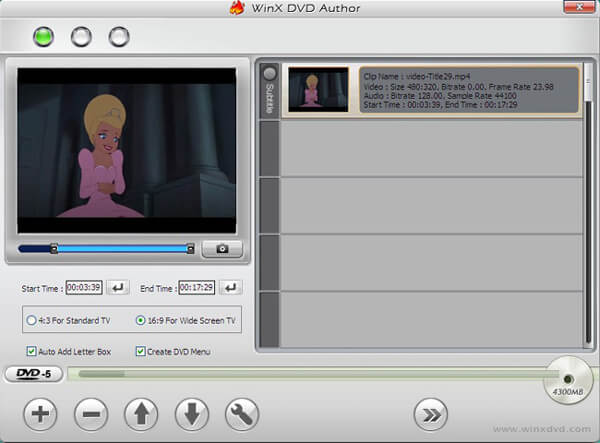
Autore DVD WinX è un programma gratuito e versatile per la creazione di DVD da MKV, in grado di masterizzare la maggior parte dei formati video su DVD, inclusi MKV, M2TS, MP4 e molti altri. Durante i nostri test, la caratteristica più notevole del programma è risultata essere la sua interfaccia intuitiva; tuttavia, presenta notevoli lacune in termini di errori di conversione.
Passo 1. Una volta scaricato e installato il programma, puoi cliccare sul pulsante "Aggiungi file +" per caricare i file MKV. Puoi anche regolare la posizione del video, rimuovere video, aggiungere sottotitoli e altro ancora.
Passo 2. Dopodiché, puoi cliccare su "Menu del titolo" per creare un menu del titolo e un menu dei capitoli. Clicca su "Menu dei capitoli" per cambiare l'immagine del menu del titolo. Infine, il pulsante "TT" viene utilizzato per aggiungere testo al menu del titolo e al menu dei capitoli.
Passaggio 3. Scegli la cartella e il formato del file video di output, quindi fai clic sul pulsante "Avvia". Il programma convertirà automaticamente il file MKV in DVD con facilità. Attendi qualche istante per ottenere il disco desiderato.
Professionisti
- Dispone di un'interfaccia intuitiva per masterizzare file MKV su DVD.
- Dispone di una funzione di menu che consente di creare DVD.
- Offre funzionalità di modifica integrate per regolare gli effetti video prima della masterizzazione.
Contro
- È disponibile solo per computer Windows.
- Alcuni utenti hanno lamentato errori di masterizzazione o problemi sporadici con specifici tipi di file.
Top 2: Come masterizzare MKV su DVD con BurnAware Free
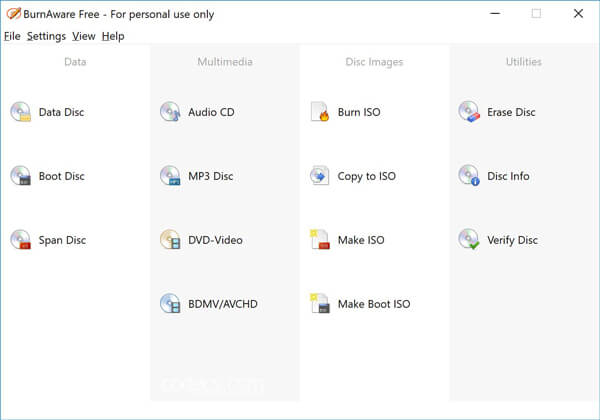
BurnAware gratuito è un altro dei migliori programmi gratuiti per masterizzare DVDOltre a convertire file MKV in DVD, è possibile anche copiare e masterizzare CD, dischi Blu-ray e dischi dati. Sebbene i nostri test di conversione abbiano prodotto video con una qualità inferiore, il programma svolge comunque il suo lavoro, soprattutto considerando la sua semplicità d'uso.
Passo 1. Scarica e installa il programma e avvia il convertitore gratuito da MKV a DVD sul tuo computer. Quindi fai clic sull'opzione "DVD-Video" per iniziare la masterizzazione del disco.
Passo 2. Fai clic sul pulsante "Aggiungi" per caricare i file MKV nel programma. Puoi anche trascinare i file da Esplora risorse di Windows nella cartella VIDEO_TS. Il programma non supporta i formati AVI, MOV o WMV.
Passaggio 3. Quando tutto è pronto, fai clic sul pulsante "Masterizza" per masterizzare i video MKV su un DVD. L'intero processo potrebbe richiedere del tempo prima di ottenere il DVD.
Professionisti
- È rinomato per essere leggero e per non richiedere un grande impegno da parte della CPU del computer.
- Supporta la masterizzazione di MKV su DVD video.
- È gratuito e facile da usare, anche per i principianti.
Contro
- Il processo di masterizzazione danneggerebbe la qualità del video.
- Mancano funzionalità avanzate di masterizzazione DVD, come i modelli di menu e la selezione dei capitoli.
Top 3: Come convertire MKV in DVD tramite Freemake Video Converter
Se desideri salvare il file MKV su DVD come backup, Freemake Video Converter è un altro programma di masterizzazione DVD consigliato.
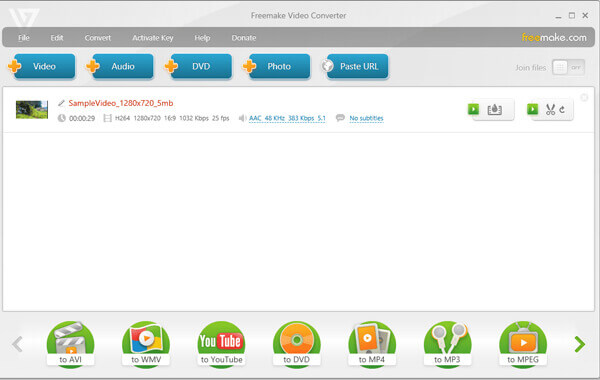
Passo 1. Scarica e installa il convertitore gratuito da MKV a DVD. Dopodiché, avvia il programma e fai clic sul pulsante blu "Video" per aggiungere i video MKV e altri file al programma.
Passo 2. Seleziona il formato "su DVD". In presenza di più tracce audio e sottotitoli, puoi conservare solo quelle necessarie per ciascun file. Dopodiché, puoi inserire un disco riscrivibile.
Passaggio 3. Imposta i parametri del DVD, ad esempio NTSC o PAL. Quindi fai clic sull'opzione "Nessun menu" per selezionare il tipo di menu e applicalo. Dopodiché, puoi fare clic sul pulsante "Masterizza" per convertire il file MKV in DVD.
Professionisti
- Supporta un'ampia gamma di formati di input video, tra cui MKV.
- Include funzioni di modifica di base come il taglio, l'unione e la rotazione delle clip.
- Offre numerose opzioni di personalizzazione per creare menu personalizzati, aggiungere musica di sottofondo e svolgere altre attività.
Contro
- Nella versione gratuita aggiungerebbe filigrane ai DVD creati.
- Nella versione gratuita le sue funzioni sono limitate.
Parte 3. Il modo migliore per convertire MKV in DVD
È possibile masterizzare un file MKV su DVD semplicemente utilizzando un software di authoring DVD. Blu-ray Master è un programma di masterizzazione DVD professionale ma facile da usare. Creatore di DVD Questo programma ti permette di masterizzare qualsiasi formato video su DVD, inclusi MKV, MP4, WMV, MOV, 3GP e molti altri. Oltre alla sua eccellente conversione da MKV a DVD, le funzionalità di editing di alta qualità di DVD Creator rappresentano un punto di forza notevole. Queste modifiche vengono applicate senza problemi dopo la conversione.
- • Modifica i video MKV con il modello di menu desiderato per creare un DVD professionale.
- • Modificare i sottotitoli e le impostazioni video/audio, unire/dividere i capitoli per il DVD.
- • Funzionalità di modifica aggiuntive come il ritaglio/taglio di video MKV, l'aggiunta di effetti e l'inserimento di una filigrana.
- • Converti rapidamente i file MKV in DVD grazie alla tecnologia di accelerazione avanzata.
Download gratuito
Per Windows
Download sicuro
Download gratuito
per macOS
Download sicuro
Passo 1. Installa e avvia DVD Creator
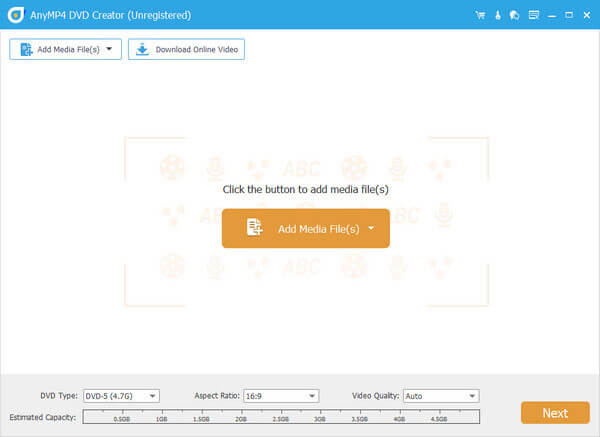
Inserisci un DVD vuoto nell'unità DVD. Scarica, installa e avvia gratuitamente DVD Creator sul tuo computer. Seleziona l'opzione "Disco DVD" per creare un DVD. Fai clic su "Aggiungi file multimediali" nella barra superiore per caricare il video MKV che desideri masterizzare su un DVD.
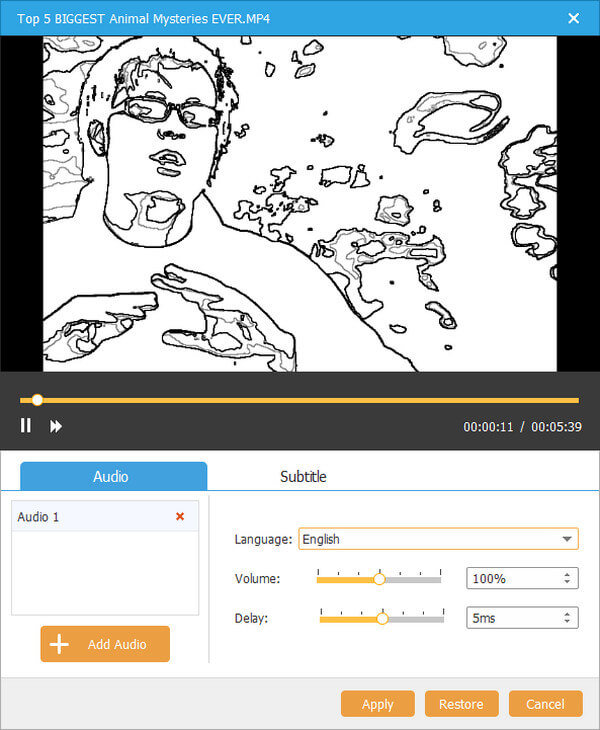
Passo 2. Aggiungi sottotitoli o file audio al DVD
Se desideri modificare il video MKV, puoi fare clic su "Strumenti avanzati" e poi su "Modifica video" per ruotare, tagliare, ritagliare, aggiungere una filigrana e applicare effetti al video MKV. Altrimenti, puoi saltare questo passaggio.
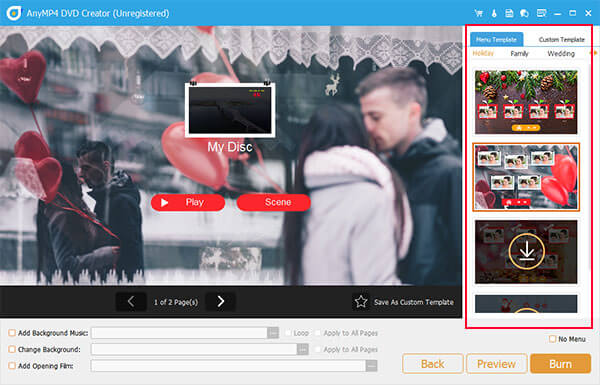
Passaggio 3. Personalizza il modello DVD
Fai clic sul pulsante "Avanti" per accedere alla finestra dei modelli di menu. Sono disponibili diversi modelli di menu, come Vacanze, Famiglia, Matrimonio, Viaggi e altri ancora. Scegli quello più adatto al tuo DVD. Inoltre, puoi selezionare l'opzione "Aggiungi musica di sottofondo" in basso per aggiungere musica esterna al tuo DVD. Infine, fai clic sul pulsante "Masterizza" per continuare.
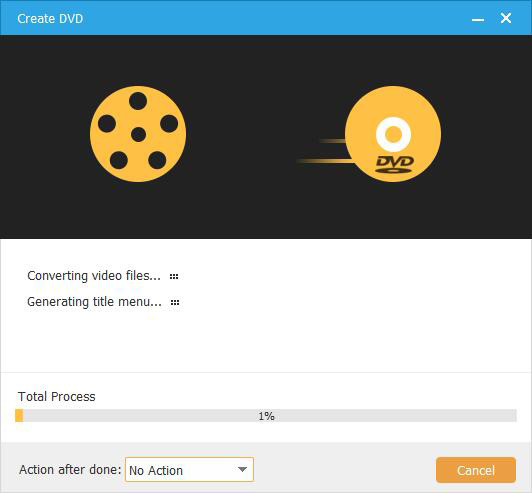
Passaggio 4. Converti MKV in DVD
Una volta applicati i parametri di conversione secondo le tue preferenze e selezionato il Bruciare Selezionando questa opzione, verrai reindirizzato alla finestra di conversione. A quel punto, non dovrai fare altro che attendere il completamento del processo di caricamento. Per maggiore praticità, puoi aprire il menu a tendina "Azione al termine" per scegliere cosa fare con il DVD una volta convertito.
Professionisti
- È in grado di masterizzare file MKV su vari tipi di DVD, come DVD-R, DVD+R, DVD-RW, DVD+RW, ecc.
- Include strumenti di editing per modificare i video, regolare le tracce audio e aggiungere sottotitoli.
- Offre diversi modelli di menu con argomenti diversi tra cui scegliere.
Contro
- La versione di prova gratuita è disponibile per un periodo di tempo limitato.
- La sua elevata velocità dipende in gran parte dall'accelerazione hardware.
Suggerimenti
Per evitare problemi comuni come la mancanza di tracce audio e sottotitoli, assicurati di regolare le impostazioni di conversione del tuo video MKV prima di convertirlo in DVD.
Parte 4. 2 metodi online per convertire MKV su DVD
Esiste un metodo per convertire MKV in DVD online? Se non si desidera scaricare un software per masterizzare un DVD, la soluzione online potrebbe essere di grande aiuto. Ecco le soluzioni consigliate. Supporta anche masterizzare presentazioni su DVD su Mac.
Prima di passare a queste opzioni, tieni presente che sia Office Converter che Aconvert sono instabili ed estremamente lenti nella gestione di file MKV da 4 a 8 GB. Ciò è dovuto alla loro eccessiva dipendenza dalla stabilità e dalle prestazioni della connessione internet. Non sono quindi la scelta migliore se utilizzi un'installazione desktop.
Top 1: Come convertire MKV in DVD con Office Converter
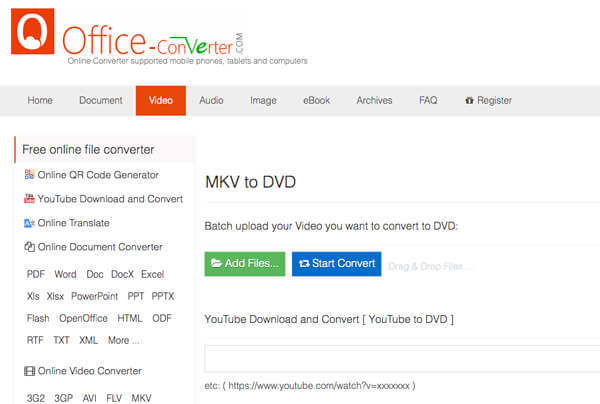
In realtà, Convertitore per ufficio è un convertitore video online che masterizza file MKV su DVD. Tuttavia, ci sono alcune limitazioni alla creazione di DVD, come ad esempio la dimensione dei video.
Passo 1. Accedi alla pagina "Da MKV a DVD" di Office Converter. Quindi fai clic sul pulsante "Aggiungi file" per caricare i file MKV nel programma online. Puoi anche aggiungere video da YouTube o da altri URL.
Passo 2. Una volta caricati i video nel programma, è possibile fare clic sull'icona "Opzioni" per modificare le impostazioni facoltative, come il tipo di DVD, il ritaglio dei video e altro ancora, al fine di ottenere risultati soddisfacenti.
Passaggio 3. Quindi fai clic sul pulsante "Avvia conversione" per masterizzare i video MKV su un DVD. L'intero processo richiederà del tempo. La funzione di anteprima non è disponibile per il DVD di output.
Professionisti
- Si tratta di uno strumento online che non richiede il download di alcun software.
- Può essere utilizzato facilmente su qualsiasi piattaforma.
- Dispone di un'interfaccia semplice per la masterizzazione di DVD.
Contro
- Non dispone di funzionalità avanzate di masterizzazione DVD.
- Ci sono molti annunci pubblicitari nella sua interfaccia.
Top 2: Come masterizzare MKV su DVD tramite Aconvert
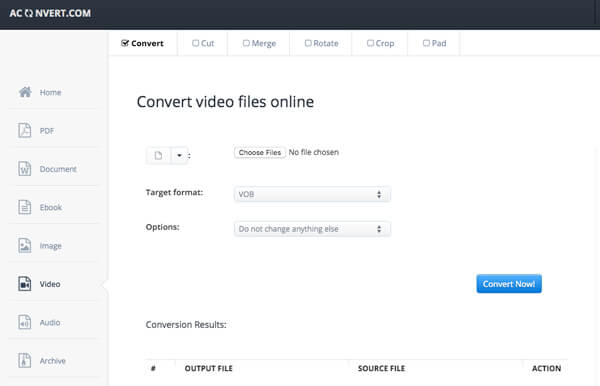
Aconvert è un convertitore online da MKV a DVD/VOB che converte i video in file VOB anziché in DVD. È possibile utilizzare direttamente i file VOB per creare un DVD, se necessario.
Passo 1. Vai su Aconvert, seleziona la pagina da MKV a VOB e fai clic sull'opzione "Scegli file" per caricare i file MKV dalla tua cartella locale. Puoi anche aggiungere file da un URL online, da Google Drive o da Dropbox.
Passo 2. Quindi, seleziona VOB come "Formato di destinazione". Scegli "Modifica dimensioni, bitrate o frame rate" per regolare ulteriormente il formato di output. Naturalmente, puoi mantenere il codec originale.
Passaggio 3. Fai clic sul pulsante "Converti ora!" per avviare la conversione dei file MKV in file VOB per DVD. I file di output saranno elencati nella sezione "Risultati della conversione", che potrai scaricare tramite un codice QR.
Professionisti
- È uno strumento online che può essere utilizzato sempre e ovunque.
- Consente di aggiungere file selezionando un file video nella cartella e incollandone l'URL nello strumento.
- Ha un'interfaccia chiara e intuitiva.
Contro
- Può convertire solo file MKV in file DVD VOB.
- Il processo di conversione ridurrebbe la qualità del video.
Parte 5. Domande frequenti sulla conversione di MKV in DVD
-
Puoi masterizzare DVD con HandBrake?
No. HandBrake è un programma che consente di copiare DVD o convertire file video in un formato comunemente utilizzato. Il programma può anche convertire video in un formato compatibile con i dispositivi mobili. Tuttavia, non è possibile masterizzare un DVD con HandBrake. È necessario utilizzare un programma di masterizzazione DVD per masterizza i tuoi video su un DVD.
-
Nero può masterizzare MKV su DVD?
SÌ, Nero Nero è in grado di masterizzare grandi quantità di contenuti su più DVD o persino su diversi tipi di DVD contemporaneamente, e può anche masterizzare file audio e dati su un disco in modalità ibrida. Essendo un programma di masterizzazione versatile, Nero può modificare, masterizzare e riprodurre contenuti su DVD e dischi Blu-ray. Inoltre, può convertire contenuti ad alta definizione in formato AVCHD per PlayStation® 3 o per la riproduzione su un lettore Blu-ray.
-
Come posso visualizzare i file MKV?
Un file con estensione MKV è un file video Matroska. Si tratta di un contenitore video, simile a MOV e AVI, ma supporta anche un numero illimitato di tracce audio, video e sottotitoli (come SRT o USF). È possibile utilizzare VLC media player per aprire i file MKV, poiché dispone di supporto integrato e non richiede alcuna installazione aggiuntiva. Basta scaricare e installare il programma sul computer.
-
Che tipo di file possono essere riprodotti sui lettori DVD?
La maggior parte dei DVD standard è in formato MPEG-2. I lettori DVD domestici riproducono anche dischi audio AC-3 o PCM. MPEG-2 è anche chiamato H.222 o H.262. Il formato audio è inoltre denominato A/52. Questi formati supportano la riproduzione e la riproduzione di video e audio.
-
Qual è il miglior programma completamente gratuito per masterizzare file MKV in DVD senza filigrane?
WinX DVD Author e Blu-ray Master DVD Creator sono tra i migliori programmi gratuiti per masterizzare DVD da file MKV senza watermark. Supportano la creazione di DVD video e la personalizzazione di base dei menu. Entrambi funzionano bene per la masterizzazione domestica standard di DVD.
-
Posso masterizzare un file MKV da 4 GB su un DVD-5 standard?
Sì, un DVD-5 standard può memorizzare circa 4,7 GB di dati. Tuttavia, le dimensioni finali del DVD potrebbero aumentare dopo la conversione, a seconda del formato DVD utilizzato. Potrebbe essere necessaria la compressione se il file di output supera il limite del disco.
-
Perché perdo i sottotitoli quando converto un file MKV in DVD?
Non tutti i masterizzatori DVD sono in grado di rilevare i sottotitoli MKV incorporati. Potrebbe essere necessario abilitare manualmente o importare la traccia dei sottotitoli prima della conversione. L'utilizzo di sottotitoli integrati nel codice sorgente può anche prevenire la perdita dei sottotitoli.
-
WinX DVD Author è ancora sicuro da usare nel 2026?
Sì, WinX DVD Author è generalmente considerato sicuro se scaricato dal sito web ufficiale. È una soluzione popolare per la creazione di DVD su Windows. Tuttavia, assicurati di scaricarlo esclusivamente dal sito web ufficiale.
-
Esiste un modo per masterizzare file MKV su DVD su Windows 11 senza acquistare software?
Sì, puoi utilizzare strumenti gratuiti come WinX DVD Author, BurnAware Free o Blu-ray Master DVD Creator. Windows 11 non include un programma integrato per la creazione di DVD video. Questi programmi gratuiti possono convertire e masterizzare file MKV senza bisogno di software a pagamento.
Avvolgendo
Quando è necessario convertire i video MKV in DVDNell'articolo puoi trovare maggiori informazioni sui 6 metodi gratuiti consigliati. Che tu debba masterizzare DVD gratuitamente o convertire file MKV in DVD online, troverai il metodo più adatto alle tue esigenze. Se hai domande sulla masterizzazione di file MKV su DVD, non esitare a condividerle nei commenti.
Altro da Blu-ray Master
Digitale su DVD
