

25 luglio 2025Pubblicato da Kevin Miller A Crea Blu-ray
Oggi, YouTube è una delle piattaforme più popolari per lo streaming di contenuti video. Guardare contenuti online è comodo, ma molti preferiscono conservare i propri video YouTube preferiti per la visione offline. È comune in situazioni con accesso a Internet limitato o per la condivisione su un supporto fisico. È qui che si verifica la masterizzazione. YouTube su Blu-ray diventa incredibilmente prezioso. I dischi Blu-ray offrono un'elevata capacità di archiviazione e riproduzione HD. Queste caratteristiche li rendono ideali per la compilazione di contenuti YouTube in un formato durevole e di alta qualità. Questo articolo è stato creato per guidarti attraverso il processo di masterizzazione di video YouTube su dischi fisici in modo completo e semplice. Dal download del video alla conversione e masterizzazione, abbiamo tutto ciò che ti serve. Ti guideremo attraverso ogni passaggio per aiutarti a completare il lavoro in modo efficiente e ottenere risultati professionali.

- Preparazione prima di masterizzare YouTube su Blu-ray
- Passaggio 1. Scarica i video di YouTube
- Passaggio 2. Masterizza i video di YouTube su Blu-ray con Blu-ray Master DVD Creator
- Risoluzione dei problemi di masterizzazione di YouTube su Blu-ray
Preparazione Prima di masterizzare YouTube su Blu-ray
Prima di masterizzare i video di YouTube, una preparazione adeguata garantisce un processo fluido, un output di alta qualità e la compatibilità con la riproduzione. Di seguito sono riportati alcuni passaggi importanti da seguire prima di iniziare il processo di masterizzazione:
Scarica video di YouTube in alta qualità
Il passaggio più importante è scaricare i video di YouTube nella massima qualità possibile. Le risoluzioni preferibili sono HD (720p), Full HD (1080p) o 4K, se disponibile. I Blu-ray supportano la riproduzione ad alta risoluzione, quindi l'utilizzo di video di bassa qualità o pixelati ne comprometterà la qualità. Assicurati che il video sorgente non presenti compressione, immagini sfocate o problemi di sincronizzazione audio.
Scegli il tipo corretto di disco Blu-ray
Non tutti i dischi Blu-ray sono uguali, quindi è essenziale scegliere il tipo di disco giusto. I dischi Blu-ray sono disponibili in diverse tipologie: BD-R (registrabili), BD-RE (riscrivibili), single-layer (25 GB) e dual-layer (50 GB). Assicuratevi che la dimensione del disco sia sufficientemente grande da contenere l'intero contenuto. Adattare la capacità del disco alle dimensioni del contenuto garantisce la migliore qualità di riproduzione senza perdite di compressione.
Cos'è il Blu-ray? Qui trovi le risposte a tutte le tue domande.
Masterizzatore Blu-ray compatibile
Prima di iniziare la masterizzazione, assicurati che il tuo computer sia dotato di un masterizzatore Blu-ray. Deve inoltre essere riconosciuto dal sistema operativo e supportare il tipo di disco che intendi utilizzare. L'utilizzo di hardware compatibile aiuta a prevenire errori durante il processo di masterizzazione, come scritture non riuscite, dischi illeggibili o problemi di riproduzione successivi.
Passo 1. Scarica video di YouTube
SaveFrom.net è un downloader video gratuito basato sul web che supporta diverse piattaforme video. Questo strumento non richiede l'installazione di software, poiché funziona completamente online per scaricare video da YouTube. Oltre a YouTube, puoi anche scaricare video da alcune piattaforme di social media. Tra queste, YouTube Shorts, Facebook, Twitter e Instagram.
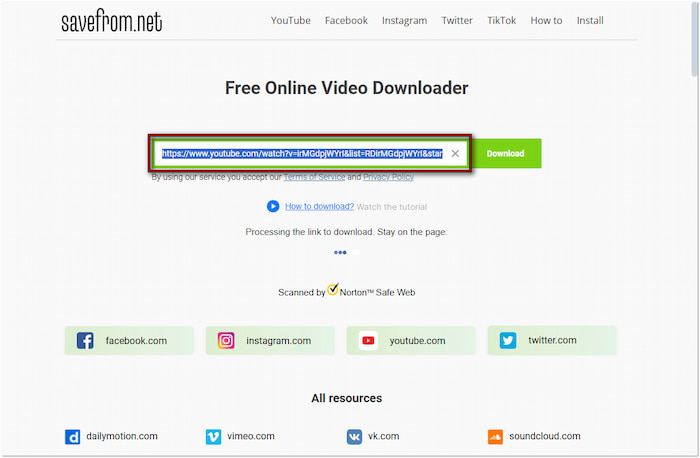
Passo 1.Nella home page di YouTube, apri il video che desideri scaricare e masterizzare su un disco Blu-ray. Vai alla barra degli indirizzi del browser e copia l'URL. Una volta copiato, vai su SaveFrom.net in una nuova scheda e incolla l'URL copiato.
Passo 2.Una volta visualizzate le informazioni sul video, clicca sul menu a discesa accanto al pulsante Scarica. Seleziona il profilo e la risoluzione preferiti, quindi clicca su Scarica per preparare il video per il download. Si aprirà una nuova scheda con i reindirizzamenti pubblicitari; chiudila e torna alla pagina principale. Infine, clicca su Scarica ora pulsante per avviare il download del file video.
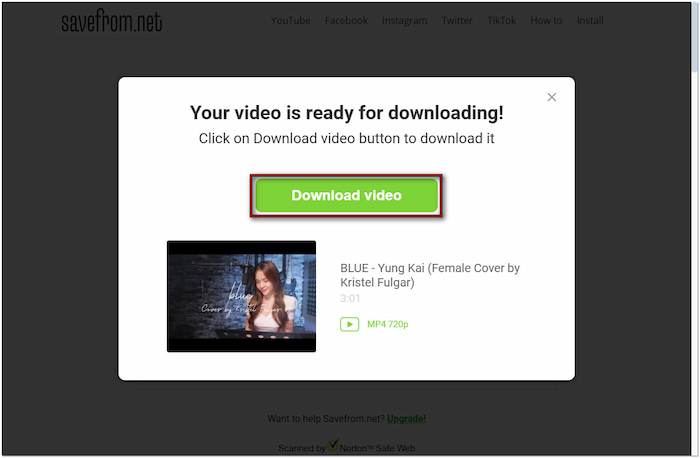
SaveFrom.net offre un modo rapido per scaricare video di YouTube in formato MP4. Tuttavia, ogni volta che clicchi su "Scarica", verrai reindirizzato a una pagina pubblicitaria non correlata. Ti consigliamo di chiudere le schede pubblicitarie e riprovare finché il download non procede correttamente.
Passo 2. Masterizza i video di YouTube su Blu-ray con Blu-ray Master DVD Creator
Scelto Blu-ray Master Creatore di DVD è un software multifunzionale per la creazione e la masterizzazione di dischi per Windows e Mac. Sebbene il nome suggerisca il contrario, può anche masterizzare formati di streaming multimediale su dischi Blu-ray. Include una modalità di masterizzazione Blu-ray, che consente di convertire i video di YouTube in Blu-ray. Con questo software, è possibile caricare più video di YouTube scaricati e masterizzarli contemporaneamente. Supporta video di YouTube in vari formati, tra cui MP4, MKV, MOV, AVI e WebM. Inoltre, include 20 modelli di menu disco predefiniti con opzioni di personalizzazione per migliorare l'aspetto dell'interfaccia di navigazione del Blu-ray.
Passo 1.Per iniziare, scarica gratuitamente Blu-ray Master DVD Creator. Installa il masterizzatore YouTube-Blu-ray sul tuo sistema e completa l'installazione. Una volta completata, inserisci il disco Blu-ray vuoto nell'unità Blu-ray esterna del tuo computer.
Download gratuito
Per Windows
Download sicuro
Download gratuito
per macOS
Download sicuro
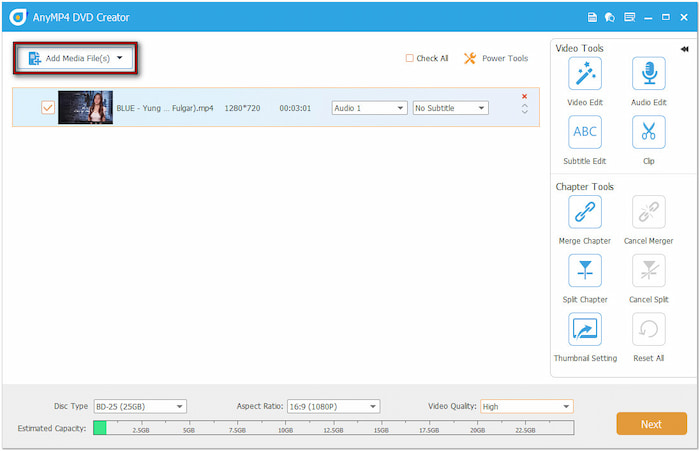
Passo 2.All'avvio, fare clic sul pulsante Disco Blu-ray per impostarlo come tipo di output. Fare clic su Aggiungi file multimediali per caricare il file video di YouTube precedentemente scaricato. Una volta aggiunto, specifica il tipo di disco BD, imposta il rapporto e scegli una qualità video. Fai clic su Avanti per procedere.
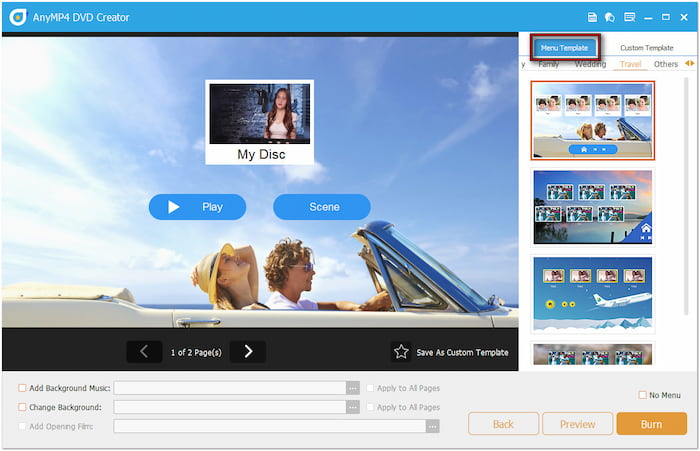
Passaggio 3.Quando crei un menu disco, seleziona un modello che corrisponda al tema del tuo video. Facoltativamente, aggiungi musica di sottofondo, carica un'immagine o inserisci un video introduttivo per personalizzare il menu. Se preferisci un disco pulito senza menu, seleziona "Nessun menu" e fai clic su Bruciare procedere.
Passaggio 4.Nella finestra Impostazioni di masterizzazione, fai clic sul selettore Percorso cartella per specificare una directory per la cartella BDMV. Seleziona "Masterizza su disco", scegli l'unità Blu-ray e configura altre impostazioni. Dopo aver impostato tutto, fai clic su Inizio per creare una copia fisica del video di YouTube.

Con questo Masterizzatore Blu Ray 4KPuoi facilmente trasformare i tuoi video di YouTube in dischi Blu-ray. Oltre alle sue funzionalità principali, Blu-ray Master DVD Creator include Power Tool. Questa funzionalità offre diversi strumenti che ti consentono di modificare video, audio, sottotitoli e capitoli.
Risoluzione dei problemi di masterizzazione di YouTube su Blu-ray
Il processo di masterizzazione fallisce o si blocca a metà
Il problema più comune che si può verificare è quando il processo di masterizzazione fallisce o si blocca a metà. Ciò può essere dovuto a memoria di sistema insufficiente o a un disco fisico difettoso. Per risolvere questo problema, chiudere tutti i programmi non necessari prima di avviare la masterizzazione. Inoltre, utilizzare un disco BD-R di marca affidabile per ridurre il rischio di masterizzazioni fallite.
Disco non riconosciuto dal lettore Blu-ray
Dopo la masterizzazione, potresti scoprire che il disco Blu-ray non viene riprodotto da un lettore Blu-ray. Di solito, il problema è dovuto a un formato disco errato o a una struttura video incompatibile. Assicurati sempre che il software sia impostato per masterizzare un formato Blu-ray corretto, anziché limitarsi a memorizzare i file video in cartelle Blu-ray.
Masterizzatore Blu-ray non rilevato dal software
Se il software non riconosce l'unità Blu-ray, il problema potrebbe essere dovuto a driver obsoleti o all'utilizzo di un masterizzatore DVD anziché Blu-ray. Verifica che l'unità sia effettivamente un masterizzatore Blu-ray (supporta BD-R/BD-RE) e non solo un'unità DVD. Quindi, accedi a Gestione dispositivi del sistema operativo e assicurati che l'unità ottica sia elencata e funzioni correttamente.
Conclusione
Bruciando YouTube su Blu-ray è una buona pratica per godersi i propri contenuti online preferiti offline. Con gli strumenti giusti e la giusta preparazione, il processo diventa semplice ed efficiente, anche per i principianti. Blu-ray Master DVD Creator è un software affidabile che semplifica, personalizza e ottimizza l'intero processo. Scaricalo oggi stesso per iniziare a creare dischi Blu-ray dai tuoi video di YouTube con facilità.
Altro da Blu-ray Master
