

24 giugno 2026Pubblicato da Kevin Miller A Crea DVD
Guida rapida alla selezione:
Migliore in assoluto e più affidabile: Creatore di master DVD Blu-ray
La migliore alternativa gratuita a iDVD: Masterizza (per Mac)
Miglior strumento integrato (nessun download richiesto): Finder di macOS
I migliori strumenti di authoring di livello professionale: Roxio Toast Titanium
Avete ancora una pila di DVD vergini in giro per casa? O forse dovete masterizzare un video di matrimonio memorabile o creare un archivio fisico sicuro. Al giorno d'oggi, trovare un masterizzatore DVD affidabile per Mac che funzioni davvero può essere sorprendentemente difficile, soprattutto perché i continui aggiornamenti di macOS e la transizione ad Apple Silicon compromettono la compatibilità del software ogni pochi anni.
Vale la pena notare che i MacBook e gli iMac moderni non sono più dotati di unità ottiche integrate. Prima di addentrarci nel software, avrai bisogno di un'unità DVD esterna (idealmente con una connessione USB-C o un adattatore appropriato). Per farti risparmiare tempo e denaro, il nostro team ha testato rigorosamente decine di opzioni sull'ultimo macOS. Ecco la nostra recensione pratica definitiva del 6 i migliori masterizzatori DVD per Mac, inclusi sia potenti strumenti a pagamento che alternative iDVD completamente gratuite.
- Come testiamo e giudichiamo
- Top 1. Creatore di Blu-ray Master DVD
- I 2 migliori DVDFab DVD Creator
- I migliori 3. Roxio Toast Titanium
- Top 4. Finder
- Top 5. Bruciare
- Top 6. Express Burn
- Bonus: come masterizzare un DVD
- Domande frequenti sui masterizzatori DVD per Mac
Come Noi testiamo e diamo il nostro verdetto
Come testiamo
Abbiamo implementato una configurazione di test standardizzata per valutare le prestazioni del software sia sui Mac con processori Intel di vecchia generazione che sulle moderne architetture Apple Silicon:
- Macchina di prova A (Apple Silicon moderna): MacBook Pro da 14 pollici (2024, chip M3 Pro, 18 GB di memoria unificata, macOS Sequoia 15.x).
- Macchina di prova B (Intel legacy): iMac da 27 pollici (Intel Core i5, 16 GB di RAM, macOS Monterey 12.x).
- Unità ottica hardware: ASUS ZenDrive U9M (masterizzatore DVD esterno sottile USB-C 8x) e un Apple USB SuperDrive (collegato tramite un adattatore da USB-A a USB-C).
- Supporti fisici utilizzati: Verbatim DVD-R (4,7 GB, strato singolo, velocità di trasmissione 16x) e Verbatim DVD+R DL (8,5 GB, doppio strato, velocità di trasmissione 8x).
Ogni masterizzatore DVD recensito in questo articolo è stato sottoposto allo stesso pacchetto standardizzato di test e valutato su 100 in base a sei parametri principali:
- Velocità di transcodifica e masterizzazione (20%): Abbiamo registrato il tempo esatto necessario per convertire e masterizzare un progetto video standardizzato di 2 ore e 4,3 GB su un disco DVD-R Verbatim a una velocità di scrittura fissa di 8x. I benchmark di velocità misurano sia l'utilizzo di CPU/GPU che il supporto per l'accelerazione hardware (come Apple VideoToolbox).
- Compatibilità con Apple Silicon (15%): Abbiamo monitorato se l'app funziona nativamente sui chip M1/M2/M3 o se richiede la traduzione tramite Rosetta 2, controllando il carico della CPU in background e le perdite di memoria durante i cicli di rendering prolungati.
- Fedeltà di sincronizzazione audio-video e menu (15%): Abbiamo personalizzato i menu preimpostati (modificando titoli, sfondi e posizione dei pulsanti) per verificare la presenza di problemi di rendering. Dopo la masterizzazione, i dischi sono stati testati su un lettore Blu-ray/DVD Sony BDP-S6700 per controllare la reattività della navigazione nei menu e misurare con precisione la sincronizzazione labiale e l'allineamento audio-video.
- Versatilità dei dati e dei video (15%): Abbiamo testato la capacità del software di creare sia immagini mirror ISO, sia DVD dati standard UDF/ISO-9660 (per il backup dei file), sia dischi conformi allo standard DVD-Video (formato MPEG-2 con strutture VOB per lettori TV autonomi).
- Interfaccia utente/esperienza utente e rapporto qualità-prezzo (15%): Abbiamo valutato la curva di apprendimento per i principianti assoluti, verificando la presenza di software superfluo incluso (soprattutto negli strumenti gratuiti) e valutando se il prezzo elevato sia giustificato rispetto alle alternative open source.
I nostri criteri di selezione
Compatibilità: Scopri la compatibilità del software di masterizzazione DVD con macOS per aiutare gli utenti a sapere se possono utilizzarlo per creare DVD.
Facilità d'usoUn buon software di masterizzazione DVD dovrebbe offrire un'esperienza intuitiva. L'interfaccia dovrebbe essere chiara e i passaggi facili da imparare, anche per i principianti.
Formati di inputPer masterizzare DVD con un software di masterizzazione DVD, è essenziale supportare più formati video in ingresso, in modo che gli utenti possano masterizzare efficacemente i propri video su DVD.
Velocità di combustione:È fondamentale che un programma di creazione DVD per Mac abbia un'eccellente velocità di masterizzazione dei DVD, il che può far risparmiare tempo.
Prezzo: Anche il prezzo del software di masterizzazione DVD per Mac è un fattore importante da considerare. È ragionevole ed economico?
Altre impostazioni:Oltre alle funzionalità di base di masterizzazione DVD, un buon masterizzatore DVD dovrebbe offrire funzionalità aggiuntive, come strumenti di modifica video, modelli di menu, ecc.
Le migliori scelte
Come accennato in precedenza, testiamo quasi tutti i software di masterizzazione DVD disponibili sul mercato. Ecco i 7 migliori masterizzatori DVD per Mac che abbiamo selezionato sulla base di test approfonditi.
| I 6 migliori masterizzatori DVD per Mac | |||||
| Compatibilità | Formati di input | Tipo di uscita DVD | Velocità di masterizzazione (un disco DVD di 2 ore) | Prezzo | |
| Creatore di master DVD Blu-ray | Mac OS X 10.9 o versioni successive. | MP4, MOV, MKV e altri. | DVD-5, DVD-9. | 32 minuti | Versione di prova gratuita e due versioni premium a partire da $12.45. |
| DVDFab Creatore di DVD | macOS 10.10 – 14.x. | AVI, MP4, MKV, M2TS, FLV, ecc. | DVD-5, DVD-9. | 39 minuti | Versione di prova gratuita e due versioni premium a partire da $46,99. |
| Roxio Toast Titanium | Mac OS 10.13 e versioni successive. | AAC, AIFF, MP3, AVCHD, MOV, VOB e altri. | DVD-5, DVD-9. | 63 minuti | 2 versioni premium a partire da $49,99. |
| Trovatore | Mac OS 10.12 e versioni successive. | MP4, MOV, MP3, AVI, WAV e altri. | DVD di dati. | 87 minuti | Gratuito |
| Bruciare | Mac OS X 10.9 e versioni successive. | MP4, MP3, MKV e alcuni altri formati video comuni. | DVD dati e DVD video. | 77 minuti | Gratuito |
| Bruciatura espressa | MacOS 10.5 o versioni successive. | AVI, MPG, VOB, WMV, MP4 e altri. | DVD-R, DVD-RW, DVD-5, DVD-9. | 75 minuti | Versione gratuita e diverse edizioni plus a partire da $19,99. |
Superiore 1. Creatore di master DVD Blu-ray
Mac OS X 10.9 o versioni successive.
Crea DVD di buona qualità in pochi clic.
Strumenti di modifica e modelli di menu.
Per cominciare, il masterizzatore DVD numero uno per Mac è Creatore di master DVD Blu-rayche soddisfa tutti i nostri standard di selezione. Ha un'interfaccia intuitiva. Per creare DVD, consente di importare MP4, MKV, MOV, FLV e oltre 500 altri formati e masterizzarli su dischi fisici. Prima di iniziare il processo di masterizzazione, è possibile selezionare Strumenti potenti per accedere agli strumenti di editing e modificare e tagliare video e audio. Inoltre, offre diversi modelli di menu per DVD, come Famiglia, Matrimonio e altri temi. È possibile visualizzare gli effetti visivi di ciascun modello tramite la funzione Anteprima. È compatibile con macOS X 10.9 o versioni successive, incluso macOS 15 Sequoia.

Download gratuito
Per Windows
Download sicuro
Download gratuito
per macOS
Download sicuro
Professionisti
- Inserisci più video nel software e masterizzali insieme.
- Imposta il tipo di disco, il formato e la qualità video.
- Seleziona la traccia audio e i sottotitoli che desideri masterizzare.
- Fornire NTSC e standard televisivi PAL.
- Supporta l'aggiunta di sottotitoli esterni al video.
Contro
- La versione di prova gratuita offre funzioni limitate.
Primi 2. DVDFab Creatore di DVD
macOS 10.10 – 14.x.
Crea DVD seguendo semplici passaggi.
Modelli di menu.
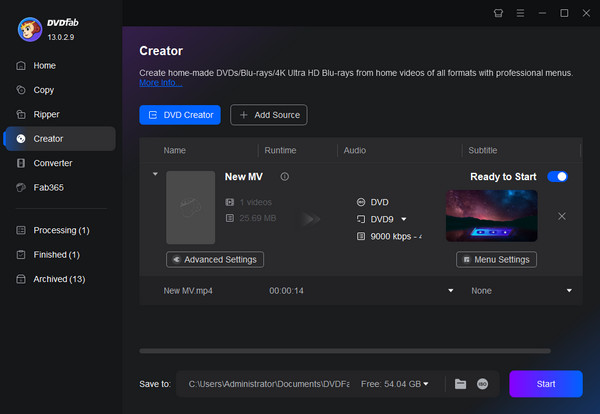
DVDFab Creatore di DVDè uno dei migliori software di masterizzazione DVD per utenti Mac. Puoi creare DVD da MP4, AVI, FLV, M2TS e altri formati. Oltre a masterizzare file video su dischi DVD, puoi anche masterizzarli su cartelle DVD e file ISO, che possono fungere da backup digitale. Fornisce modelli di menu che puoi applicare per rendere il tuo DVD più raffinato.
Professionisti
- Ha un'interfaccia chiara e intuitiva.
- Supporta diversi tipi di output DVD, come DVD-R, DVD-RW, ecc.
- Impostare manualmente lo standard TV e il formato immagine.
Contro
- Il caricamento dei file video richiede un tempo relativamente lungo.
- Il prezzo della versione premium è elevato.
Primi 3. Roxio Toast Titanium
Mac OS 10.13 e versioni successive.
Persone che desiderano utilizzare un masterizzatore DVD professionale per creare DVD.
Modelli di menu.
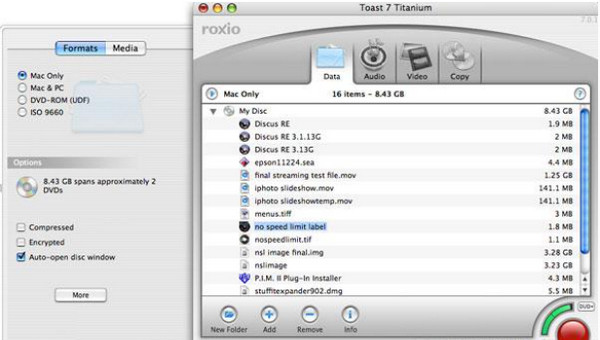
Il prossimo masterizzatore DVD per Mac OS che vogliamo consigliare è Roxio Toast Titanium, che può masterizzare una gamma molto più ampia di formati video su DVD. AAC, AIFF, MP3, AVCHD, MOV, VOB e molti altri formati digitali possono essere caricati nel software. Permette di produrre DVD con menu e capitoli unici dall'aspetto professionale. Questo permette di creare esperienze DVD interattive, che vanno oltre la semplice masterizzazione di file.
Professionisti
- Fornisce la masterizzazione professionale di DVD.
- Supporta un'ampia gamma di formati video, audio e immagini.
- Produce DVD di alta qualità.
Contro
- Per alcuni principianti può risultare un po' complesso.
- Potrebbe utilizzare più risorse di sistema a causa delle sue capacità sofisticate.
Primi 4. Trovatore
Mac OS 10.13 e versioni successive.
Persone che non vogliono scaricare nuovi software.
NO.
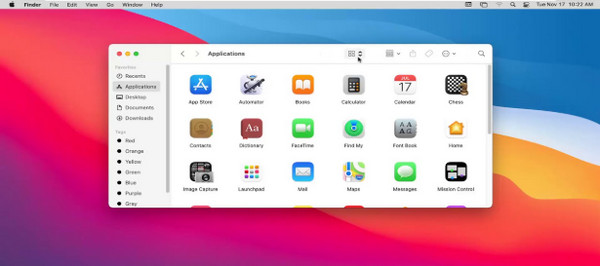
Trovatore Finder è lo strumento integrato nei computer Mac e può essere considerato uno dei metodi più semplici per masterizzare video su DVD senza installare software di terze parti. Eccelle nella masterizzazione di file e cartelle su un disco per l'archiviazione e il backup. Supporta il caricamento di file video, audio, immagini e persino documenti, risultando sufficientemente completo per soddisfare le esigenze di base in termini di dati. Tuttavia, è importante notare che Finder può creare solo DVD dati (che funzionano come unità flash USB per computer), il che significa che non può masterizzare DVD video standard riproducibili. Se il tuo obiettivo è creare un disco video riproducibile su un normale lettore DVD domestico, Finder non è adatto, poiché non dispone degli strumenti di authoring necessari per generare le strutture DVD-Video (come le cartelle VIDEO_TS). Per questo, è necessario un programma dedicato come Blu-ray Master.
Professionisti
- Funziona perfettamente con macOS perché è integrato nel sistema operativo.
- Le sue funzioni sono facili da apprendere, soprattutto per i principianti.
- Può masterizzare DVD senza perdita di dati.
Contro
- Mancano impostazioni di personalizzazione per la masterizzazione di DVD.
- È limitato all'output di DVD di dati.
Primi 5. Bruciare
Mac OS X 10.9 e versioni successive.
Crea DVD gratuitamente.
NO.
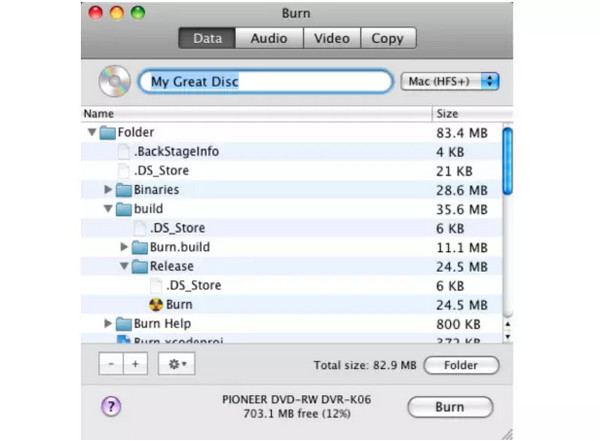
Bruciare Burn è un software di authoring DVD gratuito e open-source progettato per dispositivi Mac. Ha guadagnato popolarità per la sua estrema leggerezza e facilità d'uso. Può convertire MP4, MP3, MOV e molti formati digitali comuni in dischi DVD. Si concentra principalmente sul processo di masterizzazione DVD di base, quindi non offre funzionalità avanzate per la modifica dei progetti DVD. In altre parole, è molto adatto ai principianti e a chi non necessita di impostazioni complesse. È stato segnalato che Burn è uno strumento datato che non ha ricevuto aggiornamenti importanti da anni. Sebbene funzioni bene sulle versioni precedenti di macOS, causa frequentemente arresti anomali imprevisti o errori di autorizzazione di sistema sulle versioni più recenti come macOS Sequoia. Se si utilizza hardware Mac di ultima generazione, potrebbe essere necessaria un'alternativa che venga aggiornata più frequentemente.
Professionisti
- È uno strumento gratuito.
- Può masterizzare CD e DVD dati, CD audio e DVD video.
- È semplice e facile da usare.
- Utilizza meno risorse di sistema ed è leggero.
Contro
- Mancano impostazioni avanzate per personalizzare i DVD.
- Essendo uno strumento gratuito, gli aggiornamenti sono poco frequenti.
Primi 6. Bruciatura espressa
MacOS 10.5 o versioni successive.
Tipi di DVD con output avanzato.
Crea un menu o utilizza i modelli di menu forniti.
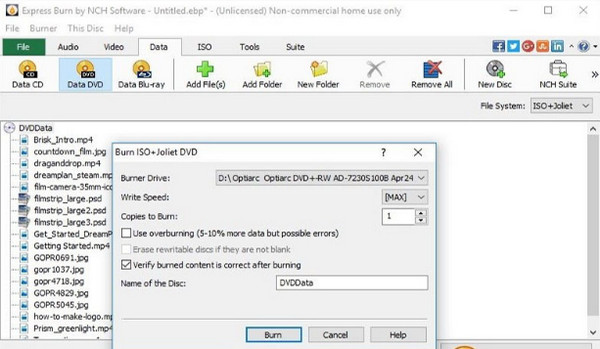
Bruciatura espressa è un eccezionale software gratuito di masterizzazione di DVD In grado di masterizzare vari tipi di DVD. È possibile caricare MP4, AVI e molti altri formati nel software e masterizzarli su un disco DVD. Inoltre, è possibile caricare file, documenti e altri dati e masterizzarli su DVD dati. Offre inoltre funzionalità di personalizzazione, come menu DVD e punti di capitolo, che possono migliorare l'esperienza di output DVD.
Professionisti
- Esegue una velocità di masterizzazione elevata per risparmiare tempo
- Supporta un'ampia gamma di formati digitali in ingresso.
- Può masterizzare file ISO su DVD.
Contro
- La sua interfaccia utente è obsoleta e le funzionalità della versione gratuita sono limitate.
- La versione gratuita è fortemente limitata e propone frequentemente pop-up aggressivi che invogliano all'acquisto della versione Plus.
Bonus: Bonus: come masterizzare un DVD
In questa parte, prenderemo come esempio Blu-ray Master DVD Creator per mostrarti come masterizzare DVD su un Mac.
Passo 1.Scarica e installa Blu-ray Master DVD Creator sul tuo computer Mac. Quindi, fai clic sull'icona del software per avviarlo. Scegli Disco DVD opzione nella finestra pop-up.
Nota: Non dimenticare di inserire un disco DVD vuoto nell'unità disco.
Passo 2.Nell'interfaccia principale, fare clic su Aggiungi file multimediali Opzione per aggiungere i file video che si desidera masterizzare sul disco DVD. Supporta il caricamento di più file video di formati diversi contemporaneamente. Quindi, seleziona Prossimo.
Nota: Nella parte inferiore dell'interfaccia puoi impostare il tipo di DVD, il rapporto d'aspetto e la qualità video.

Passaggio 3.Scegli un modello di menu preferito tra le modalità di menu fornite. Se lo desideri, puoi anche personalizzare il modello di menu. Scegli Bruciare per andare avanti.
Nota:È inoltre possibile aggiungere musica di sottofondo, cambiare lo sfondo e aggiungere un filmato di apertura modificando le impostazioni appropriate.

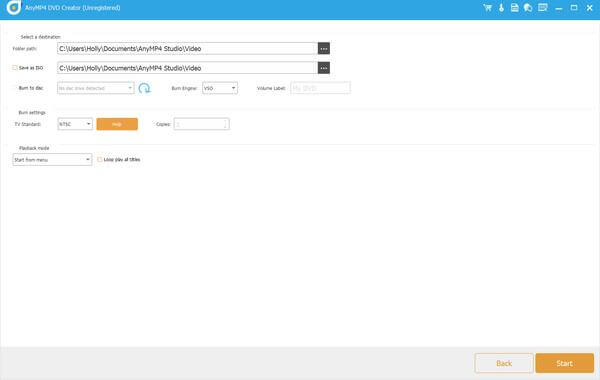
Passaggio 4.Imposta la destinazione del file DVD e puoi controllare Salva come ISO per esportare anche il file ISO del DVD. Scegli l'opzione Norma televisiva COME NTSCe fare clic su Inizio pulsante per avviare il processo di masterizzazione del DVD.
Nota: Puoi cliccare su Indietro scelta di tornare alle procedure precedenti e modificarle.
Domande frequenti Informazioni sui masterizzatori DVD per Mac
-
La masterizzazione di DVD è ancora rilevante nel 2026?
Sì, soprattutto per l'archiviazione a lungo termine dei dati, i backup su supporti fisici e i regali. I DVD sono economici, resistenti e non dipendono dai server cloud. (In base ai nostri test e ai dati del settore.)
-
Posso masterizzare un DVD su Mac senza software aggiuntivo?
Sì, Finder di macOS può masterizzare direttamente DVD di dati. Tuttavia, per creare DVD video con menu, capitoli o formattazione personalizzata, è necessario un software di masterizzazione DVD dedicato, come quelli elencati sopra.
-
Qual è il miglior masterizzatore DVD gratuito per Mac?
Burn è il nostro software gratuito preferito per masterizzare DVD su Mac. È leggero, supporta sia DVD dati che video e non richiede alcun pagamento. Anche la versione gratuita di Express Burn è una valida alternativa.
-
Quanto tempo ci vuole per masterizzare un DVD completo su Mac?
Dipende dal software e dall'hardware. Nei nostri test, la masterizzazione di un DVD da 4,7 GB ha richiesto da un minimo di 32 minuti (Blu-ray Master) a un massimo di 87 minuti (Finder). Anche la velocità di masterizzazione (velocità di scrittura) e le dimensioni del file video influiscono sui tempi.
-
D5: I masterizzatori DVD per Mac possono masterizzare anche dischi Blu-ray?
La maggior parte dei software per la masterizzazione di DVD non è in grado di masterizzare dischi Blu-ray. Roxio Toast Titanium è uno dei pochi che supporta la masterizzazione Blu-ray. Se hai bisogno della funzionalità Blu-ray, cerca programmi che la indichino esplicitamente come compatibili con Blu-ray.
Conclusione
In tutto, hai conosciuto i 6 i migliori masterizzatori DVD per MacForniamo informazioni dettagliate su ciascuno di essi, inclusi compatibilità, numerosi parametri, pro e contro, che possono aiutarti a scegliere lo strumento di authoring DVD più adatto. Tra questi, Blu-ray Master DVD Creator si distingue per la sua buona qualità di output e le numerose funzionalità aggiuntive. Finder è un software gratuito che offre una procedura semplice. In breve, tutti offrono ottime prestazioni nel processo di masterizzazione DVD. Scegline uno e provalo!
Altro da Blu-ray Master
- I 5 migliori programmi open source per la copia di DVD nel 2026 (gratuiti e decrittografati)
- I 6 migliori lettori DVD gratuiti per Mac del 2026: quale scegliere?
- I 10 migliori lettori Blu-ray 4K del 2026: scelte software e hardware
- Gli 8 migliori software per masterizzare DVD per Windows e macOS nel 2026
