

28 novembre 2025Pubblicato da Kevin Miller A Riproduci video
Con la popolarità del Chromecast, molti sono curiosi di sapere se i loro file MKV sono compatibili con esso. Bene, la compatibilità di Chromecast con diversi formati di file diventa una considerazione fondamentale. MKV, d'altra parte, si distingue per la sua capacità di mettere video, audio e sottotitoli di alta qualità in un unico file. Quindi, le persone spesso si chiedono se Chromecast può riprodurre file MKV senza intoppi. Mentre esaminiamo l'argomento, analizzeremo i dettagli per sapere se Chromecast supporta MKV.
- Parte 1. Il Chromecast può riprodurre MKV
- Parte 2. Trasmetti MKV su Chromecast con VLC Media Player
- Parte 3. Trasmetti MKV su Chromecast con Google Chrome
- Parte 4. Risoluzione dei problemi di Chromecast che non riproduce MKV
- Parte 5. Domande frequenti su Chromecast: può riprodurre MKV?
Parte 1. Chromecast può riprodurre MKV
Sì, Chromecast è in grado di riprodurre file MKV. Tuttavia, tieni presente che presenta delle limitazioni. Chromecast supporta intrinsecamente alcuni formati contenitore, e MKV non è uno di questi. MKV è un formato contenitore e Chromecast richiede che il video e l'audio al suo interno siano in un codec compatibile come H.264 o HEVC. Il casting diretto da alcune app potrebbe non riuscire a causa di codec non supportati, bitrate elevati o frame rate non supportati, quindi spesso è necessario utilizzare app come VLC o Plex, o convertire preventivamente il file. Se il file MKV contiene flussi video e audio riconosciuti da Chromecast, il contenuto può essere riprodotto senza problemi.
Ora, quello che segue è un elenco dei formati contenitore supportati da Chromecast:
- MP4
- WebM
- MPEG-4
- 3GPP
- OGG
- MP2T
- MP3
- WAV
Parte 2. Trasmetti MKV su Chromecast con VLC Media Player
VLC è un programma popolare che ha capacità sorprendenti. In effetti, è uno dei migliori lettori multimediali gratuiti che puoi utilizzare. Una delle sue lodevoli abilità è che può trasmettere MKV su Chromecast. Ma prima assicurati di avere installato VLC Media Player versione 3.0 o successiva. Questo strumento ti consentirà di trasmettere in streaming senza problemi i contenuti MKV dal loro computer al grande schermo. Per farlo, ecco come trasmettere file MKV su Chromecast con VLC:
Passo 1.Inizia installando VLC Media Player sul tuo computer. Successivamente, controlla se Chromecast e il tuo computer utilizzano lo stesso Wi-Fi.
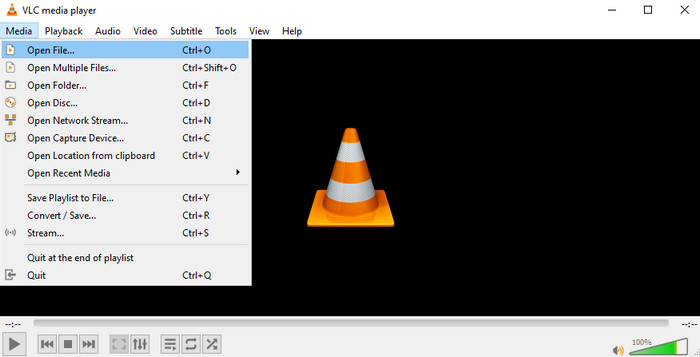
Passo 2.Successivamente, avvia il software e apri il file MKV che desideri guardare. Vai su Media e fai clic su Apri per scegliere il file MKV.
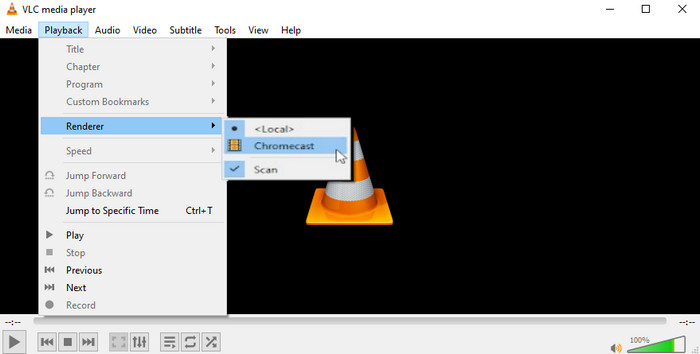
Passaggio 3.Quindi, per scegliere Chromecast, vai all'opzione Riproduzione dal menu. Seleziona Renderer dal menu a discesa. Ora seleziona il nome del tuo Chromecast.
Passaggio 4.Infine, il tuo file MKV dovrebbe ora iniziare a essere riprodotto sulla tua TV collegata a Chromecast.
Trasmettere file MKV su Chromecast con VLC Media Player è affidabile, poiché VLC supporta un'ampia gamma di codec e può transcodificare formati non supportati. Con questo strumento gratuito e open source, puoi utilizzare facilmente la funzione integrata "Trasmetti in streaming su Chromecast". Alcuni problemi come scatti, discrepanze audio o un elevato utilizzo della CPU sono inevitabili durante la riproduzione.
Parte 3. Trasmetti MKV su Chromecast con Google Chrome
Google Chrome, un popolare browser web, è dotato di una funzione di casting integrata. Permette di condividere contenuti dal computer ai dispositivi abilitati per Chromecast. Questa tecnica è particolarmente comoda per chi preferisce utilizzare il browser per avviare il casting. Che si tratti di trasmettere una scheda specifica o l'intero desktop, il processo è intuitivo. Scopri come trasmettere file MKV su Chromecast utilizzando Google Chrome seguendo i passaggi seguenti.
Passo 1.Per cominciare, assicurati di aver installato la versione più recente di Google Chrome sul tuo PC.
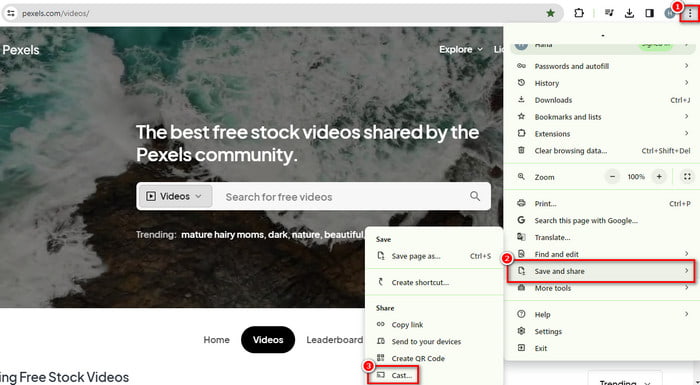
Passo 2.Quindi, apri Google Chrome e fai clic sui tre punti nell'angolo in alto a destra per aprire il menu. Seleziona Salva e condividi dal menu a discesa e scegli Trasmetti.
Passaggio 3.Apparirà una nuova finestra. Fai clic sul menu a discesa per scegliere il tuo dispositivo Chromecast.
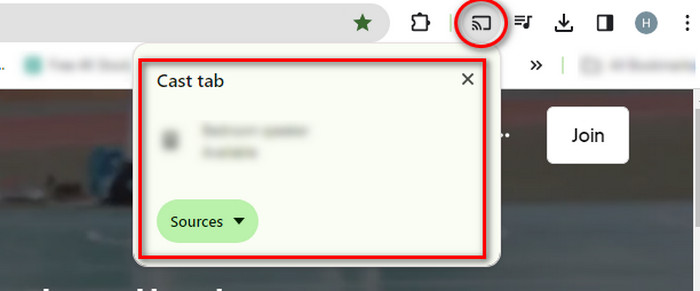
Passaggio 4.Scegli se desideri trasmettere una scheda Chrome specifica o l'intero desktop. Se selezioni una scheda, apri il file MKV in Chrome e dovrebbe essere riprodotto sul tuo Chromecast.
Con Google Chrome, puoi guardare facilmente i file MKV su Chromecast senza dover installare app aggiuntive. Puoi goderti un'esperienza di visione su grande schermo. Tuttavia, non è un'esperienza fluida. Soffre di problemi di compatibilità con i codec, potenziali problemi di riproduzione e a volte richiede conversioni.
Parte 4. Risoluzione dei problemi di Chromecast che non riproduce MKV
Soluzione 1. Converti MKV nel codec H.264
Assicurati che il tuo file MKV sia codificato con i codec supportati da Chromecast. Chromecast supporta il codec video H.264 e il codec audio AAC. Tuttavia, i file MKV con codec diversi potrebbero non essere riprodotti. Pertanto, valuta la possibilità di convertire il tuo file MKV in un formato compatibile utilizzando un convertitore video. Uno di questi strumenti che può aiutarti è il Convertitore video definitivo da Blu-ray Master. Può essere il tuo miglior compagno per convertire file MKV in formati compatibili con Chromecast. Ti consente di convertire file MKV in WebM, MP4 e altri formati supportati da Chromecast. Inoltre, ti consente di modificare il codec video, il codec audio, la qualità, il frame rate e così via. Con esso è possibile unire file MKV, tagliare video e aggiungere effetti. Ora, ecco come convertire MKV nel codec H.264.
Passo 1.Prima di tutto, scarica, installa e avvia Video Converter Ultimate sul tuo computer. Nel menu in alto, assicurati di scegliere Convertitore dall'interfaccia principale.
Download gratuito
Per Windows
Download sicuro
Download gratuito
per macOS
Download sicuro
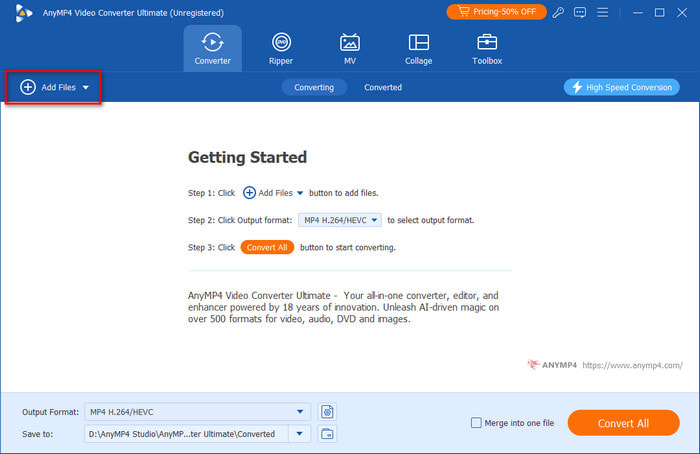
Passo 2.Ora, fai clic sul pulsante Aggiungi file per selezionare e aggiungere il file MKV al software. In alternativa, puoi trascinare e rilasciare il file MKV nel programma.
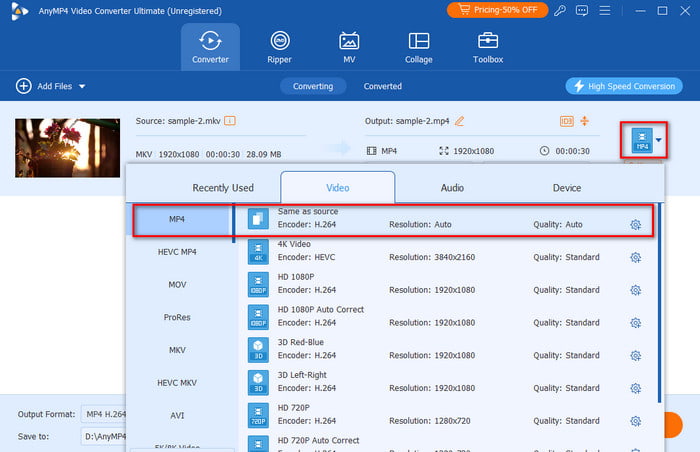
Passaggio 3.Successivamente, fai clic sul pulsante Formato sul lato destro dell'interfaccia dello strumento. Quindi, puoi scegliere il formato MP4 o MKV e controllare il loro codificatore se sono in H.264.
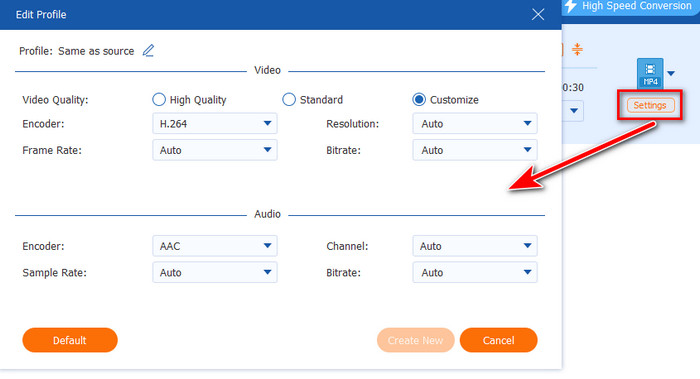
Passaggio 4.Facoltativamente, puoi regolare la frequenza dei fotogrammi, la qualità, la risoluzione, ecc. del video prima della conversione.
Passaggio 5.Ultimo, ma non meno importante, fai clic sul pulsante Converti tutto. Attendi finché i file MKV desiderati non diventano un formato compatibile con Chromecast. Quindi, prova a trasmettere l'MKV convertito alla TV utilizzando Chromecast.
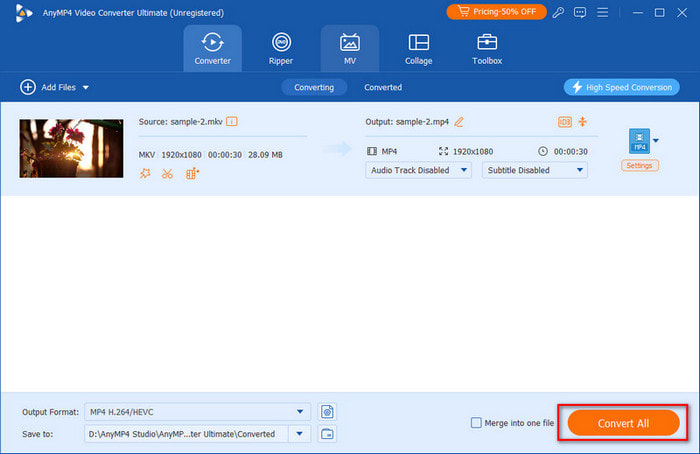
AnyMP4 Video Converter Ultimate è un'ottima scelta per convertire file MKV in formati compatibili con Chromecast, come MP4, senza perdita di dati. Potrai quindi goderti i tuoi file multimediali su Chromecast. È uno strumento versatile che puoi utilizzare per ottenere effetti video migliori. Provalo!
Soluzione 2. Aggiorna il firmware Chromecast
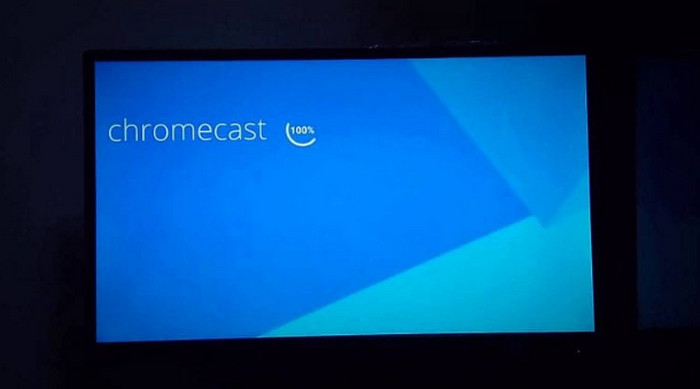
Assicurati che sul tuo dispositivo Chromecast sia installato il firmware più recente. A volte, i problemi di compatibilità vengono risolti tramite aggiornamenti del firmware. Pertanto, visualizza gli ultimi aggiornamenti nell'app Google Home. Se non lo hai sul tuo dispositivo, installalo su App Store (iOS) o Play Store (Android). Ora tocca Dispositivi per selezionare il dispositivo Chromecast. Successivamente, vai alla sezione Impostazioni. Scorri verso il basso finché non vedi e tocca il pulsante Riavvia. Infine, eseguirà automaticamente un controllo degli aggiornamenti e scaricherà i file necessari. Puoi anche controllare l'avanzamento sullo schermo della TV.
Soluzione 3. Controllare la connessione di rete
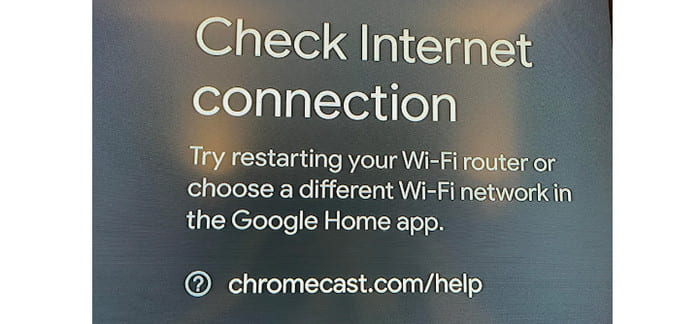
Una connessione di rete stabile e affidabile è vitale per uno streaming fluido. Assicurati che il tuo dispositivo Chromecast e il dispositivo che trasmette i contenuti siano sulla stessa rete. Infine, valuta la possibilità di riavviare il router per risolvere i problemi MKV non si riproduce su Chromecast.
Soluzione 4. Cancella cache e dati
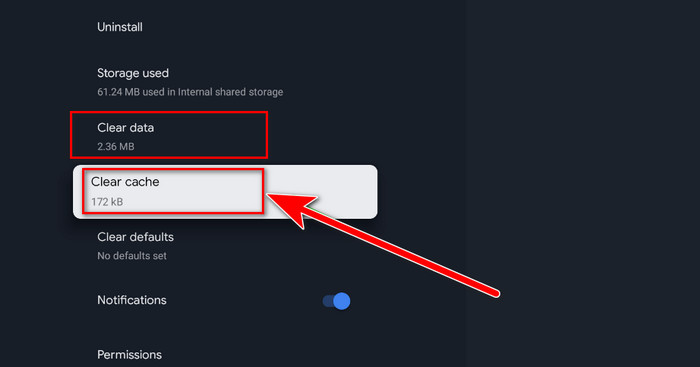
Nell'app Google Home o nell'app di trasmissione, svuota la cache e cancella i dati. A volte, i dati accumulati possono causare problemi di riproduzione. Pertanto, potrebbe essere necessario solo cancellarli per risolvere il problema.
Soluzione 5. Riavvia Chromecast
Il semplice riavvio del Chromecast può risolvere piccoli problemi. Scollega il Chromecast, attendi qualche secondo, quindi ricollegalo. Infine, controlla se puoi riproduci il tuo file MKV utilizzando Chromecast.
Soluzione 6. Prova un altro metodo di trasmissione
Se utilizzi un'app di trasmissione, prova a trasmettere l'intero schermo anziché l'applicazione specifica. Molti utenti hanno affermato che può aiutare a superare i problemi di compatibilità.
Parte 5. Domande frequenti su Chromecast può riprodurre MKV
-
Perché Chromecast non ha MKV?
Chromecast potrebbe riscontrare problemi con l'audio durante la riproduzione di file MKV a causa di codec audio incompatibili. I file MKV utilizzano spesso vari codec audio. Ora, se quello utilizzato non è supportato da Chromecast, può verificarsi l'assenza di audio. Per risolvere questo problema, valuta la possibilità di convertire il file MKV in un formato con un codec audio compatibile, come MP3, prima di trasmetterlo a Chromecast. Uno di questi strumenti da provare è Video Converter Ultimate per convertirlo.
-
Perché VLC non trasmette a Chromecast?
Se VLC ha problemi a trasmettere a Chromecast, potrebbero essere in gioco diversi fattori. Potrebbe essere perché sia VLC che Chromecast sono obsoleti. Un'altra cosa, entrambi i dispositivi potrebbero non trovarsi sulla stessa rete. Potrebbero anche essere alcuni firewall o un software antivirus che potrebbe interferire con la trasmissione.
-
Puoi trasmettere qualsiasi formato video a Chromecast?
Sebbene Chromecast supporti un'ampia gamma di formati video, potrebbe non riprodurre tutti i formati. Chromecast ha una migliore compatibilità con formati come MP4, WebM, ecc., poiché utilizzano codec video H.264 e audio AAC. Pertanto, alcuni formati, come MKV, potrebbero richiedere passaggi o conversioni aggiuntivi.
Avvolgendo
In conclusione, abbiamo visto che Chromecast non supporta nativamente i file MKV. Tuttavia, esistono soluzioni praticabili e soluzioni alternative per consentire la riproduzione di contenuti MKV. Ora, la tua domanda se Chromecast può riprodurre MKV è stata data risposta. Inoltre, per problemi di compatibilità, esiste una soluzione versatile che può aiutarti. Nientemeno che il Blu-ray Master Convertitore video definitivo. Ti assicura di poter convertire i file MKV in formati compatibili con Chromecast. A parte questo, supporta oltre 500 formati in cui puoi convertire.
Altro da Blu-ray Master
Riproduci video comuni

Riproduci facilmente Blu-ray, DVD e vari formati video/audio con funzionalità di riproduzione avanzate.
100% Sicuro. Nessun virus
