

重要なポイント
ステップ1。 ソフトウェアにブルーレイ ディスクを挿入し、ブルーレイ プレーヤー ソフトウェアを開きます。
ステップ2。 「Open Disc」を選択して、Blu-ray ムービーをインポートします。
ステップ3。 再生し、再生設定を調整してムービーをコントロールします。
高画質コンテンツの人気は高まり続けており、Blu-rayは高画質の映画鑑賞に最適な選択肢であり続けています。しかし、WindowsシステムでBlu-rayを再生するのは、ディスクを挿入するだけという単純な作業ではありません。DVDとは異なり、Windowsはいくつかの制限によりBlu-rayの再生をサポートしていません。この欠点により、デコード、保護の回避、そして高画質のビデオ再生を可能にするサードパーティ製のBlu-rayプレーヤーソフトウェアの需要が高まっています。ユーザーがPCでBlu-ray映画を楽しめるよう、いくつかの再生ソリューションが開発されています。以下のセクションでは、その方法をご紹介します。 Windowsでブルーレイを再生する 専用ツールをご利用ください。ステップバイステップの説明と比較を通して、お客様のニーズに最適なBlu-ray再生ソフトウェアをお選びいただけるようお手伝いいたします。

- Windowsでブルーレイを再生できますか?
- 方法1. 豊富な機能を備えたWindows PCでBlu-rayを再生する
- 方法2. Windows PCでBlu-rayを無料で再生する
- 方法3. Easy PlaybackでWindows PCでBlu-rayを再生する
- PCでブルーレイを再生する際のトラブルシューティング
- よくある質問
| ブルーレイ再生ソフトウェア | システム要求 | 価格 | 入力ブルーレイタイプ | ビデオ品質 | その他の設定 | ブルーレイコピー保護のサポート | ユーザビリティ |
| ブルーレイマスター 無料ブルーレイプレーヤー | Windows 7、8、10、11 | 無料 | ブルーレイディスク、ISO イメージファイル、BDMV フォルダー、3D ブルーレイ、4K ブルーレイなど。 | 最大4KウルトラHD | オーディオトラック、字幕、スクリーンショット、画面サイズ、基本効果など。 | はい | 基本 |
| VLCメディアプレーヤー | Windows XP、7、8、10、11 | 無料 | ブルーレイディスクとISOイメージファイル | 最大4K | 字幕同期、再生速度、ビデオ/オーディオ フィルターなど。 | いいえ | 高度な |
| サイバーリンク PowerDVD | Windows 10 および 11 | $99.99 | ブルーレイディスク、ISOイメージファイル、BDMVフォルダ | 最大4KウルトラHD | 3D サポート、メディア ライブラリ、ストリーミングなど。 | はい | 簡単 |
できる Windowsでブルーレイを再生する
WindowsがネイティブのBlu-rayをサポートしていないのはなぜかと疑問に思う人もいます。理由はいくつかあります。
- ライセンス料: ブルーレイをサポートするには、マイクロソフトはブルーレイディスク協会(Blu-ray Disc Association)にロイヤリティ(コピー1枚あたり約$2~$5)を支払う必要があります。しかし、最近のPCのほとんどにはディスクドライブすら搭載されていないため、マイクロソフトはこの「税金」をすべてのWindowsユーザーに転嫁することを拒否しています。
- ストリーミングシフト: Microsoftは、物理メディアよりもデジタルストリーミング(Netflixなど)を優先しています。Blu-rayはCyberLinkやVLCなどのサードパーティ製ソフトウェアで対応できる「ニッチ」なハードウェア要件だと考えているのです。
ブルーレイムービーを再生するには、VLC、Blu-ray Master Free Blu-ray Player、PowerDVDなど、優れた再生パフォーマンスを提供するさまざまなブルーレイプレーヤーソフトウェアを試すことができます。では、Windowsでブルーレイを再生するために必要な準備を見てみましょう。
ハードウェアチェーン
- BDドライブ: 物理的なBlu-rayドライブが必要です。外付けドライブの場合は、Pioneer製またはLG製が推奨されます。汎用/安価なドライブでは、2層ディスクの読み取りに失敗することがよくあります。
- HDCP準拠: モニターとケーブル(HDMI/DisplayPort)はHDCP(著作権保護)に対応している必要があります。VGAアダプターや古いモニターをご使用の場合、画面は黒のままになります。
4K(UHD)の「壁」
- Intel SGX 要件: 公式の 4K 再生には Intel SGX が必要ですが、Intel はこれを第 11 世代 CPU 以降で削除しました。
- 結果: 現代のPCでは、「公式」4Kブルーレイの再生は技術的に不可能です。ユーザーはこれを回避するために、「UHD対応」ドライブに頼っています。
方法1。 豊富な機能を備えたWindows PCでBlu-rayを再生
最適な用途: 豊富な機能を備えたシンプルなブルーレイ再生。
ブルーレイマスター 好む 無料のブルーレイプレーヤー PCでのブルーレイ再生において、豊富な機能を備えています。Windows 11、10、8、7で完全な互換性とアクセシビリティを提供します。このソフトウェアは、ブルーレイディスク、BDMVフォルダ、ISOファイル、ローカルファイルをスムーズに再生できます。さらに、リージョンA、B、Cのブルーレイ映画を制限なく視聴できます。
さらに、プレイリストを作成してBlu-rayの再生内容を整理・管理できます。オーディオトラックの追加、音量調整、外部字幕の追加、スクリーンショットの撮影も可能です。スマートな再生コントロールにより、Blu-rayコンテンツの再生、一時停止、停止、早送り、巻き戻しなど、コンテンツナビゲーションが簡単になります。
PC で Blu-ray を再生する方法は次のとおりです。
ステップ1。まず、Blu-ray Master Free Blu-ray Playerを無料でダウンロードしてください。WindowsにBlu-ray再生ソフトウェアをインストールし、インストールプロセスを完了してください。完了したら、Blu-rayディスクをBlu-rayドライブに挿入し、ソフトウェアを起動してください。
無料ダウンロード
Windowsの場合
安全なダウンロード
無料ダウンロード
macOS用
安全なダウンロード
ステップ2。クリック オープンディスク ボタンを押して外付けドライブを開き、ブルーレイディスクを挿入します。ソフトウェアが自動的にスキャンし、挿入されたブルーレイディスクを表示します。
BDMVフォルダまたはBlu-ray ISOファイルがローカルドライブに保存されている場合は、 ファイルを開く 代わりにオプションを選択してください。Blu-ray再生ソフトウェアがファイルを分析し、自動的に再生します。

ステップ3。ブルーレイが読み込まれると、メニューアイコンが表示され、コンテンツを素早く見つけることができます。オプションで、 コントロール タブを開き、指定されたオプションをクリックすると、他のタイトルやチャプターにアクセスできます。選択後、スマートコントロールを使って再生、一時停止、停止、早送り、巻き戻しなどの操作が可能です。追加の設定やコントロールについては、以下を適用できます。

オーディオ: オーディオ トラック、ステレオ モード、オーディオ デバイスを管理するには、[オーディオ] タブをクリックします。
ビデオ: ビデオ タブをクリックして、ビデオ トラック、字幕トラックを選択し、画面サイズを設定します。
ツール: 言語を変更したり、基本的なビデオ効果を調整したりするには、[ツール] タブをクリックします。
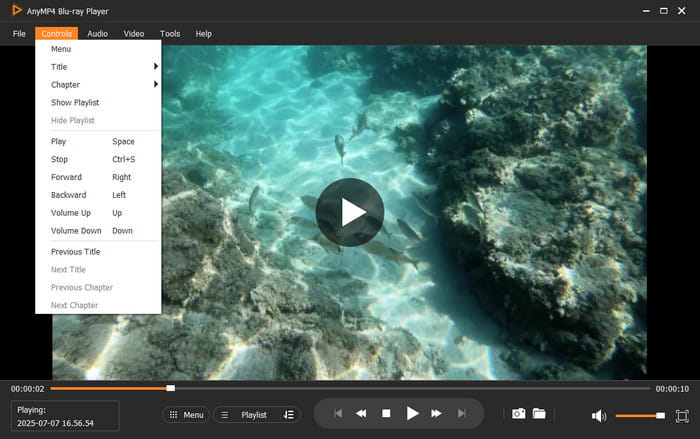
Blu-ray Masterが厳選した無料Blu-rayプレーヤーは、スムーズで安定したパフォーマンスを提供します。Blu-ray以外にも、メディアストリーム形式や様々なフォーマットなど、様々なソースをサポートしています。 DVDの種類このマルチメディア再生の多様性により、Free Blu-ray Player の機能が強化されます。
方法2。 Windows PCでブルーレイを無料で再生
最適な用途: 上級ユーザー向けの無料ブルーレイ再生。
VLCメディアプレーヤー は、幅広いメディアサポートで知られる、業界をリードするメディア再生ソフトウェアです。ローカルファイルに加え、自作のブルーレイディスクも問題なく再生できます。ただし、市販のブルーレイディスクをWindows 10/11で再生するには、何らかの回避策が必要です。
ステップ1。ブルーレイサポートサイトにアクセスして、 キーデータベース そして AACSダイナミック ライブラリ。これらのファイルにより、メディアプレーヤーはほとんどのBlu-rayディスクの標準的なプロテクションを回避できます。これを行う前に、VLCが最新バージョン(3.0.21)に更新されていることを確認してください。
チップ
Reddit ユーザーは、次のような理由から、VLC は Blu-ray の「プラグアンドプレイ」ではないと頻繁に警告しています。
• 手動セットアップ: 手動でフォルダを作成し、libaacs.dll と KeyDB.cfg をダウンロードする必要があります。フォルダ名を 1 つでも間違えると、ダウンロードに失敗します。
• 期限切れのキー: オンラインのKeyDB.cfgデータベースは古くなっていることが多いです。ディスクが新しいリリースの場合、VLCには復号化に必要なキーがない可能性があります。
• ファームウェアロック: 一部のドライブのアップデートにより、プレーヤーが「ブラックリスト」に登録され、VLC の復号化機能が永久に破壊される可能性があります。

ステップ2。あなたの ローカルディスク (C:)新規フォルダを作成し、aacsという名前を付けます。KEYDB.cfgファイルをそのフォルダに移動し、libaacs.dllファイルをVLCのインストールディレクトリに貼り付けます。Windowsで32ビット版VLCを実行している場合、ディレクトリはC:\Program Files (x86)\VideoLAN\VLCになります。

ステップ3。すべての設定が完了したら、Blu-rayディスクをBlu-rayドライブにセットします。 Ctrl + D キーを使ってBlu-rayをメディアプレーヤーで開きます。VLCがBlu-rayを検出したら、再生できるようになります。再生コントロールを使ってコンテンツを操作してください。

VLCメディアプレーヤーは、Windows 10/11で少し設定するだけでブルーレイディスクを再生できます。設定は複雑ですが、必要なファイルを正しいディレクトリにインストールすれば、ブルーレイの再生が可能になります。ただし、1つのファイルでも間違った場所に配置されていると、VLCはブルーレイを正しく再生できないことに注意してください。
方法3。 Easy PlaybackでWindows PCでBlu-rayを再生
最適な用途: 簡単なナビゲーションによるハイエンドのブルーレイ再生。
サイバーリンク PowerDVD Windowsシステム向けの最新かつ機能豊富なメディアプレーヤーソフトウェアです。Blu-ray、DVD、4K Ultra HDビデオ、音楽などの再生に対応しています。メディアの整理、サムネイルの追加、ポスターウォールの作成、写真の管理などが可能です。
PC で Blu-ray DVD を再生する方法は次のとおりです。
ステップ1。ブルーレイディスクを外付けブルーレイドライブに挿入し、ソフトウェアを起動します。 DVD/Blu-rayフォルダを開く ボタンを押して、Blu-rayディスクが挿入されているドライブを選択します。ディスクを選択すると再生が開始されます。PowerDVDが既に起動している場合は、ディスクが自動的にメディアライブラリに表示されます。

ステップ2。ブルーレイディスクの追加コンテンツやボーナスコンテンツにアクセスするには、お使いのデバイスのアプリストアからPowerDVD Remoteアプリをダウンロードする必要があります。このアプリを使えば、ポータブルデバイスから再生やメニュー操作を簡単に操作できます。

PowerDVDは、Windows 10/11でBlu-rayを再生できる信頼性の高いソフトウェアです。わずか数ステップで、高品質のBlu-rayムービーを簡単にお楽しみいただけます。ただし、Blu-rayの特典コンテンツにアクセスするには、PowerDVD Remoteアプリを事前にインストールする必要があります。
トラブルシューティング PCでブルーレイを再生する方法
PCでのブルーレイ再生が期待通りにスムーズにいかない場合があります。ブルーレイ再生のトラブルシューティングには、ハードウェア、ソフトウェア、そしてディスク本体という重要なコンポーネントをすべて確認する必要があります。これら3つの主要な領域を理解し、診断することで、再生の問題の原因を効率的に特定できます。
ハードウェアの問題
Windows PCでBlu-rayディスクの再生に失敗する原因はハードウェア関連です。Blu-rayディスクの高密度フォーマットを読み取るには、専用のBlu-rayドライブが必要です。また、Blu-rayドライブと互換性のないドライバーも正常に動作しない原因となります。外付けまたは内蔵のBlu-rayドライブが接続され、電源がオンになっており、システムに認識されていることを確認してください。
ソフトウェアの問題
ソフトウェアの問題により、適切なハードウェアを使用していてもPCでBlu-rayを再生できない場合があります。Blu-rayを再生するには、サードパーティ製のBlu-ray再生ソフトウェアをインストールする必要があります。再生ソフトウェアがディスクの保護タイプをサポートしていることを確認してください。コーデックファイルやライブラリが不足していたり、正しく設定されていない場合も、保護されたディスクの再生に失敗することがあります。
ディスクの問題
ブルーレイディスク自体の問題も再生を妨げる可能性があります。最も単純な問題は物理的な損傷で、レーザーが正しく読み取れないというものです。柔らかいマイクロファイバークロスでディスクを優しく拭くと、改善が見られるかもしれません。もう一つ考えられる問題はリージョンコードです。ブルーレイディスクは特定の地域でのみ再生できるようにエンコードされています。ブルーレイプレーヤーやソフトウェアが別のリージョンに設定されている場合、ディスクは再生できません。最後に、ディスクフォーマットの互換性も重要です。
よくある質問
-
Windows 11 PC で、挿入したブルーレイ ディスクが再生されないのはなぜですか?
Windows 11 には Blu-ray 再生サポートが組み込まれていないため、サードパーティの Blu-ray ソフトウェアをインストールしない限り、市販のディスクは再生されません。
-
VLC で AACS ライブラリで暗号化されたブルーレイを再生するにはどうすればよいですか?
VLCでは、AACSキーデータベースとlibaacsライブラリを手動で追加する必要があります。これらのファイルをインストールすると、VLCは一部の暗号化されたブルーレイを再生できますが、すべてではありません。
-
ノートパソコンで 4K ブルーレイを視聴するには特別なハードウェア ドライブが必要ですか?
はい。4K UHD Blu-ray には、標準の Blu-ray ドライブとは異なる、UHD 対応の Blu-ray ドライブが必要です。
-
2025 年に Windows 11 で CyberLink PowerDVD を使用する価値はありますか?
Windows 11 で信頼性が高く、完全にライセンスされた Blu-ray および UHD Blu-ray の再生が必要な場合、PowerDVD は最も信頼できる有料オプションの 1 つです。
結論
適切なブルーレイ再生ソフトウェアがあれば、 Windowsでブルーレイを再生するVLCのような無料ツールを使う場合でも、PowerDVDのような有料オプションを使う場合でも、PCでBlu-rayムービーを楽しむ方法はいくつかあります。その中でも、Blu-ray Master Free Blu-ray Playerは、信頼性が高く完全に無料のBlu-ray再生ソリューションとして際立っています。Blu-rayディスク、ISOイメージファイル、BDMVフォルダ、そしてあらゆるリージョンのBlu-rayの再生に対応しています。さらに、Blu-ray再生体験を向上させる便利な機能も備えています。
Blu-ray Masterのその他の情報
ブルーレイ映画を再生する

