

簡単な概要:
- •「とにかく動いてくれればいい」というユーザー向け: 選ぶ ブルーレイマスター 無料ブルーレイプレーヤー速くて簡単、手間もかかりません。
- • DIYやテクノロジーに精通したユーザー向け: 取っていく VLC + AACS システムを完全にオープンソースに保つための方法。
- • Mac愛好家向け: 選ぶ Leawo ブルーレイプレーヤー 洗練されたインターフェース、パワフルなオーディオ性能、そして地域切り替え機能の点で優れている。
パソコンでブルーレイを再生するのは意外と難しい。なぜなら、PCやMacは購入直後はブルーレイに対応していないからだ。パソコンメーカーは高額なライセンス料を節約するため、何年も前にノートパソコンやデスクトップパソコンにディスクドライブを搭載しなくなった。
に PCとMacでBlu-rayを再生今では、Blu-rayプレーヤーソフトウェアを使えば簡単に再生できます。必要なのは、ディスクを読み込むための手頃な価格の外付けUSBドライブと、再生するための高性能メディアプレーヤーアプリの2つだけです。ノートパソコンで映画館並みの美しい映像とサウンドを楽しみたい映画ファンにとって、これは完璧で簡単なセットアップと言えるでしょう。
目次
ハードウェア ブルーレイ再生に必要な条件(基本情報)
現代のコンピューターは、洗練された薄型デザインで、内蔵ディスクドライブは一切搭載されていません。PCやMacでBlu-ray映画を再生するには、外付けハードウェアでそのギャップを埋める必要があります。
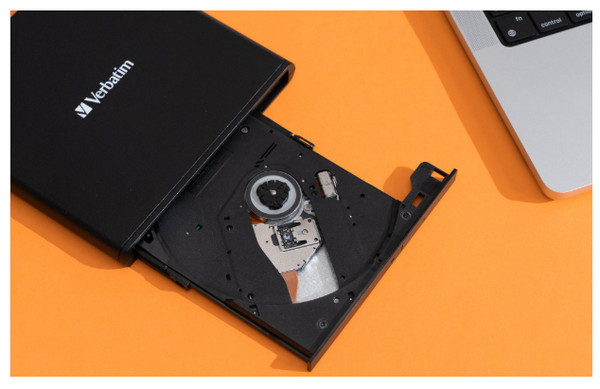
ブルーレイディスクを挿入するには、外付けのUSBブルーレイドライブ(BD-ROMまたはBD-REドライブと表記されていることが多い)が必要です。
- USB-CとUSB-Aのジレンマ: 最近のノートパソコン、特にMacBookのほとんどはUSB-Cポートしか搭載していません。アダプターを使うこともできますが、USB-Cポートを標準装備した外付けドライブを購入する方が、よりスマートで信頼性も高いです。ドライブが「バスパワー駆動」であることを確認してください。つまり、電源はコンピュータのUSBポートから直接供給されます。一部の大型デスクトップ用ドライブは外部コンセントが必要なため、携帯性が制限されます。
- 4K「ウルトラHD」の落とし穴: 標準的な「Blu-ray」ドライブを購入して、4K Ultra HDディスクを再生できると期待しないでください。標準的なBlu-rayドライブは、4Kディスクの高密度層を物理的に読み取ることができません。さらに、PCで市販の4K Blu-rayを再生するには、厳格なHDCP 2.2準拠のディスプレイと、従来はIntel SGX(Software Guard Extensions)テクノロジーが必要でしたが、Intelは最新のCPUからこのテクノロジーを削除しています。4Kディスクを再生したい場合は、特定の「UHD対応」ドライブを調べ、高度なバックアップソフトウェアを使用してこれらのハードウェア制限を回避する必要があります。ほとんどのユーザーにとって、標準的な1080p Blu-ray再生が現実的な最適な選択肢です。
- 内部対外部: 自作デスクトップPCを構築する場合は、内蔵型のSATA Blu-rayドライブを搭載できます。しかし、ほとんどのユーザーにとっては、デスクトップPC、ノートPC、家族用PC間で簡単に共有できるポータブルな外付けUSB 3.0ケースを強くお勧めします。
方法1: オールインワンの映画鑑賞体験 ― Blu-ray Master 無料Blu-rayプレーヤー
ブルーレイマスター 無料ブルーレイプレーヤー Windows 10/11およびmacOS 10.9以降に対応した、パワフルなBlu-rayプレーヤーソフトウェアです。高度な復号化技術により、市販のほとんどのBlu-ray映画を簡単に再生できます。直感的なインターフェースを備えているため、わずか3ステップでBlu-rayのマスターと再生が可能です。さらに、DVDやMP4、MOV、MKVなどの様々な人気デジタルフォーマットも再生できます。また、映画のような映像表現と、DTSまたはDolby Digitalによる優れたサウンドを実現する高度な技術も搭載しています。
では、それを使ってブルーレイを再生するにはどうすればいいのでしょうか?詳しい手順を見ていきましょう。
ステップ1。 「無料ダウンロード」ボタンをクリックして、WindowsまたはMacにBlu-ray Master無料Blu-rayプレーヤーをダウンロードしてください。ソフトウェアを起動します。
無料ダウンロード
Windowsの場合
安全なダウンロード
無料ダウンロード
macOS用
安全なダウンロード
準備したBlu-rayドライブをコンピューターに接続し、Blu-rayディスクを挿入してください。
ステップ2。 「ディスクを開く」オプションでは、Blu-rayディスクやフォルダを読み込むことができます。「ファイルを開く」オプションでは、ISOファイルや一般的なデジタルファイルをインポートできます。
クリック オープンディスク 挿入したBlu-rayディスクを読み込むには、ボタンを押してください。すると、画面上で再生が開始されます。メニューが表示されるので、それをクリックしてBlu-rayの再生を操作できます。
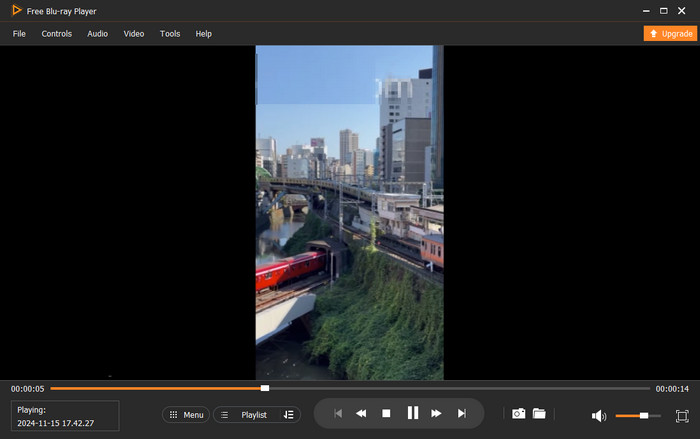
ステップ3。 視聴体験を向上させるために、さまざまな設定を試してみてください。ビデオ再生の制御、画面効果の調整、オーディオトラックや字幕の編集など、さまざまな操作が可能です。

GPUアクセラレーションにより、スムーズで滑らかなBlu-ray再生体験をお楽しみいただけます。技術的な設定を一切行わずに映画を鑑賞したい方には最適な選択肢です。ただし、場合によってはアップグレードを促すメッセージが表示されることがあります。
方法2: スイスアーミーナイフ変換ルート — VLCメディアプレーヤー
お使いのコンピューターにVLC Media Playerがインストールされている場合は、プリセットが必要になる場合もありますが、それを使ってBlu-rayを再生できます。VLCは保護されていないBlu-rayのみ再生可能です。コピープロテクト付きのBlu-rayを再生したい場合は、2つのオープンソース設定ファイルを手動で追加する必要があります。インターフェースはやや古くなっていますが、イコライザー、ステレオワイドナー、同期など、再生体験を調整するための設定が多数用意されています。
それでは、復号化ファイルをインストールしてVLCでブルーレイを再生するための詳細な手順を見ていきましょう。
ステップ1。 VLCの公式サイトから最新版をダウンロードしてインストールしてください。パソコンでVLCを開いてください。

ステップ2。 vlc-bluray.whoknowsmy.name にアクセスして、キーデータベース (KEYDB.cfg) と、お使いのオペレーティングシステム (Windows または macOS) に対応した AACS ダイナミックライブラリファイルをダウンロードしてください。
Windowsの場合:
- KEYDB.cfg を %AppData% acs に移動します(aacs フォルダーを手動で作成する必要がある場合があります)。
- ダウンロードしたlibaacs.dllをVLCのメインインストールディレクトリ(通常はC:\Program Files\VideoLAN\VLC)に移動してください。
macOSの場合:
- KEYDB.cfg を ~/Library/Preferences/aacs/ に移動します(aacs ディレクトリが存在しない場合は作成してください)。
- VLCアプリを右クリックし、「パッケージの内容を表示」を選択して、Contents/MacOS/lib/に移動します。ここにlibaacs.dylibを貼り付けます。

ステップ3。 Blu-rayディスクを光学ドライブに挿入します。VLCで、クリックします。 メディア > ディスクを開く ブルーレイ映画を選択、読み込み、再生する。
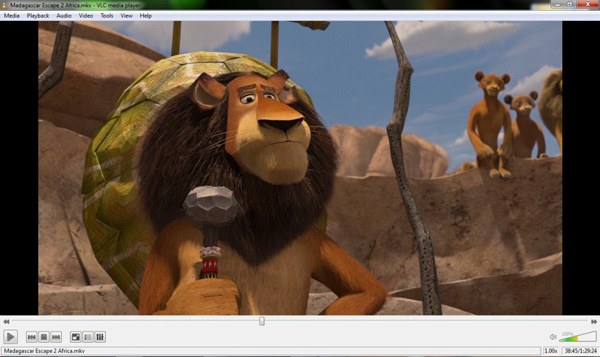
VLCは、複雑な設定方法をある程度理解している人には良い選択肢です。WindowsとMacの両方のコンピューターで使用できます。欠点は、キーデータベースがボランティアによって管理されているため、リアルタイムで更新されないことです。そのため、VLCは、DRM保護が更新された最新の映画を再生する際に、しばしば不具合が発生したり、再生に失敗したりすることがあります。
方法3: Apple製品にこだわる方に最適な選択肢 ― Leawo Blu-rayプレーヤー
最後に、私たちは Leawo ブルーレイプレーヤーWindowsとMacに対応した、パワフルで多機能なBlu-rayプレーヤーソフトウェアです。macOSユーザーの間で人気が高く、その洗練されたUIはAppleのスタイルにマッチしています。リージョン切り替え機能により、物理ドライブのリージョン設定を永久にロックすることなく、リージョンA、B、CのBlu-rayを簡単に再生できます。さらに、Dolby Atmos、DTS-HD Master Audio、TrueHDなどのプレミアムマルチチャンネル空間オーディオ設定を提供し、
ステップ1。 Leawo Blu-ray Playerをダウンロードしたら、コンピューターにインストールして起動してください。
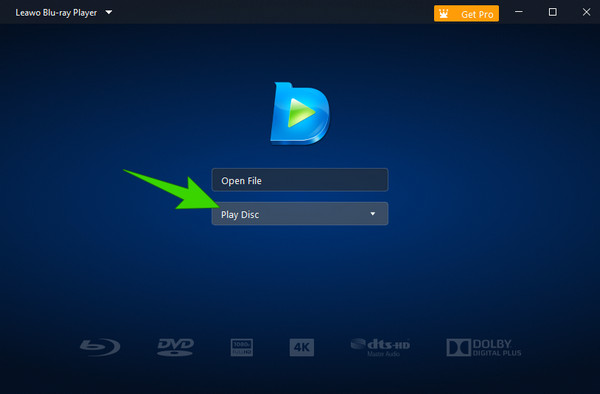
ステップ2。 メインインターフェースで、クリックします ディスクを再生 挿入したBlu-rayディスクを読み込む。
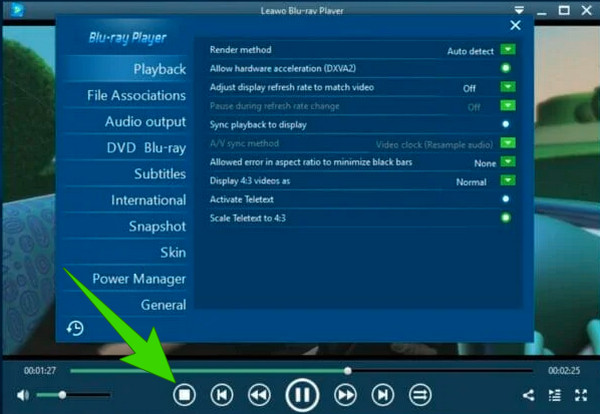
ステップ3。 再生は様々な設定で制御できます。画面上のオーバーレイまたは右クリックのコンテキストメニューを使用して、オーディオトラックの変更、字幕のオン/オフ切り替え、または音声出力設定の調整を行ってください。
このツールはほとんどの人にとって使いやすいです。独自の省電力技術により、長時間の映画も楽しめます。ただし、無料版では動画の一時停止や再生時に広告が表示されるという指摘もあります。
トラブルシューティング ブルーレイ再生
エラー:「ディスクが読み取れません」または「リージョンコードエラー」
ドライブがディスクを全く読み取れない場合は、マイクロファイバークロスで拭いてください。リージョンエラーが発生した場合は、 ブルーレイディスクのリージョン (エリアA、エリアB、またはエリアC)を使用するか、Leawoなどのリージョンフリーソフトウェアを使用してリージョン制限を自動的に回避することを検討してください。
エラー:音声再生が途切れ途切れまたは遅延しています
これは通常、ハードウェアアクセラレーションの問題です。プレーヤーの設定(例:VLCの場合は「環境設定」>「入力/コーデック」)を開き、「ハードウェアアクセラレーションによるデコード」が有効になっていることを確認してください。また、ノートパソコンが電源に接続されていることを確認してください。積極的な省電力モードはCPUとGPUの性能を低下させ、再生の遅延を引き起こす可能性があります。
エラー:HDCPエラー(音声は出るが画面が真っ暗になる)
高帯域幅デジタルコンテンツ保護(HDCP)には、コンピューターからモニターへの安全な通信経路が必要です。外部モニターを使用する場合は、HDMIまたはDisplayPortケーブルを使用してください。HDCPチェーンを遮断し、画面が真っ暗になる原因となるVGA接続や安価なUSBディスプレイハブは避けてください。
よくある質問 PCとMacでブルーレイを再生する方法について
-
PCやMacでブルーレイを視聴するには、特別な画面が必要ですか?
いいえ。一般的なコンピューターモニターやノートパソコンの画面は、標準の1080Pを表示できます。
-
標準的なBlu-rayドライブで4K Ultra HD Blu-rayディスクを再生できますか?
いいえ。標準的なBlu-rayドライブでは4K Blu-rayディスクを読み取ることができません。専用の4K Blu-rayドライブが必要です。
-
なぜ動画の画質はストリーミングよりもはるかに優れているように見えるのでしょうか?
4K動画の場合、ストリーミングプラットフォームはネットワーク帯域幅を節約するために動画ファイルを大幅に圧縮するため、暗い部分がぼやけたり、音声が歪んだりすることがあります。一方、ブルーレイディスクはより高いビットレートでデータを画面に送信するため、鮮明で詳細な映像、鮮やかな色彩、そして非圧縮の映画品質のサウンドを実現します。
-
通常のDVDプレーヤーでブルーレイディスクを再生できますか?
再生できるディスクの種類は、使用するプレーヤーによって異なります。プレーヤーソフトウェアによっては、DVD、Blu-ray、および様々なデジタルフォーマットの再生に対応しているものもあります。標準的なDVDプレーヤーの場合、赤色レーザーを使用するため、Blu-rayディスクの非常に小さなデータ溝を読み取ることはできません。
-
広告なしでブルーレイを再生できる、完全に無料の方法はありますか?
はい、使えます VLC 復号化ファイルをインストールすれば、広告なしでブルーレイを無料で視聴できます。
結論
このガイドの3つの方法を使えば簡単に PCとMacでBlu-rayを再生する高品質な映像効果とスタジオレベルの音質で、Blu-rayコレクションをお楽しみいただけます。Blu-ray Master Free Blu-ray Playerは、強力な復号機能と柔軟な操作性を備えています。VLCは、よく知られた無料の選択肢です。Leawo Blu-ray Playerは、リージョンフリー再生と高解像度オーディオのサポートに優れています。ニーズに合わせてお選びください。ぜひご感想をお聞かせください。
Blu-ray Masterのその他の情報
一般的なビデオを再生する

