

H.264は、今日最も広く使用されているビデオ圧縮形式の一つです。効率的なファイルサイズで高品質のビデオを配信することで知られています。ホームビデオを撮影する場合、ファイルはH.264でエンコードされている可能性が高いでしょう。しかし、それらを物理的な形式で共有するには、H.264で保存する必要があります。 H.264からブルーレイへ 賢い選択になります。この記事では、H.264ビデオからブルーレイディスクを作成するためのベストプラクティスをご紹介します。人気のブルーレイオーサリングツール2選、それぞれの長所、そしてニーズに合った方法の選び方をご紹介します。

- パート1. H.264の概要
- パート2. Blu-ray Master DVD CreatorでH.264をBlu-rayに書き込む
- パート3. DVDFab Blu-ray CreatorでH.264をBlu-rayに書き込む
- パート4. どちらの方法が最善か
パート1。 H.264 の概要
H.264(Advanced Video Codingとも呼ばれる)は、動画圧縮規格です。MPEG-2と比較して、より低いビットレートで高画質の動画を提供できるように設計されています。これは、動き補償、可変ブロックサイズ予測、ループ内デブロッキングフィルタといった高度なエンコード技術によって実現されています。1080p(フルHD)や4Kといった様々な解像度をサポートしながら、効率的なファイルサイズを維持しています。MP4、MKV、M2TS、MOVなど、様々なフォーマットと互換性があります。
パート2。 Blu-ray Master DVD CreatorでH.264をBlu-rayに書き込む
DVD 作成 WindowsとMac OSに対応したオールラウンドなディスクオーサリングソフトウェアです。名前からするとDVDのみの出力を想定しているかもしれませんが、Blu-rayフォーマットの出力も可能です。Blu-ray書き込みモードを搭載しており、メディアストリーム形式を変換して書き込むことができます。MP4、MKV、MOV、3GPなど、H.264コーデックでエンコードされた様々なフォーマットに対応しています。複数のH.264ファイルの読み込み、ディスクタイプの設定、アスペクト比の指定、画質の調整が可能です。さらに、音楽、画像、紹介ビデオなどを追加できる、カスタマイズ可能な20種類のメニューテンプレートも用意されています。
H.264 を Blu-ray に書き込む方法は次のとおりです。
ステップ1。Blu-ray Master DVD Creatorを無料でダウンロードしてください。Blu-rayオーサリングソフトウェアをインストールし、インストールプロセスが完了するまでお待ちください。インストール中に、空のBlu-rayディスクをBlu-rayドライブに挿入してください。インストールが完了したら、ソフトウェアを起動してください。
無料ダウンロード
Windowsの場合
安全なダウンロード
無料ダウンロード
macOS用
安全なダウンロード
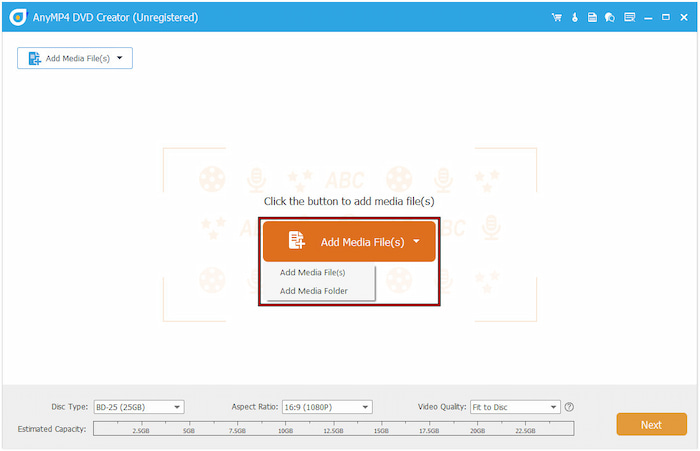
ステップ2。起動したら、ディスクの種類としてBlu-ray Discオプションを選択します。 メディアファイルを追加 ボタンをクリックしてH.264ビデオをソフトウェアに読み込みます。複数のビデオファイルを単一のディレクトリに保存している場合は、「メディアフォルダを追加」を使用してください。
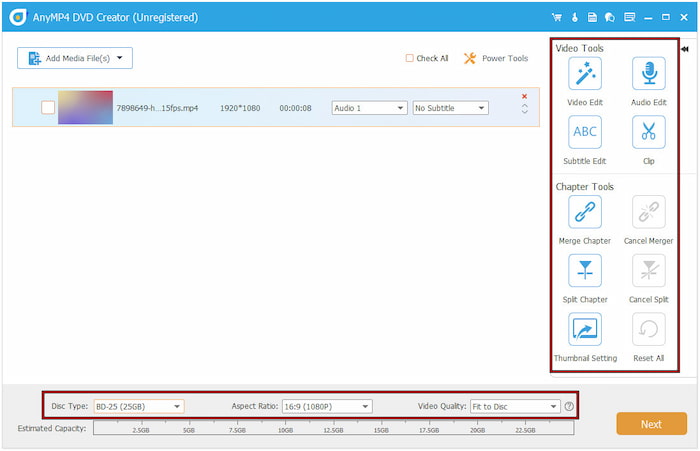
ファイルを追加したら、ファイルサイズに応じてディスクの種類を設定します。ビデオファイルのサイズが25GB未満の場合はBD-25を、それ以外の場合はBD-50を選択します。必要に応じて、 パワーツール 基本的な編集を行うには、ビデオツールとチャプターツールにアクセスします。その後、「次へ」をクリックして続行します。
ステップ3。ディスクメニューウィンドウで、20種類のメニューテンプレートから1つを選択します。BGMを追加したり、カスタム背景画像をアップロードしたり、イントロクリップを挿入したりして、独自のメニューテンプレートを作成することもできます。気に入ったら、 やけど ボタンをクリックして最後のステップを完了します。

ステップ4。書き込み設定ウィンドウで、「ディスクに書き込む」にチェックを入れ、Blu-rayドライブを選択します。ISOとしてコピーを作成するには、「ISOとして保存」を選択し、出力先を指定します。設定が完了したら、 始める H.264 ファイルを物理的な Blu-ray ディスクに書き込みます。

Blu-ray Master DVD Creatorは、H.264ビデオを高品質のBlu-rayディスクに書き込むための信頼性の高い方法を提供します。書き込み機能に加えて、基本的なツールを備えた組み込みエディタも搭載されています。エフェクトの適用、オーディオトラックの追加、字幕の挿入など、様々な機能を使用してコンテンツを強化できます。H.264からBlu-rayを作成する方法を習得したら、次は別の方法を試してみませんか?次のステップに進み、次の方法を試してみませんか? DVDをH.264に変換する
パート3。 DVDFab Blu-ray CreatorでH.264をBlu-rayに書き込む
DVDファブ Blu-ray Creatorは、DVDFabスイートのBlu-ray作成モジュールです。H.264ビデオファイルをインポートし、空のディスクに直接書き込んだり、BDMVフォルダやISOイメージファイルとして保存したりできます。また、スタイリッシュなテンプレートやその他のカスタマイズオプションを使用して、Blu-rayメニューナビゲーションを作成することもできます。
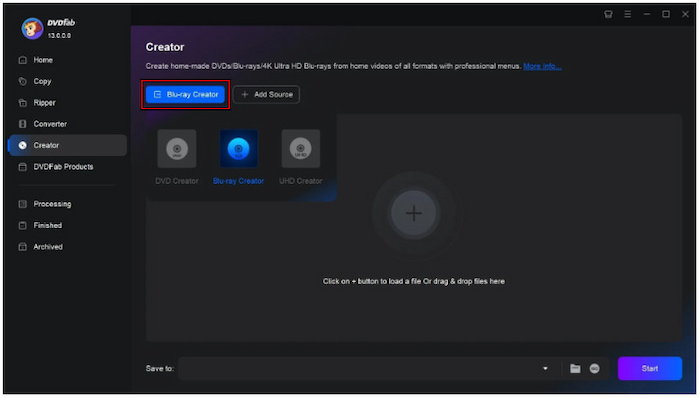
ステップ1。空のBlu-rayディスクを用意し、Blu-rayドライブに挿入します。DVDFabで作成モジュールを選択し、Blu-ray作成モードに切り替えます。そして、 + ソースを追加 H.264 ビデオをソフトウェアにインポートします。
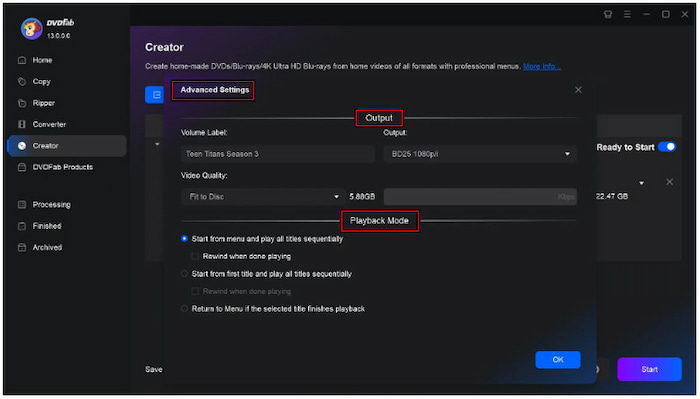
ステップ2。「詳細設定」ボタンをクリックして、出力形式、画質、再生モードを設定します。オプションで「メニュー設定」タブに移動し、ディスクメニューナビゲーションを作成します。背景アート、サムネイル、音楽、テキストなどでメニューをカスタマイズすることもできます。
ステップ3。設定とメニューの作成が完了したら、Blu-rayに書き込むことができます。 始める 右下のナビゲーションにあるボタンをクリックして書き込み処理を開始します。Blu-rayディスクをお持ちでない場合は、H.264ビデオをISOまたはBDMVフォルダとして保存できます。
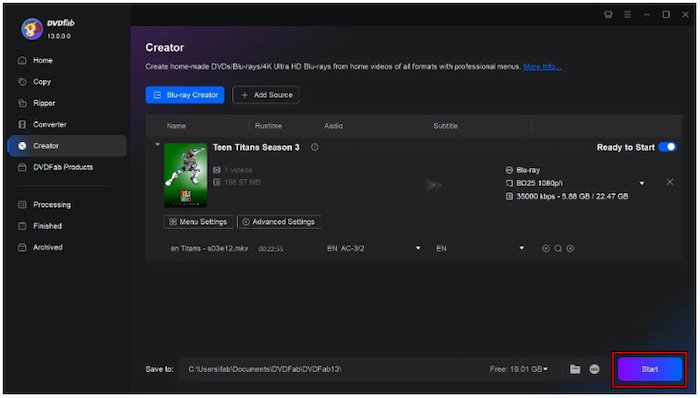
DVDFab Blu-ray Creatorを使えば、H.264動画を物理ディスクに簡単に変換できます。ただし、このソフトウェアは1080p解像度のBlu-rayしか出力できません。そのため、専用のソフトが必要になります。 4K ブルーレイ バーナー
パート4。 どちらが最善か
適切な書き込みソフトウェアの選択 H.264からブルーレイへ 結果に大きな影響を与える可能性があります。複数のBlu-rayオーサリングツールが利用可能であるため、いくつかの要素を考慮することが重要です。この比較は、Blu-ray書き込みプロジェクトに最適な方法を決定するのに役立ちます。
| ブルーレイマスター ブルーレイクリエイター | 対 | DVDFab ブルーレイ クリエイター |
| WindowsとMac | 互換性 | WindowsとMac |
| 無料(アップグレードオプションあり) | 価格 | 有料 |
| MP4、MKV、MOV、M2TS などの形式の H.264 ビデオ。 | 入力 | MP4、MKV、MOV、3GP など。 |
| ブルーレイディスク(BD-25およびBD-50)、DVD(DVD-5およびDVD-9)、BDMVフォルダ、VIDEO_TSフォルダ、ISOイメージファイル | 出力 | ブルーレイディスク(BD-25およびBD-50)、BDMVフォルダ、ISOイメージファイル |
| 速い | 燃焼速度 | コンピュータのドライブ速度に依存する |
 | 組み込みエディタ | |
| 20枚のディスクメニューテンプレート | メニューテンプレート | 限定 |
| 基本 | ユーザビリティ | 簡単 |
| H.264 を含むあらゆるビデオから高速処理で高品質の Blu-ray 出力を実現します。 | 最適な用途 | 最大 1080p の解像度で高品質の Blu-ray を作成します。 |
結論
燃やす H.264からブルーレイへ 高画質コンテンツを保存する優れた方法です。適切なツールを使用すれば、このプロセスは迅速かつ簡単に実行でき、プロジェクトの特定のニーズに合わせて完全にカスタマイズできます。利用可能なオプションの中で、Blu-ray Master DVD Creatorは注目すべき選択肢として際立っています。H.264ビデオからBlu-rayディスクを作成するための強力な機能を備えた信頼性の高いソリューションを提供します。
Blu-ray Masterのその他の情報
