

高解像度ビデオが主流になるにつれ、より多くのユーザーが ブルーレイを焼く ディスク。ホームビデオの保存や再生可能な物理ディスクの作成など、Blu-rayは大容量、優れた画質、そして高い互換性により理想的な選択肢として際立っています。しかし、画質を損なうことなくBlu-rayディスクを効率的に書き込むことは、多くのユーザーにとって依然として課題となっています。この記事では、Blu-ray書き込みの基本的なプロセスとツールの選択について解説し、書き込み作業を成功させるためのヒントを提供します。

目次
パート1。 ブルーレイを焼く理由
テクノロジーが様々な形で普及するにつれ、以前から存在していたテクノロジーも進化を遂げています。例えば、シンプルなコンパクトディスク(CD)は、ブルーレイディスクとして知られるほど高品質になりました。そのため、多くの人が今でもメディアファイル、特にビデオをディスクに焼くことを好んでいます。 ブルーレイ ディスク。確かに、ブルーレイは今でも私たちの多くにとって有益であることは否定できません。その理由をいくつかご紹介します。
堅牢なコーティング技術により、極めて高い耐傷性を実現しています。優れた耐傷性を備え、製品寿命を延ばします。ブルーレイディスクのコーティングは、CDやDVDのコーティングよりもはるかに硬質です。メーカーによって異なる名称や独自の製法が用いられていますが、コーティングが硬いほど保護性能が高くなります。
ブルーレイディスクの寿命はCDやDVDよりも長く、世代を超えて安全かつ確実にメディアファイルを保存できると期待できます。実際、ブルーレイディスクはファイルを書き込むことで思い出を保存するのに最適です。そのため、コレクター、特にメディア企業で働くメディア関係者にとって、このメディアは大きなメリットとなるでしょう。
人々は今でもブルーレイディスクを好んで使用します。それは、ブルーレイの鮮明さ、色彩豊かな映像、そして特に4Kブルーレイ映画における優れた画質によるものです。この記述は、ブルーレイの画質の高さを強調するためのものです。
パート2。 品質を損なわずにブルーレイを書き込む最良の方法
最適な用途: カスタマイズ可能なメニューと初心者にも使いやすい操作方法を採用し、シンプルなBlu-rayディスク作成を実現するように設計されています。
動画をBlu-rayに変換するのに最適なプログラムから始めましょう。 ブルーレイマスター ブルーレイクリエイターこのプログラムは、MP4、FLV、VOB、AVI、3GP、MKVなど、さまざまなビデオファイルからBlu-rayディスクを作成するために設計された優れたプログラムです。さらに、このソフトウェアは、ビデオをBlu-ray形式に変換し、互換性のあるデバイス、特にBlu-rayプレーヤーで高品質な再生を可能にするためのさまざまな機能を提供します。
このソフトウェアのさらに素晴らしい点は、メインインターフェースですぐに確認できる豊富なカスタマイズオプションです。これらのオプションには、Blu-rayディスクを作成する前に字幕の言語、位置、遅延などを編集できる字幕エディターが含まれています。また、お好みのオーディオトラックを追加したり、ビデオをトリミングしたり、エフェクトを適用したり、ウォーターマークを追加したりして編集することもできます。
主な特徴:
- • さまざまな形式を Blu-ray に変換または書き込むことができます。
- ・書き込み速度、コピー枚数、ターゲットBlu-rayフォーマットなどの書き込みナビゲーション設定。
- ・あらかじめデザインされたメニューテンプレートと、追加のカスタマイズオプションが提供されます。
- • トリマー、クロッパー、透かし作成者、エフェクトエディターなどのビデオ編集ツールが組み込まれています。
- • プレビューとスナップショット ツールをお楽しみいただけます。
無料ダウンロード
Windowsの場合
安全なダウンロード
ブルーレイを書き込む前の準備
このパートでは、書き込みプロセスを成功させるための2つの重要な詳細について説明します。どのディスクが互換性があるか、そしてBlu-rayドライブがそれらを読み取れるようにするにはどうすればよいかを知っておく必要があります。次に、お使いのコンピューターにBlu-rayドライブがなく、購入を予定している場合は、 外付けブルーレイドライブデバイスを正しくインストールして設定する方法を学ぶ必要があります。その方法については、以下のクイックガイドをご覧ください。
ステップ1。 購入した外付けBlu-rayドライブの接続タイプを確認してください。最新の規格では、USB 2.0、USB 3.0、またはUSB Type-Cのいずれかであるはずです。
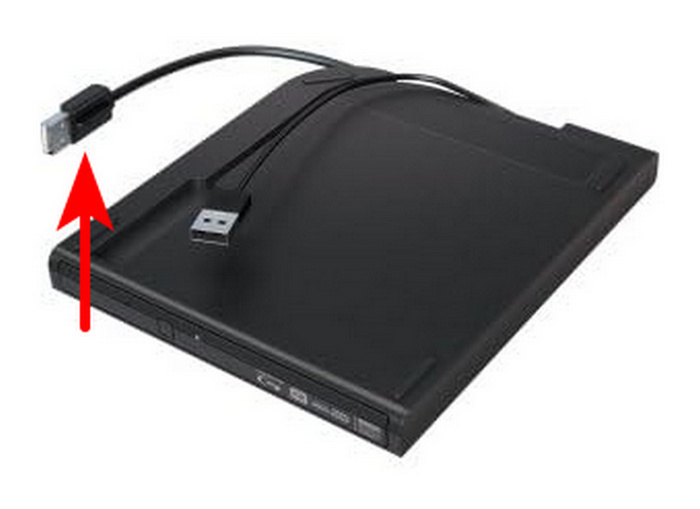
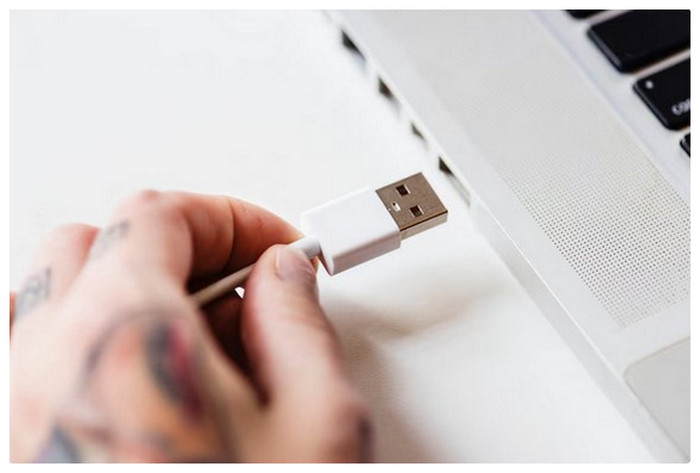
ステップ2。 外付けドライバーの接続タイプを確認したら、コンピューターの対応するポートに接続してください。最新のハードウェアでは、これらのポートは通常、USB Type-A(USB 2.0または3.0)またはより高速なUSB Type-Cです。
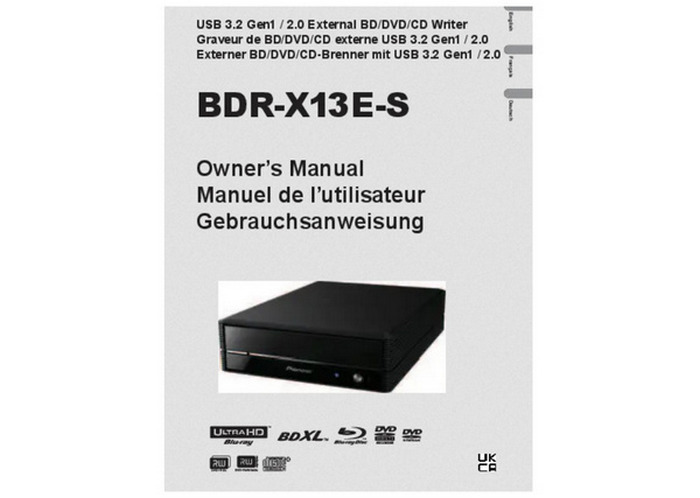
ステップ3。 外付けドライバーをコンピューターに接続したら、ドライバーに付属の説明書を読んで、コンピューターへのセットアップ方法を確認してください。
チップ
USB電源が不足すると、書き込みエラーが発生する可能性があります。幸いなことに、これは両端にコネクタが付いたUSBケーブルまたは電源付きハブを使用することで解決できます。外付けDVDドライブは、接続されているコンピューターをソースとして使用するためです。
ブルーレイを効率的に書き込む方法
ドライブをセットアップしたら、次の手順に従って、AnyMP4 Blu-ray Creator を使用して Blu-ray を書き込むことができます。
ステップ1。 高速ダウンロードとインストールプロセスが完了したら、ソフトウェアを起動します。次に、 追加ファイル 書き込みたい動画を起動またはアップロードするには、このボタンをクリックしてください。複数の動画を追加することも可能です。

ステップ2。 インポートが完了したら、 目標 メニュー オプションを選択し、保存先フォルダーを設定します。また、リボン セクションの編集オプションに自由にアクセスして移動できます。

ステップ3。 すぐに、 作成する 書き込みを開始するには、ボタンをクリックしてください。なお、このツールを使えば、フォルダからBlu-ray ISOを作成することもできます。その場合も同じ手順で作業を進めてください。

簡単な手順で作業は完了です。このBlu-ray Creatorを使えば、Blu-rayディスクの書き込みが非常に効率的です。複数のHDビデオをインポートした後、出力パスを簡単に設定し、メニューをカスタマイズするだけで、BD-Rディスクへの書き込み全体がわずか20分で完了しました。さらに重要なのは、書き込まれたファイルは鮮明な画質とスムーズな再生を実現していることです。全体的に非常に使いやすく、ファイルを素早くアーカイブしたり、完成したディスクを作成したりする必要があるユーザーに最適です。
長所
- 初心者にも使いやすいインターフェースと、シンプルなBlu-ray書き込みプロセス。
- Blu-rayディスク、フォルダ、およびISOイメージの作成をサポートします。
- メニューテンプレートと基本的な編集ツールが含まれています。
短所
- 試用版に制限のあるクローズドソースの商用ソフトウェア
- 上級ユーザーにとって、内蔵エンコーダーは超高ビットレートのソースに対するきめ細かな制御機能が不足している。
パート3。 Nero Burning ROMでブルーレイを書き込む
最適な用途: プロフェッショナルなBlu-ray書き込み、アーカイブ保存、および高度なディスク設定に最適化されています。
Nero バーニングROM Nero Burning ROMは、ドイツのソフトウェア会社Nero AGが開発した、よく知られたディスクオーサリングプログラムです。多機能なBlu-rayソフトウェアであるNero Burning ROMは、様々な光ディスクの作成、コピー、書き込み用に設計されています。Blu-ray、DVD、CDなど、様々なディスクフォーマットに対応しています。さらに、データディスク、ビデオDVD、オーディオCDの作成、メニュー付きBlu-rayディスクの作成も可能です。また、ディスク分割機能など、高度な機能も備えており、大容量ファイルを複数のディスクに分割できます。さらに、Blu-rayオーサリングにおいて大きな利点となるUDF 2.5/2.6の精密な制御も可能です。
主な特徴:
- • MOV、MP4、MKV、AVIなどからBlu-rayディスクに書き込みます。
- • ディスク コンテンツをコピー、ラベル付け、スパン、検証します。
- ・スプリッター、デザイナー、プリンターなどの高度な編集ツールが紹介されています。
Nero Burning ROMの使い方
ステップ1。 お使いのコンピューターに書き込みツールをダウンロードしてインストールしてください。次に、空のBlu-rayディスクをディスクドライブに挿入してください。
ステップ2。 次に、ソフトウェアを起動し、BCMV-Videoなどの書き込み形式を選択します。その後、書き込み速度やコピー枚数など、必要なパラメータを設定します。

ステップ3。 それから 窓 タブをクリックして選択 横向き(コンピレーション下) 書き込みモードとして設定します。その後、書き込みたいビデオをインポートしてクリックします。 やけど プロセスを開始するボタン。

Nero Burning ROMは、MP4、MKV、AVI、MOVなど複数のビデオフォーマットに対応し、Blu-rayディスクのオーサリングにおいて安定したパフォーマンスを発揮します。メニューデザインはカスタマイズの柔軟性が高く、構造化されたコンテンツを必要とするユーザーに適しています。さらに、コンパイルボトムモードは、複数のファイルをより直感的に管理できる方法を提供します。しかし、インターフェースはやや古臭く、初心者には使いづらいかもしれません。また、ソフトウェアの起動が遅く、システムリソースを大量に消費するため、高性能なコンピューターでの使用に最適です。総合的に見て、Neroは高品質な出力を求める経験豊富なユーザー向けであり、初心者はより多くの労力を費やす必要があるでしょう。
長所
- ブルーレイディスクの書き込みや長期保存に信頼できる製品です。
- 高度な書き込み、暗号化、ディスク検証機能を提供します。
短所
- 高額なサブスクリプションモデル。
- 初心者にとっては学習曲線が急です。
チップ
Neroは評判の良いソフトウェアですが、最新バージョンは機能が肥大化し、サブスクリプション制になっています。肥大化したソフトウェアはほとんどの場合役に立たないため、使用には注意が必要です。
パート4。 ImgBurnでBlu-rayを書き込む
最適な用途: 軽量なBlu-ray ISOイメージの書き込み向けに設計されており、精密な制御機能と検証機能を備えています。
Windowsの全バージョンに対応したツールをお探しなら、ImgBurnが最適な選択肢となるでしょう。このリストにある前のオプションと同様に、このプログラムもシステム要件が低く、Blu-ray、DVD、CDの作成に特化して設計されているため、信頼性の高いBlu-ray書き込みソフトウェアです。また、無料で使用できるため、コスト効率の良いオプションをお探しの方には大きな魅力となります。
主な特徴:
- • Blu-ray、DVD、CDの書き込み専用ツールとして設計されています。
- ・抽出されたISOイメージを読み込むことができます。
- ・初心者にも使いやすいインターフェースデザイン。
MKVをBlu-rayに変換する方法
ステップ1。 書き込みたいBlu-rayディスクをロードします。ImgBurnを開いて、 ファイルフォルダをディスクに書き込む オプション。
ステップ2。 Blu-rayに書き込みたいファイルまたはISOイメージを探します。次に、 フォルダ アイコンをクリックして、読み込んだBlu-rayディスクを保存先に設定します。
ステップ3。 ロード済みのBlu-rayに宛先を設定したら、 書く ブルーレイ書き込みプロセスを開始するアイコン。
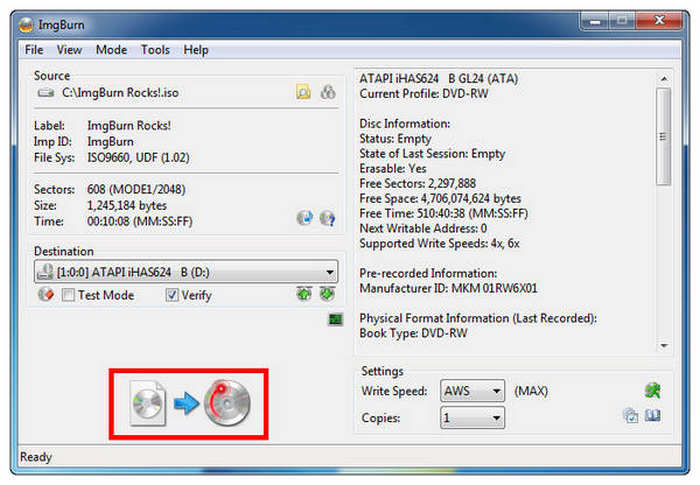
ImgBurnはDVDとBlu-rayの処理に高度に最適化されています。そのため、この処理に慣れていないユーザーにとって最適なソフトウェアとなっています。操作は比較的簡単で、インターフェースも直感的です。
長所
- 上級ユーザーにとって最高の無料ツールとして広く認められている。
- 非常に高精度なUDF 2.50/2.60とレイヤー分割制御を提供します。
- 事前に作成されたBDMVフォルダやISOイメージの書き込みに最適です。
短所
- 非常に技術的なインターフェースで、何年もアップデートされていない。
- 動画のトランスコーディング機能やメニュー作成機能はありません。
パート5。 VideoByte DVD Creatorでブルーレイを書き込む
最適な用途: メニューや編集ツールを備えたBlu-rayディスクへの高速ビデオ変換に最適化されています。
Video DVDByte Creatorは、動画をBlu-rayディスクに書き込むためのもう一つのツールで、迅速な書き込みソリューションを求めるユーザーに最適です。すっきりとしたインターフェースを備え、複数のビデオ形式(MP4、MKV、AVI、MOVなど)のインポートをサポートし、光学ドライブと空のディスクを自動検出します。高度な機能はプロ仕様のソフトウェアほど充実していませんが、基本的なBlu-rayオーサリングのニーズには実用的な選択肢です。
主な特徴:
- • ディスク タイプを自動認識する Blu-ray および DVD ディスクをサポートします。
- • 再生を強化するシンプルなナビゲーション メニューを備えています。
- • ユーザーは書き込む前にビデオやメニュー効果をプレビューできます。
- • MP4、MKV、AVI、MOV、3GP などの一般的なビデオ形式をサポートします。
ステップ1。 Video DVDByte Creator をダウンロードしてインストールします。開いて、Blu-ray ディスクのアイコンを確認してください。

ステップ2。 次に、空のディスクを挿入するので、Blu-ray ドライブを挿入します (コンピューターに Blu-ray ドライブがない場合)。
ステップ3。 「ファイルを追加」ボタンをクリックして、書き込みたいメディアファイルを選択してください。

ステップ4。 書き込みエンジンを選択して「開始」ボタンをクリックすることで、ディスクへの書き込みを開始できます。

一般的に、Video DVDByte Creatorは、素早い操作を求めるユーザーに適しています。複雑なメニューデザインや高度なビデオ処理よりも、合理化された書き込みプロセスと幅広いフォーマットへの互換性を重視しています。Blu-ray書き込みをできるだけ早く完了させたいユーザーにとって、Video DVDByte Creatorは軽量でありながら効率的なソリューションを提供します。ただし、カスタマイズ機能が不足している場合があります。
長所
- 最小限の設定で動画をブルーレイディスクに変換します。
- HDおよび4Kビデオ入力フォーマットに対応しています。
- メニューテンプレート、字幕サポート、基本的なビデオ編集機能が含まれています。
短所
- 価格上昇。
- ハードウェアアクセラレーションに対応した競合製品と比較して、大容量の4K UHDファイルのレンダリング速度が遅い。
パート6。 Wondershare DVD Creatorでブルーレイを書き込む
最適な用途:ビデオ編集機能とスタイリッシュなテンプレートを内蔵したオールインワンのBlu-ray書き込みツール。
ワンダーシェアDVDクリエイター このソフトウェアは、Blu-rayとDVD出力に対応した包括的なビデオ書き込みツールで、書き込み前にビデオ編集やメニューデザインを行いたいユーザーに最適です。複数のビデオフォーマットに対応しているだけでなく、ビデオの画質向上、字幕追加、メニューテンプレート作成などのツールも内蔵しており、一般ユーザーからコンテンツクリエイターまで、あらゆるニーズを満たします。
主な特徴:
- • 書き込む前に編集、字幕の追加、明るさの調整などを行うことができます。
- • カスタマイズ可能な背景とボタンを備えた複数のメニュー スタイルを提供します。
- • 幅広いフォーマット互換性:MP4、MKV、AVI、MOV、WMVなど、主要なフォーマットをサポートしています。
ステップ1。 プログラムをインストールして起動し、「Blu-rayディスクの作成」を選択してください。そこから「ビデオ/画像の追加」を選択してください。Blu-rayディスクに書き込みたいファイルを追加できます。

ステップ2。 次に、これはビデオを書き込む前に画質を向上させたい場合のオプションの手順です。

ステップ3。 次に、ディスクをドライブに挿入します。情報を変更し、「書き込み」ボタンをクリックしてプロセスを終了します。

上記の手順で、Wondershare DVD Creator を使用した Blu-ray ディスクの書き込みが完了しました。豊富なメニューテンプレートと便利なビデオ編集ツールを備えています。書き込み前に明るさを調整し、字幕を追加したところ、全体的にスムーズな操作感で、エラーのない安定した書き込みができました。ただし、いくつかの制限事項があります。例えば、メニューのカスタマイズオプションはやや限られており、ボタンの位置やBGMを自由に調整することはできません。また、ソフトウェアの起動が比較的遅く、大きなファイルをインポートする際に一時的に遅延が発生することがあります。
長所
- 初心者やカジュアルユーザーに適した、使いやすいインターフェース。
- 多数のビデオフォーマットに対応し、ビデオ編集ツールも内蔵しています。
- スタイリッシュなBlu-rayメニューテンプレートとスライドショー作成機能を提供します。
短所
- 機能は豊富だが、Blu-rayに特化しているとは言えない。
- オーディオトラックをより積極的に圧縮するため、DTS-HD/TrueHD愛好家には最適とは言えません。
パート7。 ブルーレイの書き込みに関するよくある質問
-
4K を Blu-ray に書き込むことはできますか?
はい、可能です。現在市販されているほとんどのBlu-rayディスクは4K動画を収録できます。ただし、Blu-rayディスクの互換性、容量、4Kエンコードへの対応など、考慮すべき点がいくつかあります。
-
自分で焼いたブルーレイディスクを書き換えることはできますか?
使用するディスクの種類によって異なります。BD-REブルーレイディスクを使用する場合は、書き込み済みのコンテンツを消去して書き換えることができます。一方、BD-Rを使用する場合は、一度しか書き込みできません。
-
どの Blu-ray プレーヤーでも Blu-ray を書き込むことができますか?
いいえ。すべてのBlu-rayプレーヤーに書き込み機能があるわけではありません。特に古いBlu-rayプレーヤーは機能が限られていたり、Blu-ray再生のみに特化していたりするため、書き込み機能が必要な場合は、まずプレーヤーの機能を確認する必要があります。
-
1時間の映画をブルーレイに書き込むのに何時間かかりますか?
ブルーレイディスクへの書き込みには、数回の書き込み作業が必要です。所要時間はファイルの長さによって異なります。例えば、1時間の映画を書き込む場合、書き込み完了まで少なくとも50分はかかります。
-
DVDとBlu-rayの違いは何ですか?
DVDと比較して、ブルーレイ光ディスクはより高品質なデータを保存できます。DVDでは波長650nmの赤色レーザーを使用してデータを読み出すのに対し、ブルーレイでは波長405nmの青紫色レーザーを使用します。この点でブルーレイは優位に立っています。
-
最も推奨されるものは何ですか ブルーレイディスクの種類?
インターネット上で「ブルーレイディスクが最高」といった表現の質問を数多く見かけました。Ultra HDブルーレイディスクは、高解像度の映像と音声を提供することで、この問いに答えています。
-
ソニー製プレーヤーで確実に動作する、4K Blu-rayディスクを作成するための最適なソフトウェアは何ですか?
Blu-ray Master DVD CreatorとWondershare DVD Creatorは、ソニー製プレーヤーに対応したBlu-rayディスクを作成するための最も信頼性の高いツールです。これらのソフトは、適切なBlu-rayフォーマット、安定した書き込み機能、カスタマイズ可能な設定を備えています。再生の成功率を高めるには、BD-Rディスクを使用し、正しいファイル構造を使用するようにしてください。
-
ブルーレイディスクを書き込むには専用のドライブが必要ですか?それともDVDドライブでもできますか?
ブルーレイディスクを書き込むには、専用のブルーレイ書き込みドライブが必要です。DVDドライブがブルーレイメディアにも対応していることは稀です。幸いなことに、現在では外付けのUSBブルーレイ書き込みドライブが普及しており、信頼性も高いです。
-
なぜ、自分で焼いたブルーレイディスクがホームシアターシステムで再生できないのでしょうか?
ディスクが互換性のないフォーマットで書き込まれたか、書き込み処理自体が正しく完了していない可能性があります。サポートされていないコーデックや低品質のブランクディスクも、再生上の問題を引き起こす可能性があります。また、お使いのBlu-rayプレーヤーが書き込みに使用したディスクに対応しているかどうかもご確認ください。
結論
この記事では、以下の5つの方法を紹介します。 ブルーレイディスクの書き込み包括的なプロフェッショナル向けソフトウェアから軽量な無料ツールまで、それぞれに用途や長所・短所があります。品質を損なうことなく、再生可能なBlu-rayディスクを迅速かつ効率的に作成したい場合は、Blu-ray MasterのBlu-ray Creatorが最もおすすめです。複数のビデオフォーマットに対応し、メニューデザイン、字幕追加、ビデオ補正などの便利な機能を備えています。初心者から上級者まで幅広くお使いいただけます。今すぐダウンロードして、高画質ディスク作成の旅を始めましょう!
Blu-ray Masterのその他の情報
