

データのバックアップ、個人的なビデオの保存、物理的なディスクでの映画鑑賞など、様々な理由でDVD書き込みを利用する人は依然として多くいます。これらの作業を効率的に行うには、信頼できるDVD作成ソフトを選ぶことが不可欠です。この記事では、DVD作成に必要なツールを網羅的に解説します。 VideoByte DVD Creatorのレビューメディアストリーム形式からDVDを作成するために設計された強力なツールです。このソフトウェアがあなたのディスクオーサリングのニーズに最適なソリューションかどうかを判断するには、読み進めてください。

- パート1. VideoByte DVD Creatorの概要
- パート2:VideoByte DVD Creatorの詳細なレビュー
- パート3. VideoByte DVD Creatorの使い方
- パート4:VideoByte DVD Creatorのベスト代替品
パート1。 VideoByte DVD Creator の概要
VideoByte DVD Creatorは、ビデオをDVDやBlu-rayディスクに書き込むことができるディスクオーサリングソフトウェアです。300種類以上のメディアストリームプロファイルをロスレス品質でDVDやBlu-rayフォーマットに変換できます。様々なフォーマットに対応しています。 DVDの種類 DVD-5、DVD-9、BD-25、BD-50を含むBlu-rayディスクへの書き込みに対応しています。物理ディスクに加え、VIDEO_TSフォルダやISOイメージファイルへの書き込みも簡単に行えます。デジタルビデオを洗練されたメニュー付きディスクに高速かつ簡単に変換できる、強力で使いやすいツールです。
総合評価(5つ星中):
ビデオをディスクに書き込む: ⭐⭐⭐⭐
ディスクメニュー作成: ⭐⭐⭐
速度パフォーマンス: ⭐⭐⭐
組み込みエディター: ⭐⭐⭐
成功率: ⭐⭐⭐
パート2。 VideoByte DVD Creator の詳細なレビュー
互換性
VideoByteは、WindowsとMacという2つの主要オペレーティングシステムに完全に互換性があります。Windows XP以降、およびMac OS X 10.11以降でダウンロードできます。このプラットフォームの汎用性により、OSの制限なしにビデオを物理DVDに簡単に書き込むことができます。ただし、Blu-rayディスクへの書き込み機能はWindows版でのみ利用可能です。
安全性
このDVD作成ツールは、ダウンロードとインストールが安全で安心です。マルウェアや広告は一切なく、アップデートは公式サイトからリリースされます。また、書き込みプロセス全体を通してデータのセキュリティと整合性が保証されます。
燃焼速度
書き込み速度はこのソフトウェアの強みの一つです。書き込み速度をテストするために、20分間のビデオをサンプルとして使用しました。実験結果は以下の通りです。
| ビデオの長さ | ディスクタイプ | 結果 | DVD作成の推定時間 |
| 20分 | DVD-5 | 成功 | 2分12秒 |
| DVD-9 | 成功 | 3分48秒 |
ご覧のとおり、このソフトウェアはDVDを高速に書き込みます。20分のビデオを例に挙げると、DVDへの書き込みは5分以内で完了します。ただし、実際の書き込み速度は、ファイルサイズ、フォーマット、DVDの種類、ハードウェアの性能などの要因によって左右されます。
入力および出力形式
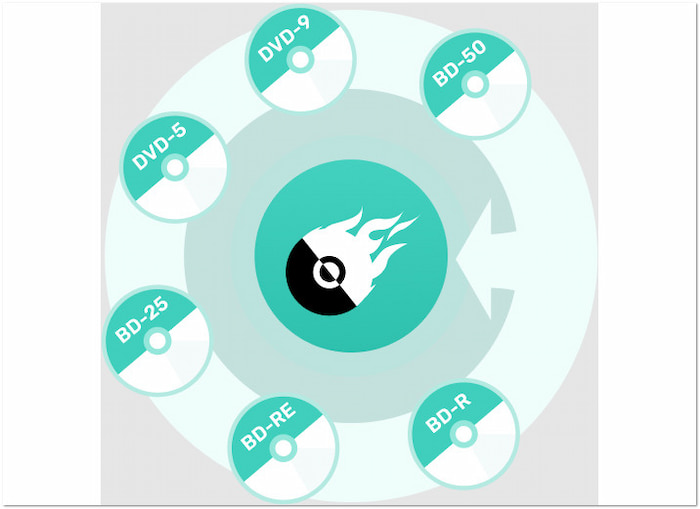
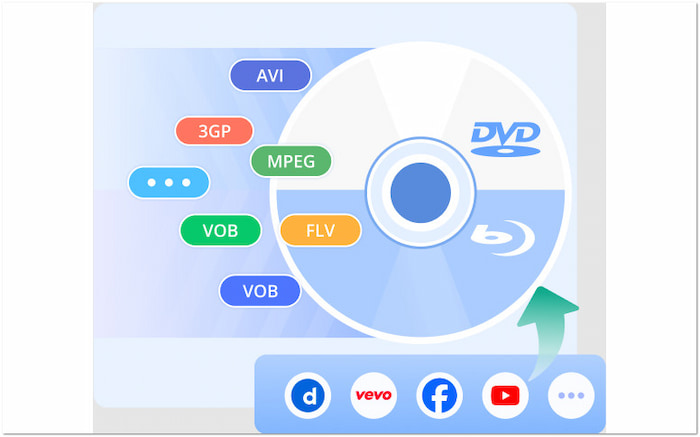
このソフトウェアは、DVD作成の入力として300種類以上のメディアストリームプロファイルをサポートしています。AVI、MPG、3GP、MKV、MP4、SWF、VOB、FLVなど、一般的なフォーマットもサポートしています。出力は、DVD-5、DVD-9、VIDEO-TSフォルダ、ISOに加え、 PALとNTSC 標準に準拠しています。Windowsでは、この機能はBD-25、BD-50、BDMVフォルダ、ISOファイルにも拡張されます。
高度な設定
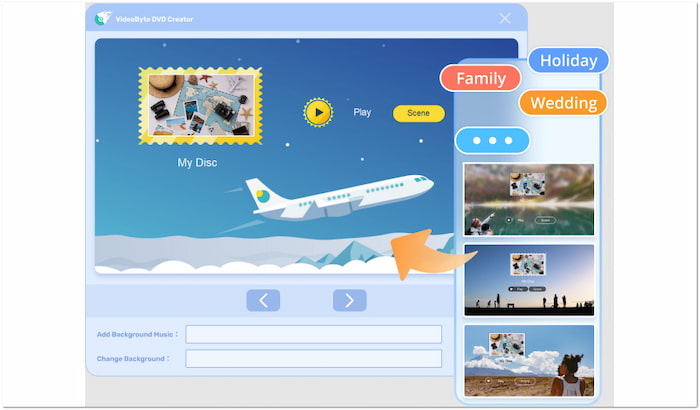
VideoByteは、書き込み機能に加え、コンテンツとプレゼンテーションの両方について高度な設定を提供します。ディスクの種類、アスペクト比、さらにはビデオ品質の調整も可能です。プレゼンテーション設定では、ディスクのナビゲーションを強化するためのメニューテンプレートが複数用意されています。さらに、ビデオ、オーディオ、字幕を編集するための基本的なツールを備えた組み込みエディタも備えています。
価格
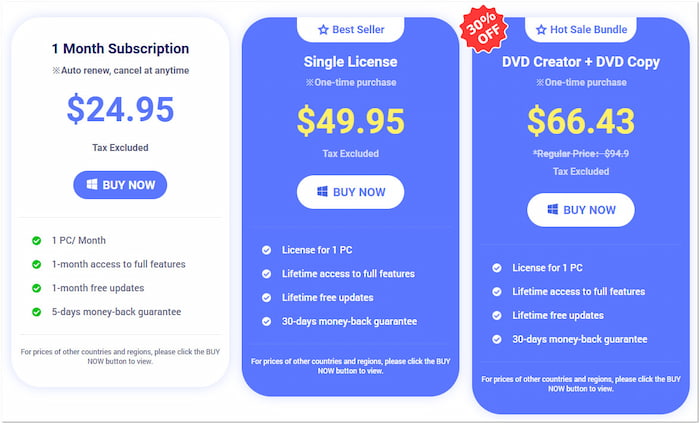
1ヶ月サブスクリプション:
1ヶ月サブスクリプションでは、1台のデバイスで1ヶ月間、全機能をご利用いただけます。このプランの料金は$24.95(税抜)で、1ヶ月間の無料アップデートが含まれます。透かしのない出力をご希望の方など、無料トライアルでは機能が制限されていると感じている方に最適です。
単一ライセンス:
シングルライセンスプランは、$49.95(税抜)の1回限りのご購入です。1台のデバイスですべての機能を永久にご利用いただけるほか、生涯にわたる無料アップデートもご利用いただけます。このプランは、以前にソフトウェアをお試しいただいたことがあり、月額料金の支払いを避けたい方に最適です。
単一ライセンス:
このバンドルプランには、DVD CreatorとDVD Copyソフトウェアが含まれており、通常価格は$ 94.90ドル(税抜)です。シングルライセンスプランと同様に、フルアクセスと永久無料アップデートをご利用いただけます。DVDの作成とバックアップを同時に行う必要がある方に最適です。
パート3。 VideoByte DVD Creator:使い方
VideoByte DVD Creatorは、 最高の無料DVD書き込みソフトウェアVideoByte DVD Creatorの機能をご紹介した後は、実際に使ってDVDの作成を始める方法に興味をお持ちかもしれません。このソフトウェアは、動画を再生可能なDVDに変換するシンプルなプロセスを提供します。このセクションでは、このソフトウェアの使い方を簡単にご紹介します。
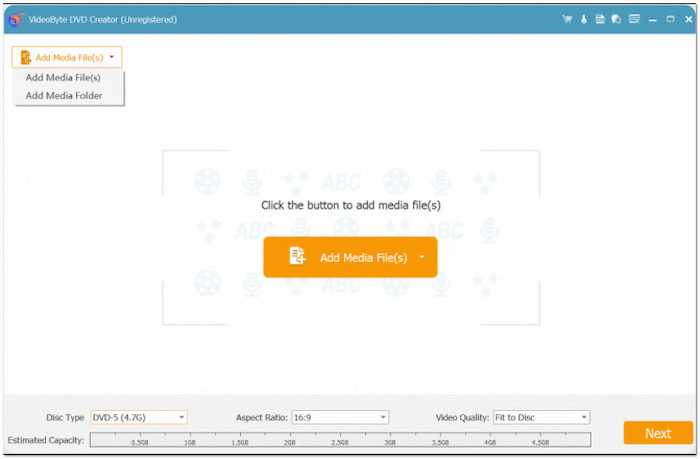
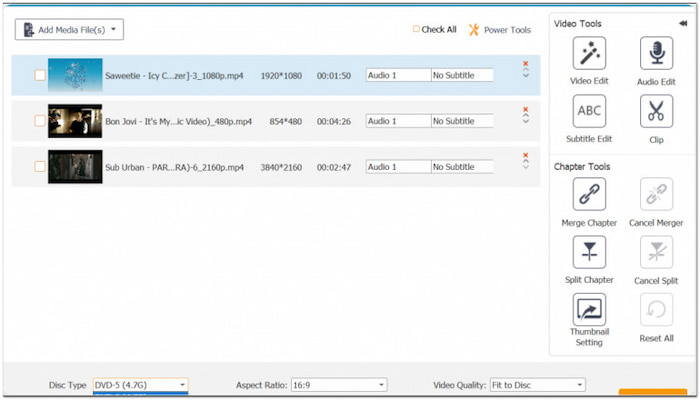
ステップ1。空のDVDをコンピュータの外付けディスクドライブに挿入し、ソフトウェアを起動します。起動したら、出力形式としてDVDディスクオプションを選択します。クリックします。 メディアファイルを追加 書き込みたいビデオファイルを読み込みます。追加したら、ディスクの種類(DVD-5またはDVD-9)、アスペクト比、ビデオ品質を設定します。「次へ」をクリックして続行します。
ステップ2。次のウィンドウで、 DVDメニュー 作成ウィンドウが表示されます。「メニューテンプレート」セクションで、メニューナビゲーションのテンプレートとテーマを選択します。BGMの追加、画像のアップロード、イントロムービーの挿入など、お好みに合わせて編集することもできます。
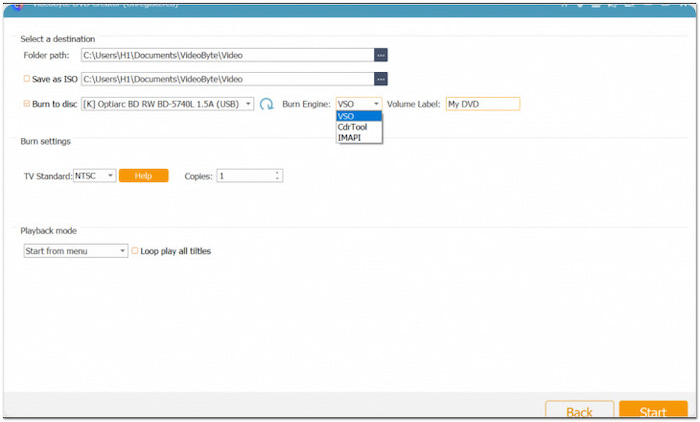
ステップ3。「書き込み」ボタンをクリックして書き込み設定ウィンドウを開きます。「ディスクに書き込む」にチェックを入れ、プルダウンメニューからディスクドライブを選択します。適切なテレビ規格を選択してクリックします。 始める DVD 作成プロセスを開始します。
このソフトウェアを使えば、デジタルビデオを簡単にDVDに変換できます。ただし、試用版では変換後のDVDに透かしが挿入されますのでご注意ください。また、試用期間は10日間のみで、その後はサブスクリプションが必要です。
パート4。 VideoByte DVD Creatorのベスト代替品

VideoByte DVD Creatorは、基本的なDVDを作成するための優れたツールです。しかし、試用版へのアクセスが制限されており、出力に透かしが入るため、ユーザーは代替品を探すことになります。信頼できる代替品をお探しの場合は、 ブルーレイマスターDVDクリエーター 強くお勧めします。
無料ダウンロード
Windowsの場合
安全なダウンロード
無料ダウンロード
macOS用
安全なダウンロード
この多機能ディスクオーサリングツールは、DVDとBlu-rayの書き込みモードを備えており、DVDまたはBlu-rayを作成できます。1つまたは複数のメディアプロファイルを読み込み、同時にDVDに書き込むことができます。MP4、MKV、MOV、M2TS、AVIなど、500種類以上のファイル形式をサポートしています。
Blu-ray Master DVD Creator を代わりに選択する理由:
• MP4、MKV、MOV、AVI など 500 種類以上のメディア入力に対応します。
• あらゆるメディアを DVD、Blu-ray、VIDEO_TS フォルダー、BDMV フォルダー、または ISO ファイルに書き込みます。
• ビデオ、オーディオ、字幕、チャプターを編集するための必須ツールを備えた組み込みエディター。
• カスタマイズによりメニューナビゲーションの外観を強化できる 20 種類のデザイン済みテンプレート。
結論
概説されているように、 VideoByte DVD Creatorのレビュー弊社のおすすめソフトウェアは、DVD書き込みに最適な信頼性の高いソリューションです。最小限の設定でビデオを素早くDVDに変換したい方に最適です。ただし、高度なカスタマイズ機能や編集ツールは不足しています。より強力な代替ソフトをお探しの場合は、Blu-ray Master DVD Creatorを強くお勧めします。豊富なメニューテンプレートと柔軟な編集オプションを備え、DVDとBlu-rayの両方の書き込みをサポートしています。
Blu-ray Masterのその他の情報
最高のDVD作成ソフトレビュー
